Bankafschriften importeren in Wave Accounting
Wave's bankkoppeling dekt niet elke bank of gaat niet ver genoeg terug. Hier leest u hoe u bankafschriften handmatig importeert - met behulp van CSV-, OFX- of PDF-conversie.
Wave Accounting is de gratis boekhoudsoftware bij uitstek voor freelancers en kleine bedrijven. Het verzorgt facturatie, onkostenbeheer en basisboekhouding zonder een cent te kosten. Maar als het gaat om het importeren van bankafschriftgegevens in Wave, loopt u sneller tegen beperkingen aan dan u zou verwachten.
Wave's automatische bankkoppeling dekt de belangrijkste banken, maar ondersteunt niet elke instelling - vooral internationale banken, kredietunies en kleinere regionale banken. Het gaat meestal slechts 30 tot 90 dagen terug, wat betekent dat historische transacties van een vorig kwartaal of belastingjaar buiten bereik zijn. En als een rekening gesloten is, werkt de bankfeedkoppeling simpelweg niet.
De oplossing is handmatige CSV-import. Wave laat u CSV-bestanden met uw transacties uploaden, en als u eenmaal de formaateisen kent, is het proces eenvoudig. Deze gids behandelt alles: Wave's CSV-formaat, hoe u PDF-bankafschriften naar het juiste formaat converteert, en hoe u de importfouten vermijdt die de meeste gebruikers tegenkomen.
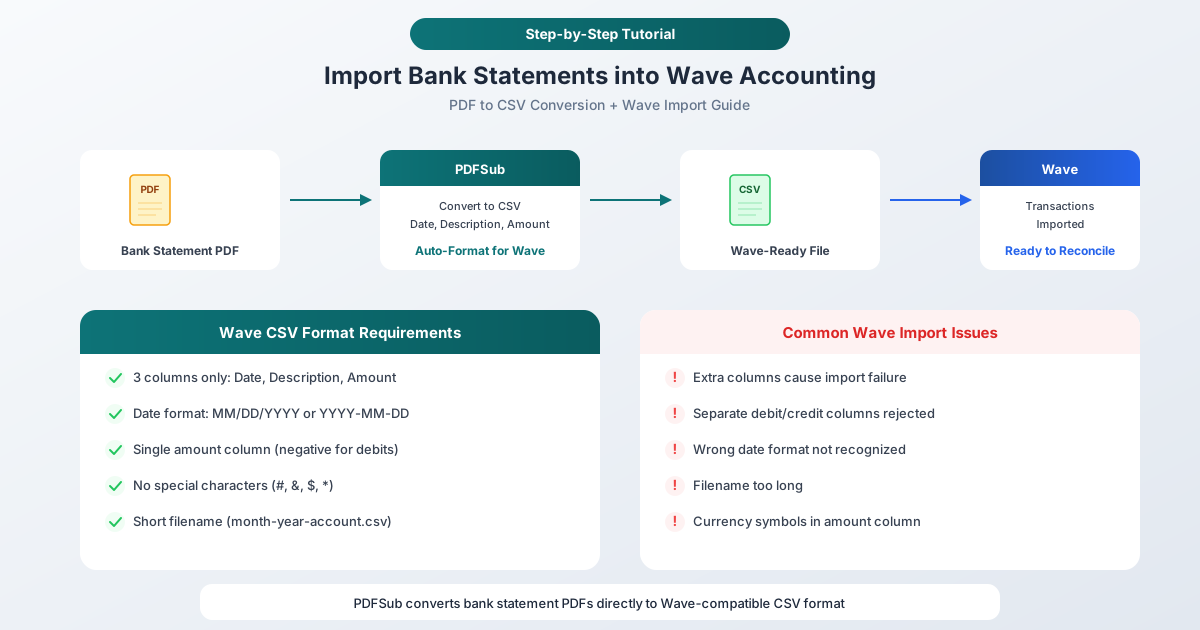
Wave's Importopties
Wave ondersteunt twee methoden om banktransacties in uw boekhouding te krijgen:
Automatische Bankkoppeling
Ga naar Boekhouding > Transacties > Bankrekening koppelen. Zoek naar uw bank, voer uw inloggegevens in en Wave haalt automatisch transacties op.
Wanneer het werkt: Momenteel geopende rekeningen bij ondersteunde banken, voor recente transacties (doorgaans 30-90 dagen terug).
Wanneer het niet werkt:
- Gesloten rekeningen
- Internationale banken die niet in Wave's netwerk zitten
- Historische transacties ouder dan 90 dagen
- Banken die vaak koppelingen van derden verbreken
- Kredietunies en kleinere instellingen
Handmatige CSV-upload
Ga naar Boekhouding > Transacties > CSV/OFX importeren. Selecteer de bankrekening, upload uw CSV-bestand, koppel de kolommen en bevestig.
Wanneer te gebruiken: Elke keer dat de bankkoppeling niet aan uw behoeften voldoet - wat in de praktijk verrassend vaak voorkomt.
Vereisten voor Wave's CSV-formaat
Hier lopen de meeste mensen vast. Wave is bijzonder wat betreft CSV-formattering, en bestanden die niet aan de vereisten voldoen, worden afgewezen met onbehulpzame foutmeldingen.
De Drie Vereiste Kolommen
Wave's CSV-import accepteert exact drie kolommen:
| Kolom | Beschrijving | Voorbeeld |
|---|---|---|
| Datum | Transactiedatum | 2026-03-15 |
| Omschrijving | Transactienaam/memo | SUPERMARKT #1234 |
| Bedrag | Transactiebedrag | -45,67 |
Dat is alles. Drie kolommen, in die volgorde. Als uw CSV meer dan drie of vier kolommen heeft, kan Wave het afwijzen of de gegevens verkeerd toewijzen.
Datumformaat
Wave accepteert datums in de volgende formaten:
- JJJJ-MM-DD (aanbevolen - ondubbelzinnig) -
2026-03-15 - MM/DD/JJJJ -
03/15/2026 - DD/MM/JJJJ -
15/03/2026(riskant - Wave kan DD/MM verwarren met MM/DD)
Wave raadt het ISO-formaat (JJJJ-MM-DD) aan omdat dit fouten in de datuminterpretatie voorkomt. Als uw datums in DD/MM/JJJJ-formaat zijn en de dag 12 of lager is, kan Wave ze interpreteren als MM/DD/JJJJ - waarbij de maand en dag stilletjes worden omgedraaid.
Regels voor de Bedragkolom
- Eén kolom - stortingen zijn positief, opnames/afschrijvingen zijn negatief
- Gebruik een minteken of haakjes voor negatieve bedragen:
-45,67of(45,67) - Geen valutasymbolen -
45,67geen$45,67 - Geen duizendtalscheidingstekens -
1234,56geen1.234,56 - Decimaalpunt, geen komma, voor centen:
45,67geen45.67
Creditcardrekeningen: Aankopen moeten positieve bedragen zijn, betalingen moeten negatief zijn. Dit is het tegenovergestelde van wat sommige banken op afschriften tonen.
Wat te Vermijden
Wave zal uw bestand afwijzen als:
- Er meer dan 3-4 kolommen met gegevens zijn
- Speciale tekens in de gegevens voorkomen:
#,&,$,* - De bestandsnaam te lang is - houd deze kort, zoals
maart-2026-betaalrekening.csv - Er lege rijen midden in de gegevens staan
- Koptekstrijen niet overeenkomen met de verwachte kolomtypen
- Aparte debet- en creditkolommen worden gebruikt (Wave heeft één bedragkolom nodig)
PDF Bankafschriften converteren naar Wave-geschikte CSV
De meeste banken leveren afschriften als PDF's, niet als CSV's. Als uw bank CSV-downloads aanbiedt, gebruik die dan - maar voor PDF-only afschriften of historische gegevens moet u converteren.
Stap 1: PDF naar CSV converteren
Upload uw PDF-bankafschrift naar PDFSub's Bank Statement Converter. De tool extraheert automatisch transacties:
- Ga naar pdfsub.com/tools/bank-statement-converter
- Upload uw PDF-bankafschrift
- Bekijk de geëxtraheerde transacties
- Exporteer als CSV
PDFSub ondersteunt meer dan 20.000 banken wereldwijd, detecteert automatisch de lay-out van het afschrift en extraheert datums, omschrijvingen en bedragen.
Stap 2: Controleer het CSV-formaat
Open de geëxporteerde CSV in een spreadsheetprogramma en controleer:
- Slechts drie kolommen: Datum, Omschrijving, Bedrag
- Datumformaat: JJJJ-MM-DD of MM/DD/JJJJ
- Bedrag: Eén kolom, negatief voor afschrijvingen, geen symbolen
- Geen extra kolommen: Verwijder eventuele saldo-, referentie- of categoriekolommen
- Geen speciale tekens: Verwijder
#,&,$,*uit omschrijvingen
Als u vanuit PDFSub in CSV-formaat hebt geëxporteerd, zou het bestand al de juiste structuur moeten hebben. Mogelijk moet u een saldocolom verwijderen als die is opgenomen.
Stap 3: Uploaden naar Wave
- Ga in Wave naar Boekhouding > Transacties
- Klik op CSV/OFX importeren (of zoek naar de uploadoptie)
- Selecteer de bankrekening waartoe deze transacties behoren
- Upload uw CSV-bestand
- Wave toont een voorbeeld - controleer de kolomtoewijzing: - Kolom 1 → Datum - Kolom 2 → Omschrijving - Kolom 3 → Bedrag
- Bevestig dat het datumformaat overeenkomt met uw bestand
- Klik op Importeren
Stap 4: Verifiëren en Categoriseren
Na import:
- Controleer of het aantal transacties overeenkomt met uw afschrift
- Verifieer enkele datums en bedragen aan de hand van de originele PDF
- Categoriseer transacties met behulp van Wave's categorisysteem
- Zoek naar duplicaten als u ook een bankfeed hebt gekoppeld
OFX gebruiken in plaats van CSV
Wave accepteert ook OFX-bestanden, wat het proces kan vereenvoudigen. OFX (Open Financial Exchange) is een gestructureerd financieel dataformaat dat transactiedatums, bedragen, omschrijvingen en transactietypes bevat - allemaal in een gestandaardiseerd formaat dat Wave leest zonder kolomtoewijzing.
Voordelen van OFX boven CSV voor Wave:
- Geen kolomtoewijzing nodig - Wave leest OFX automatisch
- Transactietypes (debet/credit) zijn expliciet, niet impliciet door positieve/negatieve bedragen
- Minder ruimte voor opmaakfouten
- Bevat unieke transactie-ID's die helpen duplicaten te voorkomen
PDFSub kan conversies van bankafschriften exporteren in OFX-formaat. Als u regelmatig in Wave importeert, is OFX vaak de soepelere weg.
Problemen oplossen met veelvoorkomende Wave importfouten
"We kunnen uw afschrift niet lezen"
Oorzaak: Het CSV-formaat voldoet niet aan de verwachtingen van Wave.
Oplossing: Open de CSV en controleer:
- Slechts 3 kolommen (Datum, Omschrijving, Bedrag)
- Geen lege rijen
- Geen speciale tekens
- Korte bestandsnaam
"Datumkolom niet herkend"
Oorzaak: Datumformaat komt niet overeen met het verwachte formaat van Wave, of datums zijn dubbelzinnig (bijv. 03/04/2026 kan 4 maart of 3 april zijn).
Oplossing: Converteer alle datums naar JJJJ-MM-DD-formaat. Dit elimineert dubbelzinnigheid.
Bedragen zijn omgekeerd
Oorzaak: Credits worden weergegeven als debits en vice versa.
Oplossing: Controleer of de bedragen omgekeerd moeten worden. Voor betaalrekeningen moeten stortingen positief zijn en opnames negatief. Voor creditcards zijn aankopen positief en betalingen negatief. Als ze omgekeerd zijn, vermenigvuldig de bedragkolom met -1.
Dubbele transacties na import
Oorzaak: Importeren van transacties voor een periode die al wordt gedekt door de bankfeed.
Oplossing: Controleer vóór het importeren welke datumbereik al in Wave aanwezig is vanuit de bankfeed. Importeer alleen CSV-gegevens voor datums die niet worden gedekt. Als er duplicaten zijn geïmporteerd, kunt u deze individueel verwijderen in de transactielijst van Wave.
Import slaagt maar bedragen zijn onjuist
Oorzaak: Duizendtalscheidingstekens (komma's) in de bedragkolom worden geïnterpreteerd als decimale scheidingstekens, of het bestand gebruikt een komma als decimaalscheidingsteken.
Oplossing: Verwijder alle duizendtalscheidingstekens uit de bedragkolom. Gebruik een punt als decimaalscheidingsteken. 1.234,56 moet 1234.56 worden.
Tips voor doorlopende Wave-imports
Stel een Maandelijkse Routine In
Als u regelmatig afschriften moet importeren die de bankfeed niet dekt:
- Download het PDF-afschrift zodra het beschikbaar is
- Converteer naar CSV met PDFSub binnen dezelfde sessie
- Importeer onmiddellijk in Wave
- Categoriseer transacties terwijl ze nog vers in uw geheugen liggen
Houd een Bestandsnaamgevingsconventie aan
Gebruik een consistent formaat: banknaam-JJJJ-MM-rekeningtype.csv
Voorbeeld: abn-2026-03-betaal.csv
Dit voorkomt Wave's fouten met te lange bestandsnamen en houdt uw gegevens georganiseerd.
Maak Bankregels Aan
Gebruik na het importeren de bankregels van Wave om terugkerende transacties automatisch te categoriseren. Stel regels in voor uw meest voorkomende leveranciers, nutsvoorzieningen en abonnementsdiensten. Dit bespaart uren aan handmatige categorisatie gedurende het jaar.
Wave versus Andere Boekhoudsoftware Importmogelijkheden
Wave's CSV-import is functioneel maar beperkt in vergelijking met sommige alternatieven:
| Functie | Wave | QuickBooks Online | Xero | Zoho Books |
|---|---|---|---|---|
| CSV Import | Slechts 3 kolommen | 3-4 kolommen | Flexibel | Zeer flexibel |
| OFX Import | Ja | Ja | Ja | Ja |
| QBO Import | Nee | Ja | Nee | Nee |
| Datum Flexibiliteit | Beperkt | Gemiddeld | Goed | Goed |
| Kolomtoewijzing | Basis | Geavanceerd | Geavanceerd | Geavanceerd |
| Duplicaatdetectie | Handmatig | Automatisch | Automatisch | Automatisch |
| Prijs | Gratis | Betaald | Betaald | Betaald (gratis tier) |
Wave's kracht is dat het echt gratis is. De importbeperkingen zijn de afweging.
Veelgestelde Vragen
Kan ik QBO-bestanden importeren in Wave?
Nee. Wave ondersteunt het QBO (QuickBooks Web Connect) formaat niet. Uw opties zijn CSV en OFX. Als u een QBO-bestand hebt, moet u het converteren naar CSV of OFX voordat u importeert. PDFSub kan PDF-bankafschriften rechtstreeks converteren naar CSV- of OFX-formaat, waardoor het QBO-formaat volledig wordt omzeild.
Hoe ver terug kan ik historische transacties importeren?
Er is geen datumlimiet voor CSV-imports in Wave. U kunt transacties uit elke periode importeren, zolang de gegevens in het juiste formaat zijn. Dit maakt CSV-import de enige manier om historische gegevens in Wave te krijgen wanneer de bankfeed slechts 90 dagen teruggaat.
Ondersteunt Wave aparte debet- en creditkolommen?
Nee. Wave vereist één enkele bedragkolom waarin debettransacties negatief en credittransacties positief zijn. Als uw CSV aparte kolommen voor debet en credit heeft, moet u deze samenvoegen tot één bedragkolom voordat u importeert. PDFSub's CSV-export regelt dit automatisch.
Kan ik een CSV-import in Wave ongedaan maken?
Er is geen "import ongedaan maken"-knop. U moet de geïmporteerde transacties individueel of in bulk verwijderen. Om fouten te voorkomen, importeert u eerst een kleine batch om de opmaak te verifiëren, en importeert u vervolgens het volledige bestand nadat u hebt bevestigd dat alles er correct uitziet.
Waarom weigert Wave mijn CSV terwijl deze in andere tools werkt?
Wave heeft strengere opmaakvereisten dan de meeste boekhoudsoftware. De meest voorkomende problemen zijn extra kolommen (Wave wil er precies 3), speciale tekens in omschrijvingen en dubbelzinnige datumformaten. De export van PDFSub is ontworpen om aan deze vereisten te voldoen, maar als u CSV's handmatig voorbereidt, controleer dan nogmaals de opmaakregels in deze gids.
Samenvatting
Het importeren van bankafschriftgegevens in Wave hoeft niet frustrerend te zijn. De sleutel is het begrijpen van Wave's beperkte CSV-vereisten en het hebben van een betrouwbare manier om PDF-afschriften naar het juiste formaat te converteren. PDFSub's Bank Statement Converter regelt de conversie - extraheert transacties uit PDF-afschriften en exporteert ze als Wave-compatibele CSV- of OFX-bestanden.
Voor freelancers en eigenaren van kleine bedrijven die Wave gebruiken, vult deze workflow de kloof tussen wat de bankfeed biedt en wat uw boekhouding nodig heeft.
Bankafschriften converteren voor Wave - PDF naar CSV of OFX in seconden.