Bankafschriften Importeren in Sage
Elke methode om bankafschriftgegevens in Sage 50, Sage Business Cloud en Sage Intacct te krijgen — van bankkoppelingen tot PDF-conversie.
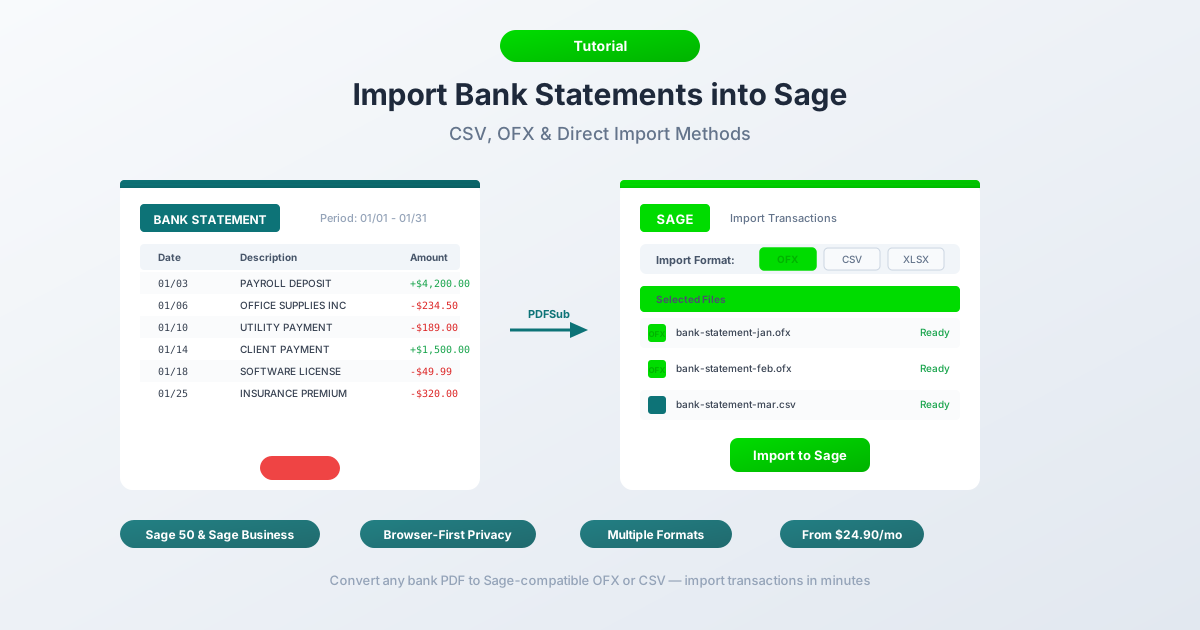
Sage wordt wereldwijd door miljoenen bedrijven gebruikt — van solo boekhouders die Sage 50 op een desktop draaien tot financiële teams van grote ondernemingen op Sage Intacct. Maar wanneer een klant u een PDF-bankafschrift overhandigt van een gesloten rekening, een buitenlandse bank of een vorig jaar dat dateert van vóór uw bankkoppeling, loopt u snel vast.
Sage kan PDF-bankafschriften niet direct lezen. Geen van de drie versies kan dat. U kunt geen PDF naar het importdialoogvenster slepen en verwachten dat het transacties parset. De gegevens zitten opgesloten in de opmaak van het document — tabellen, koppen, paginastops — en Sage heeft gestructureerde gegevens nodig in een specifiek bestandsformaat voordat het iets nuttigs kan doen.
Dus hoe krijgt u die transacties in Sage zonder elke regel opnieuw in te typen? Deze handleiding behandelt elke methode voor alle drie de Sage-platforms: automatische bankkoppelingen, handmatige bestandsuploads en PDF-naar-CSV/OFX-conversie. Tegen het einde weet u precies welke aanpak werkt voor uw versie van Sage en hoe u de opmaakvalkuilen kunt vermijden die leiden tot mislukte imports.
De Drie Sage Versies (en Hun Importmogelijkheden)
Voordat we in methoden duiken, is het nuttig om te begrijpen met welke Sage u werkt. Elke versie heeft verschillende importmogelijkheden en de stappen variëren aanzienlijk.
Sage 50 (Desktop) — Het klassieke on-premise boekhoudpakket, populair in het VK en Noord-Amerika. Sage 50 draait lokaal op uw computer en slaat gegevens op in een lokale database. Het ondersteunt CSV- en OFX-imports, maar heeft de meest rigide opmaakvereisten van de drie versies.
Sage Business Cloud Accounting (Online) — Sage's cloudgebaseerde platform, voorheen bekend als Sage One. Browsergebaseerd, overal toegankelijk. Ondersteunt CSV-, OFX- en QIF-imports met een interface voor kolomtoewijzing die u meer flexibiliteit geeft dan Sage 50.
Sage Intacct (Enterprise) — Het cloudgebaseerde ERP-systeem voor grote ondernemingen. Gebruikt door middelgrote en grotere organisaties. Imports via de module Cash Management met de meest flexibele kolomtoewijzing van elk Sage-product. CSV is het primaire importformaat.
Het goede nieuws: alle drie de versies accepteren CSV-bestanden. Als u uw bankafschriftgegevens in een correct opgemaakte CSV kunt krijgen, kunt u deze in elk Sage-product importeren.
Methode 1: Bankkoppelingen (Sage Business Cloud en Sage Intacct)
De meest hands-off aanpak — verbind uw bank en laat transacties automatisch binnenstromen.
Sage Business Cloud gebruikt Yodlee als zijn bankkoppeling-aggregator. Ga naar Banking > Connect to Your Bank, zoek uw instelling en autoriseer de verbinding. Eenmaal gekoppeld, synchroniseren transacties doorgaans dagelijks.
Sage Intacct ondersteunt bankkoppelingen via de module Cash Management. Verbindingen worden geconfigureerd onder Cash Management > Bank Feeds. Intacct werkt samen met meerdere aggregators, afhankelijk van de regio.
Sage 50 heeft beperktere ondersteuning voor bankkoppelingen. Sage 50cloud (de verbonden versie) biedt enige functionaliteit voor bankkoppelingen, maar dit varieert per regio en bank. Veel Sage 50-gebruikers hebben helemaal geen toegang tot bankkoppelingen.
Bankkoppelingen werken wanneer:
- Het account momenteel open en actief is
- Uw bank op de ondersteunde lijst van Sage staat
- U recente transacties nodig heeft (doorgaans de laatste 90 dagen)
- U doorlopende, geautomatiseerde imports wilt
Bankkoppelingen werken niet wanneer:
- Het account gesloten is — geen verbinding mogelijk
- U transacties nodig heeft die ouder zijn dan 90 dagen
- Uw bank niet wordt ondersteund (vaak bij internationale banken, credit unions en kleinere regionale instellingen)
- De Yodlee-verbinding steeds wegvalt (een veelvoorkomende klacht, vooral bij banken die agressieve multi-factor authenticatie gebruiken)
- U een nieuwe klant onboardt en historische gegevens nodig heeft die dateren van vóór de koppeling
Als bankkoppelingen uw situatie dekken, gebruik ze dan. Voor al het andere — gesloten rekeningen, historische gegevens, internationale banken, alleen PDF-afschriften — heeft u Methode 2 of Methode 3 nodig.
Methode 2: Handmatige Bestandsupload
Elke Sage-versie heeft zijn eigen importpad en ondersteunde formaten. Hier leest u hoe elk werkt.
Sage 50 (Desktop)
Importpad: File > Import > Bank Transactions (of File > Import > Audit Trail Transactions, afhankelijk van uw versie en regio).
Ondersteunde formaten: CSV en OFX.
CSV-kolomvereisten voor Sage 50:
Sage 50 verwacht kolommen in een specifieke volgorde. De exacte lay-out hangt af van of u de Britse of de VS/Canada-versie gebruikt:
| Kolom | Britse Versie | VS/Canada Versie |
|---|---|---|
| 1 | Type (bv. BP, BR, JD, JC) | Datum |
| 2 | Accountreferentie | Referentie |
| 3 | Nominale Code | Omschrijving |
| 4 | Datum | Bedrag |
| 5 | Referentie | - |
| 6 | Omschrijving | - |
| 7 | Netto Bedrag | - |
| 8 | BTW-code | - |
| 9 | BTW-bedrag | - |
Voor basisbanktransactie-imports in Sage 50 UK zijn de minimale kolommen: Datum, Referentie, Omschrijving, Bedrag (of aparte Debet/Credit kolommen). Het datumformaat moet overeenkomen met uw Sage-locatie — DD/MM/YYYY voor VK, MM/DD/YYYY voor VS.
OFX-import: Sage 50 kan OFX-bestanden direct importeren. Dit is vaak eenvoudiger dan CSV omdat OFX-bestanden hun eigen datumformaat en transactiestructuur meedragen. Ga naar File > Import > Bank Statement (OFX) en selecteer uw bestand.
Sage Business Cloud Accounting (Online)
Importpad: Banking > Import Statement (of Banking > [Select Account] > Import Statement).
Ondersteunde formaten: CSV, OFX, QIF.
Sage Business Cloud heeft een interface voor kolomtoewijzing — wanneer u een CSV uploadt, vraagt het u om aan te geven welke kolom Datum is, welke Omschrijving en welke Bedrag. Dit is veel vergevingsgezinder dan de rigide kolomvolgorde van Sage 50.
Stappen:
- Ga naar Banking en selecteer het doelbankrekening
- Klik op Import Statement
- Kies uw bestand (CSV, OFX of QIF)
- Indien CSV: wijs kolommen toe aan Datum, Omschrijving, Bedrag (of aparte Geld In/Geld Uit)
- Selecteer het datumformaat
- Bekijk en bevestig
- Geïmporteerde transacties verschijnen voor aflettering
Sage Intacct (Enterprise)
Importpad: Cash Management > Bank Transactions > Import
Ondersteunde formaten: CSV (primair), met enkele integraties die OFX ondersteunen.
Sage Intacct biedt de meest flexibele kolomtoewijzing. U kunt importtemplates definiëren en opslaan voor terugkerende bestandsformaten — handig als u regelmatig van dezelfde bank importeert. De toewijzing laat u kolommen toewijzen aan velden zoals Datum, Omschrijving, Referentienummer, Transactiebedrag en meer.
Veelvoorkomende Valkuilen bij Alle Versies
Datumformaat-mismatches. Dit is de nummer één oorzaak van mislukte imports. Als uw CSV 03/02/2026 gebruikt en Sage DD/MM/YYYY verwacht, leest het dat als 3 februari, niet 2 maart. Verifieer altijd of uw datumformaat overeenkomt met de Sage-locatie.
Problemen met decimale scheidingstekens. Europese bankafschriften gebruiken vaak een komma als decimaal scheidingsteken (1.234,56). Sage 50 UK verwacht punt-decimalen (1234.56). Mogelijk moet u bedragen opnieuw formatteren vóór de import.
Eigenaardigheden bij dubbele detectie. De detectie van dubbele transacties door Sage varieert per versie. Sage Business Cloud controleert combinaties van datum en bedrag, maar kan nog steeds dubbele transacties importeren als de omschrijvingen enigszins verschillen. OFX-bestanden met transactie-ID's bieden betere dubbele preventie dan CSV.
Methode 3: PDF Converteren naar een Sage-Compatibel Formaat
Dit is de methode die u het vaakst nodig zult hebben — wanneer u alleen een PDF-bankafschrift heeft en het in Sage nodig heeft.
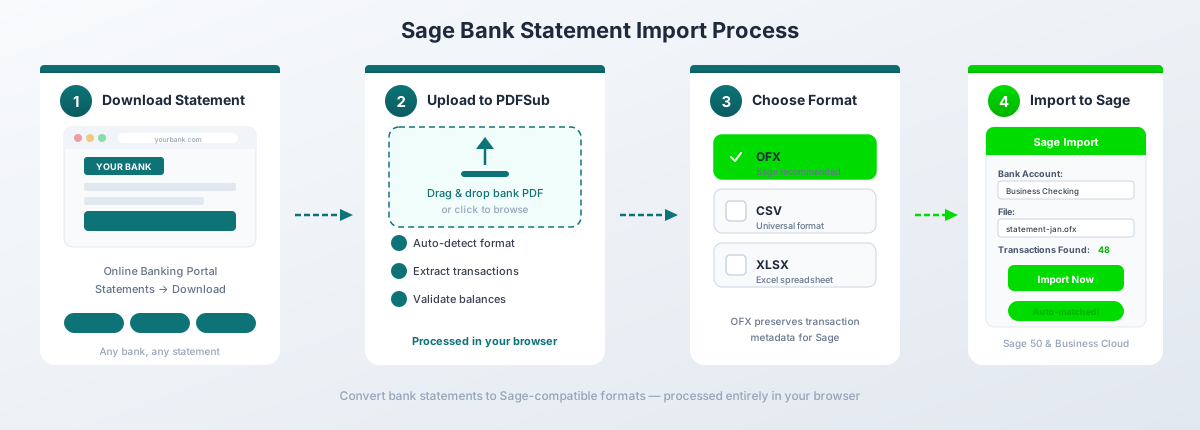
Stapsgewijs met PDFSub's Bank Statement Converter:
- Download uw PDF-bankafschrift van het online portaal van uw bank (of scan een papieren afschrift)
- Ga naar PDFSub's Bank Statement Converter
- Upload de PDF — sleep en neerzet of klik om te bladeren
- Bekijk de geëxtraheerde transacties — verifieer of datums, omschrijvingen en bedragen correct lijken
- Selecteer uw uitvoerformaat: CSV voor Sage 50, OFX voor Sage Business Cloud (of CSV als u de interface voor kolomtoewijzing verkiest)
- Download het geconverteerde bestand en importeer het in Sage met Methode 2 hierboven
Welk formaat voor welke Sage-versie?
| Sage Versie | Aanbevolen Formaat | Waarom |
|---|---|---|
| Sage 50 (Desktop) | CSV | Beste compatibiliteit met de importdialoog van Sage 50 |
| Sage Business Cloud | OFX | Automatische kolomtoewijzing, bevat transactie-ID's voor dubbele detectie |
| Sage Intacct | CSV | Beste compatibiliteit met de flexibele importtemplates van Intacct |
PDFSub's Tier 1-extractie verwerkt digitale PDF-bankafschriften volledig in uw browser — het bestand verlaat uw machine nooit. Het werkt met meer dan 20.000 bankformaten in meer dan 130 talen en detecteert automatisch datumformaten, decimale conventies en lay-outs van stortings-/opnamekolommen. Het All-In-One-abonnement kost $20/gebruiker/maand (jaarlijks) of $25/gebruiker/maand (maandelijks), inclusief 500 bankafschriftpagina's per gebruiker. Alle betaalde abonnementen zijn inclusief een gratis proefperiode van 7 dagen.
CSV-Formaatregels voor Sage
Als u CSV-bestanden importeert — of u ze nu handmatig hebt gemaakt, uit een andere tool hebt geëxporteerd of van een PDF hebt geconverteerd — dit zijn de opmaakregels die bepalen of de import slaagt of mislukt.
Kolomvereisten
Sage heeft minimaal drie kolommen nodig:
- Datum — de transactiedatum
- Omschrijving — de begunstigde of de transactie-narratief
- Bedrag — de transactiewaarde (één kolom), of aparte Geld In / Geld Uit kolommen
Extra kolommen zoals Referentie, Chequenummer en Categorie zijn optioneel maar nuttig.
Datumformaat
Uw CSV-datums moeten overeenkomen met de locatie-instelling van uw Sage-organisatie:
| Regio | Datumformaat | Voorbeeld |
|---|---|---|
| VK / Ierland | DD/MM/YYYY |
02/03/2026 |
| VS / Canada | MM/DD/YYYY |
03/02/2026 |
| Internationaal (veilig) | YYYY-MM-DD |
2026-03-02 |
Sage 50 is hier bijzonder streng in — een onjuist datumformaat zal ervoor zorgen dat de import stilzwijgend mislukt of, erger nog, datums verkeerd interpreteert zonder waarschuwing. Verifieer altijd vóór het uploaden.
Koprij
- Sage Business Cloud: Verwacht een koprij. Vink "First row is headers" aan tijdens de import.
- Sage 50: Afhankelijk van de importmethode. Sommige importdialoogvensters van Sage 50 verwachten geen koprij; andere wel. Test met en zonder.
- Sage Intacct: Verwacht een koprij die overeenkomt met uw opgeslagen importtemplate.
Bedragsformaat
- Geen valutasymbolen — verwijder
$,GBP,EUR, etc. - Geen duizendtalscheidingstekens — schrijf
1234.56, niet1,234.56 - Punt als decimaal scheidingsteken — schrijf
49.99, niet49,99 - Positieve/negatieve conventie: - Eén Bedrag-kolom: stortingen zijn positief, opnames zijn negatief - Aparte Geld In/Geld Uit kolommen: alle waarden zijn positief, geplaatst in de juiste kolom
- Geen haakjes voor negatieve getallen — gebruik
-234.56, niet(234.56)
Codering
- UTF-8 is de veiligste keuze voor de meeste Sage-imports
- Windows-1252 (ANSI) kan vereist zijn voor sommige oudere Sage 50-installaties, vooral Britse versies die moeite hebben met UTF-8 BOM (byte order mark)
- Als u na de import gegarblede tekens ziet (vooral met accenttekens zoals umlauten of cedilles), probeer dan het CSV-bestand op te slaan met een andere codering
OFX Import Details
OFX (Open Financial Exchange) is een gestructureerd XML-gebaseerd formaat dat speciaal is ontworpen voor de uitwisseling van financiële gegevens. Het biedt verschillende voordelen ten opzichte van CSV voor Sage-imports.
Wat OFX biedt dat CSV niet biedt:
- Transactie-ID's (FITID's) — unieke identificatiecodes voor elke transactie die Sage gebruikt voor dubbele detectie. Importeer hetzelfde OFX-bestand twee keer en Sage slaat reeds geïmporteerde transacties over.
- Accountidentificatie — routeringsnummer, rekeningnummer en rekeningtype zijn in het bestand ingebed
- Gestandaardiseerd datumformaat — datums zijn altijd
YYYYMMDD, waardoor ambiguïteit in datums wordt geëlimineerd - Transactietypecodes — debet, credit, overschrijving, vergoeding, rente, etc.
- Valutainformatie — het bestand specificeert de valuta, waardoor verkeerde interpretatie wordt verminderd
Wanneer OFX te gebruiken:
- Sage Business Cloud imports (sla kolomtoewijzing volledig over)
- Elke keer dat dubbele preventie belangrijk is (historische imports, overlappende datumbereiken)
- Bij het importeren van internationale banken waar datum-/getalformaten variëren
Wanneer CSV te gebruiken in plaats daarvan:
- Sage 50 Desktop (sommige versies gaan beter om met CSV dan met OFX)
- Wanneer u transacties handmatig moet bewerken vóór de import (OFX is moeilijker handmatig te bewerken)
- Sage Intacct imports met aangepaste templates
QIF Import (Sage Business Cloud)
QIF (Quicken Interchange Format) is een verouderd formaat dat oorspronkelijk door Intuit voor Quicken is gemaakt. Sage Business Cloud ondersteunt het nog steeds, hoewel het steeds minder voorkomt.
Wanneer QIF nuttig is:
- U migreert vanuit een ouder systeem dat alleen QIF exporteert
- Uw bank biedt QIF-downloads, maar geen OFX of CSV
- U heeft historische QIF-bestanden van een eerdere Quicken-installatie
Beperkingen:
- Geen transactie-ID's — geen dubbele detectie
- Geen flexibiliteit in kolomtoewijzing
- Niet ondersteund in Sage 50 of Sage Intacct
- Beperkte metadata vergeleken met OFX
Voor de meeste gebruikers zijn OFX of CSV betere keuzes. QIF is een terugvaloptie voor verouderde scenario's.
Problemen Oplossen bij Veelvoorkomende Importfouten
"Datumformaat komt niet overeen" / datums zijn onjuist
Oorzaak: Uw CSV gebruikt MM/DD/YYYY maar Sage verwacht DD/MM/YYYY (of vice versa). Dit is bijzonder verraderlijk voor datums waarbij de dag en maand beide 12 of lager zijn — 03/02/2026 kan 2 maart of 3 februari zijn, en Sage waarschuwt u niet als het de verkeerde interpretatie kiest.
Oplossing: Controleer uw Sage-locatie-instellingen. Ga in Sage Business Cloud naar Settings > Financial Settings om het verwachte datumformaat te verifiëren. Formatteer uw CSV opnieuw om overeen te komen. Bij twijfel, gebruik YYYY-MM-DD — dit is ondubbelzinnig.
"Ongeldige gegevens" of "Kan bestand niet importeren"
Oorzaak: Meestal een structureel probleem — extra lege regels onderaan, een samenvattingsrij met totalen, onzichtbare tekens, of het bestand is opgeslagen met puntkomma's in plaats van komma's (gebruikelijk bij Europese Excel).
Oplossing: Open het bestand in een platte teksteditor (Kladblok, TextEdit, VS Code — niet Excel). Controleer op lege regels aan het einde. Verifieer of komma's de velden scheiden. Verwijder alle rijen die geen transacties zijn (totalen, paginakopjes, saldovermeldingen).
Dubbele transacties na import
Oorzaak: U hebt overlappende datumbereiken geïmporteerd, of u hebt hetzelfde bestand twee keer geïmporteerd. CSV-bestanden hebben geen transactie-ID's, dus Sage kan dubbele transacties niet automatisch detecteren.
Oplossing: Controleer vóór de import het datumbereik van bestaande transacties in het doelaccount. Als u overlappende periodes moet importeren, bekijk de transacties na import zorgvuldig en verwijder handmatig dubbele exemplaren. Beter nog: gebruik OFX-formaat, dat FITID's bevat voor automatische dubbele detectie.
Ontbrekende transacties
Oorzaak: Transacties met een bedrag van nul, transacties op dezelfde datum die voor Sage op dubbele transacties lijken, of rijen die niet overeenkomen met de verwachte kolomstructuur.
Oplossing: Controleer de originele CSV op regels met een bedrag van nul (sommige banken nemen autorisatiehouders of omgekeerde transacties op als vermeldingen van $0,00). Verifieer of alle rijen hetzelfde aantal kolommen hebben. Sommige Sage-versies slaan rijen die niet correct worden geparsed stilzwijgend over — vergelijk het aantal transacties in uw bestand met het aantal geïmporteerde transacties.
Coderingproblemen met internationale tekens
Oorzaak: De CSV is opgeslagen in Latin-1, Windows-1252 of een andere codering die niet overeenkomt met wat Sage verwacht. Tekens zoals umlauten (ae), accenten (e met accent) en niet-Latijnse scripts worden weergegeven als onleesbare tekst.
Oplossing: Sla het bestand opnieuw op als UTF-8 in uw teksteditor of spreadsheettoepassing. In Excel: Bestand > Opslaan als > CSV UTF-8 (komma-gescheiden). In Google Spreadsheets is de standaard export al UTF-8.
Sage 50 vs. Sage Business Cloud: Importvergelijking
| Functie | Sage 50 (Desktop) | Sage Business Cloud |
|---|---|---|
| Ondersteunde formaten | CSV, OFX | CSV, OFX, QIF |
| Kolomtoewijzing UI | Nee (vaste kolomvolgorde) | Ja (interactieve toewijzing) |
| Datumformaat | Moet exact overeenkomen met locatie | Geselecteerd tijdens import |
| Dubbele detectie | Beperkt | Beter (OFX FITID's) |
| Maximale bestandsgrootte | Geen harde limiet (prestaties nemen af) | Varieert per abonnement |
| Bankkoppelingen | Beperkt (alleen Sage 50cloud) | Ja (Yodlee-gebaseerd) |
| Importpad | File > Import > Bank Transactions | Banking > Import Statement |
| Aparte Debet/Credit kolommen | Ondersteund | Ondersteund (Geld In/Geld Uit) |
| Codering | Windows-1252 geprefereerd | UTF-8 geprefereerd |
| Batch import | Eén bestand per keer | Eén bestand per keer |
| Beste formaat | CSV | OFX |
Tips voor Accountants
Batchverwerking van Meerdere Klanten
Als u een boekhouder of accountant bent die bankafschriften voor meerdere klanten beheert, stel dan een herhaalbare workflow op:
- Verzamel alle PDF-afschriften tegelijk — vraag ze van klanten in één batch aan het einde van de maand of het kwartaal
- Converteer in batches — gebruik PDFSub's Bank Statement Converter om elk afschrift te verwerken. Houd de geconverteerde bestanden georganiseerd per klant en datumbereik
- Gebruik consistente bestandsnamen —
ClientNaam_RekeningType_JJJJ-MM.csv(bijv.AcmeCorp_Checking_2026-02.csv) - Importeer in chronologische volgorde — importeer eerst de oudste maand en werk vooruit. Dit helpt de afstemmingsengine van Sage om transacties correct te matchen
- Reconcilieer direct na import — laat geïmporteerde transacties niet in een niet-afgestemde staat staan. Vergelijk eindsaldi met het originele PDF-afschrift
Uw Bestanden Organiseren
Maak een mapstructuur die uw klantenlijst weerspiegelt — aparte mappen voor originele PDF's, geconverteerde bestanden en geïmporteerde/gearchiveerde bestanden. Verplaats bestanden naar een map "Geïmporteerd" nadat u ze succesvol in Sage hebt geïmporteerd. Dit voorkomt per ongeluk opnieuw importeren en maakt het gemakkelijk om te traceren welke bestanden zijn verwerkt.
Maandelijkse Workflow
Stel voor doorlopende klanten een maandelijkse routine in:
- Download of ontvang bankafschrift-PDF's vóór de 5e van de volgende maand
- Converteer PDF's naar CSV of OFX
- Importeer in het juiste Sage-bankrekening
- Reconcilieer tegen het eindsaldo van het afschrift
- Onderzoek en los eventuele discrepanties op
- Archiveer de originele PDF en het geconverteerde bestand
Deze workflow duurt 10-15 minuten per bankrekening per maand als u het eenmaal onder de knie heeft.
Veelgestelde Vragen
Kan ik bankafschriften ouder dan 90 dagen importeren in Sage?
Ja, maar niet via bankkoppelingen. Bankkoppelingen halen doorgaans alleen de laatste 30-90 dagen aan transacties op. Download voor oudere afschriften de PDF's van de website van uw bank, converteer ze naar CSV of OFX, en importeer het bestand handmatig. Alle drie de Sage-versies ondersteunen handmatige bestandsimport voor elk datumbereik.
Welk bestandsformaat is het beste voor Sage bankimports?
Het hangt af van uw Sage-versie. Gebruik voor Sage 50 Desktop CSV — het heeft de breedste compatibiliteit met de importdialoogvensters van Sage 50. Gebruik voor Sage Business Cloud OFX — het wijst automatisch kolommen toe en bevat transactie-ID's voor dubbele detectie. Gebruik voor Sage Intacct CSV met een opgeslagen importtemplate voor consistentie.
Waarom weigert Sage mijn CSV-bestand?
De meest voorkomende oorzaken zijn: het datumformaat komt niet overeen met uw Sage-locatie-instelling, valutatekens of komma's in de Bedrag-kolom, lege regels aan het einde van het bestand, of een samenvattings-/totalenrij die Sage niet kan parsen. Open het bestand in een teksteditor (niet Excel) om de ruwe gegevens te inspecteren en de opmaak te verifiëren.
Kan ik bankafschriften van internationale banken importeren in Sage?
Ja. Converteer eerst het PDF-afschrift naar CSV of OFX, en zorg ervoor dat u datums en decimale scheidingstekens opnieuw formatteert om overeen te komen met uw Sage-locatie. Een Duits bankafschrift dat bijvoorbeeld DD.MM.YYYY datums en komma-decimalen (1.234,56) gebruikt, moet vóór de import worden geconverteerd naar het door Sage verwachte formaat. PDFSub voert deze conversie automatisch uit, inclusief normalisatie van datum- en getalformaten.
Hoe voorkom ik dubbele transacties bij het importeren in Sage?
Gebruik OFX-formaat waar mogelijk — OFX-bestanden bevatten unieke transactie-ID's (FITID's) die Sage gebruikt om dubbele transacties te detecteren en over te slaan. Voor CSV-imports, houd een logboek bij van welke datumbereiken u al hebt geïmporteerd en vermijd overlappende periodes. Bekijk na de import de transacties zorgvuldig en verwijder handmatig eventuele dubbele exemplaren.
Ondersteunt Sage 50 OFX-bestandsimports?
Ja, Sage 50 ondersteunt OFX-imports via File > Import > Bank Statement (OFX) (het exacte menu-pad varieert per versie en regio). Sommige oudere Sage 50-versies hebben echter beperkte OFX-ondersteuning. Als u problemen ondervindt, gebruik dan CSV-import.
Kan ik QIF-bestanden importeren in Sage 50?
Nee. QIF (Quicken Interchange Format) wordt alleen ondersteund in Sage Business Cloud Accounting. Sage 50 en Sage Intacct accepteren geen QIF-bestanden. Als u een QIF-bestand heeft en wilt importeren in Sage 50, converteer het dan eerst naar CSV.
Wat is het verschil tussen importeren als een enkele Bedrag-kolom versus aparte Geld In/Geld Uit?
Een enkele Bedrag-kolom gebruikt positieve getallen voor stortingen en negatieve getallen voor opnames. Aparte Geld In/Geld Uit kolommen gebruiken positieve getallen in beide — de plaatsing van de kolom bepaalt de richting. De aanpak met aparte kolommen vermijdt verwarring over de tekenconventie en is over het algemeen minder foutgevoelig, vooral voor gebruikers die niet bekend zijn met hoe hun bank bedragen formatteert.
Hoe ga ik om met bankafschriften in meerdere valuta's in Sage?
Stel een bankrekening in Sage in met de juiste valuta vóór de import. Sage 50 ondersteunt meerdere valuta's in de Professional-edities en hoger. Sage Business Cloud en Intacct ondersteunen beide native meerdere valuta's. Zorg ervoor dat de bedragen in uw importbestand in de basisvaluta van de rekening staan — Sage converteert valuta's niet automatisch tijdens de import.
Kan ik een bankafschriftimport in Sage ongedaan maken?
In Sage Business Cloud kunt u geïmporteerde afschriftregels verwijderen uit het scherm voor bankafstemming voordat ze worden afgestemd. In Sage 50 moet u individuele transacties vinden en verwijderen of herstellen vanaf een back-up die vóór de import is gemaakt. Maak altijd een back-up voordat u grote batches importeert. In Sage Intacct kunnen geïmporteerde transacties worden teruggedraaid via de module Cash Management.