Bankafschriften Importeren in QuickBooks Online
Elke methode om bankafschriftgegevens in QuickBooks te krijgen - van bankkoppelingen tot PDF-conversie. Inclusief regels voor CSV-opmaak en probleemoplossing.
U heeft een PDF-bankafschrift van een klant. Misschien is het van een gesloten rekening, een vorig boekjaar, of een internationale bank waarmee QuickBooks geen verbinding kan maken. U heeft die transacties nodig in QuickBooks Online. Gisteren.
Hier is het probleem: QuickBooks kan PDF's niet direct lezen (nou ja, niet betrouwbaar). En bankkoppelingen gaan slechts 90 dagen terug. Dus hoe krijgt u zes maanden aan historische transacties in uw boekhouding?
Deze handleiding behandelt elke methode - van automatische bankkoppelingen tot handmatige bestandsuploads tot het converteren van PDF's naar QuickBooks-klare formaten. Tegen het einde weet u precies welke aanpak voor uw situatie werkt en hoe u de veelvoorkomende valkuilen kunt vermijden die zelfs ervaren boekhouders tegenkomen.
De Drie Manieren om Bankgegevens in QuickBooks te Krijgen
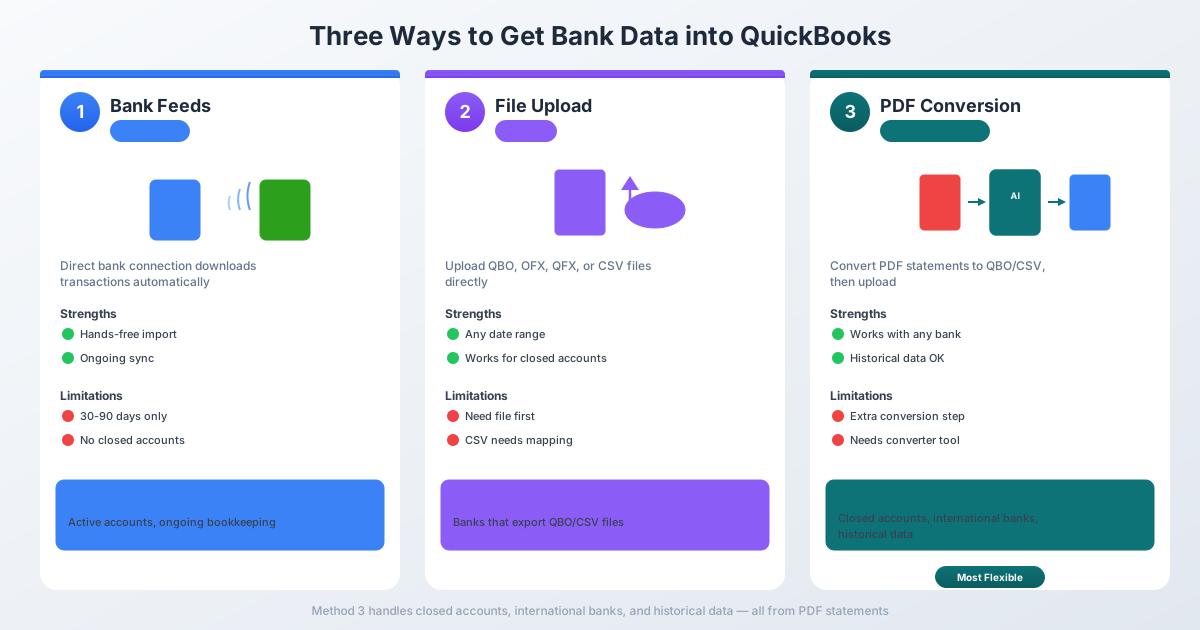
QuickBooks Online biedt drie methoden voor het importeren van banktransacties. Elk heeft sterke en zwakke punten - en weten wanneer u welke moet gebruiken, bespaart u uren frustratie.
Methode 1: Bankkoppelingen (Automatische Verbinding)
Dit is de methode die QuickBooks wilt dat u gebruikt. U koppelt uw bankrekening rechtstreeks en transacties stromen automatisch binnen.
Hoe het werkt: Ga naar Bankieren → Rekening koppelen → zoek uw bank → meld u aan met uw bankgegevens. QuickBooks maakt een beveiligde verbinding en downloadt automatisch transacties.
De beperking: Bankkoppelingen halen doorgaans alleen de transacties van de laatste 30 tot 90 dagen op. Sommige banken staan tot 24 maanden toe, maar de meeste beperken zich tot 90 dagen. En zodra een verbinding is gelegd, worden alleen nieuwe transacties vooruit getrokken.
Bankkoppelingen werken uitstekend wanneer:
- De rekening momenteel open en actief is
- U alleen recente transacties nodig heeft
- Uw bank op de ondersteunde lijst van QuickBooks staat
- U doorlopende, maandelijkse boekhouding doet
Bankkoppelingen werken niet wanneer:
- De rekening gesloten is - geen verbinding mogelijk
- U transacties nodig heeft die ouder zijn dan 90 dagen
- Uw bank niet wordt ondersteund (vaak bij internationale banken en kleine kredietunies)
- De beveiligingsupdates van de bank de verbinding verbreken (gebeurt vaker dan u denkt)
- U een nieuwe klant aanneemt en historische gegevens nodig heeft
Als bankkoppelingen aan uw behoeften voldoen, gebruik ze dan. Het is de eenvoudigste optie. Maar voor al het andere heeft u een van de volgende twee methoden nodig.
Methode 2: Handmatig Bestand Uploaden (CSV, QBO, OFX)
QuickBooks laat u handmatig transactiebestanden in verschillende formaten uploaden. Dit is de methode bij uitstek voor historische gegevens, gesloten rekeningen en niet-ondersteunde banken.
Ondersteunde bestandsformaten:
| Formaat | Extensie | Best voor |
|---|---|---|
| QBO | .qbo |
QuickBooks Web Connect (aanbevolen) |
| OFX | .ofx |
Open Financial Exchange (universeel) |
| QFX | .qfx |
Quicken Financial Exchange |
| CSV | .csv |
Door komma's gescheiden waarden (meest flexibel) |
Niet ondersteund in QuickBooks Online:
- QIF (Quicken Interchange Format)
- IIF (Intuit Interchange Format - alleen Desktop)
- XLS/XLSX (moet eerst naar CSV worden geconverteerd)
Bestandslimieten: Maximaal 350 KB per upload, tot 1.000 transacties per bestand.
Hoe te uploaden:
- Ga naar Bankieren (of Transacties → Banktransacties)
- Selecteer de tegel van de rekening, of klik op Rekening koppelen → Uploaden vanuit bestand
- Sleep en plaats of blader naar uw bestand
- Bij CSV: koppel de kolommen (Datum, Beschrijving, Bedrag)
- Selecteer het juiste datumformaat
- Bekijk de geparseerde transacties
- Klik op Gereed - transacties verschijnen in het tabblad Te beoordelen
De cruciale vraag is: waar haalt u een QBO- of CSV-bestand vandaan als u alleen een PDF heeft? Dat is waar Methode 3 om de hoek komt kijken.
Methode 3: PDF Converteren naar een QuickBooks-Klaar Formaat
Dit is de methode die de meeste accountants daadwerkelijk nodig hebben - maar het is degene die QuickBooks nauwelijks native ondersteunt.
QuickBooks Online heeft een ingebouwde PDF-uploadfunctie die AI gebruikt om transacties te extraheren. Maar het is beperkt: bestandsgrootte van 350 KB en alleen Engels. Voor meerbladige afschriften, internationale banken of niet-Engelstalige documenten werkt het niet.
De betere aanpak: gebruik een bankafschriftconverter om uw PDF om te zetten in een QBO- of CSV-bestand, en upload dat bestand vervolgens met Methode 2.
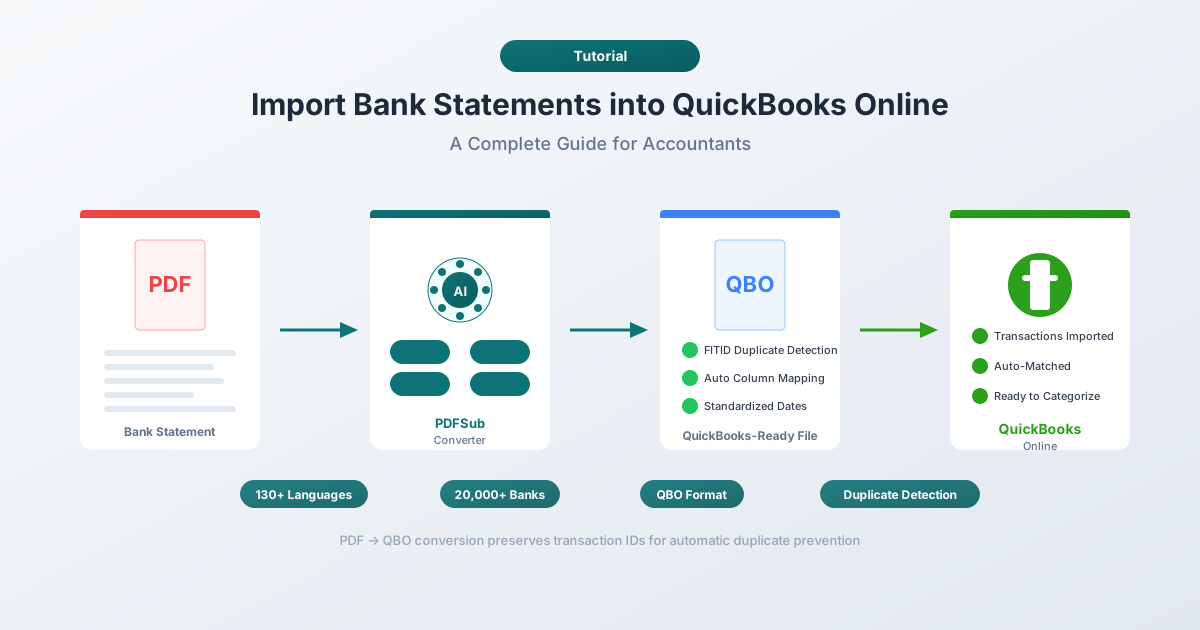
Tools zoals PDFSub zijn hierin gespecialiseerd. U uploadt uw PDF-bankafschrift, selecteert QBO of CSV als uitvoerformaat, en downloadt een bestand dat klaar is om in QuickBooks te importeren. Geen handmatige gegevensinvoer. Geen herformatteren van kolommen.
PDFSub verwerkt afschriften in meer dan 130 talen en werkt met meer dan 20.000 banken - inclusief de internationale en regionale instellingen die de bankkoppelingen van QuickBooks niet ondersteunen.
Stap-voor-Stap: Een PDF Bankafschrift Converteren voor QuickBooks
Hier is de complete workflow van PDF naar geboekte transacties in QuickBooks:
Stap 1: Converteer Uw PDF
- Ga naar PDFSub's Bank Statement Converter
- Upload uw PDF bankafschrift
- Selecteer QBO als uitvoerformaat (aanbevolen) of CSV als u dat verkiest
- Download het geconverteerde bestand
Waarom QBO boven CSV? QBO-bestanden bevatten unieke transactie-ID's (FITID's genoemd) die QuickBooks gebruikt voor dubbele detectie. CSV-bestanden hebben dit niet - als u per ongeluk dezelfde CSV twee keer uploadt, krijgt u dubbele vermeldingen zonder waarschuwing.
Stap 2: Uploaden naar QuickBooks
- Ga in QuickBooks Online naar Bankieren
- Selecteer de bankrekening waarnaar u wilt importeren
- Klik op de dropdown Rekening koppelen → Uploaden vanuit bestand
- Selecteer uw gedownloade QBO- of CSV-bestand
Stap 3: Koppel Uw Kolommen (Alleen CSV)
Als u een CSV heeft geüpload, vraagt QuickBooks u om uw kolommen te koppelen:
- Kolom 1: Datum
- Kolom 2: Beschrijving
- Kolom 3: Bedrag (één kolom) - of Credit en Debet (twee kolommen)
Selecteer het datumformaat dat overeenkomt met uw bestand (DD/MM/YYYY of MM/DD/YYYY).
QBO-bestanden slaan deze stap volledig over - het formaat koppelt kolommen automatisch.
Stap 4: Beoordelen en Accepteren
Geïmporteerde transacties komen terecht in het tabblad Te beoordelen. Vanaf hier:
- Koppel transacties aan bestaande boekingen (overschrijvingen, handmatig ingevoerde transacties)
- Categoriseer nieuwe transacties naar de juiste rekeningen
- Voeg bevestigde transacties toe aan uw boekhouding
- Sluit uit eventuele duplicaten of irrelevante vermeldingen
Stap 5: Afstemmen
Zodra transacties zijn geaccepteerd, voert u uw maandelijkse afstemming uit (Bankieren → Afstemmen). Vergelijk uw QuickBooks eindsaldo met het slotbanksaldo van het bankafschrift.
QBO versus CSV: Welk Formaat Moet U Gebruiken?
Als u de keuze heeft, kies dan altijd QBO voor QuickBooks-imports. Hier leest u waarom:
| Functie | QBO / OFX | CSV |
|---|---|---|
| Dubbele detectie | Ja (FITID-gebaseerd) | Nee - duplicaten worden stil geïmporteerd |
| Kolomkoppeling | Automatisch | Handmatig (u koppelt Datum, Beschrijving, Bedrag) |
| Datumformaat | Gestandaardiseerd (JJJJMMDD) | U moet het juiste formaat selecteren |
| Bedragtekens | Ingebouwd in het formaat | U moet zorgen voor correcte positieve/negatieve waarden |
| Rekeningmetadata | Inbegrepen (routenummer, rekeningtype) | Niet inbegrepen |
| Aanbevolen door Intuit | Ja | Noodoplossing |
Het enige voordeel van CSV is flexibiliteit - u kunt het openen in Excel en transacties handmatig bewerken vóór het importeren. Maar voor de meeste toepassingen is QBO het duidelijkere pad.
CSV Formatteringsregels (Wanneer U CSV Moet Gebruiken)
Als u met CSV-bestanden werkt, heeft QuickBooks specifieke formatteringsvereisten. Als u een van deze verkeerd doet, mislukt de import of worden er onjuiste gegevens geproduceerd.
Kolomstructuur
QuickBooks accepteert twee CSV-layouts:
3-koloms formaat:
Datum,Beschrijving,Bedrag
15-01-2026,Amazon Aankoop,-49,99
16-01-2026,Salarisstorting,3500,00
4-koloms formaat:
Datum,Beschrijving,Credit,Debet
15-01-2026,Amazon Aankoop,,49,99
16-01-2026,Salarisstorting,3500,00,
Formatteringsregels
- Kopregel vereist - de eerste rij moet kolomnamen bevatten
- Verwijder valutatekens - geen
€,$of£in de Bedrag-kolom - Verwijder komma's uit getallen - schrijf
1234,56, niet1.234,56 - Consistent datumformaat - elke datum moet hetzelfde formaat gebruiken
- UTF-8 codering - opslaan als "CSV UTF-8 (Door komma's gescheiden)" in Excel
- Schuine strepen of koppeltekens voor datums - gebruik
/of-, nooit backslashes - Geen negatieve getallen tussen haakjes - converteer
(234,56)naar-234,56 - Geen afsluitende samenvattingsrijen - verwijder balsaldo's, paginakopteksten en voettekst
Pro tip: Het 4-koloms formaat vermijdt de meeste problemen met tekenconventies. Als u niet zeker weet of opnames positief of negatief moeten zijn, gebruik dan aparte Credit- en Debetkolommen.
Veelvoorkomende Importfouten (en Hoe Ze Op te Lossen)
Zelfs ervaren boekhouders lopen hier tegenaan. Dit is wat er misgaat en hoe u het kunt oplossen.
"Het datumformaat komt niet overeen"
Oorzaak: Uw CSV gebruikt DD/MM/JJJJ, maar QuickBooks verwacht MM/DD/JJJJ (of andersom).
Oplossing: Tijdens de importkoppeling vraagt QuickBooks u om uw datumformaat te selecteren. Zorg ervoor dat het overeenkomt met uw bestand. Als datums er nog steeds verkeerd uitzien, open de CSV in een teksteditor (niet Excel - dat herformateert datums) en verifieer het werkelijke formaat.
Dubbele transacties na import
Oorzaak: CSV-bestanden hebben geen transactie-ID's, dus QuickBooks kan duplicaten niet detecteren. Als u hetzelfde datumbereik twee keer importeert, krijgt u dubbele vermeldingen.
Oplossing: Houd een logboek bij van welke datumbereiken u al heeft geïmporteerd. Beter nog, gebruik het QBO-formaat - het bevat FITID's die duplicaten automatisch voorkomen. Controleer na het importeren altijd het tabblad Te beoordelen en gebruik Koppelen vóór Toevoegen voor transacties die mogelijk al bestaan.
Kosten worden weergegeven als stortingen (of vice versa)
Oorzaak: Uw bank gebruikt de tegenovergestelde tekenconventie van wat QuickBooks verwacht. Sommige banken tonen opnames als positieve getallen; QuickBooks verwacht ze als negatief.
Oplossing: In een enkele Bedrag-kolom moeten stortingen positief zijn en opnames negatief. Voor creditcardrekeningen moeten afschrijvingen negatief zijn en betalingen positief. Als uw tekens omgekeerd zijn, vermenigvuldig dan de Bedrag-kolom met -1 in Excel vóór het importeren.
"Bestand te groot" foutmelding
Oorzaak: Uw bestand overschrijdt de limiet van 350 KB.
Oplossing: Splits het bestand in kleinere datumbereiken (maandelijks werkt goed). Verwijder onnodige kolommen, trim lange beschrijvingen en zorg ervoor dat er geen extra witruimte of opmaak is.
Onleesbare tekens in beschrijvingen
Oorzaak: Het bestand is opgeslagen met ANSI- of Latin-1-codering in plaats van UTF-8. Vaak bij internationale bankexporten.
Oplossing: Ga in Excel naar Bestand → Opslaan als en kies CSV UTF-8 (Door komma's gescheiden). Als u op een Mac werkt, gebruiken sommige teksteditors standaard de verkeerde codering - gebruik expliciet "Opslaan met codering → UTF-8".
Wanneer Bankkoppelingen Breken: De Scenario's Die U Werkelijk Zult Tegenkomen
Bankkoppelingen zijn in theorie geweldig. In de praktijk zijn dit de situaties waarin u bankafschriften handmatig moet converteren en uploaden:
Onboarding van nieuwe klanten. Uw nieuwe klant komt binnen met een jaar aan PDF-afschriften. Bankkoppelingen kunnen geen historische gegevens van meer dan 90 dagen ophalen. U moet die PDF's converteren naar CSV of QBO en importeren.
Gesloten rekeningen. De klant heeft zes maanden geleden hun zakelijke betaalrekening gesloten. De bankkoppeling is verdwenen. De enige gegevens zijn PDF-afschriften die zijn gedownload (of per post ontvangen) vóór de sluiting.
Internationale banken. Uw klant heeft rekeningen bij Deutsche Bank, BNP Paribas of ICBC. De lijst met bankkoppelingen van QuickBooks is gericht op de VS. De meeste internationale banken worden niet ondersteund. PDF-afschriften in het Duits, Frans of Chinees moeten worden geconverteerd - en ze hebben een converter nodig die niet-Engelse tekst en datum-/getalformaten aankan.
Belastingcontroles en historische boekhouding. De Belastingdienst wil drie jaar aan transactiegeschiedenis. Uw QuickBooks-gegevens gaan slechts 18 maanden terug. De oudere gegevens bestaan als PDF-afschriften van de bank.
Bank systeem migraties. De bank van uw klant fuseerde met een andere instelling, veranderde hun online portal of werkte hun beveiliging bij. De bankkoppeling brak en de transacties van de periode die ontbreekt, bestaan alleen als downloadbare PDF-afschriften.
In al deze gevallen is de workflow hetzelfde: verkrijg de PDF, converteer deze naar QBO of CSV, upload deze naar QuickBooks.
PDFSub's bank statement converter behandelt al deze scenario's. Het ondersteunt meer dan 130 talen (voor internationale banken), genereert QBO-bestanden met correcte FITID's (voor dubbele preventie) en detecteert automatisch datum- en getalformaten (DD.MM.JJJJ, komma als decimaal, etc.) - zodat u niets handmatig hoeft te herformatteren vóór het importeren.
Veelgestelde Vragen
Kan ik bankafschriften van ouder dan 90 dagen importeren in QuickBooks?
Ja, maar niet via bankkoppelingen. Bankkoppelingen halen doorgaans alleen de laatste 30-90 dagen aan transacties op. Voor oudere afschriften moet u ze als PDF's van de website van uw bank downloaden, converteren naar CSV- of QBO-formaat met een tool zoals PDFSub, en vervolgens het bestand handmatig uploaden via Bankieren → Uploaden vanuit bestand.
Welk bestandsformaat is het beste voor QuickBooks bankimports?
QBO (QuickBooks Web Connect) is het beste formaat. Het bevat transactie-ID's voor dubbele detectie, gestandaardiseerde datumopmaak en ingebouwde tekenconventies. QuickBooks beveelt QBO aan als het voorkeursformaat voor uploads. CSV werkt als een noodoplossing, maar vereist handmatige kolomkoppeling en biedt geen bescherming tegen duplicaten.
Waarom weigert QuickBooks mijn CSV-bestand?
De meest voorkomende oorzaken zijn: ontbrekende kopregel, valutatekens in de Bedrag-kolom (verwijder €), komma's in getallen (1.234,56 moet 1234,56 zijn), inconsistente datumformaten, of een bestandsgrootte die 350 KB overschrijdt. Open het bestand in een teksteditor (niet Excel) om de ruwe opmaak te controleren.
Kan ik bankafschriften van internationale banken importeren in QuickBooks?
Ja, maar u moet ze waarschijnlijk eerst converteren. De meeste internationale banken staan niet op de lijst van bankkoppelingen van QuickBooks, en de ingebouwde PDF-import van QuickBooks ondersteunt alleen Engelse documenten. Gebruik een converter die meerdere talen en internationale datum-/getalformaten ondersteunt. PDFSub ondersteunt meer dan 130 talen en detecteert automatisch formaten zoals DD.MM.JJJJ en Europese getalnotatie (1.234,56).
Hoe voorkom ik dubbele transacties bij het importeren?
Gebruik het QBO- of OFX-formaat in plaats van CSV - deze formaten bevatten unieke transactie-ID's (FITID's) die QuickBooks gebruikt om duplicaten automatisch te detecteren en te voorkomen. Als u CSV moet gebruiken, houd dan een logboek bij van welke datumbereiken u al heeft geïmporteerd, en gebruik altijd de Koppelen functie op het tabblad Te beoordelen voordat u op Toevoegen klikt.
Ondersteunt QuickBooks Online QIF-bestanden?
Nee. QuickBooks Online ondersteunt geen QIF (Quicken Interchange Format). QIF wordt alleen ondersteund in QuickBooks Desktop. Als u een QIF-bestand heeft, moet u het converteren naar QBO, OFX of CSV voordat u het importeert in QuickBooks Online.
Probeer PDFSub 7 dagen gratis - volledige toegang tot de Bank Statement Converter en 84+ andere PDF-tools op het All-In-One abonnement (€20/gebruiker/maand jaarlijks). Annuleer op elk moment.