Hoe gegevens uit PDF's te extraheren met AI
Gestructureerde gegevens uit contracten, rapporten of formulieren halen? Hier leest u hoe AI-extractie werkt - ongestructureerde PDF-inhoud omzetten in georganiseerde, bruikbare gegevens.
PDF's zijn geweldig in het bewaren van documenten precies zoals ze zijn ontworpen. Ze zijn verschrikkelijk in het teruggeven van de gegevens erin. U kunt een tabel zien. U kunt een lijst met datums en bedragen zien. U kunt de contractvoorwaarden en partijnamen lezen. Maar die informatie uit de PDF halen en in een spreadsheet, database of applicatie krijgen? Dat is waar het pijnlijk wordt.
Kopiëren en plakken levert rommelige tekst op. Hulpprogramma's voor tabel-extractie struikelen over complexe lay-outs. OCR leest tekens verkeerd. En alles handmatig opnieuw typen is langzaam, foutgevoelig en zielverslindend.
AI-extractie is anders. In plaats van te vertrouwen op starre regels over waar tekst zich op de pagina bevindt, leest AI het document zoals een mens dat zou doen - context begrijpen, relaties identificeren en gestructureerde gegevens uitvoeren. Deze gids legt uit hoe het werkt, wanneer het het juiste hulpmiddel is en hoe u het kunt gebruiken.
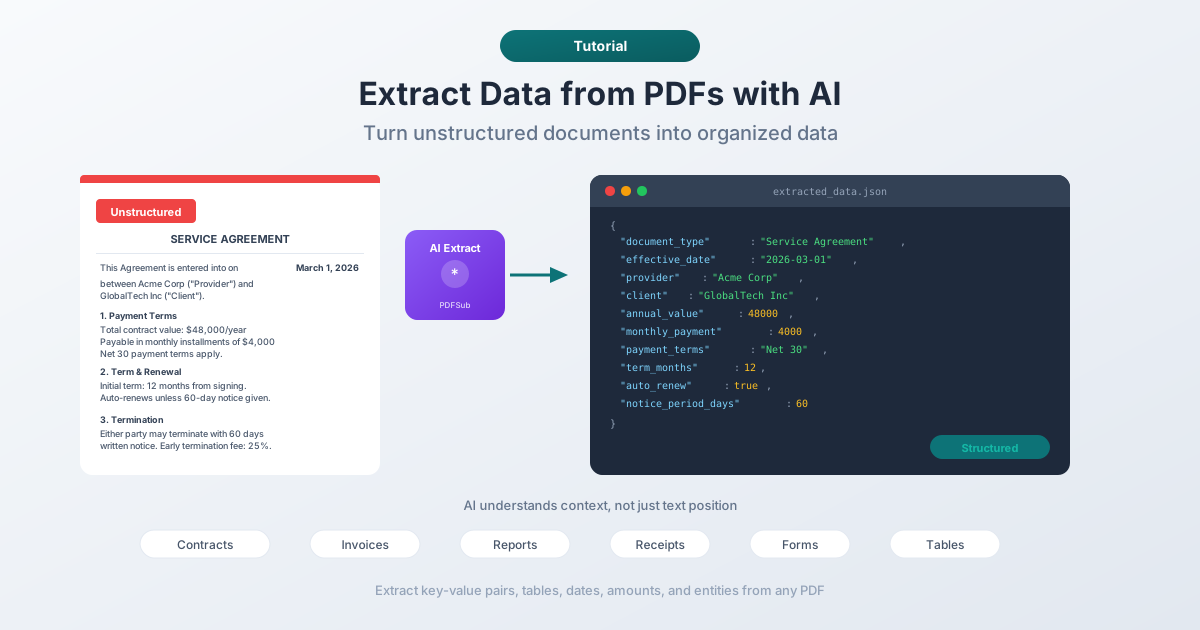
Wat AI-gegevensextractie daadwerkelijk doet
Traditionele PDF-extractie werkt op basis van positie: "neem de tekst op coördinaten (100, 200) en plaats deze in kolom A." Dit werkt voor gestandaardiseerde documenten waarbij de lay-out nooit verandert. Het breekt onmiddellijk wanneer het formaat varieert - verschillende sjablonen, verschillende paginagroottes, verschillende lettertypen.
AI-extractie werkt door te begrijpen. Het leest de tekst, herkent wat voor document het is, identificeert de betekenisvolle gegevenspunten en voert deze uit in een gestructureerd formaat. Hier is het verschil in de praktijk:
Traditionele aanpak:
- Definieer een sjabloon met exacte coördinaten voor elk veld
- Extraheer tekst op die coördinaten
- Hoop dat het document overeenkomt met het sjabloon
- Falen wanneer dat niet het geval is
AI-aanpak:
- Upload het document
- AI leest de volledige inhoud
- AI identificeert gegevenspunten op basis van context (niet positie)
- Voert gestructureerde gegevens uit (JSON, CSV, sleutel-waardeparen)
De AI-aanpak is flexibeler omdat deze niet afhankelijk is van exacte opmaak. Een contractdatum kan op regel 3 van het ene document en op regel 15 van het andere verschijnen - de AI vindt het hoe dan ook omdat het begrijpt wat een datum is en waarom deze belangrijk is in een contract.
Soorten gegevens die u kunt extraheren
AI-extractie is niet beperkt tot één soort gegevens. Hier is wat het uit verschillende documenttypen kan halen:
Sleutel-Waarde Paren
Het meest voorkomende extractiedoel. Namen, datums, adressen, bedragen, referentienummers - elk veld met een label en een waarde.
- Contract: ingangsdatum, partijen, looptijd, betalingsbedrag
- Factuur: factuurnummer, datum, leverancier, regelitems, totaal
- Bon: handelaar, datum, artikelen, belasting, totaal
- Formulier: alle ingevulde velden en hun labels
Tabellen
Tabellen zijn notoir moeilijk te extraheren uit PDF's omdat het visuele raster dat u ziet niet bestaat in de onderliggende structuur van het bestand. De rijen en kolommen zijn slechts tekst die is gepositioneerd om op een tabel te lijken. AI begrijpt de tabulaire structuur uit context en extraheert schone rijen en kolommen.
Lijsten en Opsommingen
Opsommingstekens, genummerde items, geneste hiërarchieën - AI kan lijststructuren identificeren en uitvoeren als gestructureerde arrays, waarbij de hiërarchie en volgorde behouden blijven.
Samenvattingen en Kernpunten
Naast het extraheren van ruwe gegevens, kan AI de belangrijkste informatie identificeren en samenvatten. Extraheer alleen de belangrijkste voorwaarden uit een contract, de belangrijkste bevindingen uit een onderzoeksrapport, of de actiepunten uit vergaderverslagen.
Financiële Gegevens
Omzetcijfers, uitsplitsingen van uitgaven, kwartaalvergelijkingen, jaar-op-jaar groei - AI kan financiële gegevens in rapporten identificeren en organiseren in gestructureerde formaten die klaar zijn voor analyse.
Gegevens extraheren met PDFSub
PDFSub biedt verschillende AI-extractietools, elk geoptimaliseerd voor verschillende documenttypen. Ze maken allemaal gebruik van AI-credits (inbegrepen bij uw abonnement), en het proces is eenvoudig.
Algemene Gegevensextractie
Voor documenten die niet in een specifieke categorie vallen - contracten, rapporten, correspondentie, formulieren, of elke PDF met gestructureerde informatie.
Stap 1: Ga naar de Extract Data tool van PDFSub.
Stap 2: Upload uw PDF of sleep deze naar de tool. PDFSub probeert eerst tekst rechtstreeks uit de PDF te extraheren (voor digitale documenten). Als de tekstkwaliteit goed is, stuurt het de tekst naar de AI. Als de PDF gescand of op afbeeldingen gebaseerd is, stuurt het de volledige PDF voor beeldanalyse.
Stap 3: Controleer de geëxtraheerde gegevens. De AI voert gestructureerde sleutel-waardeparen en eventuele gevonden tabellen uit. U kunt de resultaten kopiëren, downloaden als JSON, of exporteren naar een formaat dat werkt voor uw workflow.
Factuur Extractor
Geoptimaliseerd voor facturen en factureringsdocumenten. Identificeert automatisch:
- Factuurnummer en datum
- Leveranciersinformatie
- Klant-/factureringsinformatie
- Regelitems (omschrijving, hoeveelheid, stukprijs, totaal)
- Belastingbedragen en totalen
- Betalingsvoorwaarden en vervaldata
Ga naar Factuur Extractor van PDFSub om het te proberen. De AI is afgestemd op het herkennen van factuurspecifieke patronen, dus het is sneller en nauwkeuriger op facturen dan de algemene extractietool.
Tabel Extractor
Exclusief gericht op het vinden en extraheren van tabellen uit PDF's. Als uw document tabulaire gegevens bevat - financiële tabellen, vergelijkingstabellen, gegevensroosters, schema's - haalt deze tool ze eruit als schone, gestructureerde gegevens.
Ga naar Tabel Extractor van PDFSub. De tool probeert eerst coördinaatgebaseerde tabeldetectie (die geen AI-credits gebruikt). Als dat geen goede resultaten oplevert, kunt u AI-extractie inschakelen voor complexere of onregelmatige tabellen.
Bon Scanner
Ontworpen voor bonnen - die gekreukelde, slecht afgedrukte papiersnippers die op de een of andere manier cruciaal zijn voor onkostendeclaraties. De AI verwerkt:
- Naam en locatie van de handelaar
- Datum en tijd
- Individuele artikelen en prijzen
- Belastinguitsplitsing
- Totaal en betaalmethode
Ga naar Bon Scanner van PDFSub. Het werkt op zowel digitale bonnen (PDF) als gescande/gefotografeerde bonnen.
AI-extractie versus andere methoden
Hoe verhoudt AI-extractie zich tot traditionele benaderingen?
Kopiëren en plakken
De eenvoudigste methode - en de minst betrouwbare. Selecteer tekst in een PDF-viewer, kopieer deze, plak deze in een spreadsheet. Problemen: tabellen verliezen hun structuur, lay-outs met meerdere kolommen raken in de war, kop- en voetteksten mengen zich met de hoofdtekst, en speciale tekens raken vaak beschadigd.
Oordeel: Prima voor het pakken van een enkele zin. Nutteloos voor gestructureerde gegevens.
Regelgebaseerde (Sjabloon) Extractie
Definieer exacte coördinaten voor elk veld: "het factuurnummer bevindt zich op positie X, Y." Werkt perfect voor documenten die altijd hetzelfde sjabloon gebruiken. Breekt volledig wanneer het sjabloon verandert. Vereist voorafgaande configuratie voor elk documenttype.
Oordeel: Geweldig voor gestandaardiseerde documenten met een hoog volume (zoals het verwerken van 10.000 facturen van dezelfde leverancier). Niet praktisch voor gevarieerde documenttypen.
OCR (Optical Character Recognition)
Converteert afbeeldingen van tekst naar daadwerkelijke tekst. Essentieel voor gescande documenten. Maar OCR levert alleen ruwe tekst op - het begrijpt de gegevens niet. U moet de uitvoer nog steeds zelf parsen en structureren. En OCR-fouten (het verwarren van "O" met "0", "l" met "1") vereisen handmatige verificatie.
Oordeel: Een noodzakelijke stap voor gescande documenten, maar geen volledige extractieoplossing op zichzelf.
AI-extractie
Leest het document met contextueel begrip. Verwerkt gevarieerde formaten, identificeert gegevensrelaties en voert gestructureerde resultaten uit. Werkt op zowel digitale als gescande PDF's. De afweging: het gebruikt AI-verwerking (credits), dus het kost meer per document dan pure teksextractie.
Oordeel: Het beste voor gevarieerde documenttypen, complexe lay-outs en wanneer u gestructureerde uitvoer nodig heeft zonder handmatige configuratie.
| Methode | Verwerkt gevarieerde formaten | Gestructureerde uitvoer | Nauwkeurigheid | Kosten per document |
|---|---|---|---|---|
| Kopiëren en plakken | Nee | Nee | Laag | Gratis |
| Sjabloongebaseerd | Nee | Ja | Hoog (bij overeenkomst) | Laag |
| Alleen OCR | Alleen gescand | Nee | Gemiddeld | Laag |
| AI-extractie | Ja | Ja | Hoog | Gemiddeld |
De beste resultaten behalen met AI-extractie
Gebruik digitale PDF's indien mogelijk
Digitale PDF's (gemaakt van Word, InDesign of andere software) bevatten daadwerkelijke tekstgegevens. De AI kan deze tekst direct lezen, wat sneller, goedkoper en nauwkeuriger is dan het verwerken van gescande afbeeldingen. Als u de keuze heeft tussen een digitale PDF en een gescande kopie, gebruik dan altijd de digitale versie.
Eén documenttype per extractie
Als u een PDF heeft die meerdere documenttypen bevat (bijv. een factuur aan een contract gehecht), overweeg dan eerst het bestand te splitsen en uit elk deel afzonderlijk te extraheren. De AI presteert beter wanneer het zich op één documenttype tegelijk kan concentreren.
Controleer de resultaten
AI-extractie is zeer nauwkeurig, maar niet perfect. Controleer altijd de geëxtraheerde gegevens, vooral voor:
- Nummers en bedragen - verifieer of dollartekens, decimale punten en komma's correct zijn
- Datums - bevestig dat het formaat overeenkomt met uw verwachtingen (is het 3 maart of 1 januari?)
- Namen en adressen - controleer op eventuele tekenherkenningsfouten
Gebruik het juiste hulpmiddel
PDFSub heeft gespecialiseerde extractietools voor specifieke documenttypen. De Factuur Extractor presteert beter dan de algemene Extract Data tool op facturen, omdat deze is geoptimaliseerd voor dat specifieke formaat. Evenzo is de Bon Scanner afgestemd op bonnen, en de Tabel Extractor is gericht op tabulaire gegevens. Gebruik het meest specifieke hulpmiddel dat beschikbaar is voor uw documenttype.
AI-credits begrijpen
AI-extractie maakt gebruik van verwerkingscredits omdat het het uitvoeren van AI-modellen op uw document inhoudt. Hier is wat u moet weten:
- Tekstgebaseerde extractie is goedkoper. Wanneer PDFSub goede tekst rechtstreeks uit de PDF kan extraheren, stuurt het die tekst naar de AI. Dit gebruikt minder credits dan het verzenden van de volledige PDF als afbeelding.
- Afbeeldingsgebaseerde extractie kost meer. Gescande PDF's en documenten met complexe visuele lay-outs worden als afbeeldingen naar de AI gestuurd, wat meer rekenkracht en credits vereist.
- Credits zijn inbegrepen bij uw abonnement. PDFSub-abonnementen bevatten AI-credits. Het exacte aantal is afhankelijk van uw abonnementsniveau. U kunt uw resterende credits zien op uw dashboard.
- Niet-AI-alternatieven bestaan. Sommige extractietaken hebben helemaal geen AI nodig. De modus op basis van coördinaten van de Tabel Extractor gebruikt bijvoorbeeld geen credits. Basistekstextractie is altijd gratis.
Veelgestelde vragen
Hoe nauwkeurig is AI-gegevensextractie?
Voor digitale PDF's met duidelijke opmaak is de nauwkeurigheid doorgaans 95-99% voor belangrijke velden zoals datums, bedragen en namen. Gescande documenten zijn iets lager vanwege OCR-uitdagingen - doorgaans 85-95%, afhankelijk van de scan Kwaliteit. Complexe lay-outs met overlappende elementen of ongebruikelijke lettertypen kunnen de nauwkeurigheid verder verminderen.
Kan ik gegevens uit met wachtwoord beveiligde PDF's extraheren?
U moet eerst het wachtwoord invoeren om de PDF te ontgrendelen. PDFSub heeft een PDF-ontgrendelingstool die wachtwoordbeveiliging kan verwijderen (als u het wachtwoord kent). Eenmaal ontgrendeld, werkt de extractie normaal.
Werkt AI-extractie op handgeschreven documenten?
Voor handgeschreven tekst daalt de nauwkeurigheid aanzienlijk. AI kan duidelijke handschriften redelijk goed interpreteren, maar slordig handschrift, medische notities of cursieve scripts zullen onbetrouwbare resultaten opleveren. Gedrukte tekst - zelfs in scans van slechte kwaliteit - is veel betrouwbaarder.
Welke uitvoerformaten zijn beschikbaar voor geëxtraheerde gegevens?
PDFSub voert geëxtraheerde gegevens uit als gestructureerde JSON en biedt ook opgemaakte tekstweergaven. U kunt de gegevens direct kopiëren, downloaden of gebruiken in downstream workflows. Specifiek voor tabel-extractie kunt u exporteren naar CSV of Excel.
Hoe verschilt dit van de Chat met PDF-tool van PDFSub?
De Chat met PDF-tool laat u vragen stellen over een document in natuurlijke taal - "Wat is de betalingstermijn?" of "Vat sectie 3 samen." Gegevensextractie is systematischer - het trekt alle gestructureerde gegevens uit het document tegelijk, en voert alles uit in een georganiseerd formaat. Gebruik Chat voor specifieke vragen, en Gegevensextractie wanneer u uitgebreide gestructureerde uitvoer wilt.
AI-extractie transformeert de gegevens die in PDF's zijn opgesloten in iets dat u daadwerkelijk kunt gebruiken. In plaats van te kopiëren en plakken, handmatig spreadsheets te bouwen, of sjablonen te configureren voor elk documentformaat, uploadt u het bestand en krijgt u gestructureerde gegevens terug. Het werkt op contracten, facturen, bonnen, rapporten, formulieren en vrijwel elk ander document met gegevens die de moeite waard zijn om te extraheren.
Probeer het op pdfsub.com/tools/extract-data.