Aan de slag met bankafschriftconversie: de complete gids
Een boekhouder met 30 klanten verwerkt jaarlijks ongeveer 1.080 bankafschriften. Bij 20 minuten per stuk is dat 360 uur aan handmatige invoer. Hier leest u hoe u dit automatiseert - van uw eerste upload tot import in boekhoudsoftware.
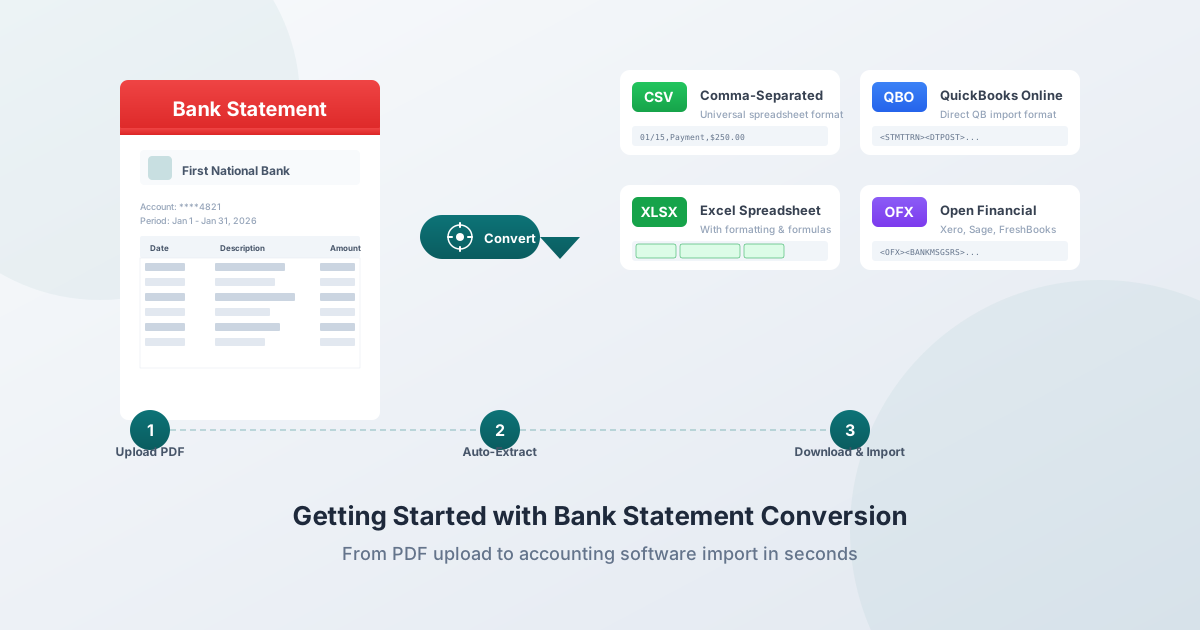
U heeft een PDF-bankafschrift en u wilt die gegevens in een spreadsheet - of in QuickBooks, Xero, Sage of een ander boekhoudplatform. Kopiëren en plakken werkt niet: u eindigt met rommelige cijfers, kapotte opmaak en uren aan opruimwerk.
Dit is geen klein ongemak. De foutpercentages bij handmatige gegevensinvoer liggen tussen 1% en 4% - wat betekent dat van elke 1.000 transacties die u invoert, er 10 tot 40 fouten bevatten. Voor €50 per correctie loopt dit snel op. Ondertussen bereikt geautomatiseerde extractie een nauwkeurigheid van 99,96% tot 99,99% en verwerkt het een typisch afschrift in seconden in plaats van de 20-60 minuten die nodig zijn voor handmatige invoer.
Of u nu een boekhouder bent die 30 klanten beheert, een CPA die belastingaangiften voorbereidt, een eigenaar van een klein bedrijf die rekeningen afstemt, of een individu dat persoonlijke financiën organiseert - deze gids behandelt alles wat u moet weten over het converteren van bankafschriften, van uw eerste upload tot het importeren in boekhoudsoftware.
Wat is bankafschriftconversie?
Bankafschriftconversie neemt uw PDF-bankafschrift en transformeert het in gestructureerde, importeerbare gegevens - een Excel-spreadsheet, een CSV-bestand, een QBO-bestand voor QuickBooks, een OFX-bestand voor Xero, of andere formaten die uw boekhoudsoftware accepteert.
In plaats van een document dat u alleen kunt bekijken en afdrukken, krijgt u gegevens waarmee u daadwerkelijk kunt werken: sorteren, filteren, categoriseren, formules op toepassen en importeren in boekhoudplatforms.
De converter leest uw afschrift en extraheert automatisch transacties. Datums blijven datums, bedragen blijven getallen, beschrijvingen worden behouden en alles komt in de juiste kolommen terecht. Saldo's kunnen worden gevalideerd tegen de openings- en slotbedragen van het afschrift om de nauwkeurigheid van de extractie te verifiëren.
Waarom u niet zomaar kunt kopiëren en plakken
PDF's zijn ontworpen om er goed uit te zien op het scherm - het zijn digitale afdrukken, geen gegevenscontainers. Wanneer u vanuit een PDF kopieert en in Excel plakt, gebeurt het volgende:
- Kolomuitlijning gaat mis. Cijfers die in de PDF nette kolommen vormen, worden als één tekstblok geplakt. Een datum, beschrijving en bedrag die in de PDF drie kolommen innemen, worden in Excel één rommelige cel.
- Cijfers worden tekst. Excel herkent de geplakte waarden niet als getallen omdat ze valutasymbolen, haakjes (boekhoudkundige negatieven) of duizendtalscheidingstekens bevatten. U kunt geen kolom met tekst optellen.
- Meerregelige beschrijvingen worden samengevoegd of gesplitst. Een transactiebeschrijving die over twee regels loopt in de PDF wordt ofwel samengevoegd tot één lange string (waardoor de context van de regeleinde verloren gaat) ofwel gesplitst in twee afzonderlijke rijen (waardoor een spooktransactie ontstaat).
- Kop- en voetteksten worden als gegevens geplakt. Pagina-nummers, banklogo's, rekeningsamenvattingen en juridische disclaimers worden samen met de transactiegegevens gekopieerd.
- Gescande afschriften kunnen helemaal niet worden gekopieerd. Als uw PDF een gescand papieren document is, is er geen selecteerbare tekst - het is een afbeelding. U kunt niets selecteren, kopiëren of plakken.
Speciale conversietools lossen deze problemen op door de lay-outs van bankafschriften te begrijpen - ze weten hoe een datumkolom eruitziet, hoe debet van credit te onderscheiden, en hoe om te gaan met de tientallen opmaakvariaties van verschillende banken.
Hoe u uw eerste afschrift converteert
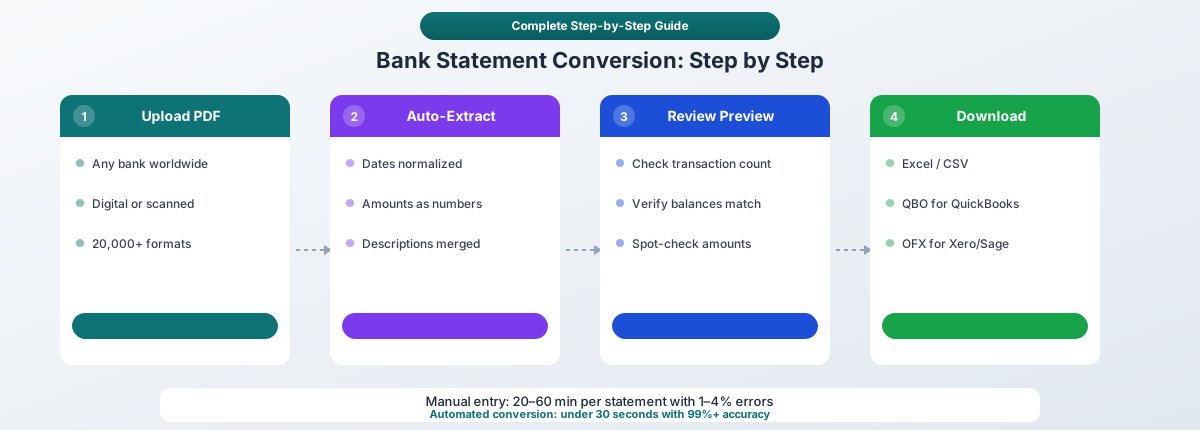
Stap 1: Upload uw PDF
Sleep uw bankafschrift naar de PDFSub-converter of klik om uw bestanden te bladeren. Afschriften van elke bank werken - Chase, Bank of America, Wells Fargo, HSBC, internationale banken, kredietunies en meer dan 20.000 bankformaten wereldwijd.
Waar u uw afschrift kunt krijgen: Download het rechtstreeks van het online portaal of de mobiele app van uw bank. Deze "native digitale PDF's" bevatten ingesloten tekst en converteren met de hoogste nauwkeurigheid. Navigeer naar de afschriftsectie van uw bank, selecteer de maand en download als PDF.
Beveiligde PDF's: De meeste grote Amerikaanse banken beveiligen gedownloade afschriften met een wachtwoord:
| Bank | Typisch wachtwoord |
|---|---|
| Chase | Volledig 9-cijferig BSN |
| Bank of America | BSN of TIN |
| Wells Fargo | BSN of laatste 4 cijfers van BSN |
| Capital One | Geboortedatum (DDMMJJJJ) |
Als uw PDF met een wachtwoord is beveiligd, moet u het wachtwoord invoeren wanneer daarom wordt gevraagd. U kunt het ook openen in een willekeurige PDF-viewer met het wachtwoord en afdrukken naar een nieuwe, onbeveiligde PDF.
Stap 2: Automatische verwerking
De converter analyseert uw document en extraheert automatisch transactiegegevens. Dit omvat:
- Datums - gedetecteerd en genormaliseerd, ongeacht het formaat (MM/DD/JJJJ, DD/MM/JJJJ, JJJJ-MM-DD)
- Beschrijvingen - volledige transactietekst behouden, inclusief correct samengevoegde meerregelige beschrijvingen
- Bedragen - geparsed als getallen met het juiste teken (negatief voor debet, positief voor credit)
- Saldo's - geëxtraheerd en gevalideerd tegen de totale afschriften
- Accountinformatie - banknaam, rekeningnummer, afschriftperiode
Voor digitale PDF's gebeurt deze verwerking volledig in uw browser - het bestand verlaat uw apparaat nooit. Dit is enorm belangrijk voor financiële documenten: geen upload betekent geen serverblootstelling, geen risico op gegevensretentie en geen zorgen over GDPR-naleving.
Verwerking duurt doorgaans minder dan 10 seconden voor een standaardafschrift. Meerpagina-afschriften (10-50+ pagina's) kunnen iets langer duren, maar de converter handelt automatisch de detectie van kop-/voetteksten, het samenvoegen van transacties bij paginastops en het afhandelen van vervolgregels af.
Stap 3: Bekijk het voorbeeld
Voordat u downloadt, bekijkt u de geëxtraheerde gegevens in het voorbeeldvenster. Controleer of:
- Het aantal transacties overeenkomt met uw verwachting
- De openings- en slotbedragen correct zijn
- Datums in het juiste formaat staan
- Bedragen accuraat lijken (steekproefsgewijs controleren tegen het origineel)
- Beschrijvingen compleet zijn (niet afgekapt of gesplitst)
Deze beoordeling van 30 seconden vangt eventuele problemen op voordat u de gegevens importeert in uw boekhoudsoftware.
Stap 4: Kies uw formaat en download
Selecteer het uitvoerformaat dat bij uw workflow past:
| Formaat | Het beste voor | Gebruik wanneer |
|---|---|---|
| Excel (.xlsx) | Handmatige controle, aangepaste analyse | U wilt gegevens controleren, categoriseren of manipuleren voordat u importeert |
| CSV | Maximale compatibiliteit | Uw software vereist CSV, of u moet importeren in meerdere systemen |
| QBO | QuickBooks Desktop & Online | U gebruikt QuickBooks en wilt de rijkste import met automatische matching |
| OFX | Xero, Wave, Sage | U gebruikt Xero (automatische mapping zonder kolomconfiguratie) of andere OFX-compatibele software |
| QFX | Quicken | U gebruikt Quicken voor persoonlijk financieel beheer |
| JSON | API-integraties, aangepaste apps | U bouwt geautomatiseerde workflows of voedt gegevens in aangepaste systemen |
Inzicht in uitvoerformaten
Excel (.xlsx)
Het meest flexibele formaat. Opent in Microsoft Excel, Google Sheets, LibreOffice Calc en vrijwel elke spreadsheetapplicatie. Ideaal wanneer u:
- Transacties wilt controleren en categoriseren voordat u importeert
- Aangepaste rapporten, draaitabellen of grafieken wilt maken
- Formules wilt toepassen voor analyse (uitgaven per categorie, lopende saldi, berekening van aftrekbare kosten)
- Wilt delen met klanten of collega's die een leesbare spreadsheet nodig hebben
CSV (Comma-Separated Values)
Platte tekst, universeel leesbaar. Vrijwel elke boekhoudprogramma, database en spreadsheetapplicatie kan CSV-bestanden importeren. De keerzijde: geen opmaak, geen formules, geen ondersteuning voor meerdere werkbladen. Bij het importeren van CSV in Xero moet u handmatig kolommen koppelen aan de juiste velden (datum, bedrag, beschrijving). QuickBooks Online accepteert ook CSV, maar met beperktere matching dan het QBO-formaat.
QBO (QuickBooks Web Connect)
Het voorkeursformaat voor QuickBooks-gebruikers. QBO-bestanden zijn gebaseerd op de OFX-specificatie met QuickBooks-specifieke extensies. Ze bevatten unieke transactie-ID's die dubbele imports voorkomen - als u hetzelfde QBO-bestand opnieuw importeert, herkent QuickBooks transacties die het al heeft gezien.
Belangrijk: ".QBO" betekent NIET "QuickBooks Online" - het staat voor QuickBooks Web Connect-formaat en werkt met zowel QuickBooks Desktop als QuickBooks Online.
QBO bevat: datum, bedrag, begunstigde naam, memo, chequenummer, transactie-ID, account-ID, bank-ID, valuta en eindsaldo - de rijkste dataset van elk importformaat voor QuickBooks.
OFX (Open Financial Exchange)
Een open standaard (XML-gebaseerd) voor het uitwisselen van financiële gegevens, beheerd door het Financial Data Exchange (FDX) consortium. OFX is het formaat dat wordt gebruikt wanneer u uw bankrekening rechtstreeks koppelt aan boekhoudsoftware - hetzelfde formaat werkt voor bestandsimports.
Beste voor Xero-gebruikers: Xero importeert OFX-bestanden automatisch zonder handmatige kolomkoppeling. U uploadt het bestand en transacties verschijnen onmiddellijk met de juiste datums, bedragen en beschrijvingen. Wave, Sage en FreshBooks accepteren ook OFX.
QFX (Quicken Web Connect)
Intuit's eigen variant van OFX, exclusief gebruikt door Quicken-software voor persoonlijk financieel beheer. Structureel vergelijkbaar met OFX met extra velden voor Intuit's systemen.
JSON (JavaScript Object Notation)
Machine-leesbare gestructureerde gegevens. Gebruikt door ontwikkelaars die geautomatiseerde workflows, fintech-integraties en aangepaste dashboards bouwen. Steeds belangrijker voor Open Banking API-integraties en geautomatiseerde reconciliatiepijplijnen.
Digitale versus gescande afschriften
De belangrijkste factor die de nauwkeurigheid van de conversie beïnvloedt, is of uw PDF ingesloten tekst bevat of een gescand beeld is.
Digitale (native) PDF's
Gemaakt door het online systeem van uw bank wanneer u een afschrift downloadt. U kunt individuele woorden selecteren en markeren bij het bekijken van de PDF.
- Nauwkeurigheid: 99%+ voor teksextractie - geen herkenningsfouten
- Snelheid: seconden om te verwerken
- Privacy: Kan volledig in uw browser worden verwerkt (geen upload vereist)
- Beschikbaarheid: De meeste banken bieden digitale afschriftdownloads aan die 7-10 jaar teruggaan
Gescande PDF's
Afbeeldingen van papieren afschriften - gemaakt door een fysiek document te scannen of te fotograferen. U kunt geen tekst selecteren.
- Nauwkeurigheid: 95-99% met professionele OCR-tools; 65-70% met algemene OCR
- Snelheid: Langzamer - vereist beeldverwerking en tekenherkenning
- Privacy: Vereist doorgaans server-side verwerking (het bestand moet worden geüpload voor OCR)
- Veelvoorkomende bronnen: Historische afschriften van vóór online bankieren, afschriften van kleine banken of kredietunies die alleen per post verzenden, door de klant verstrekte documenten
Hoe het verschil te zien
Open de PDF en probeer een woord te markeren met uw muiscursor. Als individuele woorden blauw worden gemarkeerd, is het een native digitale PDF. Als niets wordt gemarkeerd (of de hele pagina als één blok wordt gemarkeerd), is het een gescand beeld.
Geef altijd de voorkeur aan digitale downloads. Als u de mogelijkheid heeft, download dan afschriften van de website van uw bank in plaats van papieren kopieën te scannen. Het nauwkeurigheidsverschil is significant en elimineert de noodzaak van OCR volledig.
Bankafschriftconversie in uw boekhoudworkflow
Voor boekhouders (bedrijven met meerdere klanten)
Een typische boekhouder beheert 10-40 klanten (gemiddeld rond de 30), en elke klant kan 2-5 bankrekeningen hebben. Dat zijn potentieel 90+ afschriften per maand of 1.080 per jaar. Bij 20 minuten handmatige invoer per afschrift, is dat 360 uur per jaar - negen volledige werkweken - besteed aan gegevensinvoer die geautomatiseerd kon worden.
De workflow:
- Ontvang afschriften van klanten (PDF via e-mail, klantenportaal of directe download)
- Converteer naar importeerbaar formaat - batchgewijs alle afschriften voor de periode converteren
- Importeer in boekhoudsoftware - QBO voor QuickBooks-klanten, OFX voor Xero-klanten, CSV voor anderen
- Categoriseer transacties - pas regels toe voor terugkerende leveranciers, koppel aan de grootboekrekening
- Reconcilieer - verifieer dat de geïmporteerde gegevens overeenkomen met de totale bankafschriften
- Genereer rapporten - maak winst- en verliesrekeningen, balansen en andere rapporten voor klantbeoordeling
Geautomatiseerde conversie elimineert het handmatige werk van stap 2 en vermindert fouten bij de import drastisch. De 360 bespaarde uren per jaar kunnen 5-10 extra klanten bedienen zonder aan te nemen.
Voor belastingadviseurs
Bankafschriften dienen als bron documenten voor het verifiëren van inkomsten, aftrekposten en bedrijfsuitgaven. Tijdens het belastingseizoen:
- Kwartaalcontroles (april, juni, september, december) houden de administratie up-to-date en verminderen de drukte aan het einde van het jaar
- Geconverteerde afschriften in Excel bieden doorzoekbare, sorteerbare transactiegegevens voor het identificeren van aftrekbare kosten
- Gestructureerde gegevens maken geautomatiseerde categorisatie mogelijk - het markeren van potentiële aftrekposten die bij een handmatige controle gemist zouden kunnen worden
Voor eigenaren van kleine bedrijven
Maandelijkse bankreconciliatie is een fundamentele financiële controle. Het converteren van uw afschrift naar Excel of het rechtstreeks importeren in uw boekhoudsoftware maakt het mogelijk:
- Uitgavenanalyse per leverancier, categorie of periode
- Cashflow-tracking met nauwkeurige, actuele cijfers
- Belastingvoorbereiding met georganiseerde, gecategoriseerde uitgaven
- Audit-gereedheid met een duidelijk spoor van bankafschrift naar boekhoudkundige record
Voor particulieren
Persoonlijk financieel beheer profiteert ook van gestructureerde gegevens:
- Volg uitgavenpatronen over maanden heen
- Identificeer abonnementen en terugkerende kosten
- Bereid documentatie voor hypotheekaanvragen, visumaanvragen of belastingaangifte voor
- Organiseer financiële gegevens voor nalatenschapsplanning of juridische zaken
Privacy en beveiliging: waarom het ertoe doet voor financiële documenten
Bankafschriften bevatten enkele van de meest gevoelige persoonlijke en zakelijke gegevens die denkbaar zijn: rekeningnummers, transactiegeschiedenis, saldi, uitgavenpatronen, werkgeversinformatie en soms burgerservicenummers.
Het risico van cloud-uploads
Wanneer u een bankafschrift uploadt naar een online converter, reist dat bestand via internet en bevindt het zich tijdens de verwerking op een server van derden. Zelfs met encryptie heeft de dienstverlener theoretisch toegang tot uw gegevens. Als hun beveiliging wordt gecompromitteerd - en accountantskantoren worden geconfronteerd met gemiddeld 900 cyberaanvalpogingen tijdens het belastingseizoen - kunnen de financiële gegevens van uw klanten worden blootgesteld.
In 2024 ontving de IRS meer dan 250 meldingen van datalekken van belastingprofessionals, wat meer dan 200.000 klanten trof. Sinds 2020 zijn gemelde aanvallen op accountantskantoren met 300% gestegen.
Professionele verplichtingen
Als u een CPA of geregistreerd accountant bent, vereist de AICPA Code of Professional Conduct (Rule 1.700.001) dat u geen vertrouwelijke klantinformatie openbaar maakt zonder specifieke toestemming. De IRS vereist dat alle belastingprofessionals een Written Information Security Plan (WISP) handhaven onder de Gramm-Leach-Bliley Act - en sinds 2023 vraagt de PTIN-vernieuwing expliciet of u er een heeft.
Het gebruik van een tool die bankafschriften van klanten uploadt naar externe servers, creëert mogelijk een verplichting voor gegevensbeheer onder zowel de AICPA-regels als de IRS-vereisten. U moet ervoor zorgen dat elke cloudverwerking voldoet aan de vereisten van uw beveiligingsplan.
Browser-gebaseerde verwerking als oplossing
PDFSub verwerkt digitale bankafschriften volledig in uw browser. Het bestand verlaat uw apparaat nooit - er is geen upload, geen serverblootstelling, geen gegevensretentie. Dit elimineert de privacyzorg volledig:
- Geen toegang door derden tot klantgegevens
- Geen GDPR-verplichtingen voor gegevensverwerkers (aangezien er geen persoonsgegevens worden verzameld)
- Geen cloudopslag om te beveiligen, auditen of certificeren
- Volledige naleving van WISP-vereisten (gegevens blijven op de machine van de professional)
Server-side verwerking wordt alleen gebruikt wanneer nodig - voor gescande documenten die OCR vereisen - en kan volledig worden vermeden door digitale afschriftdownloads te gebruiken.
Omgaan met internationale bankafschriften
Als u met internationale klanten werkt of rekeningen buiten de Verenigde Staten heeft, komt u opmaakverschillen tegen die de meeste conversietools in de war brengen:
Datumformaten
| Regio | Formaat | Voorbeeld |
|---|---|---|
| Verenigde Staten | MM/DD/JJJJ | 15/03/2026 |
| Europa, Latijns-Amerika | DD/MM/JJJJ | 15/03/2026 |
| Japan, China, Korea | JJJJ-MM-DD | 2026-03-15 |
| Duitsland | DD.MM.JJJJ | 15.03.2026 |
De datum "03/04/2026" is 4 maart in de VS, maar 3 april in Europa. Wanneer alle datums in een afschrift dagwaarden van 12 of lager hebben, is er geen algoritmische manier om het juiste formaat te bepalen zonder het land van herkomst te kennen.
Getalformaten
| Regio | Duizend en vijftig cent |
|---|---|
| VS, VK, Japan, China | 1.000,50 |
| Duitsland, Frankrijk, Spanje, Brazilië | 1.000,50 |
| Zwitserland | 1'000.50 |
| India | 1.000,50 (maar lakhs gebruiken 1,00.000) |
Een bedrag van "10.000,45" van een Europese bank betekent tienduizend en vijfenveertig cent - niet tien punt nul nul nul vier vijf.
Tekencoderingen
Chinese afschriften gebruiken GBK-codering (niet UTF-8), Japanse gebruiken Shift_JIS, en veel Europese banken gebruiken ISO 8859-varianten. Het openen van deze bestanden op een Amerikaans systeem produceert onleesbare tekens, tenzij de codering correct wordt gedetecteerd en geconverteerd.
PDFSub ondersteunt 130+ talen met automatische detectie van datumformaten, getalformaten en tekencoderingen - inclusief van rechts naar links Arabisch en Hebreeuws, CJK-tekens, Cyrillisch, Devanagari en alle Europese tekensets.
De zakelijke case: waarom automatiseren?
Tijdsbesparing
| Afschrift type | Handmatige invoer | Geautomatiseerd | Besparing |
|---|---|---|---|
| Persoonlijk (30-70 transacties) | 15-30 minuten | ~10 seconden | 15-30 min per afschrift |
| Klein bedrijf (100-500 transacties) | 45 min - 2 uur | ~20 seconden | 45 min - 2 uur per afschrift |
| Zakelijk (500+ transacties) | 2+ uur | ~30 seconden | 2+ uur per afschrift |
Foutreductie
| Metriek | Handmatige invoer | Geautomatiseerd |
|---|---|---|
| Foutpercentage | 1-4% | Minder dan 0,5% |
| Fouten per 1.000 transacties | 10-40 | 1-5 |
| Kosten per fout (correctietijd) | ~$50 | ~$50 |
| Maandelijkse kosten bij 10.000 transacties | $500-$2.000 | $50-$250 |
ROI voor een boekhouder
Een boekhouder met 30 klanten, elk 3 rekeningen, die maandelijks verwerkt:
- Jaarlijks verwerkte afschriften: 1.080
- Bespaarde tijd: 360 uur/jaar (bij 20 min per afschrift)
- Bespaarde arbeidskosten: € 14.400/jaar (bij € 40/uur)
- Extra capaciteit: 5-10 klanten meer bedienen zonder aan te nemen
- Softwarekosten: € 480-€ 1.900/jaar
- Netto jaarlijks voordeel: € 12.500-€ 13.900
Tips voor de beste resultaten
Gebruik native PDF's. Download afschriften van de website van uw bank in plaats van papieren te scannen. Native PDF's converteren met een nauwkeurigheid van 99%+. Gescande PDF's zakken naar 95% of lager.
Controleer op wachtwoorden. Als de converter uw PDF niet kan lezen, is deze waarschijnlijk met een wachtwoord beveiligd. Probeer de bovenstaande wachtwoorden voor uw bank.
Verifieer de uitvoer. Controleer na conversie een paar transacties tegen uw originele PDF. Verifieer het openings- en slotbedrag, het aantal transacties en een paar willekeurige bedragen. Dit kost 30 seconden en vangt eventuele problemen op voordat u importeert.
Bewaar de originele PDF. Bewaar altijd het bron document naast uw geconverteerde bestand. De belastingwet vereist het bewaren van financiële gegevens, en de originele PDF is uw audit trail.
Batchverwerking. Als u meerdere afschriften heeft, converteer ze dan samen. PDFSub verwerkt meerdere bestanden sequentieel - upload ze allemaal tegelijk in plaats van één voor één.
Pas het formaat aan de software aan. Gebruik QBO voor QuickBooks, OFX voor Xero en CSV als universele fallback. Het gebruik van het juiste formaat voorkomt handmatige kolomkoppeling en maakt functies zoals detectie van dubbele transacties mogelijk.
Veelgestelde vragen
Welke banken ondersteunt PDFSub?
PDFSub ondersteunt meer dan 20.000 bankformaten wereldwijd - elke grote Amerikaanse bank (Chase, Bank of America, Wells Fargo, Citi, Capital One, US Bank, PNC, TD Bank), internationale banken, kredietunies en digitale banken. De converter detecteert automatisch het bankformaat uit de PDF-structuur.
Kan ik ook creditcardafschriften converteren?
Ja. Creditcardafschriften van Visa, Mastercard, American Express en Discover-uitgevers converteren op dezelfde manier als bankafschriften. De converter extraheert transactiedatums, verkopersnamen, bedragen en categoriseert kosten en betalingen.
Hoe nauwkeurig is de conversie?
Voor native digitale PDF's (gedownload van online bankieren) is de nauwkeurigheid 99%+ voor teksextractie. Gescande documenten bereiken doorgaans 95-99% nauwkeurigheid, afhankelijk van de scan kwaliteit. PDFSub valideert geëxtraheerde gegevens tegen de afschrift totals om discrepanties op te vangen.
Is mijn data veilig?
Voor digitale PDF's gebeurt de verwerking volledig in uw browser - het bestand verlaat uw apparaat nooit. Geen upload, geen serveropslag, geen toegang door derden. Gescande documenten die OCR vereisen, worden server-side verwerkt met encryptie, en bestanden worden na verwerking verwijderd.
Kan ik afschriften van internationale banken converteren?
Ja. PDFSub ondersteunt 130+ talen en verwerkt internationale datumformaten (DD/MM/JJJJ, JJJJ-MM-DD), getalformaten (1.234,56 vs 1,234.56), tekencoderingen (GBK, Shift_JIS, UTF-8) en scripts van rechts naar links (Arabisch, Hebreeuws).
Hoe importeer ik in QuickBooks?
Converteer uw afschrift naar QBO-formaat, ga vervolgens in QuickBooks naar Bankieren → Transacties uploaden → selecteer het QBO-bestand. QuickBooks koppelt transacties automatisch en markeert potentiële duplicaten met behulp van de unieke transactie-ID's die in het QBO-bestand zijn ingebed.
Hoe importeer ik in Xero?
Converteer naar OFX-formaat voor de soepelste ervaring - Xero importeert OFX-bestanden automatisch zonder handmatige kolomkoppeling. Ga naar Boekhouding → Bankrekeningen → selecteer de rekening → Importeer een afschrift → kies het OFX-bestand.
Kan ik meerdere afschriften tegelijk converteren?
Ja. Upload meerdere PDF's en PDFSub verwerkt ze sequentieel. Elk afschrift wordt onafhankelijk gedetecteerd, zelfs als ze van verschillende banken met verschillende lay-outs komen.
Probeer het gratis
Klaar om uw eerste afschrift te converteren? Upload nu een PDF - start een gratis proefperiode van 7 dagen met volledige toegang tot alle conversiefuncties en uitvoerformaten.