Hoe PDF naar Word te converteren zonder opmaak te verliezen
PDF's gebruiken absolute positionering. Word gebruikt flow-layout. Converteren ertussen betekent het overbruggen van twee fundamenteel incompatibele documentmodellen. Hier leest u hoe u het beste resultaat krijgt - en wat u kunt verwachten als u dat doet.
U hebt een PDF die u in Word moet bewerken. Misschien is het een contract waarin een clausule moet worden gewijzigd, een rapport waarin cijfers moeten worden bijgewerkt, of een cv dat u wilt herstructureren. De inhoud is er - opgemaakt, gepolijst, klaar om te gaan. Alles wat u nodig hebt, is een bewerkbare versie.
Dus u converteert het. En het resultaat lijkt alsof iemand uw document door een blender heeft gehaald.
Tabellen die over pagina's zijn verdeeld. Koppen die in de hoofdtekst zweven. Afbeeldingen die op willekeurige posities zweven. Twee-koloms lay-outs worden een enkele onleesbare stroom. De opmaak die u probeerde te behouden, is precies wat wordt vernietigd.
Dit is geen bug in welke converter u ook hebt gebruikt. Het is een fundamentele incompatibiliteit tussen hoe PDF's en Word-documenten inhoud weergeven. Begrijpen waarom opmaak kapotgaat - en wat "opmaak behouden" realistisch betekent - bespaart u uren frustratie en helpt u de juiste aanpak te kiezen.
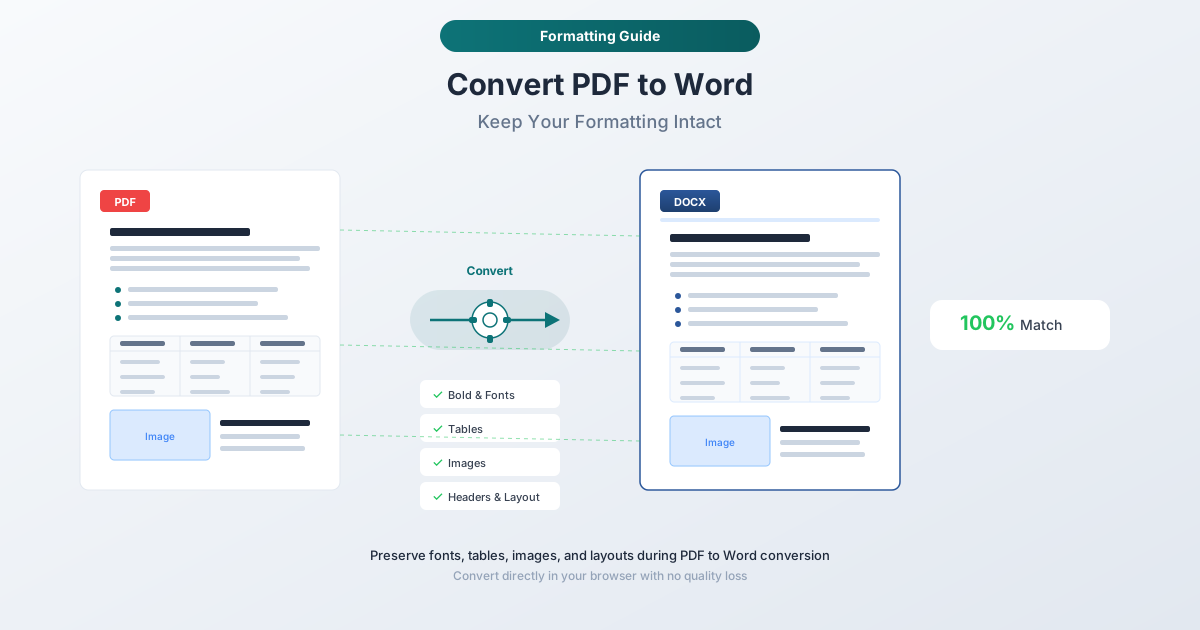
Waarom PDF naar Word-opmaak breekt: Twee incompatibele modellen
Om te begrijpen waarom elke PDF-naar-Word-converter worstelt met opmaak, moet u begrijpen wat er onder de motorkap gebeurt. PDF's en Word-documenten gebruiken niet alleen verschillende bestandsformaten - ze gebruiken fundamenteel verschillende modellen voor het plaatsen van inhoud op een pagina.
Hoe PDF's werken: Absolute positionering
Een PDF is in wezen een reeks tekeninstructies. Elk teken, elke lijn en elke afbeelding wordt op exacte x,y-coördinaten op een canvas van vaste grootte geplaatst. De PDF-specificatie (ISO 32000-2:2020) definieert operatoren die individuele elementen met pixel-precisie positioneren:
- Een kop is niet "getagd als Kop 1." Het is een tekstreeks die in een specifiek lettertype op specifieke coördinaten wordt weergegeven.
- Een tabel is geen gestructureerd raster. Het zijn individuele tekstfragmenten die zijn gepositioneerd om uitgelijnd te lijken, met aparte lijntekenopdrachten voor randen.
- Een twee-koloms lay-out is niet gedefinieerd als "twee kolommen." Het is tekst die op twee ruimtelijke gebieden op het canvas is geplaatst.
PDF's hebben geen concept van "flow." Als u de pagina vergroot, wordt niets opnieuw gevuld - de inhoud blijft op zijn absolute coördinaten en wordt afgekapt of toont extra witruimte.
Hoe Word-documenten werken: Flow-layout
Een .docx-bestand is het tegenovergestelde. Inhoud stroomt door een documentstroom - paragrafen volgen paragrafen, tekst wordt binnen marges omgebroken, tabellen breiden uit of krimpen op basis van inhoud, en paginastops worden dynamisch berekend. Word past stijlen toe (Kop 1, Hoofdtekst, Lijstitem) die semantische betekenis dragen, en de paginalay-out wordt afgeleid van deze stijlen in combinatie met marge- en kolominstellingen.
Als u de lettergrootte in een Word-document wijzigt, wordt alles daarna opnieuw gevuld. Tabellen groeien of krimpen. Paginastops verschuiven. Dit dynamische gedrag is het hele punt van het formaat.
De Conversie-kloof
Converteren van PDF naar Word betekent het vertalen van absolute positionering naar flow-layout. Een converter moet vragen beantwoorden zoals:
- "Zijn deze tekstfragmenten op coördinaten (72, 650) en (380, 650) - twee kolommen of één regel met een brede kloof?"
- "Is deze tekst bovenaan elke pagina - een koptekst, of onderdeel van de hoofdinhoud?"
- "Vormen deze lijnen rond tekst - een tabel, of zijn het decoratieve randen?"
- "Is deze dikgedrukte tekst van 14pt - Kop 2, of gewoon normale tekst die toevallig dikgedrukt en groot is?"
Er is geen enkel juist antwoord. Verschillende converters maken verschillende gissingen, en geen enkele is 100% van de tijd correct. Daarom kunt u dezelfde PDF met drie verschillende tools converteren en drie merkbaar verschillende Word-documenten krijgen.
Wat "Opmaak behouden" realistisch betekent
Laten we eerlijke verwachtingen scheppen. Wanneer iemand zegt "converteer PDF naar Word zonder opmaak te verliezen", is wat haalbaar is een goede benadering - geen pixel-perfecte reproductie.
Wat doorgaans goed behouden blijft
- Tekstinhoud. De daadwerkelijke woorden komen er bijna altijd correct uit (ervan uitgaande dat de PDF ingebedde tekst heeft, geen gescande afbeeldingen).
- Basis tekenopmaak. Vet, cursief, onderstreping, lettergrootte en lettertypefamilie overleven meestal de conversie.
- Eenvoudige tabellen. Tabellen met regelmatige rasters - consistente rijen en kolommen, geen samengevoegde cellen - worden betrouwbaar geconverteerd.
- Koppen en paragrafen. De visuele hiërarchie van het document (grote tekst voor koppen, kleinere tekst voor hoofdtekst) blijft meestal behouden, zelfs als de Word-stijlen semantisch niet correct zijn.
- Hyperlinks. Klikbare links in de PDF worden doorgaans overgenomen als hyperlinks in de DOCX.
- Paginagrootte en marges. De algehele paginadimensies blijven meestal behouden.
Wat doorgaans breekt
- Complexe tabellen. Tabellen met samengevoegde cellen, geneste tabellen of cellen die meerdere pagina's beslaan, verliezen vaak hun structuur.
- Lay-outs met meerdere kolommen. Twee- of driekoloms ontwerpen behoren tot de moeilijkste elementen om te converteren. Converters kunnen kolommen sequentieel stapelen of tekst uit verschillende kolommen door elkaar halen.
- Tekstvakken en zwevende elementen. Absoluut gepositioneerde tekstblokken worden inline inhoud, verankerde frames of verdwijnen.
- Kop- en voetteksten. Herhaalde inhoud aan de boven- en onderkant van pagina's wordt inconsistent gedetecteerd tussen converters.
- Precieze witruimte. Regelafstand, paragraafafstand en tabstops worden benaderd, maar komen zelden exact overeen.
- Ingebouwde formulieren. Invulbare PDF-formuliervelden worden meestal geconverteerd als statische tekst of verdwijnen volledig.
- Aangepaste lettertypen. Als de PDF lettertypen gebruikt die niet op uw systeem zijn geïnstalleerd, vervangt Word deze - waardoor de breedte van de tekens verandert en de tekstomloop wordt verbroken.
Door deze beperkingen van tevoren te begrijpen, verspilt u geen uur aan het "repareren" van een conversietool wanneer het probleem inherent is aan de formaatkloof.
Methode 1: PDFSub PDF naar Word Converter (Aanbevolen)
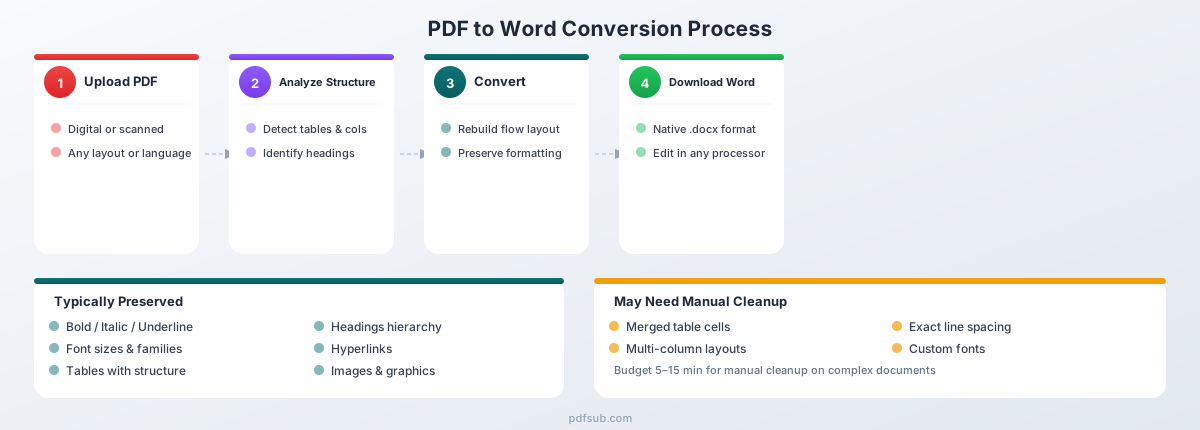
PDFSub's PDF naar Word-tool is ontworpen om het volledige scala aan PDF-documenten te verwerken - van eenvoudige brieven van één pagina tot complexe rapporten van meerdere pagina's met tabellen, afbeeldingen en gemengde lay-outs.
Hoe te converteren
- Ga naar de PDF naar Word-tool. Navigeer naar pdfsub.com/tools/pdf-to-word.
- Upload uw PDF. Sleep uw bestand hierheen, of klik om te bladeren. U hoeft geen account aan te maken om een conversie te starten.
- Converteren. PDFSub analyseert de documentstructuur - detecteert tabellen, koppen, afbeeldingen, kolommen en tekststroom - en genereert een bewerkbaar DOCX-bestand.
- Download uw Word-document. Het geconverteerde bestand wordt gedownload als een .docx dat wordt geopend in Microsoft Word, Google Docs, LibreOffice of elke tekstverwerker die het formaat ondersteunt.
Wat PDFSub goed aankan
Gestructureerde tabellen. De converter detecteert tabelgrenzen door lijnposities en tekstuitlijning te analyseren en bouwt ze vervolgens opnieuw op als native Word-tabellen met correcte celafmetingen. Dit betekent dat cellen bewerkbaar blijven en de tabel reageert op inhoudswijzigingen - in tegenstelling tot sommige converters die tabellen als afbeeldingen invoegen.
Koppen en teksthiërarchie. Analyse van lettergrootte, dikte en positie koppelt inhoud aan de juiste kopniveaus. Het resulterende Word-document heeft een bruikbare kopstructuur, wat betekent dat het navigatievenster, de inhoudsopgave en de outline-weergave allemaal naar verwachting werken.
Afbeeldingen en grafische elementen. Ingebouwde afbeeldingen worden geëxtraheerd en op ongeveer de juiste positie binnen de documentstroom geplaatst. Vectorafbeeldingen en diagrammen blijven behouden als afbeeldingsonderdelen.
Meerpagina-documenten. Kop- en voetteksten worden gedetecteerd en gescheiden van de hoofdinhoud, zodat ze in de kop-/voettekstregio's van Word verschijnen in plaats van het hoofdtekstgebied te vervuilen.
130+ talen. PDFSub verwerkt PDF's in elke taal - inclusief scripts van rechts naar links zoals Arabisch en Hebreeuws, CJK-tekens (Chinees, Japans, Koreaans) en Europese talen met accenttekens en speciale interpunctie.
Wanneer PDFSub te gebruiken
- Documenten met tabellen die u wilt bewerken (financiële rapporten, facturen, gegevensbladen)
- Meerpagina-contracten of offertes waarbij het behoud van de structuur belangrijk is
- PDF's die u van iemand anders hebt ontvangen en die u moet herzien
- Elk document waarbij u een schoon, bewerkbaar Word-bestand wilt zonder 30 minuten aan handmatige opschoning te besteden
PDFSub biedt een gratis proefperiode van 7 dagen, zodat u het op uw werkelijke documenten kunt testen voordat u zich vastlegt.
Methode 2: Ingebouwde PDF-import van Microsoft Word
Microsoft Word (vanaf 2013) kan PDF-bestanden rechtstreeks openen en converteren naar bewerkbare Word-documenten. Dit is ingebouwd in Word - geen plugins of extra software nodig.
Hoe te converteren
- Open Microsoft Word
- Ga naar Bestand → Openen → Bladeren
- Verander het bestandstypefilter naar "PDF-bestanden" of "Alle bestanden"
- Selecteer uw PDF - Word geeft een waarschuwing dat het resultaat mogelijk niet exact lijkt op het origineel
- Klik op OK, wacht op de conversie, en sla op als .docx
Wat Word goed doet
- Eenvoudige tekstdocumenten. Brieven, memo's en documenten met één kolom en basisopmaak worden schoon geconverteerd. Als uw PDF in wezen een tekstdocument is met koppen en paragrafen, verwerkt Word dit goed.
- Basisopmaak. Vet, cursief, lettergroottes en paragraafafstanden worden met redelijke nauwkeurigheid behouden.
- Geen extra software. Als u al Microsoft 365 of Word 2019+ hebt, kost deze methode niets extra's en vereist geen downloads.
- Offline. Alles gebeurt lokaal op uw machine. Geen bestanden worden naar een server geüpload, wat belangrijk is voor vertrouwelijke documenten.
Waar Word moeite mee heeft
- Tabellen. De meest gedocumenteerde zwakte van Word voor PDF-import. Tabellen komen vaak vervormd uit - kolommen verkeerd uitgelijnd, cellen incorrect samengevoegd, inhoud verschoven tussen cellen.
- Lay-outs met meerdere kolommen. Twee-koloms documenten worden vaak geconverteerd als één kolom met tekst in de verkeerde leesvolgorde.
- Afbeeldingen. Kunnen van positie veranderen, van grootte veranderen of tekst overlappen. Watermerken verdwijnen vaak volledig.
- Complexe lay-outs. Brochures, academische papers met figuren en niet-standaard lay-outs produceren vaak onbruikbare resultaten.
- Gescande PDF's. De PDF-import van Word heeft geen OCR-mogelijkheden. Gescande PDF's worden als afbeeldingen ingevoegd, niet als bewerkbare tekst.
Oordeel
De ingebouwde PDF-import van Word is het beste voor eenvoudige, tekstrijke documenten waarbij u geen nauwkeurige lay-outbehoud nodig hebt. Voor complexe documenten vereisen de resultaten meestal aanzienlijke handmatige opschoning - en in sommige gevallen is het sneller om de inhoud opnieuw in te typen dan de conversie-uitvoer te repareren.
Methode 3: Google Docs
Google Docs biedt een gratis manier om PDF's naar een bewerkbaar formaat te converteren, dat u vervolgens als Word-document kunt downloaden.
Hoe te converteren
- Upload uw PDF naar Google Drive
- Klik met de rechtermuisknop op het bestand → Openen met → Google Docs
- Google converteert de PDF naar een bewerkbaar Google Doc
- Bewerk indien nodig
- Ga naar Bestand → Downloaden → Microsoft Word (.docx) om een Word-bestand te krijgen
Wat Google Docs goed doet
- Gratis. Geen abonnement vereist - alleen een Google-account.
- Toegankelijk. Werkt in elke browser op elk besturingssysteem.
- Tekstextractie. De daadwerkelijke tekstinhoud komt betrouwbaar door voor digitale PDF's.
- Basis OCR. Google Docs kan tekst uit gescande PDF's extraheren, hoewel de nauwkeurigheid varieert en de opmaak niet wordt behouden.
Waar Google Docs moeite mee heeft
- Agressieve heropmaak. Google Docs verwijdert de meeste originele lay-out. Ontwerpen met meerdere kolommen worden enkele kolommen. Complexe witruimte wordt afgevlakt.
- Vernietiging van tabellen. Eenvoudige tabellen kunnen overleven, maar alles met samengevoegde cellen of celinhoud van meerdere regels wordt meestal onherkenbaar.
- Afbeeldingsverwerking. Afbeeldingen kunnen verplaatsen, van grootte veranderen of volledig verdwijnen.
- Geen behoud van stijlen. Kopstijlen, paragraafstijlen en aangepaste opmaak worden grotendeels genegeerd. Alles wordt standaard opgemaakte hoofdtekst.
- Dubbele conversie-straf. Aangezien u PDF → Google Docs → DOCX gaat, degradeert de opmaak tweemaal.
- Privacy. Uw document wordt geüpload naar de servers van Google voor verwerking - een zorg voor gevoelige documenten.
Oordeel
Google Docs is een laatste redmiddel wanneer u gratis tekst uit een PDF wilt extraheren en u zich geen zorgen maakt over het behoud van de opmaak. Voor elk document waarbij de lay-out ertoe doet, produceert deze methode resultaten die meer handmatig werk vereisen dan de andere opties.
Tips voor de best mogelijke resultaten
Het verkrijgen van een schone conversie is niet alleen het kiezen van de juiste tool. Hoe u het document voorbereidt en wat u na de conversie doet, is net zo belangrijk.
Voor de conversie
Begin met een digitale PDF, niet met een gescande. Dit is de belangrijkste factor voor de conversiekwaliteit. Een digitale PDF (gemaakt door software, niet door een scanner) bevat ingebedde tekst die direct kan worden geëxtraheerd. Een gescande PDF vereist OCR, wat fouten introduceert en de opmaak vernietigt. Om het verschil te zien: open de PDF en probeer individuele woorden te selecteren. Als u tekst kunt markeren, is deze digitaal. Als de hele pagina als één blok wordt geselecteerd, is deze gescand.
Verwijder eerst wachtwoordbeveiliging. De meeste converters falen stilzwijgend op versleutelde bestanden. Als de PDF met een wachtwoord is beveiligd, opent u deze in uw PDF-viewer en "Print naar PDF" of "Opslaan als" om een onbeperkte kopie te maken.
Splits lange documenten. Documenten van meer dan 50 pagina's kunnen betrouwbaarder worden geconverteerd als ze eerst in kleinere secties worden gesplitst. Lay-outanalyse kan fouten over pagina's heen accumuleren.
Weet wat u moet bewerken. Als u slechts een paar woorden hoeft te wijzigen, overweeg dan of een PDF-editor geschikter is dan converteren naar Word.
Na de conversie
Controleer tabellen cel voor cel. Tabellen zijn waar opmaak het meest zichtbaar breekt. Open zowel de originele PDF als het geconverteerde Word-document naast elkaar. Verifieer dat kolommen correct zijn uitgelijnd, celinhoud niet is verschoven en het aantal rijen overeenkomt met het origineel.
Verifieer kop- en voetteksten. Dubbelklik op de kop-/voettekstregio in Word en bevestig dat de kopinhoud niet is gedupliceerd in de hoofdtekst en dat de hoofdtekst niet onjuist naar de kop is verplaatst.
Controleer afbeeldingsposities en lettertypen. Scroll door het document om te verifiëren dat afbeeldingen in de buurt van hun oorspronkelijke context verschijnen. Als tekst "vreemd" aanvoelt - onverwachte tekstomloop, tekst die tabelcellen overschrijdt - heeft de converter mogelijk een ander lettertype gebruikt. Controleer Opmaak → Lettertype en installeer het originele lettertype of kies een vergelijkbaar alternatief.
Reken op handmatige opschoning bij complexe documenten. Zelfs de beste conversie van een complexe PDF vereist 5 tot 15 minuten handmatige aanpassing. Reserveer deze tijd - de formaatkloof maakt perfecte conversie onmogelijk. Opslaan als .docx onmiddellijk nadat de opschoning is voltooid.
Speciale gevallen
Gescande PDF's converteren
Gescande PDF's vereisen OCR (Optical Character Recognition) vóór conversie. Het resultaat is doorgaans een plat tekst document in Word met basis paragraafonderbrekingen - verwacht tekenherkenningsfouten en verlies van originele opmaak. Voor de beste resultaten scant u met 300 DPI of hoger met zwarte tekst op een witte achtergrond.
PDFSub verwerkt gescande PDF's automatisch - het detecteert of de PDF ingebedde tekst of gescande afbeeldingen bevat en past OCR toe wanneer nodig.
PDF's met invulbare formulieren converteren
Invulbare PDF-formulieren (tekstinvoer, selectievakjes, dropdowns) hebben geen direct equivalent in Word. De meeste converters maken de velden plat tot statische tekst of negeren ze volledig. Als u een bewerkbaar formulier in Word nodig hebt, moet u de formulierstructuur opnieuw maken met behulp van de inhoudscontroles van Word nadat u de statische inhoud hebt geconverteerd.
Wachtwoordbeveiligde PDF's converteren
PDF's met een open wachtwoord (vereist om te bekijken) moeten worden ontgrendeld voordat een converter toegang heeft tot de inhoud. PDF's met beperkingen op basis van rechten (voorkomt kopiëren/afdrukken, maar staat bekijken toe) kunnen meestal ongeacht worden geconverteerd. Als uw PDF met een wachtwoord is beveiligd, opent u deze met het wachtwoord in uw PDF-viewer en "Print naar PDF" of "Opslaan als" om een onbeperkte kopie te maken voordat u converteert.
Wanneer NIET converteren naar Word
Converteren van PDF naar Word is niet altijd het juiste antwoord. In verschillende veelvoorkomende scenario's zijn er betere alternatieven.
U hoeft alleen kleine bewerkingen uit te voeren
Als u een datum moet wijzigen, een typefout moet corrigeren, een telefoonnummer moet bijwerken of een naam moet vervangen - u hebt geen Word-document nodig. Een PDF-editor stelt u in staat tekst rechtstreeks in de PDF te wijzigen zonder enige conversie. Dit behoudt 100% van de originele opmaak omdat u ter plekke bewerkt in plaats van tussen formaten te vertalen.
PDFSub biedt PDF-bewerkingshulpmiddelen voor veelvoorkomende wijzigingen, zoals het toevoegen van tekst, annotaties en paginamanipulatie - geen conversie vereist.
U moet gegevens extraheren, niet het document bewerken
Als uw doel is om getallen uit een tabel in een spreadsheet te krijgen, is converteren naar Word een onnodige tussenstap. Converteer in plaats daarvan rechtstreeks naar Excel of CSV. PDFSub's PDF naar Excel converter extraheert tabelgegevens naar een gestructureerd spreadsheetformaat, wat veel nuttiger is voor data-analyse dan een Word-tabel.
U hebt een exacte visuele kopie nodig of de PDF is ondertekend
Word is een flow-layoutformaat - het zal absolute positionering nooit perfect reproduceren. Als u een identieke visuele kopie nodig hebt, bewaar dan de PDF en gebruik annotatiehulpmiddelen om opmerkingen, highlights of stempels toe te voegen. Evenzo, als het document digitaal is ondertekend of gecertificeerd, breekt het converteren naar een bewerkbaar formaat de handtekening en kan het de juridische status ongeldig maken.
Methode Vergelijking: Welke moet u gebruiken?
| Methode | Kosten | OCR | Beste voor | Opmaak Kwaliteit |
|---|---|---|---|---|
| PDFSub | 7 dagen gratis proef | Ja | Complexe documenten, tabellen, meerpagina-rapporten | Hoog |
| Microsoft Word | Gratis (met Word) | Nee | Eenvoudige tekstrijke documenten | Medium |
| Google Docs | Gratis | Basis | Tekstextractie wanneer opmaak er niet toe doet | Laag |
PDFSub biedt de beste balans tussen kwaliteit en gebruiksgemak voor de meeste documenten. De ingebouwde import van Word werkt goed voor eenvoudige, tekstrijke documenten. Google Docs is een laatste redmiddel wanneer u alleen de woorden nodig hebt en de lay-out niet belangrijk vindt.
Veelgestelde vragen
Kan ik meerdere PDF's tegelijk naar Word converteren?
Batchconversie hangt af van de tool. PDFSub ondersteunt het uploaden en converteren van meerdere bestanden. De ingebouwde import van Microsoft Word verwerkt slechts één bestand tegelijk - u zou het proces Bestand → Openen voor elke PDF moeten herhalen. Google Docs verwerkt ook één bestand tegelijk.
Blijven mijn hyperlinks behouden tijdens de conversie?
In de meeste gevallen wel. Hyperlinks ingebed in digitale PDF's (klikbare URL's, e-mailkoppelingen, interne documentkoppelingen) worden doorgaans overgedragen naar het Word-document als werkende hyperlinks. Koppelingen die alleen gestileerde tekst zijn (blauw en onderstreept, maar niet echt gelinkt) verschijnen als tekst. Na conversie, zweef over koppelingen om te verifiëren dat ze naar de juiste URL's verwijzen.
Kan ik slechts specifieke pagina's uit een PDF converteren?
Niet direct met de meeste converters - ze verwerken het hele document. De oplossing is om eerst de gewenste pagina's naar een aparte PDF te extraheren (met een PDF-splitter), en vervolgens dat kleinere bestand te converteren. PDFSub biedt tools voor pagina-extractie die dit een snel tweestappenproces maken: splits de gewenste pagina's, converteer vervolgens het resultaat naar Word.
Waarom heeft mijn geconverteerde document andere lettertypen?
PDF's kunnen lettertypen insluiten die mogelijk niet op uw computer zijn geïnstalleerd. Wanneer Word het geconverteerde document opent, vervangt het ontbrekende lettertypen door beschikbare alternatieven. Deze substituties hebben vaak verschillende tekenbreedtes, waardoor tekst anders ombreekt, tabelcellen overlopen en regeleinden verschuiven. Om dit op te lossen, installeert u het originele lettertype of kiest u een substituut met vergelijkbare metrieken (bijv. Arial voor Helvetica, Times New Roman voor Times).
Kan ik een PDF terug converteren naar het originele Word-document waarvan het is gemaakt?
Nee. Het converteren van een PDF naar Word creëert een nieuwe benadering - het herstelt niet het originele .docx-bestand. Informatie gaat verloren wanneer Word een PDF genereert (stijlen worden afgevlakt, flow-layout wordt absolute positionering, bewerkt geschiedenis wordt verwijderd), en die informatie kan niet worden gereconstrueerd. Als het originele Word-bestand bestaat, gebruik dat dan altijd in plaats van te converteren vanuit PDF.
Hoe groot een PDF kan ik converteren?
Bestandsgroottelimieten variëren per tool. Voor zeer grote documenten (50+ pagina's) levert het splitsen in kleinere secties vóór conversie doorgaans betere resultaten op, omdat lay-outanalyse fouten over pagina's heen kan accumuleren.
Is het veilig om vertrouwelijke documenten te converteren?
Veiligheid hangt af van waar de conversie plaatsvindt. Tools die bestanden in uw browser verwerken (client-side) uploaden uw document nooit naar een server - het bestand blijft op uw apparaat. Server-side converters uploaden uw bestand voor verwerking, wat een venster voor gegevensblootstelling creëert. Voor contracten, financiële documenten, juridische bestanden of alles wat persoonlijke informatie bevat, geeft u prioriteit aan tools met client-side of lokale verwerking. PDFSub verwerkt digitale PDF's in de browser waar mogelijk, en valt alleen terug op server-side verwerking voor gescande documenten die OCR nodig hebben.
Samenvatting
Het converteren van PDF naar Word zonder opmaak te verliezen is een van de meest voorkomende documenttaken - en een van de meest frustrerende. De kernuitdaging is architectonisch: PDF's plaatsen inhoud op vaste coördinaten, terwijl Word inhoud dynamisch stroomt. Geen enkele converter overbrugt deze kloof perfect, maar de juiste tool en de juiste verwachtingen maken een significant verschil.
De praktische aanpak:
- Begin indien mogelijk met een digitale PDF - gescande documenten voegen OCR-fouten toe bovenop formaatvertaling.
- Gebruik een speciaal gebouwde converter zoals PDFSub's PDF naar Word-tool voor documenten met tabellen, afbeeldingen of complexe lay-outs.
- Stel realistische verwachtingen - streef naar een goede benadering die tijd bespaart ten opzichte van opnieuw typen, niet een pixel-perfecte match.
- Reserveer 5 tot 15 minuten voor opschoning bij complexe documenten. Controleer tabellen, verifieer koppen en bevestig afbeeldingsposities.
- Overweeg alternatieven wanneer conversie niet echt is wat u nodig hebt. Kleine bewerkingen kunnen beter worden afgehandeld door PDF-editors. Data-extractie kan beter worden afgehandeld door PDF-naar-Excel-tools.
Het goede nieuws: voor de meeste alledaagse documenten - contracten, rapporten, brieven, offertes, cv's - produceert een moderne converter resultaten die slechts kleine aanpassingen vereisen. De dagen van volledig onleesbare uitvoer bij elke conversie liggen grotendeels achter ons. De sleutel is het kiezen van de juiste methode voor uw documenttype en weten wat u daarna moet controleren.