Chase Bankafschriften Converteren naar Excel (2026)
Stapsgewijze handleiding voor het converteren van Chase betaal-, spaar- en creditcardafschrift-PDF's naar Excel-, CSV- of QBO-indeling.
U hebt een Chase bankafschrift-PDF en u hebt de gegevens nodig in een spreadsheet. Misschien houdt u uitgaven bij, vereffent u rekeningen of bereidt u zich voor op het belastingseizoen. Wat de reden ook is, Chase maakt dit niet gemakkelijk.
Chase biedt afschriften als PDF's - punt. Geen Excel-optie, geen CSV-optie voor volledige afschriften. En als u hebt geprobeerd te kopiëren en plakken uit een Chase PDF naar Excel, weet u al hoe dat gaat: datums, beschrijvingen en bedragen allemaal in één kolom gepropt.
Hier leest u hoe u uw Chase-afschriftgegevens daadwerkelijk in Excel krijgt, met methoden die werken voor betaal-, spaar- en creditcardrekeningen.
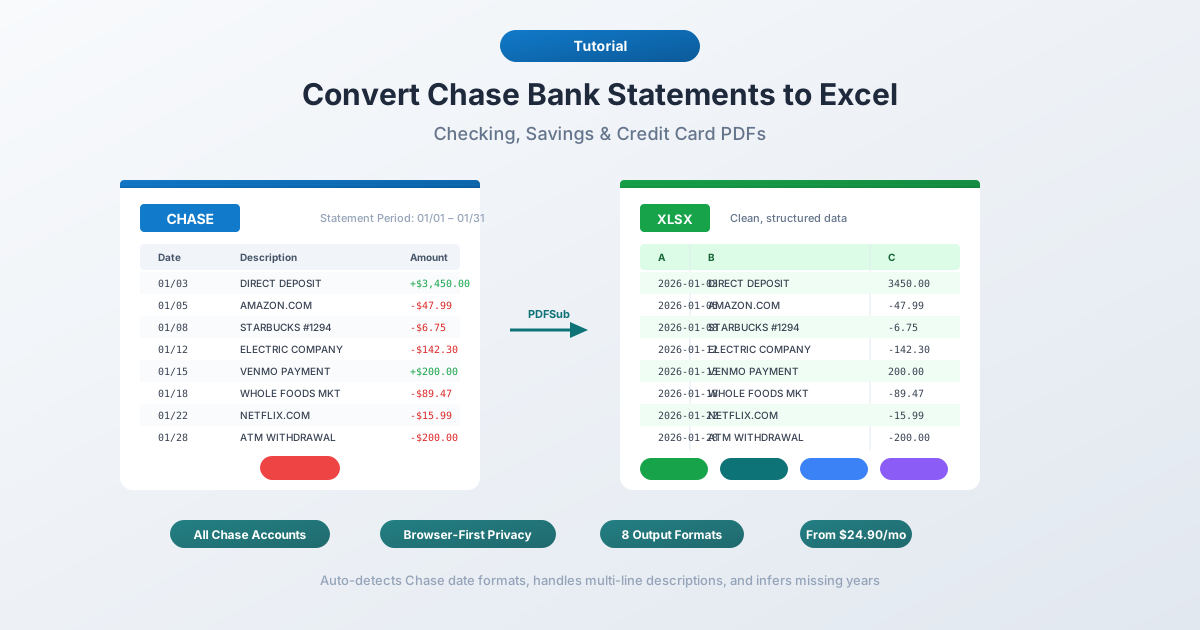
Wat Chase U Geeft (En Wat Niet)
Voordat u iets converteert, is het nuttig om te weten wat Chase daadwerkelijk aanbiedt.
PDF-afschriften - beschikbaar voor maximaal 7 jaar via Chase Online Banking onder Afschriften & Documenten. Dit zijn de officiële afschriften die overeenkomen met wat u per post zou ontvangen. Alleen PDF, geen ander formaat.
Activiteitsdownloads - beschikbaar via Accountactiviteit → Downloaden. Chase biedt hier CSV-, QFX (Quicken)- en QBO (QuickBooks)-exports aan. Klinkt perfect, toch?
Niet helemaal. De activiteitsdownload heeft serieuze beperkingen:
- Slechts ongeveer 24 maanden geschiedenis (soms 90 dagen voor creditcards)
- Hard limiet van 1.000 transacties - Chase snijdt het bestand stilzwijgend af zonder waarschuwing als u dit overschrijdt
- Geen officiële afschriften - slechts een transactiestroom. Ontbrekende begin- en eindsaldi, overzichten van kosten, renteberekeningen en dagelijkse sald tabellen
- Geen OFX-indeling - Chase heeft OFX Direct Connect in oktober 2022 stopgezet
Dus als u gegevens van meer dan twee jaar geleden nodig hebt, of als u het volledige afschrift nodig hebt (niet alleen transacties), is de PDF uw enige optie.
Methode 1: Gebruik een Bankafschrift Converter (Aanbevolen)
De snelste en meest nauwkeurige methode is een gespecialiseerde bankafschrift converter - een tool die speciaal is ontworpen om transactiegegevens uit bankafschrift-PDF's te extraheren.
In tegenstelling tot algemene PDF-naar-Excel-tools, begrijpen bankafschrift converters de structuur van financiële documenten. Ze weten dat Chase betaalafschriften transacties groeperen in "Stortingen en Toevoegingen", "Elektronische Opnames" en "Geldopnames met Geldautomaat & Bankpas". Ze verwerken beschrijvingen van meerdere regels, lopende saldi en Chase's eigenzinnige datumformattering.
Stap-voor-Stap met PDFSub
- Download uw Chase-afschrift - Log in op chase.com → Afschriften & Documenten → selecteer het afschrift → download PDF
- Ga naar PDFSub's Bankafschrift Converter
- Upload de Chase PDF - sleep en plaats of klik om te bladeren
- Bekijk de geëxtraheerde gegevens - PDFSub toont u de transacties voordat u downloadt, zodat u de nauwkeurigheid kunt verifiëren
- Kies uw indeling - Excel (XLSX), CSV, QBO (QuickBooks), OFX (Xero), of een van de 8 ondersteunde indelingen
- Download - klik op Downloaden of gebruik "Alles downloaden" voor een ZIP met elk formaat
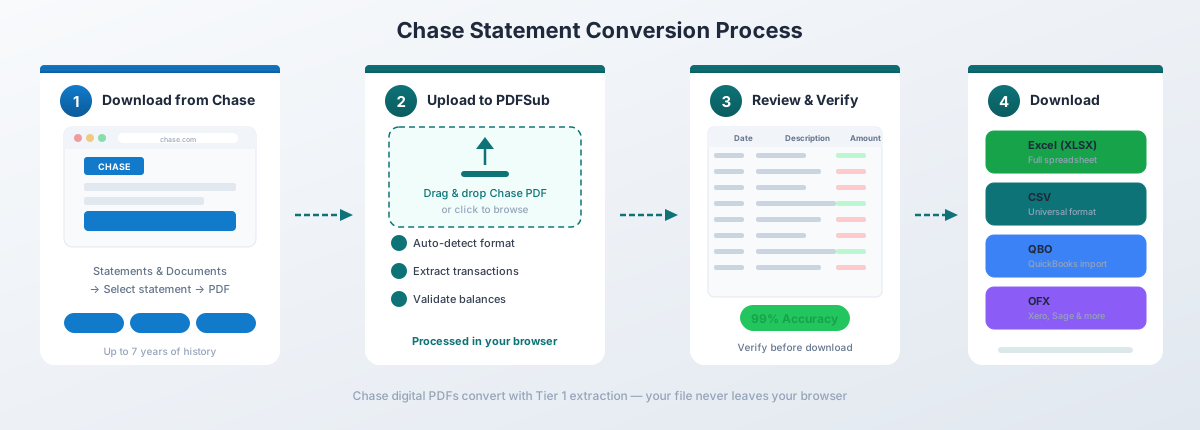
Voor Chase's digitale PDF's verwerkt PDFSub's Tier 1-extractie de conversie volledig in uw browser - het bestand verlaat uw apparaat nooit. Dit is belangrijk wanneer u werkt met gevoelige financiële gegevens.
Waarom dit specifiek voor Chase goed werkt:
- Detecteert automatisch Chase's datumindeling (MM/DD/JJJJ voor betaalrekeningen, MM/DD voor creditcards) en leidt het ontbrekende jaar af van de afschriftperiode
- Verwerkt Chase's transactiebeschrijvingen van meerdere regels zonder dubbele rijen te creëren
- Werkt met alle Chase-rekeningtypen - betaalrekeningen, spaarrekeningen, creditcards en zakelijk
- Verwerkt de niet-standaard paginadimensies van Chase creditcardafschriften (ze gebruiken legal-size pagina's, geen letter-size)
- Exporteert naar QBO-indeling voor directe QuickBooks-import met FITID-dubbele detectie
PDFSub's All-In-One-abonnement kost €20/gebruiker/maand (jaarlijks) of €25/gebruiker/maand (maandelijks), inclusief 500 bankafschriftpagina's per gebruiker en een gratis proefperiode van 7 dagen.
Methode 2: Chase's Ingebouwde Activiteitsdownload
Als u alleen recente transacties nodig hebt (niet het volledige afschrift), is Chase's native CSV-export de snelste optie.
Hoe te Downloaden
- Log in op chase.com
- Navigeer naar uw rekening
- Stel het datumbereik in voor de transacties die u nodig hebt
- Klik op het downloadpictogram (pijl naar beneden)
- Selecteer "Spreadsheet (Excel, CSV)"
- Open het gedownloade bestand in Excel
Wat U Krijgt
Chase's CSV bevat deze kolommen:
| Kolom | Beschrijving |
|---|---|
| Datum | Transactiedatum |
| Beschrijving | Handel of transactiedetail |
| Bedrag | Gesigneerd bedrag (negatief voor debet) |
| Type | DEBET, CREDIT, enz. |
| Saldo | Lopende saldo (soms weggelaten) |
Beperkingen Waar U Op Moet Letten
De 1.000-rijen valkuil. Chase snijdt CSV-downloads stilzwijgend af bij 1.000 transacties. Geen foutmelding, geen waarschuwing - het stopt gewoon. Als uw rekening meer dan 1.000 transacties in het datumbereik heeft, krijgt u een onvolledig bestand. Splits uw datumbereik in kleinere stukken om dit te omzeilen.
Ongeveer 24 maanden geschiedenis limiet. U kunt geen activiteit downloaden van meer dan ongeveer twee jaar geleden. Voor oudere gegevens hebt u de PDF-afschriften nodig.
Geen officiële afschriften. De CSV-export bevat geen begin-/eindsaldi, kostenoverzichten, rentekosten of dagelijkse saldotabellen. Als u deze nodig hebt voor boekhoudkundige of auditdoeleinden, hebt u de PDF nodig.
Deze methode werkt prima voor snelle persoonlijke financiële tracking van recente activiteiten. Voor iets uitgebreiders moet u de PDF converteren.
Methode 3: Kopiëren en Plakken vanuit PDF (Niet Aanbevolen)
U kunt proberen tekst te selecteren in een Chase PDF en deze naar Excel te plakken. Dit is wat er werkelijk gebeurt:
Alles komt in één enkele kolom terecht. Datums, beschrijvingen, bedragen en saldi zijn allemaal door elkaar gehusseld. Een transactie die er in de PDF schoon uitziet - 01/15 Amazon.com -$47.99 $1.234,56 - wordt vier afzonderlijke rijen in Excel zonder kolomseparatie.
U kunt Excel's Tekst naar Kolommen functie gebruiken (tabblad Gegevens → Tekst naar Kolommen) om het uit elkaar te halen, maar:
- Beschrijvingen van Chase van meerdere regels verstoren de rij-uitlijning
- Lopende saldi komen niet overeen met hun transacties
- Sectiekoppen ("STORTINGEN EN TOEVOEGINGEN") worden vermengd met transactiegegevens
- U zult 30+ minuten besteden aan het opschonen van een enkel afschrift
Voor één of twee eenvoudige afschriften is dit vervelend maar te doen. Voor meer is het de tijd niet waard.
Methode 4: Adobe Acrobat Pro
Adobe Acrobat Pro heeft een functie "PDF Exporteren → Spreadsheet → Microsoft Excel Werkmap". In theorie zou het perfect moeten werken. In de praktijk zijn Chase-afschriften een van de slechtste scenario's voor de exportengine van Acrobat.
Dit is wat er typisch gebeurt:
- 20+ kolommen in plaats van 3–4. Acrobat creëert veel meer kolommen dan nodig, met samengevoegde cellen en verkeerd uitgelijnde gegevens verspreid over het blad.
- Gefragmenteerde tekst. Een datum zoals "01/15/2025" kan verschijnen als "01" in de ene cel, "/15" in een andere, en "/2025" in een derde.
- Sectiekoppen vermengd met gegevens. "STORTINGEN EN TOEVOEGINGEN" wordt een rij die uw tabelstructuur verstoort.
De eigen communityforums van Adobe staan vol met gefrustreerde gebruikers die bankafschriften proberen te converteren. Het gebruikelijke advies van Adobe-moderators? "Probeer in plaats daarvan 'Kopiëren met Opmaak' te gebruiken" of "haal de gegevens rechtstreeks van de bank."
Als u Acrobat Pro hebt, is het de moeite waard om te proberen - sommige Chase-afschriften converteren beter dan andere, afhankelijk van de versie van het formaat. Maar verwacht geen schone resultaten zonder aanzienlijke handmatige opschoning.
Chase-specifieke Eigenaardigheden Waar U Van Moet Weten
Chase PDF's hebben verschillende eigenaardigheden die algemene converters in de war brengen:
Wachtwoordbeveiliging
Chase-afschriften die via beveiligde berichten worden gedownload, zijn soms met een wachtwoord beveiligd. Het wachtwoord is doorgaans uw volledige 9-cijferige SSN (zonder streepjes). Om de beveiliging te verwijderen: open de PDF in Chrome, voer uw SSN in, en druk dan op "Afdrukken" → "Opslaan als PDF". Dit creëert een ontgrendelde kopie die u kunt converteren.
Creditcardafschriften Gebruiken Legal-Size Pagina's
Chase creditcardafschrift-PDF's zijn 8,5" × 14" (legal size), niet de standaard 8,5" × 11". Dit veroorzaakt afdrukproblemen en kan tools die letter-size pagina's verwachten in de war brengen. De eerste pagina bevat ook een betalingsstrook die moet worden uitgesloten van transactie-extractie.
Ontbrekend Jaar op Creditcarddatums
Chase creditcardafschriften tonen datums als MM/DD zonder het jaar. Een transactie gedateerd "01/15" kan 15 januari van elk jaar zijn. Goede converters leiden het jaar af van de afschriftperiodekop. Als de uwe dat niet doet, moet u het jaar handmatig toevoegen.
Meerdere Afschriftformaat Versies
Chase heeft zijn PDF-formaat sinds 2015 minstens drie keer gewijzigd. Versies 2 en 3 overlappen elkaar tijdens 2024, wat betekent dat afschriften uit hetzelfde jaar verschillende lay-outs kunnen hebben. Daarom verwerken template-agnostische converters Chase doorgaans beter dan template-gebaseerde.
Verschillen in Zakelijke Rekeningen
Chase zakelijke betaalafschriften kunnen ingesloten cheque-afbeeldingen bevatten die de tekstextractie belemmeren. Ink Business creditcardafschriften gebruiken aparte debet- en creditkolommen (in plaats van een enkel gesigneerd bedrag) en splitsen transacties uit per werknemerskaart.
Tips voor het Werken met Geconverteerde Chase-gegevens
Zodra u uw Chase-transacties in Excel hebt, zijn hier enkele praktische tips:
Verifieer met het begin- en eindsaldo. Tel alle transacties op en controleer of ze overeenkomen met de saldoverandering die in de afschriftkop wordt weergegeven. Dit is de snelste nauwkeurigheidscontrole.
Verwijder dubbele vermeldingen. Als u meerdere maanden combineert, let dan op transacties die op twee opeenvolgende afschriften verschijnen (einde van de ene maand, begin van de volgende).
Standaardiseer de datumkolom. Excel interpreteert datums soms als tekst in plaats van datumwaarden. Selecteer de datumkolom → Gegevens → Tekst naar Kolommen → selecteer Datumindeling (MDY) om correcte datumverwerking te garanderen.
Voeg een categoriekolom toe. Zodra uw gegevens in Excel staan, voegt u een kolom toe voor transactiecategorieën (boodschappen, nutsvoorzieningen, abonnementen, enz.). U kunt de SEARCH-functie van Excel gebruiken om automatisch te categoriseren op basis van handelarenamen:
=ALS(ZOEKEN("AMAZON",B2)>0,"Winkelen",ALS(ZOEKEN("COMCAST",B2)>0,"Nutsvoorzieningen","Anders"))Converteer maandelijks, niet jaarlijks. Wacht niet tot het belastingseizoen om 12 maanden aan afschriften tegelijk te converteren. Converteer elke maand zodra deze binnenkomt en houd een georganiseerde mapstructuur aan.
Veelgestelde Vragen
Kan ik Chase-afschriften rechtstreeks als Excel-bestanden downloaden?
Nee. Chase biedt alleen afschriften in PDF-indeling. U kunt recente transactieactiviteit (tot ongeveer 24 maanden) downloaden als CSV via de functie Activiteitsdownload, maar dit is een transactiestroom - niet het officiële afschrift. Voor volledige afschriften met saldi en kosten moet u de PDF converteren.
Hoe ver terug kan ik Chase-afschriften krijgen?
Tot 7 jaar voor PDF-afschriften via Chase Online Banking (Afschriften & Documenten). De CSV-export van de Activiteitsdownload dekt slechts ongeveer 24 maanden. Voor afschriften ouder dan 7 jaar moet u contact opnemen met de klantenservice van Chase op (800) 935-9935.
Waarom heeft mijn Chase CSV-download ontbrekende transacties?
Chase snijdt CSV-downloads stilzwijgend af bij 1.000 transacties. Als uw datumbereik meer dan 1.000 transacties bevat, is het bestand onvolledig zonder waarschuwing. Verkort uw datumbereik en download in kleinere batches.
Kan ik een met wachtwoord beveiligd Chase-afschrift converteren?
Ja. Het wachtwoord is doorgaans uw 9-cijferige SSN (zonder streepjes). Open de PDF in Chrome, voer het wachtwoord in, en gebruik dan "Afdrukken" → "Opslaan als PDF" om een ontgrendelde kopie te maken. Converteer vervolgens de ontgrendelde versie.
Welke indeling moet ik kiezen voor QuickBooks-import?
Kies QBO-indeling. Het is ontworpen voor QuickBooks en bevat transactie-ID's (FITID's) die dubbele imports voorkomen. CSV werkt ook, maar vereist handmatige kolomtoewijzing en heeft geen ingebouwde dubbele detectie. Zie onze handleiding voor het importeren van bankafschriften in QuickBooks voor gedetailleerde stappen.
Werkt dit voor Chase zakelijke rekeningen?
Ja. Zowel persoonlijke als zakelijke Chase-rekeningen produceren digitale PDF's die goed converteren. Zakelijke rekeningafschriften kunnen verschillende lay-outs hebben (aparte debet-/creditkolommen, uitsplitsingen per werknemerskaart), maar gespecialiseerde converters verwerken deze variaties.
Hoe nauwkeurig is de conversie?
Voor Chase's digitale PDF's (rechtstreeks gedownload van chase.com) bereiken gespecialiseerde bankafschrift converters doorgaans 95–99% nauwkeurigheid. Algemene PDF-naar-Excel-tools scoren gemiddeld ongeveer 70% op Chase-afschriften vanwege hun niet-standaard opmaak. Gescande of gefotografeerde Chase-afschriften zullen een lagere nauwkeurigheid hebben omdat ze OCR-verwerking vereisen.