Beste browsergebaseerde PDF-editors (geen installatie vereist)
Wilt u geen software installeren? Hier zijn de beste PDF-editors die volledig in uw browser werken - op elk apparaat, elk besturingssysteem.
PDFSub is het beste voor:
- Gebruikers die echte client-side verwerking willen waarbij bestanden de browser nooit verlaten
- Chromebook- en vergrendelde apparaatgebruikers die 84+ tools nodig hebben zonder installatie
- Iedereen die AI-functies nodig heeft (samenvatten, vertalen, chatten) naast browsergebaseerde bewerking
- Teams die gevoelige documenten verwerken en cloud-only editors willen vermijden
PDFSub is NIET het beste voor:
- Gebruikers die een volledige desktop PDF-editor met offline mogelijkheden nodig hebben
- Professionals die geavanceerde inline tekst-reflow bewerking vereisen (Sejda blinkt hierin uit)
- Casual gebruikers die slechts 1-2 taken per dag nodig hebben en een volledig gratis tool verkiezen
U bevindt zich op een werk-laptop zonder beheerdersrechten. Of een Chromebook. Of de computer van een vriend. Of een iPad zonder geïnstalleerde PDF-apps. U moet nu een PDF bewerken en u kunt geen software installeren.
Dit is geen uitzondering. Het wordt steeds meer de norm. Volgens Statcounter heeft Chrome OS meer dan 10% van de Amerikaanse onderwijsmarkt in handen. BYOD (bring your own device) beleid betekent dat werknemers regelmatig werken op machines die ze niet controleren. Werken op afstand betekent dat het wisselen tussen apparaten gebruikelijk is. En het "ik moet dit ene ding doen" moment overkomt iedereen, meestal op het slechtst mogelijke moment.
Browsergebaseerde PDF-editors bieden hiervoor een oplossing. Open een tabblad, upload een bestand (of in sommige gevallen, verwerk het direct in de browser zonder te uploaden), maak uw wijzigingen, download het resultaat. Geen installatie. Geen compatibiliteitsproblemen. Geen berichten als "dit vereist Windows 10 of hoger".
Hier is een eerlijke vergelijking van de beste browsergebaseerde PDF-editors die beschikbaar zijn in 2026.
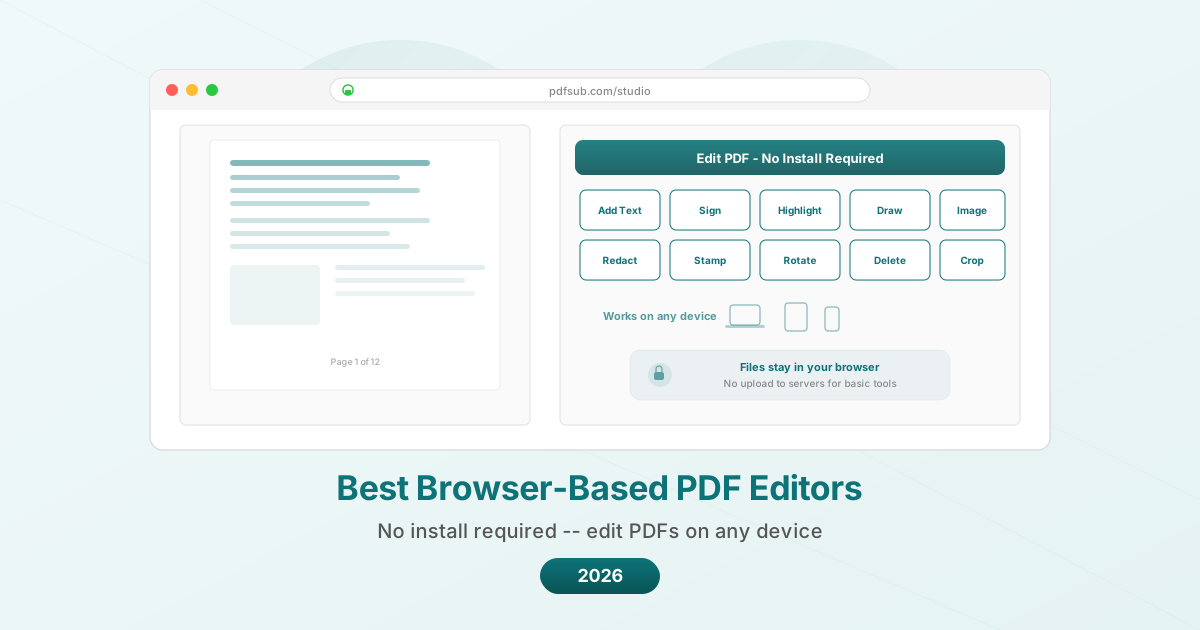
Wat "Browsergebaseerd" Werkelijk Betekent
Voordat we tools vergelijken, is het nuttig om te begrijpen dat "browsergebaseerd" twee zeer verschillende architecturen omvat:
Server-side verwerking. U uploadt uw PDF naar de servers van de service, de verwerking vindt daar plaats en u downloadt het resultaat. Uw bestand verlaat uw apparaat. Het voordeel: serververwerking kan zwaardere bewerkingen aan (OCR, AI-analyse, complexe conversies). Het nadeel: privacy hangt volledig af van de gegevensverwerkingspraktijken van de service.
Client-side (in-browser) verwerking. De PDF wordt verwerkt met JavaScript dat in uw browser draait. Het bestand verlaat uw apparaat nooit. Het voordeel: maximale privacy. Het nadeel: beperkt door het verwerkingsvermogen van uw apparaat, en sommige bewerkingen (zoals OCR of AI) vereisen van nature server-side verwerking.
De meeste tools gebruiken server-side verwerking. Een paar, waaronder PDFSub voor basisbewerkingen, verwerken bestanden in de browser. De beste tools zijn transparant over welke bewerkingen waar plaatsvinden.
Wat te Evalueren
Beschikbare bewerkingen. Kunt u alleen annoteren, of kunt u ook samenvoegen, splitsen, converteren, comprimeren, redigeren en ondertekenen? "PDF-editor" betekent verschillende dingen voor verschillende tools.
Privacymodel. Waar gaat uw bestand naartoe? Hoe lang wordt het bewaard? Wordt het gebruikt om AI-modellen te trainen?
Bruikbaarheid gratis versie. Hoeveel kunt u daadwerkelijk doen zonder te betalen? Twee taken per dag is heel anders dan onbeperkte basisbewerkingen.
Apparaatcompatibiliteit. Werkt het op uw telefoon? Op een tablet? Op een Chromebook? Op een trage laptop?
Snelheid. Hoe lang duurt een bewerking? Servergebaseerde tools zijn afhankelijk van de internetsnelheid en serverbelasting. Client-side tools zijn afhankelijk van uw apparaat.
Uitvoeringskwaliteit. Behoudt de bewerkte PDF de oorspronkelijke kwaliteit, of wordt deze opnieuw gecomprimeerd of verslechterd?
De 7 Beste Browsergebaseerde PDF-Editors
1. PDFSub -- Beste voor Privacy (Client-Side Verwerking)
PDFSub verwerkt basis PDF-bewerkingen (PDF's samenvoegen, PDF splitsen, PDF roteren, PDF comprimeren, pagina's herordenen, Watermerk toevoegen, en meer) volledig in uw browser. Het bestand verlaat uw apparaat niet voor deze taken. AI-gestuurde functies (PDF samenvatten, PDF vertalen, Chatten met PDF, Gegevens extraheren) gebruiken versleutelde serververwerking met automatische verwijdering.
Prijzen: Gratis versie met beperkte bewerkingen. Plannen vanaf $20/gebruiker/maand (jaarlijks).
Wat u in-browser kunt doen (client-side):
- Pagina's samenvoegen, splitsen, roteren, herordenen en verwijderen
- PDF's comprimeren
- Watermerken en Paginanummers toevoegen
- Beveiligen met wachtwoord en PDF ontgrendelen
- Bekijken en annoteren
- Tekst, vormen en tekeningen toevoegen
- PDF e-ondertekenen (tekenen, typen of handtekening uploaden)
- Afbeeldingen extraheren
- Afbeelding naar PDF
Wat serververwerking vereist:
- AI-samenvatting, vertaling, chat en data-extractie
- Conversie van PDF naar Word/Excel/PowerPoint
- OCR voor gescande documenten
- Bankafschrift-converter
Sterke punten:
- Echte client-side verwerking voor basisbewerkingen
- 84+ tools in één platform
- AI-gestuurde functies voor documentanalyse
- Werkt op elk apparaat met een moderne browser
- Geen app om te installeren of bij te werken
- 130+ taalvertalingen
Beperkingen:
- Vereist een gratis account
- AI- en conversiefuncties gebruiken serververwerking
- Geen offline modus
- Gratis versie heeft gebruiksbeperkingen
- SOC 2 Ready maar niet SOC 2 Type II gecertificeerd
Beste voor: Gebruikers die privacy prioriteren voor basis PDF-bewerkingen en een uitgebreide toolkit willen die AI-functies bevat wanneer nodig. Ideaal voor gebruikers die werken op gedeelde of beheerde apparaten.
2. Smallpdf -- Beste Gebruikersinterface
Smallpdf is de meest gepolijste browsergebaseerde PDF-tool die beschikbaar is. Elke bewerking voelt soepel aan, de interface is intuïtief en het ontwerp is consistent strak over alle tools.
Prijzen: Gratis (2 taken/dag). Pro vanaf $9/gebruiker/maand (jaarlijks). Team vanaf $7/gebruiker/maand (jaarlijks).
Wat u kunt doen:
- PDF bewerken (tekst, afbeeldingen, vormen, annotaties toevoegen)
- Samenvoegen, splitsen, comprimeren, roteren
- Converteren van/naar Word, Excel, PowerPoint, JPG
- E-ondertekenen
- Beveiligen met wachtwoord en ontgrendelen
- OCR (alleen Pro)
Sterke punten:
- Beste gebruikersinterface en ervaring in zijn klasse
- Consistent ontwerp over alle tools
- Integratie met Google Drive en Dropbox
- 7 dagen gratis proefperiode voor Pro
- Desktop-app beschikbaar met Pro
Beperkingen:
- Slechts 2 gratis taken per dag (verdeeld over alle tools)
- Bestanden worden naar servers geüpload (verwijderd na 1 uur)
- Geen AI-functies (geen samenvatting, vertaling of data-extractie)
- Geen financiële documentverwerking
- Agressieve upsell in de gratis versie
- OCR vereist Pro-abonnement
Beste voor: Gebruikers die een gepolijste interface waarderen en slechts 1-2 PDF-bewerkingen per dag gratis nodig hebben. De beste ervaring die u voor geld kunt kopen als u zich abonneert op Pro.
3. iLovePDF -- Meest Gulle Gratis Versie
iLovePDF biedt de meest bruikbare gratis versie onder browsergebaseerde tools. U kunt meer per dag doen zonder een betaalmuur te raken dan met enige vergelijkbare service.
Prijzen: Gratis met limieten. Premium vanaf $4/gebruiker/maand. Zakelijk vanaf $15/gebruiker/maand.
Wat u kunt doen:
- PDF bewerken (tekst, afbeeldingen, tekeningen toevoegen)
- Samenvoegen, splitsen, comprimeren, roteren, organiseren
- Converteren van/naar Word, Excel, PowerPoint, JPG
- E-ondertekenen
- Watermerk, paginanummers, headers/footers
- Beveiligen met wachtwoord en ontgrendelen
- OCR (Premium)
- Batchverwerking (Premium)
Sterke punten:
- Meest royale gratis versie van alle vergelijkbare tools
- Laagste betaalde prijs van $4/maand
- Desktop- en mobiele apps beschikbaar
- Schone, georganiseerde interface
- Uitgebreide selectie van tools
Beperkingen:
- Advertenties in de gratis versie
- Bestanden worden naar servers geüpload
- Geen AI-functies
- Geen financiële documentverwerking
- Bestandsgrootte limieten in de gratis versie
- Complexe PDF-bewerking (tekst reflow) niet beschikbaar
Beste voor: Budgetbewuste gebruikers die regelmatige PDF-bewerking gratis of bijna gratis nodig hebben. Het Premium-plan van $4/maand is de laagste prijs voor het verwijderen van advertenties en het toevoegen van OCR.
4. Sejda -- Beste voor het Bewerken van Bestaande Tekst
Sejda onderscheidt zich door één functie die de meeste browsergebaseerde tools missen: de mogelijkheid om bestaande tekst in een PDF te bewerken. Niet alleen nieuwe tekst toevoegen - maar bestaande woorden selecteren en wijzigen.
Prijzen: Gratis (3 taken/dag, 200 pagina's limiet, max 50 MB). Web Maandelijks vanaf $7,50/maand. Desktop+Web Jaarlijks vanaf $63/jaar.
Wat u kunt doen:
- Bestaande tekst direct in de PDF bewerken
- Tekst, afbeeldingen, links en vormen toevoegen
- Samenvoegen, splitsen, comprimeren, roteren
- Converteren van/naar Word, Excel, JPG
- Formulieren invullen en ondertekenen
- Whiteout (inhoud bedekken met een wit rechthoek)
- Paginanummers, headers, footers toevoegen
- Pagina's bijsnijden
Sterke punten:
- Echte tekstbewerking (bestaande tekst selecteren en wijzigen)
- Royale gratis versie (3 taken/dag, wat meer is dan Smallpdf)
- Optie voor een web weekpas ($5 voor 7 dagen) - geweldig voor eenmalige behoeften
- Goede mogelijkheden voor het invullen van formulieren
- Gratis voor docenten op K-12 scholen en universiteiten
Beperkingen:
- Bestanden worden naar servers geüpload
- Geen AI-functies
- Geen financiële documenttools
- 200 pagina's limiet op de gratis versie
- Sommige lettertype-substitutie bij het bewerken van tekst
- Interface is functioneel, maar minder gepolijst dan Smallpdf
Beste voor: Gebruikers die bestaande tekst in PDF's moeten bewerken zonder desktopsoftware te installeren. De web weekpas ($5 voor 7 dagen) is uitstekend voor incidenteel intensief gebruik.
5. PDF24 -- Beste Volledig Gratis Optie
PDF24 biedt alle functies gratis aan. Geen betaalde versie, geen limieten, geen upsells. Het is de zeldzame tool die echt, volledig gratis is zonder addertje onder het gras.
Prijzen: Gratis. Alles. Altijd.
Wat u kunt doen:
- PDF bewerken (tekst, afbeeldingen, tekeningen toevoegen)
- Samenvoegen, splitsen, comprimeren, roteren, organiseren
- Converteren van/naar vele formaten
- E-ondertekenen
- Watermerk, paginanummers
- Beveiligen met wachtwoord en ontgrendelen
- OCR
- PDF's vergelijken
- Inhoud redigeren
- PDF's maken vanaf nul
Sterke punten:
- Alles is gratis zonder gebruiksbeperkingen
- Geen account vereist voor de meeste tools
- Verrassend uitgebreide set functies
- OCR inbegrepen (gratis, zeldzaam)
- Geen advertenties ondanks gratis
Beperkingen:
- Bestanden worden naar servers geüpload voor verwerking
- Geen AI-functies
- Geen financiële documenttools
- Alleen Windows desktop-app (geen Mac-app)
- Interface is minder gepolijst dan betaalde alternatieven
- Ondersteuningsopties zijn beperkt
Beste voor: Gebruikers die onbeperkte gratis PDF-bewerking willen en het niet erg vinden om server-side verwerking te gebruiken. Moeilijk te verslaan op prijs (er is geen prijs).
6. Google Docs -- Beste voor Samenwerkende Bewerking
Google Docs wordt niet gepromoot als een PDF-editor, maar het kan PDF's openen en converteren naar bewerkbare Google Docs. Voor gebruikers die al in het Google-ecosysteem zitten, is dit een natuurlijke workflow.
Hoe te gebruiken als PDF-editor:
- Upload PDF naar Google Drive
- Klik met de rechtermuisknop > Openen met > Google Docs
- Bewerk de inhoud
- Bestand > Downloaden > PDF of DOCX
Prijzen: Gratis met een Google-account.
Wat u kunt doen:
- PDF converteren naar bewerkbaar document
- Tekstinhoud bewerken
- Realtime samenwerken met anderen
- Opmerkingen en suggesties toevoegen
- Downloaden als PDF, DOCX of andere formaten
Sterke punten:
- Gratis en onbeperkt
- Realtime samenwerking (meerdere bewerkers tegelijk)
- Opmerkingen- en suggestiemodus voor beoordeling
- Automatisch opslaan
- Werkt op elk apparaat met een browser
- Integratie met Google Workspace
Beperkingen:
- Vernietigt PDF-opmaak (converteert naar documentformaat)
- Tabellen, kolommen en afbeeldingen zijn vaak kapot
- Geen echte PDF-editor (converteert het formaat)
- Uitvoer-PDF ziet er anders uit dan de invoer
- Geen samenvoeg-, compressie- of andere PDF-specifieke bewerkingen
- Bestanden worden opgeslagen op de servers van Google
- Gescande PDF's hebben beperkte OCR-kwaliteit
Beste voor: Samenwerkende documentbeoordeling waarbij de inhoud belangrijker is dan de opmaak. Niet geschikt als u de oorspronkelijke PDF-layout wilt behouden.
7. DocHub -- Beste voor Formulieren en Handtekeningen
DocHub is gespecialiseerd in het ondertekenen van documenten en het invullen van formulieren. De interface is ontworpen rond de workflow van het ontvangen van een document, het invullen ervan, het ondertekenen en het terugsturen.
Prijzen: Gratis (3 documenten/maand, 3 handtekeningverzoeken). Pro vanaf $8/gebruiker/maand.
Wat u kunt doen:
- Formuliervelden invullen
- Handtekeningen toevoegen (tekenen, typen of uploaden)
- Tekst, afbeeldingen en tekeningen toevoegen
- Markeren, doorstrepen en annoteren
- Herbruikbare sjablonen maken
- Documenten verzenden voor ondertekening
- PDF's samenvoegen
Sterke punten:
- Uitstekende ervaring met het invullen van formulieren
- Mogelijkheid om te verzenden voor ondertekening (vergelijkbaar met DocuSign)
- Integratie met Google Drive, Dropbox en OneDrive
- Systeem van sjablonen voor herhaalde documenten
- Schone, gerichte interface
Beperkingen:
- Gratis versie beperkt tot 3 documenten per maand
- Geen compressie-, conversie- of formaatwijzigingstools
- Geen AI-functies
- Geen OCR
- Geen batchverwerking
- Beperkte PDF-bewerking buiten annotatie en het invullen van formulieren
- Pro vanaf $8/maand is een gemiddelde prijs voor beperkte functionaliteit
Beste voor: Gebruikers wiens primaire behoefte het invullen en ondertekenen van PDF-formulieren is en deze ter ondertekening te verzenden. Als formulieren en handtekeningen 80% van uw PDF-werk uitmaken, is DocHub speciaal voor die workflow ontworpen.
Vergelijkingstabel
| Functie | PDFSub | Smallpdf | iLovePDF | Sejda | PDF24 | Google Docs | DocHub |
|---|---|---|---|---|---|---|---|
| Client-side verwerking | Basis bewerkingen | Nee | Nee | Nee | Nee | Nee | Nee |
| Gratis taken/dag | Beperkt | 2 | Royaal | 3 | Onbeperkt | Onbeperkt | 3/maand |
| Bestaande tekst bewerken | Beperkt | Nee | Nee | Ja | Nee | Ja (converteert) | Nee |
| Samenvoegen/Splitsen/Comprimeren | Ja | Ja | Ja | Ja | Ja | Nee | Beperkt |
| AI-functies | Ja | Nee | Nee | Nee | Nee | Nee | Nee |
| OCR | Ja | Alleen Pro | Premium | Nee | Ja (gratis) | Basis | Nee |
| E-ondertekenen | Ja | Ja | Ja | Ja | Ja | Nee | Ja |
| Verzenden voor ondertekening | Nee | Nee | Nee | Nee | Nee | Nee | Ja |
| Formaatconversie | Ja | Ja | Ja | Ja | Ja | Beperkt | Nee |
| Financiële tools | Ja | Nee | Nee | Nee | Nee | Nee | Nee |
| Offline modus | Nee | Nee | Nee | Desktop | Desktop (Win) | Nee | Nee |
| Startprijs | $15/maand | $9/maand | $4/maand | $7,50/maand | Gratis | Gratis | $8/maand |
| Totaal aantal tools | 84+ | ~20 | ~25 | ~15 | ~30 | N.v.t. | ~10 |
De Privacykwestie
Voor de meeste alledaagse documenten (vergaderverslagen, marketingmateriaal, openbare rapporten) is server-side verwerking prima. De hier genoemde services zijn gerenommeerde bedrijven met gepubliceerde privacybeleidslijnen en procedures voor gegevensverwijdering.
Voor gevoelige documenten - juridische contracten, financiële gegevens, medische informatie, bedrijfseigen data - is de verwerkingslocatie belangrijk:
- Client-side (in-browser): PDFSub voor basisbewerkingen. Bestanden verlaten uw apparaat nooit.
- Lokale desktop-apps: LibreOffice (gratis), Adobe Acrobat (betaald), Foxit (betaald). Niet browsergebaseerd, maar de vermelding waard vanwege privacy.
- Server met verwijderingsbeleid: De meeste tools beweren bestanden binnen 1-24 uur te verwijderen. Verifieer dit door het specifieke privacybeleid te lezen.
Als u regelmatig met gevoelige documenten werkt, is het de moeite waard om een tool te kiezen met client-side verwerking of een duidelijk, controleerbaar verwijderingsbeleid.
Chromebook-gebruikers: Uw Beste Opties
Chromebooks verdienen speciale vermelding omdat ze alleen browsergebaseerde tools (en enkele Android-apps) kunnen draaien. Voor Chromebook-gebruikers:
- PDFSub -- Werkt volledig in Chrome, client-side verwerking voor basisbewerkingen
- PDF24 -- Onbeperkte gratis tools in de browser
- iLovePDF -- Royale gratis versie, heeft ook een Android-app
- Google Docs -- Ingebouwd in ChromeOS, beste integratie
- Smallpdf -- Gepolijste interface, maar de limiet van 2 taken is pijnlijk op een apparaat zonder alternatieven
Veelgestelde Vragen
Zijn browsergebaseerde PDF-editors veilig in gebruik?
Voor gerenommeerde services, ja. De belangrijkste beveiligingsoverwegingen zijn: gebruikt de tool HTTPS (alle genoemde tools doen dit), verwijdert de service uw bestanden na verwerking (controleer het privacybeleid van elke tool), en gebruikt de service uw documenten om AI-modellen te trainen (de meeste zeggen van niet). Gebruik voor maximale veiligheid tools die bestanden in uw browser verwerken (zoals PDFSub voor basisbewerkingen), zodat bestanden uw apparaat nooit verlaten.
Kan ik een gescande PDF in mijn browser bewerken?
U heeft eerst OCR (Optical Character Recognition) nodig om de gescande afbeelding om te zetten in selecteerbare tekst. PDFSub, PDF24 en Sejda bieden OCR. Smallpdf en iLovePDF bieden dit aan op betaalde abonnementen. Google Docs heeft basis OCR wanneer u een PDF opent via Google Drive. Na OCR kunt u de geëxtraheerde tekst bewerken, hoewel de opmaak van de originele scan mogelijk niet perfect behouden blijft.
Welke browsergebaseerde editor werkt het beste op mobiel?
Alle hier genoemde tools werken in mobiele browsers, maar de ervaring varieert. Smallpdf en iLovePDF hebben de meest mobielvriendelijke webinterfaces. PDFSub werkt goed in mobiele Safari en Chrome. Google Docs heeft een speciale mobiele app. Sejda's interface is functioneel, maar ontworpen voor desktop-schermen. Voor regelmatige mobiele PDF-bewerking biedt een app (iLovePDF, Google Docs of een speciale PDF-app) een betere ervaring dan een browser.
Kan ik deze tools offline gebruiken?
Browsergebaseerde tools vereisen over het algemeen een internetverbinding. Uitzonderingen: Sejda biedt een desktop-app die offline werkt ($63/jaar). PDF24 heeft een Windows desktop-app. Als offline functionaliteit cruciaal is, is een desktopapplicatie (zelfs een gratis zoals LibreOffice) betrouwbaarder dan enige browsergebaseerde tool.
Wat is het verschil tussen een PDF-editor en een PDF-annotator?
Een annotator voegt lagen toe bovenop de PDF - notities, highlights, tekstvakken, tekeningen, stempels. De originele inhoud wordt niet gewijzigd. Een editor wijzigt de daadwerkelijke inhoud - bestaande tekst wijzigen, afbeeldingen vervangen, objecten verplaatsen. De meeste gratis browsergebaseerde tools zijn annotators. Sejda is de opmerkelijke uitzondering en biedt echte tekstbewerking in de browser.
De Bodemlijn
De beste browsergebaseerde PDF-editor hangt af van wat u bedoelt met "bewerken".
Als u annoteren, ondertekenen en formulieren invullen bedoelt: DocHub of een willekeurige tool op deze lijst kan dit goed aan.
Als u samenvoegen, comprimeren, converteren en organiseren bedoelt: PDFSub, iLovePDF of PDF24 bieden de breedste toolsets.
Als u bestaande tekst wijzigen bedoelt: Sejda is de uitblinker voor browsergebaseerde tekstbewerking.
Als u het complete pakket bedoelt (bewerken, AI, vertaling, financiële tools, privacy): PDFSub biedt de meest uitgebreide browsergebaseerde toolkit.
Als prijs de doorslaggevende factor is: PDF24 is gratis voor alles. iLovePDF is $4/maand voor Premium. U kunt veel doen zonder veel uit te geven.
Begin met een gratis versie. Gebruik het op een echt document. Als het doet wat u nodig heeft, stop dan met zoeken. De beste tool is degene die u niet in de weg zit en u in staat stelt de taak te voltooien.
Probeer de browsergebaseerde PDF-editor van PDFSub op pdfsub.com/studio.