Bankafschrift naar CSV: De Complete Gids (2026)
Alles wat u moet weten over het converteren van bankafschrift-PDF's naar CSV - kolomtoewijzing, datumformaten, vereisten voor boekhoudsoftware en veelvoorkomende valkuilen.
CSV is de universele taal van financiële gegevens. Elk boekhoudplatform - QuickBooks, Xero, Sage, FreshBooks, Wave - kan het importeren. Elke spreadsheet-app kan het openen. Het is platte tekst, leesbaar voor mensen en eindeloos flexibel.
Maar om uw bankafschrift in een goed CSV-bestand te krijgen? Daar wordt het lastig. Banken leveren PDF's. Boekhoudsoftware verwacht specifieke kolomindelingen. Datumformaten variëren per regio. En één verkeerde scheidingsteken kan een volledige import verpesten.
Deze gids behandelt alles: wat CSV precies is, hoe u bankafschriften naar CSV converteert, wat elk boekhoudplatform verwacht en de opmaakvalkuilen die uw imports stilletjes verstoren.
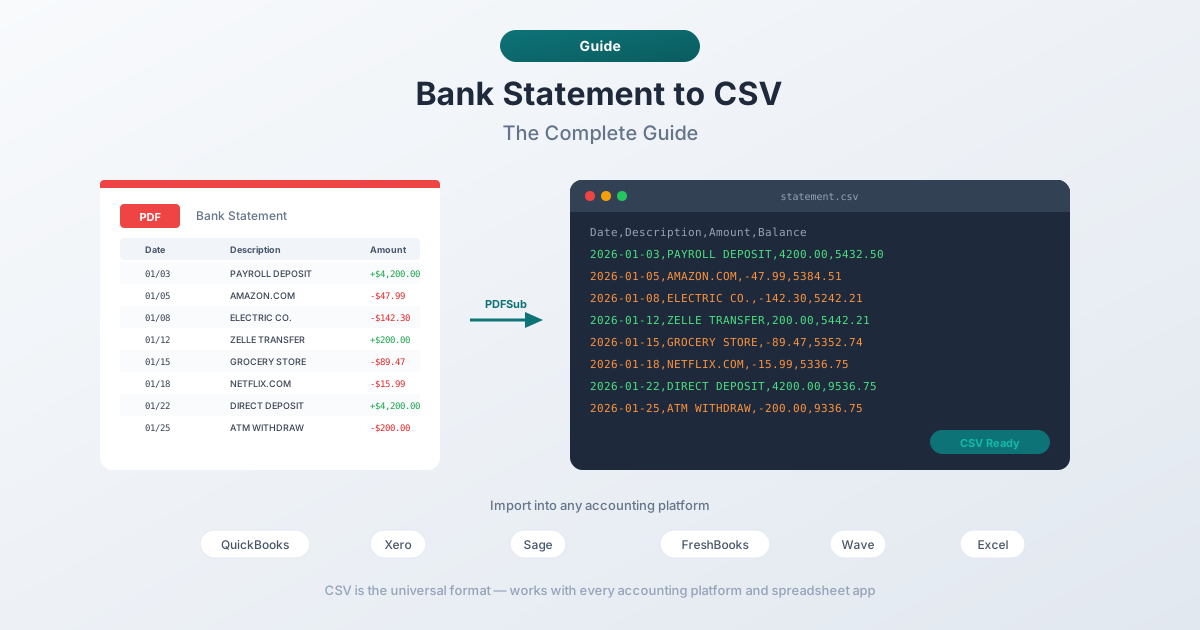
Wat is een CSV-bestand (en waarom boekhouders er dol op zijn)
CSV staat voor Comma-Separated Values. Het is een plat tekstbestand waarin elke regel een rij voorstelt en komma's de kolommen scheiden. Geen opmaak, geen formules, geen macro's - alleen ruwe gegevens.
Zo ziet een CSV van een bankafschrift eruit:
Datum,Omschrijving,Bedrag,Saldo
2026-01-03,SALARISSTORTING,4200.00,5432.50
2026-01-05,AMAZON.COM,-47.99,5384.51
2026-01-08,ELEKTRICITEITSBEDRIJF,-142.30,5242.21
Boekhouders geven de voorkeur aan CSV voor bankgegevens omdat:
- Universele compatibiliteit - elk boekhoudplatform importeert CSV
- Kleine bestandsgrootte - een jaar aan transacties is misschien 50 KB
- Geen softwarebinding - in tegenstelling tot QBO (QuickBooks) of QFX (Quicken), is CSV niet gebonden aan één leverancier
- Gemakkelijk te inspecteren - u kunt het openen in Kladblok en precies zien wat erin staat
- Automatiseerbaar - Python, Excel-macro's of elke automatiserings-tool kan CSV-bestanden verwerken
Het nadeel? CSV heeft geen ingebouwde standaard voor bankgegevens. In tegenstelling tot QBO of OFX - die precies definiëren waar datums, bedragen en beschrijvingen naartoe gaan - is CSV vrij van vorm. Die flexibiliteit is zowel zijn kracht als zijn grootste hoofdpijn.
Hoe converteert u een bankafschrift-PDF naar CSV?
De meeste banken leveren afschriften als PDF's - niet als CSV. Hier zijn de methoden, van best naar slechtst.
Methode 1: Gespecialiseerde bankafschriftconverter (Aanbevolen)
De snelste en meest nauwkeurige aanpak. Hulpmiddelen die specifiek zijn gebouwd voor bankafschriften begrijpen de structuur van financiële documenten: transactiesecties, lopende saldi, meerregelige beschrijvingen en datumformaten.
Stapsgewijs met PDFSub:
- Download uw afschrift-PDF van het online portaal van uw bank
- Ga naar PDFSub's Bankafschrift-converter
- Upload de PDF - sleep en neerzet of klik om te bladeren
- Controleer de geëxtraheerde transacties voordat u downloadt
- Selecteer CSV als uw uitvoerformaat
- Download - of gebruik "Alles downloaden" voor een ZIP met alle 8 formaten
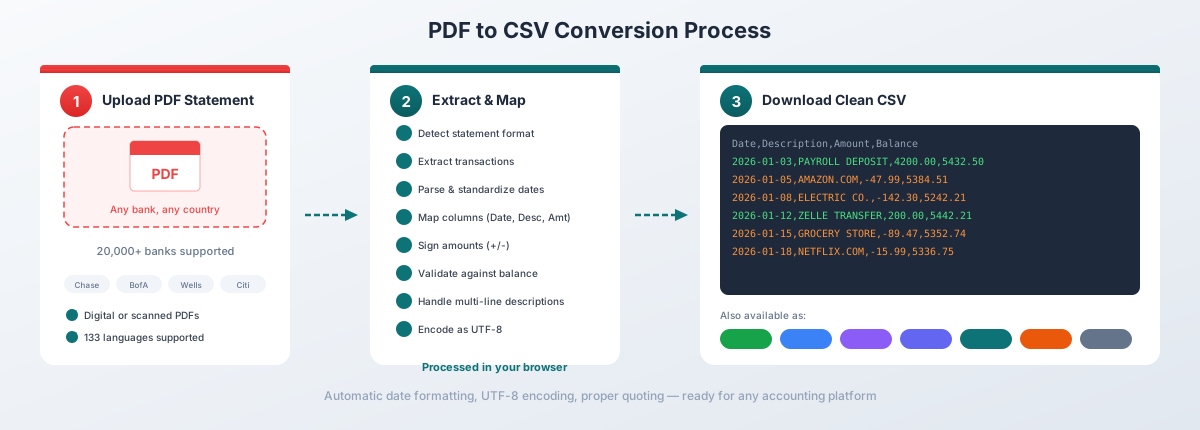
De Tier 1-extractie van PDFSub verwerkt digitale PDF's volledig in uw browser - het bestand verlaat uw apparaat nooit. Het detecteert automatisch datumformaten, scheidt stortingen van opnames en verwerkt meerregelige beschrijvingen.
PDFSub exporteert naar 8 formaten: CSV, XLSX (Excel), TSV, JSON, QBO, OFX, QFX en QIF. Het All-In-One-abonnement kost €20/gebruiker/maand (jaarlijks) of €25/gebruiker/maand (maandelijks), inclusief 500 bankafschriftpagina's per gebruiker en een gratis proefperiode van 7 dagen.
Methode 2: De native CSV-export van uw bank
Sommige banken bieden CSV-downloads aan via hun online bankportaal. Dit is prima voor recente transacties, maar let op deze beperkingen:
| Bank | CSV-historie | Transactielimiet | Opmerkingen |
|---|---|---|---|
| Chase | ~24 maanden | 1.000 rijen | Wordt stil afgebroken zonder waarschuwing |
| Bank of America | ~60 dagen per download | 3.000 rijen | Creditcards beperkt tot 12 maanden |
| Wells Fargo | ~18 maanden | Varieert | QFX ook beschikbaar |
| Citi | ~24 maanden | Varieert | CSV- en QFX-opties |
Belangrijke beperking: Dit zijn transactiefeeds, geen officiële afschriften. Ze missen openings-/eindsaldi, overzicht van kosten en rente-specificaties. Als u het volledige afschrift nodig heeft, heeft u de PDF nodig.
Methode 3: Kopiëren-Plakken + Handmatige opschoning
Kopieer tekst uit de PDF, plak in Excel, ruim op met Tekst naar Kolommen, en sla op als CSV. Dit werkt technisch, maar verwacht 30+ minuten opschoning per afschrift. Niet aanbevolen voor meer dan één of twee eenvoudige afschriften.
Methode 4: Adobe Acrobat Export
Acrobat Pro kan PDF's exporteren naar spreadsheets, maar bankafschriften zijn een van zijn slechtste scenario's. Verwacht gefragmenteerde kolommen, samengevoegde koppen en aanzienlijk handmatig herstel.
CSV-kolomindelingen voor boekhoudsoftware
Hier wordt de conversie van CSV genuanceerd. Verschillende boekhoudplatforms verwachten verschillende kolomstructuren.
De drie veelvoorkomende indelingen
Enkele bedragkolom (meest voorkomend):
Datum,Omschrijving,Bedrag
2026-01-03,SALARISSTORTING,4200.00
2026-01-05,AMAZON.COM,-47.99
Stortingen zijn positief, opnames zijn negatief. Gebruikt door QuickBooks Online, Xero, Wave en FreshBooks.
Aparte debet/credit kolommen:
Datum,Omschrijving,Geld Binnen,Geld Uit
2026-01-03,SALARISSTORTING,4200.00,
2026-01-05,AMAZON.COM,,47.99
Beide waarden zijn positief - de kolom bepaalt de richting. Gebruikt door Sage, sommige Dynamics 365-configuraties en sommige regionale boekhoudsoftware.
Met saldocolom:
Datum,Omschrijving,Bedrag,Saldo
2026-01-03,SALARISSTORTING,4200.00,5432.50
2026-01-05,AMAZON.COM,-47.99,5384.51
Sommige platforms gebruiken de saldocolom voor verificatie van de afstemming. Optioneel voor de meeste imports.
Wat elk platform verwacht
| Platform | Datumformaat | Bedragstijl | Vereiste Kolommen | Opmerkingen |
|---|---|---|---|---|
| QuickBooks Online | MM/DD/YYYY | Enkele kolom, met teken | Datum, Omschrijving, Bedrag | Geen valutasymbolen |
| QuickBooks Desktop | MM/DD/YYYY | Enkele kolom, met teken | Datum, Omschrijving, Bedrag | Geeft de voorkeur aan QBO/IIF-formaat |
| Xero | DD/MM/YYYY of MM/DD/YYYY | Enkele kolom, met teken | Datum, Omschrijving, Bedrag | Komt overeen met regio-instellingen van de organisatie |
| Sage | DD/MM/YYYY | Aparte In/Uit kolommen | Datum, Omschrijving, Geld Binnen, Geld Uit | Beide positieve waarden |
| FreshBooks | MM/DD/YYYY | Alleen negatieve bedragen | Datum, Leverancier, Bedrag, Categorie | Importeert alleen negatieve bedragen (uitgaven) |
| Wave | MM/DD/YYYY | Enkele kolom, met teken | Datum, Omschrijving, Bedrag | Flexibele datumherkenning |
De belangrijkste conclusie: Controleer altijd de importdocumentatie van uw boekhoudsoftware voordat u converteert. Een CSV die perfect importeert in QuickBooks kan mislukken in Sage omdat Sage aparte kolommen verwacht in plaats van bedragen met een teken.
De vijf meest voorkomende CSV-valkuilen
Deze problemen verpesten stilletjes uw gegevens. U merkt het misschien pas als uw afstemming duizenden euro's afwijkt.
1. Datumformaat-mismatch
De meest voorkomende importfout. Uw CSV zegt 01/03/2026 - is dat 3 januari of 1 maart?
- VS-formaat: MM/DD/YYYY (3 januari = 01/03/2026)
- VK/EU/AU-formaat: DD/MM/YYYY (3 januari = 03/01/2026)
- ISO-formaat: YYYY-MM-DD (3 januari = 2026-01-03)
Als uw boekhoudsoftware is ingesteld op VK-datumformaat en uw CSV gebruikt VS-formaat, worden alle datums met dag ≤ 12 stilletjes geïmporteerd met dag en maand verwisseld. 3 januari wordt 1 maart. U krijgt geen foutmelding - alleen verkeerde gegevens.
Oplossing: Gebruik ISO-formaat (YYYY-MM-DD) indien mogelijk. Het is ondubbelzinnig en wordt door de meeste platforms ondersteund. Anders, pas het datumformaat aan de regio-instellingen van uw boekhoudsoftware aan.
2. Getallen opgeslagen als tekst
Excel slaat bedragen soms op als tekst in plaats van getallen. Uw CSV ziet er visueel goed uit, maar "47.99" is eigenlijk een tekstreeks, geen getal. De aanwijzing: wanneer u meerdere cellen selecteert in Excel, toont de statusbalk "Aantal" in plaats van "Som."
Oplossing: Voordat u als CSV opslaat, selecteer de bedragkolom → Gegevens → Tekst naar Kolommen → Voltooien. Dit dwingt Excel om de waarden opnieuw als getallen te interpreteren.
3. Probleem met komma in beschrijving
CSV gebruikt komma's als scheidingstekens. Maar wat gebeurt er als een beschrijving een komma bevat?
2026-01-15,SMITH, JOHN - BETALING,250.00Zonder juiste aanhalingstekens leest uw software vier kolommen in plaats van drie: 2026-01-15, SMITH, JOHN - BETALING, 250.00. De import mislukt of wijst gegevens toe aan verkeerde kolommen.
Oplossing: Beschrijvingen met komma's moeten worden omringd door dubbele aanhalingstekens:
2026-01-15,"SMITH, JOHN - BETALING",250.00Goede converters regelen dit automatisch. Als u uw eigen CSV bouwt, zet het beschrijvingsveld altijd tussen aanhalingstekens.
4. Coderingproblemen (Speciale tekens)
Bankbeschrijvingen bevatten soms speciale tekens - namen met accenten (José), ampersands (&), of gedachtekens ( - ). Als het bestand niet is opgeslagen met UTF-8-codering, verschijnen deze tekens als onleesbare symbolen na import.
Oplossing: Sla uw CSV op als UTF-8. In Excel: Bestand → Opslaan als → kies "CSV UTF-8 (komma gescheiden)." Vermijd "CSV (komma gescheiden)" dat de lokale codering van uw systeem gebruikt.
5. Opmaak van negatieve bedragen
Verschillende regio's formatteren negatieve getallen anders:
-47.99(standaard, VS)(47.99)(boekhoudkundig formaat)-47,99(Europees, komma als decimaal)
De meeste boekhoudsoftware verwacht het streepjesformaat (-47.99). Negatieven tussen haakjes en komma-decimalen zullen niet importeren of als tekst importeren.
Oplossing: Standaardiseer naar het -47.99-formaat met punt als decimaal voordat u importeert. Als uw bank Europese nummeropmaak gebruikt, moet u mogelijk komma's en punten omwisselen.
CSV versus andere bankafschriftformaten
CSV is niet altijd de beste keuze. Hier leest u wanneer u wat moet gebruiken:
| Formaat | Best voor | Ondersteunt dubbele detectie | Gestandaardiseerde indeling | |--------|---------|----------------------------|-------------------|| | CSV | Universele compatibiliteit, aangepaste workflows, analyse | Nee | Nee | | QBO | QuickBooks Desktop/Online import | Ja (FITID) | Ja | | OFX | Xero, Sage, multi-platform import | Ja (FITID) | Ja | | QFX | Quicken import | Ja (FITID) | Ja | | XLSX | Analyse, rapportage, draaitabellen | Nee | Nee | | QIF | Legacy Quicken, Money | Nee | Gedeeltelijk |
Wanneer CSV gebruiken: U heeft maximale flexibiliteit nodig, wilt gegevens inspecteren of bewerken vóór import, of uw software accepteert alleen CSV.
Wanneer QBO/OFX gebruiken in plaats daarvan: U importeert in QuickBooks of Xero en wilt dubbele detectie. QBO- en OFX-bestanden bevatten transactie-ID's (FITID's) die voorkomen dat dezelfde transactie twee keer wordt geïmporteerd. CSV heeft deze bescherming niet - importeer hetzelfde bestand twee keer en u krijgt dubbele vermeldingen.
Tips voor het werken met CSV-bankafschriften
Test eerst met een klein bestand. Importeer één maand voordat u 12 maanden aan transacties importeert. Controleer of datums, bedragen en beschrijvingen correct lijken. Vang opmaakproblemen vroegtijdig op.
Bewaar één CSV per rekening, per maand. Voeg niet meerdere bankrekeningen samen in één CSV. De meeste boekhoudsoftware importeert één rekening tegelijk.
Open CSV's niet in Excel vóór import. Excel herformateert automatisch datums en getallen wanneer u een CSV opent. Een datum als 01-03 wordt 1-mrt. Als u het bestand moet inspecteren, gebruik dan in plaats daarvan een teksteditor (Kladblok, VS Code).
Controleer uw totalen. Vergelijk na import de som van de transacties in uw boekhoudsoftware met het openings-/eindsaldo op uw bankafschrift. Als ze niet overeenkomen, heeft u ontbrekende of gedupliceerde transacties.
Verwijder indien nodig header-rijen. Sommige boekhoudplatforms detecteren headers automatisch, andere niet. Als uw import mislukt, probeer dan de header-rij uit de CSV te verwijderen.
Let op problemen met meerdere valuta's. Als u transacties in meerdere valuta's op één afschrift heeft, vereisen deze doorgaans aparte CSV's - één per valuta. De meeste boekhoudsoftware kan geen gemengde valuta's in één import verwerken.
Veelgestelde vragen
Welke kolommen heeft een CSV-bankafschrift nodig?
Minimaal: Datum, Omschrijving en Bedrag. Sommige platforms accepteren ook Saldo, Categorie of aparte Debet/Credit-kolommen. Controleer de importdocumentatie van uw boekhoudsoftware voor de exacte vereisten.
Kan ik een gescand bankafschrift naar CSV converteren?
Ja, maar de nauwkeurigheid neemt aanzienlijk af. Gescande afschriften vereisen OCR (optische tekenherkenning) om tekst uit afbeeldingen te extraheren, wat fouten introduceert - vooral bij kleine lettertypen, slechte scan-kwaliteit of handgeschreven vermeldingen. Digitale PDF's (gedownload van de website van uw bank) converteren met 95–99% nauwkeurigheid. Gescande PDF's gemiddeld 80–90%.
Waarom verandert Excel mijn datums wanneer ik een CSV open?
Excel interpreteert automatisch gegevenstypen. Wanneer u een CSV opent, raadt Excel of waarden datums, getallen of tekst zijn - en het raadt het vaak fout. Om dit te voorkomen, importeert u de CSV via Gegevens → Gegevens ophalen → Van Tekst/CSV in plaats van dubbel te klikken op het bestand. Dit geeft u controle over hoe elke kolom wordt geïnterpreteerd.
Moet ik CSV of QBO gebruiken voor QuickBooks?
Gebruik QBO indien mogelijk. QBO bevat transactie-ID's (FITID's) die dubbele imports voorkomen - importeer hetzelfde bestand twee keer en QuickBooks slaat reeds geïmporteerde transacties over. CSV heeft deze bescherming niet. CSV biedt u echter meer flexibiliteit om gegevens te bewerken vóór import. Zie onze gids voor het importeren van bankafschriften in QuickBooks voor gedetailleerde stappen.
Hoe ga ik om met bankafschriften met aparte stortings- en opnamekolommen?
Sommige banken vermelden stortingen en opnames in aparte kolommen in plaats van één enkel bedrag met teken te gebruiken. Voor de meeste boekhoudsoftware moet u deze samenvoegen tot één Bedrag-kolom waarbij stortingen positief zijn en opnames negatief. In Excel: maak een nieuwe kolom met =ALS(D2>0; D2; -E2) waarbij D stortingen en E opnames zijn.
Kan ik meerdere maanden combineren in één CSV?
Ja, maar wees voorzichtig met duplicaten. Transacties aan het einde van de maand verschijnen soms op twee opeenvolgende afschriften. Verwijder duplicaten vóór import. Controleer ook of uw boekhoudsoftware grote bestanden kan verwerken - sommige platforms hebben limieten voor het aantal rijen voor CSV-imports.
Wat is het beste datumformaat voor CSV-bankafschriften?
ISO 8601 (YYYY-MM-DD) is het veiligst omdat het wereldwijd ondubbelzinnig is. Als uw boekhoudsoftware het niet accepteert, gebruik dan het formaat dat overeenkomt met de regio-instellingen van uw software - doorgaans MM/DD/YYYY voor op de VS gebaseerde platforms of DD/MM/YYYY voor VK/EU/AU platforms.