Wells Fargo明細をExcelに変換 (2026)
Wells Fargoの当座預金、普通預金、クレジットカードの明細PDFをExcel、CSV、またはQBO形式に変換するステップバイステップガイド。
Wells Fargoの銀行明細PDFをお持ちで、そのデータをスプレッドシートに入れたいと考えているのですね。口座の照合、経費の分類、確定申告の書類作成など、理由は様々でしょう。しかし、Wells Fargoは明細からスプレッドシートへの直接的な変換方法を提供していません。
Wells Fargoは7000万人以上の顧客を持つ米国第3位の銀行であり、その顧客は皆、明細をPDF形式で受け取っています。Excelオプションや公式明細のCSVバージョンはありません。Wells FargoのPDFでテキストを選択してExcelに貼り付けようとしたことがあるなら、その結果はご存知でしょう。日付、説明、金額がすべて1つの列に押し込められた、ぐちゃぐちゃなテキストの山になります。
ここでは、当座預金、普通預金、クレジットカード口座に対応した、Wells Fargoの明細データを実際にExcelに取り込む方法をご紹介します。
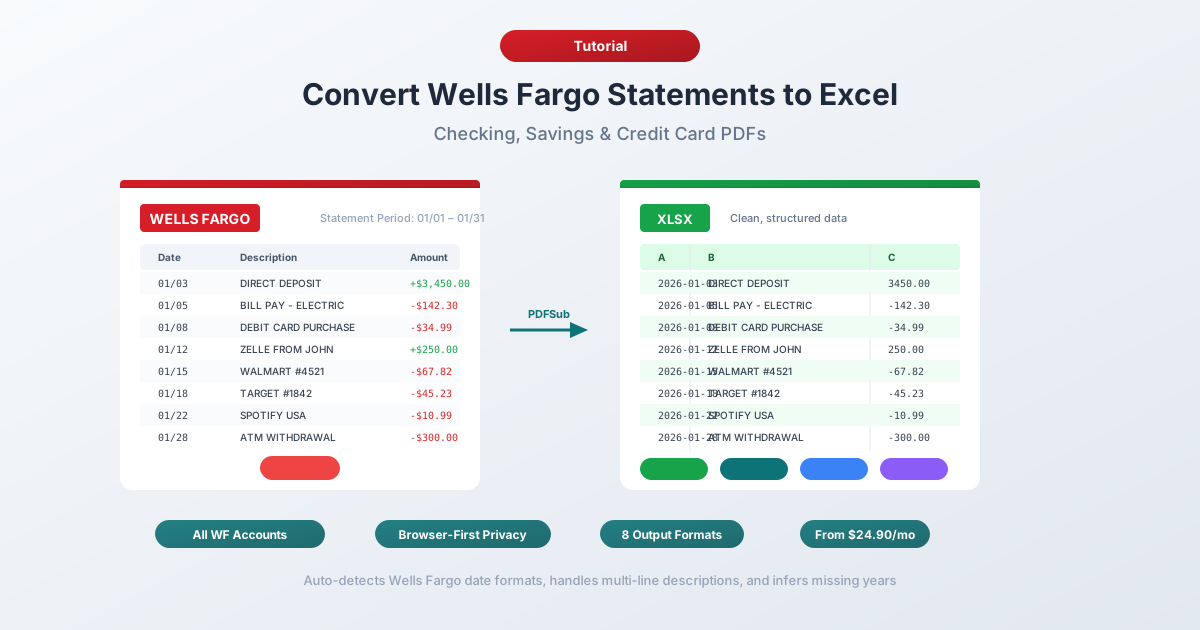
Wells Fargoが提供するもの(と提供しないもの)
変換する前に、Wells Fargoが実際に何を提供しているかを理解しておきましょう。
PDF明細 - Wells Fargo Onlineの「Statements & Documents」から最大7年分入手可能です。これらは郵送で受け取るものと同じ公式明細です。PDF形式のみで、代替形式はありません。
アクティビティダウンロード - 「Account Activity」タブから利用できます。Wells Fargoは最近の取引アクティビティのエクスポートとしてCSV、QFX(Quicken)、QBO(QuickBooks)を提供しています。これで問題が解決するはずですよね?
そうはいきません。アクティビティダウンロードには実際の制限があります。
- 履歴は最大約18ヶ月のみ - Wells Fargoのアクティビティエクスポートは、約1年半の期間をカバーしており、利用可能なPDF明細の7年分には遠く及びません。
- 公式明細ではない - ダウンロードは取引フィードです。開始残高、終了残高、手数料の概要、利息の内訳、毎日の残高テーブルが含まれていません。
- 明細レベルの詳細がない - サービス料金、当座貸越手数料、支払利息などの項目は、CSVでは公式明細とは異なる方法で要約されます。
- 日付範囲の制限 - 取引量によっては、複数回に分けてダウンロードする必要がある場合があります。
したがって、18ヶ月より古いデータが必要な場合、完全な明細(取引リストのみではない)が必要な場合、または監査目的で公式記録と一致させる必要がある場合は、PDFが唯一の選択肢となります。
方法1:銀行明細コンバーターを使用する(推奨)
最も迅速かつ正確な方法は、銀行明細PDFから取引データを抽出するために特別に設計されたツールである、専門の銀行明細コンバーターを使用することです。
一般的なPDFからExcelへの変換ツールとは異なり、銀行明細コンバーターは財務書類の構造を理解しています。Wells Fargoの当座預金明細が、日付、説明、追加(入金)、引き出し(出金)、および毎日の終了残高の5列レイアウトを使用していることを知っています。複数行の説明、セクションごとのグループ化、およびWells Fargo独自の毎日の残高列を処理します。
PDFSubを使用したステップバイステップガイド
- Wells Fargoの明細をダウンロードする - wellsfargo.comにログイン → Statements & Documents → 明細を選択 → PDFをダウンロード
- PDFSubの銀行明細コンバーターにアクセスする
- Wells FargoのPDFをアップロードする - ドラッグ&ドロップまたはクリックして参照
- 抽出されたデータをレビューする - PDFSubはダウンロード前に取引を表示するため、正確性を確認できます。
- 形式を選択する - Excel(XLSX)、CSV、QBO(QuickBooks)、OFX(Xero)、またはその他の8つのサポートされている形式から選択
- ダウンロードする - 「Download」をクリックするか、「Download All」を使用して全形式のZIPをダウンロード
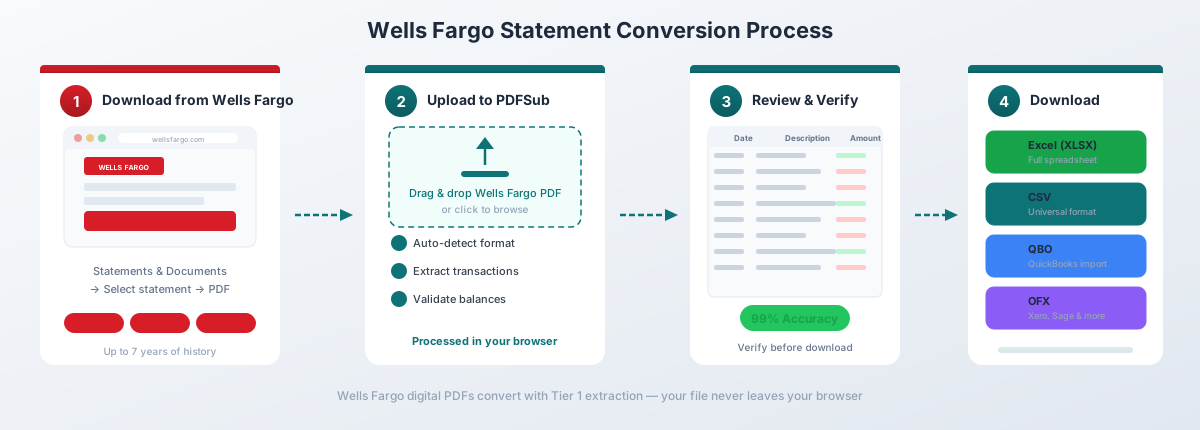
Wells FargoのデジタルPDF(オンラインバンキングから直接ダウンロードしたもの)の場合、PDFSubのTier 1抽出はブラウザ内で完全に変換を行います。ファイルがデバイスから離れることはありません。これは、機密性の高い財務データを扱う場合に重要です。
Wells Fargoに特に効果的な理由:
- Wells Fargoの5列レイアウトを自動検出し、毎日の終了残高列(トランザクションの累積残高ではない)を正しくマッピングします。
- Wells Fargoの複数行トランザクション説明(2〜3行が一般的)を、重複行を作成せずに処理します。
- 「Deposits and Other Credits」や「Withdrawals and Other Debits」のようなセクションヘッダーを認識し、取引として扱うのではなくスキップします。
- すべてのWells Fargo口座タイプ(Simple Checking、Everyday Checking、Prime Checking、普通預金、クレジットカード)に対応しています。
- FITID重複検出付きで、QuickBooksへの直接インポート用にQBO形式でエクスポートします。
銀行明細変換は、All-In-Oneプラン(月額$20/ユーザー、年間、ユーザーあたり500ページ)に含まれており、7日間の無料トライアルがあります。
方法2:Wells Fargoの組み込みアクティビティダウンロード
最新の取引のみが必要で、完全な明細は不要な場合は、Wells FargoのネイティブCSVエクスポートが最も簡単なオプションです。
ダウンロード方法
- wellsfargo.comにログインします。
- 口座に移動します。
- 「Account Activity」タブをクリックします。
- 必要な取引の日付範囲を設定します。
- 「Download」をクリックし、形式(CSV、QFX、またはQBO)を選択します。
- ダウンロードしたファイルを開きます。
入手できるもの
Wells FargoのCSVには、以下の列が含まれます。
| 列 | 説明 |
|---|---|
| Date | 取引日 (MM/DD/YYYY) |
| Amount | 符号付き金額(デビットはマイナス) |
| Description | マーチャントまたは取引の詳細 |
注意すべき制限事項
約18ヶ月の履歴上限。 Wells Fargoのアクティビティダウンロードは、約18ヶ月しかカバーしません。それより古い場合は、PDF明細が必要です。これはChase(約24ヶ月)よりも短く、利用可能なPDF明細の7年分よりも大幅に短いです。
公式明細ではない。 CSVエクスポートは取引フィードであり、開始/終了残高、手数料の内訳、利息請求、または毎日の残高テーブルは含まれていません。会計または監査目的でこれらが必要な場合は、PDFが必要です。
明細とは異なる。 CSVダウンロードの取引説明は、PDF明細と完全に一致しない場合があります。CSVは省略された説明を使用する傾向がありますが、PDFは複数行の詳細情報を含んでいます。
この方法は、最近のアクティビティを迅速に個人で追跡するのに役立ちます。より包括的なものが必要な場合は、PDFを変換してください。
方法3:PDFからのコピー&ペースト(非推奨)
Wells FargoのPDFでテキストを選択してExcelに貼り付けることができます。実際には次のようになります。
すべてが1つの列に収まります。日付、説明、金額、残高がバラバラになります。PDFではきれいに見えるトランザクション(日付、説明、入金額、毎日の終了残高が明確に分離されている)が、Excelでは列の区切りがない、ぐちゃぐちゃなテキストの断片になります。
Excelの「区切り位置指定ウィザード」(「データ」タブ → 「区切り位置」)を試すことはできますが、次のようになります。
-
Wells Fargoの複数行の説明(通常1トランザクションあたり2〜3行)が、行の配置を壊します。
-
毎日の終了残高列が、トランザクション金額と混同されます。
-
セクションヘッダー(「DEPOSITS AND OTHER CREDITS」など)が、トランザクションデータと混ざります。
-
Zelleトランザクションには長い参照番号が含まれており、余分に広い行が作成されます。
-
1つの明細をクリーンアップするのに30分以上かかります。
1つか2つの簡単な明細でトランザクションが少ない場合は、手間はかかりますが実行可能です。それ以上の場合は、労力に見合いません。
方法4:Adobe Acrobat Pro
Adobe Acrobat Proには、「PDFをエクスポート → スプレッドシート → Microsoft Excelブック」という機能があります。Wells Fargoの明細の場合、結果は一貫して期待外れです。
通常、次のようなことが起こります。
- 列のずれ。 Wells Fargoの5列レイアウトは、Acrobatのテーブル検出を混乱させます。毎日の終了残高列が、引き出し列とマージされたり、別の切断されたテーブルに分割されたりすることがよくあります。
- 複数行の説明の混乱。 Wells Fargoの説明は通常2〜3行にまたがるため、Acrobatは各行を別の行として扱います。1つのZelle支払いが、説明の断片が散らばった3つの行になります。
- セクションヘッダーがデータ行になる。 「Deposits and Other Credits」や「Fees and Service Charges」などのセクションヘッダーがトランザクションテーブルに混ざり、自動処理を妨げます。
- 毎日の残高の誤った関連付け。 毎日の終了残高が、間違ったトランザクションに関連付けられたり、リンクされていない個別の列として表示されたりします。
Acrobat Proをお持ちの場合は、試す価値はあります。明細期間や口座の種類によっては、よりうまく変換されるWells Fargoの明細もあります。しかし、かなりの手作業でのクリーンアップが予想されます。
Wells Fargo PDF形式の理解
Wells Fargoの明細には、他の銀行と一線を画すいくつかの特徴があります。
毎日の終了残高列
これはWells Fargoの明細を理解する上で最も重要なことです。5列目の「Ending Daily Balance」は、トランザクションごとの累積残高ではありません。これは、個々のトランザクションごとではなく、各暦日の終了時点での口座残高を示します。
つまり、同じ日に3つのトランザクションがあった場合、最後のトランザクションのみが「Ending Daily Balance」列に値が表示されます。他のトランザクションは、その列が空白になります。累積残高を期待する一般的なコンバーター(Chaseが提供するものなど)は、これを誤解し、エラーを作成するか、データ不足をフラグ付けします。
セクションベースのトランザクションレイアウト
Wells Fargoはトランザクションを明確にラベル付けされたセクションに整理しています。
- Deposits and Other Credits - 入金(給与、振込入金、返金)
- Withdrawals and Other Debits - 出金(購入、請求書払い、振込出金)
- Fees and Service Charges - 月額維持手数料、当座貸越手数料、電信送金手数料
- Daily Ending Balance - 各営業日の終了時点での残高を示す概要テーブル
このグループ化は、専門コンバーターがトランザクションを自動的に分類するのに役立ちますが、構造を理解していない一般的なPDFからExcelへのツールを混乱させます。
複数行の説明
Wells Fargoのトランザクション説明は、通常2〜3行にまたがります。典型的なZelleトランザクションは、明細上で次のように表示されます。
03/15 Zelle payment from JOHN SMITH 150.00 Ref #12345678902行目の参照番号は、別のトランザクションではなく、同じトランザクションの一部です。請求書払いトランザクションも同様のパターンに従います。
03/18 BILL PAY COMCAST CABLE 89.99 ON-LINE XFER CONFIRMATION# 12345678複数行の説明を処理しないコンバーターは、重複行を作成します。つまり、メインの説明と参照番号または確認詳細の行が別々になります。
日付形式
Wells Fargoは、トランザクションの日付にMM/DD形式を使用します(例:「03/15」)。年は含まれません。年はヘッダーに表示される明細期間から推測する必要があります。優れたコンバーターはこれを自動的に行います。そうでない場合は、手動で年を追加する必要があります。
口座タイプによる違い
Wells Fargoはいくつかの当座預金口座のティアを提供しており、それらの明細はそれぞれ若干異なります。
個人向け当座預金(Simple, Everyday, Prime)
3つのティアすべてが同じ5列レイアウトを使用しています。主な違いは手数料セクションにあります。
- Simple Checking - 月額手数料なし、機能制限あり
- Everyday Checking - 月額$10の手数料(免除可能)、手数料免除ステータスが表示される
- Prime Checking - 月額$25の手数料(免除可能)、Wells Fargo以外のATM手数料の払い戻しなどの追加機能が含まれ、個別の項目として表示される
手数料免除の条件は明細に記載されており、適切に処理されない場合、これらの追加項目が抽出を妨げる可能性があります。
普通預金口座
Wells Fargoの普通預金明細は同様のレイアウトを使用していますが、年利(APY)と獲得利息を示す利息概要セクションが含まれています。トランザクション量は通常少ないため、これらの明細は変換が容易です。
クレジットカード明細
Wells Fargoのクレジットカード明細は、当座預金/普通預金とは明確に異なるレイアウトです。
- 二重日付列 - 取引日と記帳日の並び
- 特典/ポイントセクション - 獲得したポイント、交換したポイント、および残高の概要
- APRの内訳 - 購入、キャッシング、および残高移転それぞれに独自の利率と利息計算が含まれる
- 支払い概要 - 最低支払額、新規残高、および支払期日が上部にある目立つボックスに表示される
特典およびAPRセクションは、トランザクション抽出中にスキップされるべきですが、一部の汎用ツールはこれらをトランザクションデータと誤認します。
事業用口座
Wells Fargoの事業用当座預金明細には、より詳細なトランザクションタイプ分類が含まれており、マーチャントサービス、給与デビット、および商業預金のための追加セクションが含まれる場合があります。統合明細(複数の口座が1つのPDFに表示される)も事業顧客には一般的です。これらは、口座番号ごとにデータを分離できるコンバーターが必要です。
一般的な変換の問題と解決策
問題:入金と出金が間違った列にある
Wells Fargoは明細の異なるセクションに入金と出金を分離していますが、同じ列を使用しています。一部のコンバーターは、符号(プラス/マイナス)を保持せずにすべてを単一の「Amount」列にマージします。 解決策: セクションヘッダーを読み取ってトランザクションの方向を判断するコンバーターを使用するか、変換後に手動で符号を追加します。
問題:毎日の残高がトランザクション金額として表示される
Wells Fargoのレイアウトを理解していないツールは、毎日の終了残高列を、入金または出金金額と混同する可能性があります。 解決策: この列を認識する専門の銀行明細コンバーターを使用するか、トランザクション金額のみが必要な場合は、変換後に残高列を削除します。
問題:Zelleトランザクションが余分な行を作成する
Zelleの支払いは、参照番号や場合によっては受取人情報が別々の行に含まれています。一般的なコンバーターは、各行を別々のトランザクションとして作成し、金額のない孤立した参照番号が表示されます。 解決策: 複数行の説明を処理するコンバーターを使用するか、変換後に余分な行を手動でマージします。
問題:統合明細が口座を混同する
複数のWells Fargo口座をお持ちで統合明細を受け取る場合、異なる口座からのトランザクションが同じPDFの別々のセクションに表示されます。一部のコンバーターは、どの口座に属するかを示さずにすべてのトランザクションをマージします。 解決策: 口座番号ヘッダーを検出してデータを適切に分離するコンバーターを使用するか、各口座セクションを個別に変換します。
問題:手数料セクションが紛らわしいエントリを作成する
「Fees and Service Charges」セクションには、手数料免除条件などの説明テキストが含まれることがあり、これがトランザクションとして抽出されます。 解決策: Wells Fargoの手数料セクション形式を認識するコンバーターを使用するか、変換後に手数料エントリを手動でレビューしてクリーンアップします。
会計ソフトウェアへのインポート
Wells Fargoのデータが変換されたら、一般的な会計プラットフォームにインポートする方法は次のとおりです。
QuickBooks Online - 最もクリーンなインポートにはQBO形式を使用します。「Banking」→「Link Account」→「Upload from computer」→QBOファイルを選択します。QuickBooksはトランザクションを照合し、FITID重複検出が含まれます。詳細な手順については、QuickBooksへの銀行明細インポートガイドをご覧ください。
QuickBooks Desktop - QBOまたはIIF形式を使用します。File → Import → From Web Connect(QBOファイルの場合)。
Xero - OFX形式を使用します。「Accounting」→「Bank Accounts」→該当する口座→「Import a Statement」に移動します。XeroはOFXとCSVを受け入れます。OFXは、重複防止のためのトランザクションIDが含まれているため推奨されます。詳細な手順については、Xeroへの銀行明細インポートガイドをご覧ください。
FreshBooks - CSV形式を使用します。「Accounting」→「Bank Import」→「Import Transactions」→CSVを選択します。列を手動でマッピングする必要があります。
Wave - CSVまたはOFX形式を使用します。「Accounting」→「Transactions」→「Import」→銀行を選択→ファイルをアップロードします。
Excel/Google Sheets - XLSXまたはCSV形式を使用します。直接開くか、「Data」→「From Text/CSV」からインポートします。
変換されたWells Fargoデータ作業のヒント
Wells FargoのトランザクションをExcelに取り込んだら、次の実用的なヒントを参考にしてください。
開始残高と終了残高で検証する。 すべての入金を合計し、すべての出金を差し引き、その結果が明細ヘッダーに表示される開始残高と終了残高の差と一致するか確認します。これは最も迅速な正確性チェックです。
毎日の終了残高を理解する。 これをトランザクションの累積残高と混同しないでください。真の累積残高が必要な場合は、数式列を作成します:開始残高 + 符号付きトランザクション金額の累積合計。
日付列を標準化する。 Excelは日付をテキストとしてではなく日付値として解釈することがあります。日付列を選択 → データ → 区切り位置 → 日付形式(MDY)を選択して、適切な日付処理を確実にします。Wells FargoはMM/DD形式で年を含まないため、コンバーターが年を推測しなかった場合は手動で年を追加する必要があるかもしれません。
複数月を慎重に結合する。 複数月のデータを結合する場合、連続する2つの明細に表示されるトランザクションに注意してください。ある明細期間の最後の数トランザクションが、次の期間の開始部分にも表示されることがあります。
カテゴリ列を追加する。 ExcelのSEARCH関数を使用して、マーチャント名とトランザクションタイプに基づいて自動的にカテゴリ分けします。
=IF(SEARCH("ZELLE",B2)>0,"Transfers",IF(SEARCH("BILL PAY",B2)>0,"Bills",IF(SEARCH("ATM",B2)>0,"Cash","Other")))年単位ではなく月単位で変換する。 確定申告の時期まで12ヶ月分の明細を一度に変換するのを待たないでください。毎月届いた時点で変換し、整理されたフォルダ構造を維持してください。
よくある質問
Wells Fargoの明細を直接Excelファイルとしてダウンロードできますか?
いいえ。Wells Fargoは明細をPDF形式でのみ提供しています。アクティビティタブを通じて最近のトランザクションアクティビティ(最大約18ヶ月)をCSVとしてダウンロードできますが、これはトランザクションフィードであり、公式明細ではありません。残高と手数料を含む完全な明細が必要な場合は、PDFを変換する必要があります。
Wells Fargoの明細はどこまで遡って取得できますか?
Wells Fargo Online(Statements & Documents)を通じて、PDF明細で最大7年間取得できます。アクティビティタブのCSVエクスポートは約18ヶ月しかカバーしません。7年より古い明細が必要な場合は、Wells Fargoのカスタマーサービス((800) 869-3557)に連絡して、アーカイブされた明細の取得について問い合わせてください。
毎日の終了残高列とは何ですか?
毎日の終了残高は、各暦日の終了時点での口座残高を示します。個々のトランザクションごとではありません。3月15日に5つのトランザクションがあった場合、その日の最後のトランザクションのみが「毎日の終了残高」列に値が表示されます。他のトランザクションは空白になります。これは、トランザクションごとに累積残高を表示するChaseやBank of Americaとは異なります。
Zelleトランザクションが余分な行を作成するのはなぜですか?
Wells Fargoは、Zelleの支払いを、送信者/受取人名と参照番号が別々の行に含まれる複数行の説明で表示します。一般的なコンバーターは、各行を個別のトランザクションとして扱います。複数行の説明を処理する専門の銀行明細コンバーターを使用するか、変換後に余分な行を手動でマージしてください。
QuickBooksインポートにはどの形式を選択すべきですか?
QBO形式を選択してください。QuickBooks用に設計されており、トランザクションID(FITID)が含まれているため、重複インポートを防ぎます。CSVも使用できますが、手動での列マッピングが必要で、組み込みの重複検出はありません。詳細な手順については、QuickBooksへの銀行明細インポートガイドをご覧ください。
これはWells Fargoの事業用口座にも適用されますか?
はい。個人用および事業用のWells Fargo口座の両方で、デジタルPDFが生成され、うまく変換されます。事業用口座の明細は、レイアウトが異なる場合があります(マーチャントサービス、給与、統合マルチアカウント明細の追加セクションなど)が、専門コンバーターはこれらのバリエーションに対応します。
これはWells Fargoのクレジットカード明細にも適用されますか?
はい。クレジットカード明細は、当座預金/普通預金とは異なるレイアウト(二重日付列、特典セクション、APRの内訳)を使用しますが、専門コンバーターはこれらの違いに対応します。特典およびAPRセクションは、トランザクション抽出中にスキップされるため、データに混入しません。
変換の精度はどのくらいですか?
Wells FargoのデジタルPDF(wellsfargo.comから直接ダウンロードしたもの)の場合、専門の銀行明細コンバーターは通常、95〜99%の精度を達成します。一般的なPDFからExcelへのツールは、5列レイアウトと複数行の説明のため、Wells Fargoの明細では平均して約70%です。スキャンまたは写真撮影されたWells Fargoの明細は、OCR処理が必要なため、精度が低くなります。