シティ銀行取引明細をExcelに変換 (2026)
シティ銀行の当座預金、普通預金、クレジットカードの明細PDFをExcel、CSV、またはQBO形式に変換するステップバイステップガイド。シティ銀行特有のセクション別取引グループ化の処理方法も解説します。
シティ銀行の取引明細PDFをお持ちで、そのデータをスプレッドシートに入れたいと考えているのですね。口座照合、経理処理、税務書類の準備など、理由は様々でしょう。しかし、シティ銀行はこの作業を他の大手銀行と比べて不必要に難しく、独特のフラストレーションをもたらします。
根本的な問題は、シティ銀行が取引を日付順ではなく、種類別にグループ化していることです。すべての入金が一つのセクションに、すべての出金が別のセクションに、すべての小切手がさらに別のセクションにまとめられています。Excelで時系列の元帳を作成しようとしている場合(ほとんどの人が実際に必要としているもの)、単純なコピー&ペーストや汎用的なPDFエクスポートでは、かなりの手作業での並べ替えが必要な、ごちゃ混ぜになったデータになってしまいます。
ここでは、当座預金、普通預金、クレジットカード口座のいずれにも対応した方法で、シティ銀行の明細データを実際にExcelに取り込む方法をご紹介します。
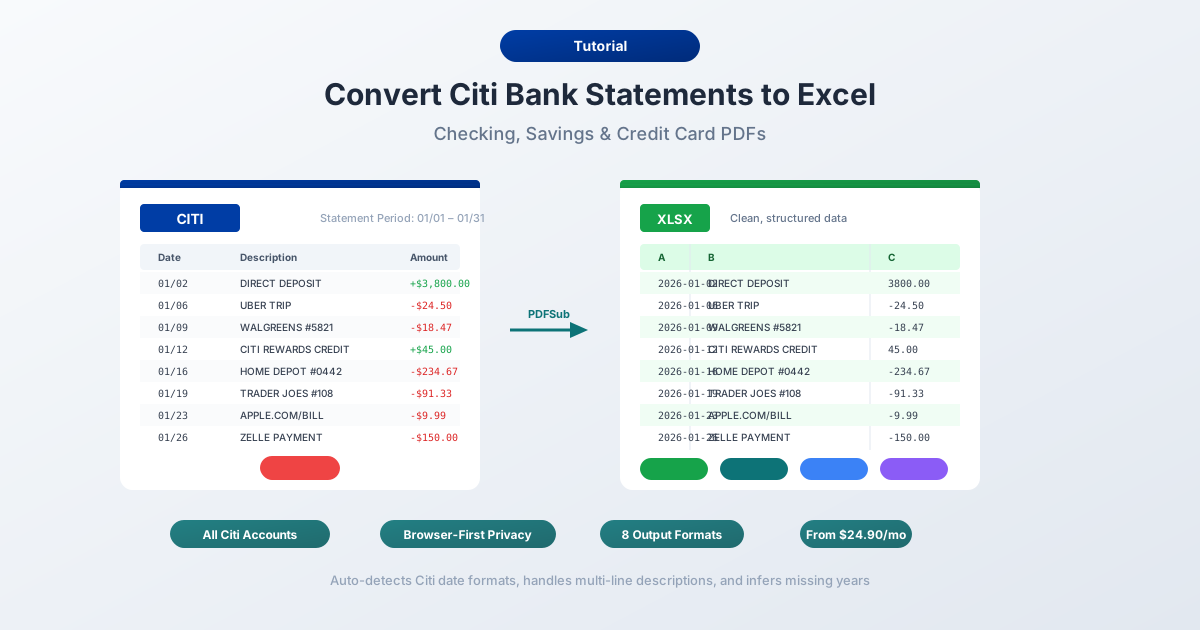
シティ銀行が提供するもの(そして提供しないもの)
何かを変換する前に、シティ銀行が実際に何を提供しているかを知っておくと役立ちます。
PDF明細書 - Citi Onlineの「Statements & Documents」から最大24ヶ月分入手可能です。シティ銀行は明細書を2年間容易にアクセスできるように保管しており、7年分までの古い明細書はカスタマーサービスを通じてリクエストで入手できます。これらは郵送で受け取るものと同じ公式な明細書です。PDF形式のみです。
アクティビティダウンロード - citibankonline.comの口座の取引履歴から利用できます。シティ銀行はここでCSVおよびQFX(Quicken)のエクスポートオプションを提供しています。これで問題が解決するはずですよね?
それほど単純ではありません。アクティビティダウンロードには実際の制限があります。
- 約180日間の履歴 - シティ銀行のCSVエクスポートは約6ヶ月分の最近の取引しかカバーしません。
- 公式明細書ではない - 取引フィードであり、期首残高、期末残高、手数料概要、利息の内訳、日次残高表は含まれません。
- QBO形式なし - ChaseやBofAとは異なり、シティ銀行はネイティブのQBO(QuickBooks)エクスポートを提供していないため、QuickBooksユーザーはCSV列を手動でマッピングする必要があります。
- クレジットカードの制限 - クレジットカードのアクティビティダウンロードはさらに期間が短く、すべての取引詳細が含まれない場合があります。
したがって、6ヶ月以上前のデータが必要な場合、または完全な明細書(取引のみではない)が必要な場合は、PDFが唯一の選択肢となります。
方法1:銀行明細書コンバーターを使用する(推奨)
最も迅速かつ正確な方法は、銀行明細書PDFから取引データを抽出するために特別に設計されたツールである、専門の銀行明細書コンバーターを使用することです。
汎用的なPDF-to-Excelツールとは異なり、銀行明細書コンバーターは財務書類の構造を理解しています。シティ銀行の当座預金明細書が、すべてを時系列でリストするのではなく、「Deposits & Credits(入金・クレジット)」、「Checks Paid(小切手支払い)」、「ATM/Debit Card Withdrawals(ATM/デビットカード引き出し)」、「Other Withdrawals(その他の引き出し)」といったカテゴリ別に取引をグループ化していることを知っています。複数行の説明、実行残高、シティ銀行特有の日付フォーマットの癖を処理します。
PDFSubを使用したステップバイステップガイド
- シティ銀行の明細書をダウンロード - citibankonline.comにログイン → Statements & Documents → 明細書を選択 → PDFをダウンロード
- PDFSubの銀行明細書コンバーターにアクセス
- シティ銀行のPDFをアップロード - ドラッグ&ドロップまたはクリックして参照
- 抽出されたデータをレビュー - PDFSubはダウンロード前に取引を表示するため、正確性を確認できます。
- 形式を選択 - Excel(XLSX)、CSV、QBO(QuickBooks)、OFX(Xero)、またはサポートされているその他の8つの形式から選択
- ダウンロード - 「Download」をクリックするか、「Download All」を使用して全形式のZIPをダウンロード
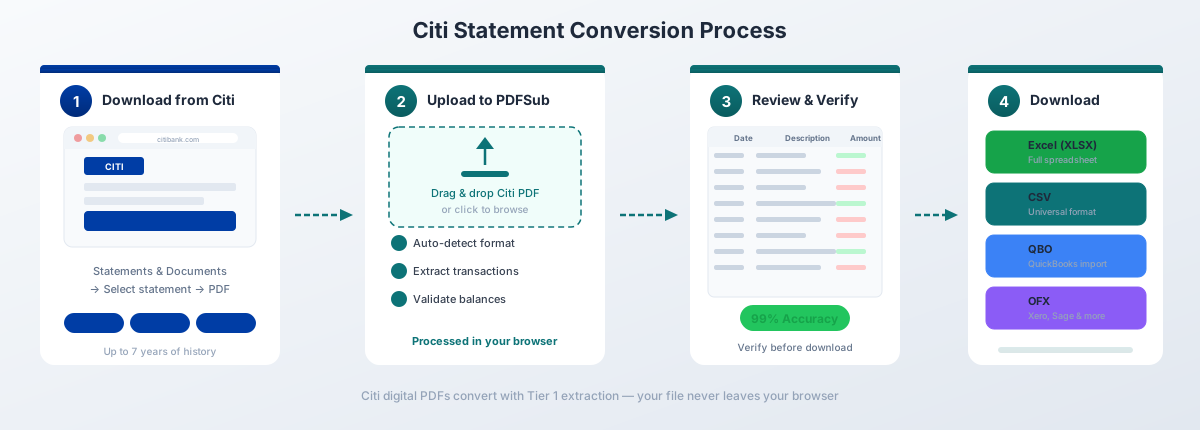
シティ銀行のデジタルPDFの場合、PDFSubのTier 1抽出はブラウザ内で完全に変換を行います。ファイルがデバイスから離れることはありません。これは、機密性の高い財務データを扱う場合に重要です。
シティ銀行に特に効果的な理由:
- シティ銀行のセクション別グループ化を理解し、取引がどのセクションに表示されるかに基づいて(シティ銀行はどこでも正の金額を使用するため、セクションの見出しが入金か引き出しかを示します)、デビット/クレジットの符号を正しく割り当てます。
- シティ銀行のMM/DD日付形式(年なし)を処理し、明細期間ヘッダーから正しい年を推測します。
- 複数行の説明(シティ銀行の明細書では一般的)を、重複行を作成せずに処理します。
- すべてのシティ銀行口座タイプ(当座預金、普通預金、クレジットカード)に対応しています。
- 特典概要、APRの内訳、Citi Flex Planの詳細、マーケティングバナーなどの取引以外のコンテンツをスキップします。
- FITID重複検出付きでQuickBooksに直接インポートできるQBO形式でエクスポートします。これは、シティ銀行ネイティブのQBOエクスポートの欠落を補います。
PDFSubのAll-In-Oneプランは、ユーザーあたり月額$20(年払い)または月額$25(月払い)で、ユーザーあたり月500ページの銀行明細書が含まれ、7日間の無料トライアルが付いています。
方法2:シティ銀行の組み込みダウンロードオプション
最近の取引(完全な明細書ではない)のみが必要な場合は、シティ銀行のネイティブCSVエクスポートが最も簡単なオプションです。
ダウンロード方法
- citibankonline.comにログイン
- 口座に移動
- 「View Account Details」をクリックし、「Transaction History」に移動
- 必要な取引の日付範囲を設定
- ダウンロードアイコンをクリックし、CSVを選択
- ダウンロードしたファイルをExcelで開く
入手できるもの
シティ銀行のCSVには以下の列が含まれます。
| 列 | 説明 |
|---|---|
| Date | 取引日 (MM/DD/YYYY) |
| Description | マーチャントまたは取引詳細 |
| Debit | 引き出し金額(該当する場合) |
| Credit | 入金額(該当する場合) |
注意すべき制限事項
約180日間のウィンドウ。 シティ銀行はCSVエクスポートを約6ヶ月分の最近の取引に制限しています。1年分必要ですか?チャンクごとにダウンロードして手動で結合する必要があります。6ヶ月以上前のものが必要な場合は、CSVはまったく利用できません。
QBOまたはOFX形式なし。 QuickBooksまたはXeroを使用している場合、シティ銀行はネイティブのインポート形式を提供していません。サードパーティツールを使用してCSVまたはPDFをQBO/OFXに変換する必要があります。
分割されたデビット/クレジット列。 ChaseやBofA(単一の符号付き金額列を使用)とは異なり、シティ銀行のCSVは個別のDebitとCredit列を使用します。これはExcelで作業する方が実際には簡単ですが、単一の金額列を期待する会計ソフトウェアとのインポート問題を引き起こす可能性があります。
公式明細書ではない。 CSVは取引フィードであり、期首/期末残高、手数料概要、利息請求、または日次残高表は含まれません。監査または税務目的でこれらが必要な場合は、PDFが必要です。
この方法は、最近のアクティビティを迅速に個人財務管理するために役立ちます。より包括的なものには、PDFを変換してください。
方法3:PDFからのコピー&ペースト(非推奨)
シティ銀行のPDFでテキストを選択してExcelに貼り付けることができます。実際に起こることは次のとおりです。
すべてが単一の列に配置されます。日付、説明、金額、残高がすべて混ざってしまいます。そしてシティ銀行の場合、さらに問題があります。取引が時系列ではなくタイプ別にグループ化されているため、きれいにコピー&ペーストしても、データが古い順になってしまいます。列を分離するだけでなく、すべてを日付で並べ替える必要もあります。
Excelの「区切り位置指定ウィザード」([データ]タブ → [区切り位置指定ウィザード])を使用して分割を試みることはできますが、次のようになります。
- シティ銀行の複数行の説明(取引ごとに2〜3行が多い)が、行の配置を崩します。
- セクションヘッダー(「DEPOSITS & CREDITS」、「CHECKS PAID」)が取引データに混ざります。
- 金額はすべて正の値です。セクションのコンテキストなしでは、デビットとクレジットを区別できません。
- 実行残高が取引と一致しません。
- PDFに埋め込まれたマーケティングバナー、プロモーションオファー、チェック画像がテキストに侵入します。
- 1つの明細書をきれいに整えるのに45分以上かかります。
1つか2つの非常に単純な明細書であれば、これは苦痛ですが技術的には可能です。それ以上のものには、時間の価値はありません。
シティ銀行PDFフォーマットの理解
シティ銀行の明細書は、ChaseやBank of Americaとは異なる独特の構造を持っています。この構造を理解することで、汎用コンバーターが苦戦する理由と、専門ツールの存在理由がわかります。
セクション別グループ化の問題
これはシティ銀行の明細書における最大の課題です。ほとんどの銀行は取引を時系列順にリストします。入金か出金かに関わらず、1月3日、次に1月5日、次に1月8日というように表示されます。シティ銀行は逆を行います。
典型的なシティ銀行の当座預金明細書は、次のようなセクションに取引を整理します。
- 口座概要 - 期首残高、総クレジット、総デビット、期末残高
- 入金・クレジット - すべての入金がグループ化されています。
- 小切手支払い - すべてのクリアされた小切手が小切手番号順にリストされています。
- ATM/デビットカード引き出し - すべてのカードベースの引き出し。
- その他の引き出し - ACHデビット、オンライン送金、電信送金など。
各セクション内では、取引は日付順にリストされます。しかし、セクションをまたぐと、同じ日付が複数回現れることがあります。例えば、入金セクションに1月15日の入金、ATM/デビットカードセクションに1月15日のデビットカード購入、その他の引き出しセクションに1月15日のACH支払いがあるかもしれません。これらはすべて、他の取引のページによって隔てられています。
これは、シティ銀行のPDFをExcelに変換すると、すべての入金が最初に表示され、次にすべての小切手、そしてすべての引き出しが表示されるスプレッドシートになることを意味します。経理処理や照合のためには、変換後に日付で並べ替えて、時系列ビューを取得する必要があります。
当座預金/普通預金明細書レイアウト
シティ銀行の当座預金および普通預金明細書は、この列構造を使用します。
| 列 | 説明 |
|---|---|
| Date | 取引日 (MM/DD - 年なし) |
| Description | 取引詳細(通常2〜3行) |
| Amount | 常に正の値 - セクションの見出しがデビットかクレジットかを決定 |
| Balance | 取引後の実行残高 |
日付形式はMM/DDで、年は含まれません。年はヘッダーに表示される明細期間から推測する必要があります。12月から1月をまたぐ明細書の場合、同じ明細書内のいくつかの取引の年が異なることになります。
クレジットカード明細書レイアウト
シティ銀行のクレジットカード明細書はより複雑で、最大8つの異なるセクションがあります。
- 口座概要 - 前期残高、支払い、新規請求、手数料、利息、新規残高
- 支払い情報 - 最低支払額、支払期日、延滞支払い警告
- 特典概要 - 獲得したThankYouポイント、利用したポイント、残高(Double Cash, Custom Cash, Strata Premierなど)
- 取引詳細 - 取引日と処理日を含む購入および返品
- 請求された手数料 - 年会費、延滞手数料など
- 請求された利息 - 残高タイプ別(購入、キャッシング、残高移行)のAPR内訳
- Citi Flex Plan - 分割払いプランの詳細(購入が分割払いされている場合)
- 年初来合計 - 累積利息および手数料
変換における重要な違い:クレジットカード取引には2つの日付があります - 取引日(購入した日)と処理日(口座に計上された日)。一部のコンバーターは1つしかキャプチャしないため、照合の問題が発生する可能性があります。
特典概要およびCiti Flex Planセクションは取引として抽出されるべきではありません - これらは情報コンテンツです。しかし、これらは取引セクションの間に表示されることが多いため、スキップするように設定されていないコンバーターは、無効な行を作成します。
シティ銀行の取引コード
シティ銀行は取引説明に特定のコードを使用しています。これらを理解することは、変換されたデータをレビューする際に役立ちます。
| コード | 意味 |
|---|---|
| DIRECT DEP | 直接入金(給与、政府給付金) |
| ACH CREDIT | 受信ACH送金 |
| ACH DEBIT | 送信ACH送金 |
| ZELLE PAYMENT | Zelle個人間送金 |
| CHECKCARD | デビットカード購入 |
| ATM WITHDRAWAL | ATMからの現金引き出し |
| ONLINE TRANSFER | シティ銀行口座間の送金 |
| MOBILE CHECK DEPOSIT | Citi Mobileアプリ経由での小切手入金 |
| WIRE TRANSFER | 受信または送信電信送金 |
| RECURRING PMT | 定期自動支払い |
| E-PAYMENT | オンライン請求書払い |
| POS PURCHASE | POSデビットカード取引 |
一般的な変換の問題と解決策
問題:すべての金額が正の値で、デビットとクレジットを区別できない
発生理由: シティ銀行はすべての取引に正の金額を使用します。500ドルの入金も500ドルの引き出しも、PDFでは「500.00」と表示されます。区別できる唯一の方法はセクションの見出しです。
解決策: シティ銀行のセクション別レイアウトを理解する銀行明細書コンバーターを使用してください。PDFSubはセクションの見出しを読み取り、正しい符号(クレジットの場合は正、デビットの場合は負)を適用します。生の抽出データで作業している場合は、各取引が表示されたセクションを確認し、手動で符号を追加してください。
問題:日付から年が欠落している
発生理由: シティ銀行は日付をMM/DD形式で、年なしでフォーマットします。「01/15」という日付の取引は、どの年でもあり得ます。
解決策: 年は明細期間ヘッダー(例:「Statement Period: 12/20/2025 – 01/19/2026」)から取得されます。優れたコンバーターは年を自動的に推測します。そうでない場合は、明細期間に基づいて年を手動で追加してください。12月から1月をまたぐ明細書では、同じ明細書内の取引が2つの暦年にまたがる場合があるため注意してください。
問題:複数行の説明が余分な行を作成する
発生理由: シティ銀行の取引説明は、通常2〜3行に及びます。1つの取引は次のようになります。
01/15 CHECKCARD 0115 AMAZON.COM AMZN.COM/BILL WA Card 1234汎用コンバーターは、各行を個別の行として扱います。
解決策: 日付のない行は、前の取引に属する継続行であると認識する専門コンバーターを使用します。説明を単一のセルに連結します。
問題:Priority/Citigold口座の統合明細書
発生理由: Citi Priority($30K+残高)、Citigold($200K+)、Citigold Private Client($1M+)の顧客は、単一のPDFで当座預金、普通預金、マネーマーケットを含む複数の口座をまとめた明細書を受け取る場合があります。
解決策: 明細書内の口座番号ヘッダーを探して、異なる口座を分離します。変換時には、各口座の取引を個別に抽出する必要があるか、複数口座明細書を処理できるコンバーターを使用する必要があるかもしれません。
問題:Citi Flex Planの分割払いが通常の取引と混在する
発生理由: クレジットカードの購入でCiti Flex Planを設定した場合、毎月の分割払いが取引セクションの個別の項目として表示されます。元の購入とFlex Planの支払いは混乱を引き起こす可能性があります。
解決策: Flex Planの分割払いには通常、「CITI FLEX PLAN」が説明に含まれます。より明確な経理処理のために、変換後にExcelでこれらをフィルタリングまたはタグ付けできます。
問題:チェック画像とマーケティングバナーが抽出を妨げる
発生理由: シティ銀行は、クリアされたチェックの画像やプロモーションバナーをPDFに直接埋め込みます。一部のコンバーターは、画像キャプションやバナーコピーからテキストを抽出しようとし、ジャンク行を作成します。
解決策: 取引以外のコンテンツをスキップするように設計されたコンバーターを使用してください。余分な行が発生している場合は、有効な日付または金額のないエントリを探して削除してください。
変換されたシティ銀行データを会計ソフトウェアにインポートする
シティ銀行の明細書が変換されたら、最も一般的な会計ツールにインポートする方法は次のとおりです。
QuickBooks Desktop/Online - 最もクリーンなインポートにはQBO形式を使用します。QBOファイルにはFITID(Financial Transaction ID)が含まれており、同じ明細書を2回アップロードした場合の重複インポートを防ぎます。「Banking」→「Upload Transactions」に移動し、QBOファイルを選択します。詳細な手順については、QuickBooksへの銀行明細書インポートガイドをご覧ください。
Xero - OFX形式を使用します。Xeroの銀行フィードインポートはOFXファイルを直接受け入れます。「Accounting」→「Bank Accounts」→該当する口座 →「Import a Statement」に移動します。詳細な手順については、Xeroへの銀行明細書インポートガイドをご覧ください。
Excel/Google Sheets - XLSXまたはCSVを使用します。どちらもExcelで直接開くか、Google Sheetsにアップロードできます。CSVはプレーンテキストで普遍的に互換性があり、XLSXは列の書式設定と日付タイプを保持します。
FreshBooks, Wave, Sage - ソフトウェアに応じてCSVまたはOFXを使用します。ほとんどの最新の会計ツールは、これらの形式の少なくとも1つを受け入れます。
シティ銀行はネイティブのQBOまたはOFXエクスポートを提供していないため、QuickBooksおよびXeroユーザーにとっては、PDF明細書を変換することがクリーンなインポートへの唯一の道となることがよくあります。
変換されたシティ銀行データ作業のヒント
Excelにシティ銀行の取引データが取り込まれたら、実用的なヒントをいくつかご紹介します。
すぐに日付で並べ替える。 シティ銀行は取引をタイプ別にグループ化するため、変換されたスプレッドシートではすべての入金が最初に表示され、次にすべての小切手、そしてすべての引き出しが表示されます。照合に適した時系列ビューを得るために、日付列(古いものから新しいものへ)で並べ替えてください。
期首残高と期末残高で確認する。 すべての取引を合計し、明細ヘッダーに表示されている残高の変更と一致するかどうかを確認します。これが最も迅速な正確性チェックです。計算式:期首残高 + 総クレジット - 総デビット = 期末残高。
すべての金額の符号を確認する。 シティ銀行はデビットとクレジットの両方に正の金額を使用するため、コンバーターが正しい符号を適用したか確認してください。簡単なチェック:負の金額でフィルタリングし、すべてが引き出し/支払いであることを確認します。正の金額でフィルタリングし、すべてが入金/クレジットであることを確認します。
日付列を標準化する。 Excelは、特にシティ銀行のMM/DD形式の場合、日付をテキストとして解釈することがあります。日付列を選択 → [データ] → [区切り位置指定ウィザード] → [日付]形式(MDY)を選択して、適切な日付処理を確実にします。
カテゴリ列を追加する。 ExcelのSEARCH関数を使用して、取引コードとマーチャント名に基づいて自動的にカテゴリ分けします。
=IF(SEARCH("DIRECT DEP",B2)>0,"Income",IF(SEARCH("ZELLE",B2)>0,"Transfers","Other"))年間ではなく月ごとに変換する。 税務シーズンまで12ヶ月分の明細書を一度に変換するのを待たないでください。毎月届いたときに変換し、整理されたフォルダ構造を維持してください。
よくある質問
シティ銀行の明細書を直接Excelファイルとしてダウンロードできますか?
いいえ。シティ銀行はPDF形式でのみ明細書を提供しています。取引履歴機能を通じて最近のアクティビティ(約180日間)をCSVとしてダウンロードできますが、これは取引フィードであり、公式明細書ではありません。残高や手数料を含む完全な明細書が必要な場合は、PDFを変換する必要があります。
シティ銀行の明細書はどこまで遡って入手できますか?
24ヶ月分の明細書はCiti Online(Statements & Documents)からすぐに利用できます。それ以前の明細書(最大7年間)は、Citiカスタマーサービス((800) 374-9700)に電話してリクエストできます。アーカイブされた明細書の取得には手数料がかかる場合があります。CSVアクティビティダウンロードは約180日間のみカバーします。
変換後、すべての金額が正の値になるのはなぜですか?
これはシティ銀行特有の問題です。シティ銀行のPDFはすべての取引金額を正の数として表示します。デビットかクレジットかを示すのはセクションの見出し(「Deposits & Credits」対「Other Withdrawals」)です。コンバーターがセクションの見出しを読み取らない場合、すべての金額が正の値になります。シティ銀行のセクション別レイアウトを理解するコンバーター(例:PDFSub)を使用してください。
これはシティ銀行のクレジットカード明細書でも機能しますか?
はい。シティ銀行のクレジットカード明細書(Double Cash, Custom Cash, Strata Premier, Strata, Simplicity, Diamond Preferred, Costco Anywhere Visaなど)は、適切に変換できるデジタルPDFを生成します。クレジットカード明細書は、特典概要、APR内訳、Citi Flex Planセクションを含む、より複雑なレイアウトを持っていますが、専門コンバーターは取引データのみを抽出するように設計されています。
QuickBooksインポートにはどの形式を選択すべきですか?
QBO形式を選択してください。これはQuickBooks用に設計されており、同じ明細書を2回アップロードした場合の重複インポートを防ぐトランザクションID(FITID)が含まれています。シティ銀行がネイティブのQBOエクスポートを提供していないため、これは特にシティ銀行ユーザーにとって重要です。PDFをPDFSub経由でQBOに変換するのが最も簡単な方法であることがよくあります。詳細な手順については、QuickBooksへの銀行明細書インポートガイドをご覧ください。
複数のシティ銀行口座の統合明細書を持っています。正しく変換されますか?
Citi Priority、Citigold、Citigold Private Clientの顧客は、単一のPDFで複数の口座(当座預金、普通預金、マネーマーケット)をカバーする統合明細書を受け取ることがよくあります。専門コンバーターは通常これらを処理できますが、異なる口座からの取引が混同されていないことを確認するために、出力を注意深くレビューする必要があります。もし混同されている場合は、説明列の口座番号を探して分離してください。
これはシティ銀行のビジネス口座でも機能しますか?
はい。シティ銀行のビジネス当座預金およびコーポレートカードの明細書は、個人口座と同様の構造を持つデジタルPDFを生成します。ビジネス明細書には、従業員カードの内訳や経費カテゴリなどの追加詳細が含まれる場合がありますが、取引抽出プロセスは同じです。
変換の精度はどのくらいですか?
シティ銀行のデジタルPDF(citibankonline.comから直接ダウンロードされたもの)の場合、専門の銀行明細書コンバーターは通常95〜99%の精度を達成します。主なリスク領域は符号の割り当てです。シティ銀行のセクション見出しからデビットとクレジットが正しく識別されているかを確認します。汎用的なPDF-to-Excelツールは、セクション別レイアウトを解釈できないため、シティ銀行の明細書では平均して約65〜70%の精度です。スキャンまたは写真撮影されたシティ銀行の明細書は、OCR処理が必要なため、精度が低くなります。