Mac向けの最高のPDFツール(Adobeなし)
Macユーザーはプレビューが内蔵されていますが、PDFのマージ、圧縮、変換はできません。ここでは、プレビュー以上の機能を提供するMac向けの最高のPDFツールを紹介します。
PDFSubが最適なユーザー:
- プレビューではできない圧縮、変換、編集、OCRが必要なMacユーザー
- Adobe Acrobatのような重いデスクトップアプリをインストールせずに、macOSで84以上のツールを使いたい方
- ブラウザでAIによる要約、翻訳、データ抽出が必要なMacユーザー
- Mac、iPad、その他のデバイスを切り替えて使用し、どこでも機能する単一のツールを求めるプロフェッショナル
PDFSubが最適でないユーザー:
- 表示、注釈付け、基本的な署名のみが必要なMacユーザー(プレビューで十分)
- Finder連携やオフラインサポートを備えたネイティブmacOSデスクトップアプリを求めるユーザー
- AppleエコシステムやContinuity機能との緊密な連携を必要とするクリエイティブプロフェッショナル
PDFに関しては、MacユーザーはWindowsユーザーよりも恵まれています。プレビューはすべてのMacに内蔵されており、基本的な表示や注釈付けをうまく処理し、その機能を十分に探索したことのない人を驚かせるようなこともいくつか行います。
しかし、プレビューには限界があります。明確で、イライラするような限界があり、Macユーザーは代替手段を探すことになります。メールで送るために45MBのPDFを圧縮することはできません。PDFをWordに変換することはできません。機密情報を編集することはできません。スキャンしたドキュメントをOCRすることはできません。ファイルのフォルダをバッチ処理することはできません。
明らかな答えはAdobe Acrobatですが、月額$12.99〜$24.99では、多くのMacユーザーは「無料のプレビューと高価なAcrobatの間に何かあるのか?」と疑問に思います。
はい、かなりの量があります。ここでは、プレビューができることとできないこと、そしてそれ以上の機能を必要とするMacユーザー向けの最良の代替手段について正直に見ていきます。
Appleプレビューで実際にできること
代替手段を見る前に、プレビューがすでに何に対応しているかを理解する価値があります。多くのMacユーザーはそれを過小評価しています。
プレビューがうまくできること:
- **PDFの表示。**もちろん。しかし、大きなドキュメントもスムーズに処理し、複数のタブをサポートし、クリーンな読書体験を提供します。
- **注釈付け。**テキストにハイライトを付けたり、付箋を追加したり、図形を描いたり、テキストボックスを追加したり、下線を引いたり、取り消し線を引いたりできます。注釈ツールはドキュメントレビューに非常に役立ちます。
- **ドキュメントへの署名。**プレビューには組み込みの署名機能があります。トラックパッドに署名を描いたり、カメラで署名の写真を撮ったり、以前に保存した署名を使用したりできます。これはほとんどの基本的な署名ニーズをカバーします。
- **フォームへの入力。**テキストフィールドのあるインタラクティブなPDFフォームはプレビューで機能します。フィールドをクリックして入力するだけです。
- **PDFのマージ。**はい、プレビューはPDFをマージできますが、そのプロセスは直感的ではありません。最初のPDFを開き、サイドバーにサムネイルを表示し(表示 > サムネイル)、次にFinderから2番目のPDFファイルを目的の位置のサイドバーにドラッグします。
- **ページの並べ替え。**サムネイルサイドバーで、ページをドラッグしてドキュメント内の順序を変更できます。
- **ページの削除。**サムネイルを選択し、Deleteキーを押します。ページが削除されます。
- **エクスポート形式。**ファイル > エクスポートで、JPEG、PNG、TIFF、または基本的なオプション付きのPDFとして保存できます。
- **トリミング。**長方形選択ツールで領域を選択し、ツール > トリミングでページを切り取ります。
プレビューでできないこと:
- ファイルサイズを大幅に削減するためにPDFを圧縮する
- PDFをWord、Excel、PowerPoint、またはHTMLに変換する
- スキャンしたドキュメントをOCRする(画像からのテキスト抽出なし)
- 透かしを追加する
- PDF内の既存のテキストを編集する
- 複数のファイルをバッチ処理する
- ドキュメントにページ番号を追加する
- 細かい権限でPDFをパスワード保護する
- PDFからテーブルやデータを抽出する
- ドキュメントを翻訳する
- AIでドキュメントを要約する
これらは、以下のツールが埋めるギャップです。
Mac向けの最高のPDFツール5選(プレビュー以外)
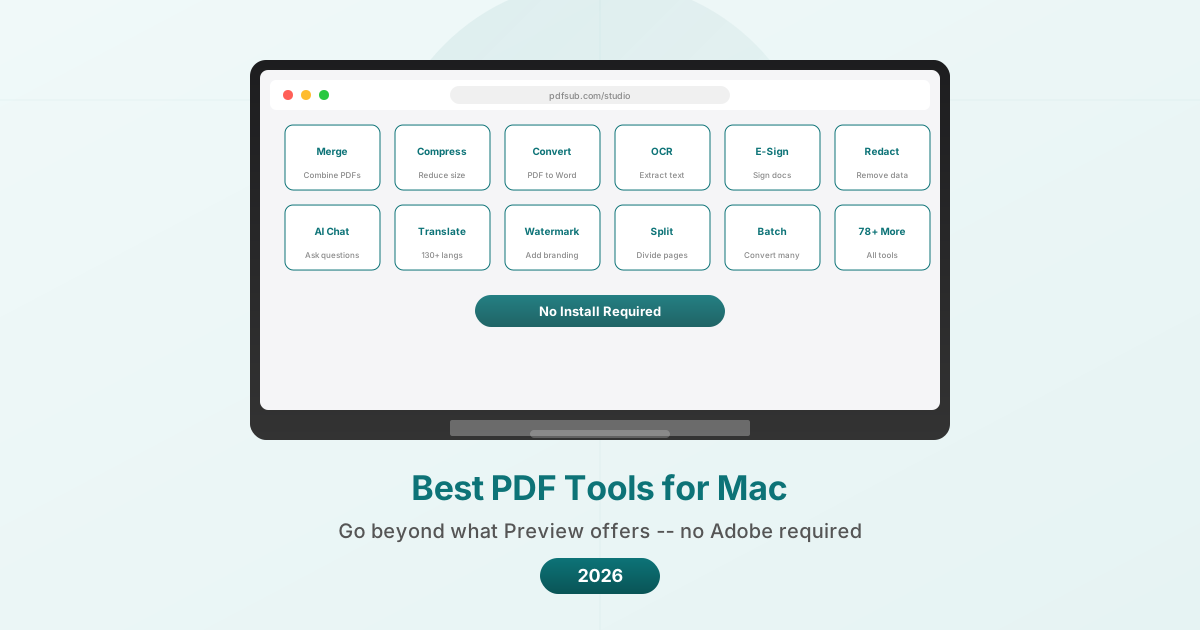
1. PDFSub -- ブラウザベースのオールインワンツールとして最高
PDFSubは完全にブラウザで動作するため、設計上プラットフォームに依存しません。Macでは、Safari、Chrome、Firefox、またはその他のモダンなブラウザで、何もインストールせずに使用できます。
価格: 7日間の無料トライアルあり。プランは$20/ユーザー/月(年払い)。
Macユーザーが選ぶ理由:
ブラウザベースのアプローチにより、PDFSubは古いマシン、Mシリーズ、Intel Macなど、互換性を気にせずにあらゆるMacで動作します。インストールするものも、アップデートするものもなく、ディスクスペースを消費するアプリもありません。
基本的な操作(マージ、分割、回転、圧縮、ページの並べ替え)では、ファイルはブラウザで処理され、Macから離れることはありません。これはサーバーベースのツールに対するプライバシー上の利点であり、アップデートが必要でシステムリソースを消費するデスクトップアプリに対する実用的な利点です。
プレビューに追加される機能:
- ファイルサイズを大幅に削減するPDF圧縮
- PDFからWord、Excel、PowerPoint、その他の形式への変換
- スキャンしたドキュメント用のOCR
- AI搭載のPDF要約、PDF翻訳(130以上の言語)、PDFチャット、データ抽出
- 請求書抽出ツールおよびレシートスキャナー
- 銀行明細書コンバーター(Excel、CSV、OFX、QBOへ)
- PDF編集、透かし追加、ページ番号追加
- 複数ファイル用の一括変換
- パスワード保護およびPDFロック解除
- 合計84以上のツール
制限事項:
- ネイティブMacアプリなし(ブラウザベース)
- AI機能はサーバーサイド処理を使用(自動削除あり)
- インターネット接続が必要
- 無料プランは操作に制限あり
- SOC 2対応だが、SOC 2 Type II認証は未取得
最適なユーザー: ソフトウェアをインストールせずに包括的なPDFツールキットと高度なPDF編集機能(フォーム作成、デジタル署名、高度な編集)を求めるMacユーザー。特にAdobeのフル機能セット、AI機能、財務ドキュメント処理、または翻訳が必要なユーザーに価値があります。
2. PDF Expert -- ネイティブMacアプリとして最高
Readdle社のPDF Expertは、macOSにふさわしいと感じられるMacネイティブのPDFアプリです。インターフェースはAppleのデザイン言語に従い、アプリはiCloudやFinderと統合され、パフォーマンスはApple Siliconに最適化されています。
価格: 年間プラン $79.99/年。永久ライセンス $139.99(一括払い)。無料トライアルあり。
Macユーザーが選ぶ理由:
PDF Expertは、「Appleがプレビューをプロツールにしたとしたら」という最も近いものです。インターフェースは馴染みやすく、アプリは高速で、Adobe Acrobatの複雑さなしにほとんどのPDFタスクを処理します。
プレビューに追加される機能:
- テキストのフル編集(既存のテキスト、フォント、サイズを変更)
- カスタマイズ可能なプリセットを備えた高度な注釈ツール
- 自動入力によるフォーム入力
- ページ管理(視覚的なインターフェースでマージ、分割、並べ替え)
- PDF圧縮
- ファイル変換(PDFからWord、Excel、PowerPoint、画像形式へ)
- アクセシビリティのための読み上げ機能
- アウトラインと目次の編集
- リンクの編集と作成
- 編集ツール
制限事項:
- MacとiOSのみ(WindowsやAndroidなし)
- AI機能なし(要約、翻訳、データ抽出なし)
- スキャンしたドキュメント用のOCRなし(顕著な欠点)
- 銀行明細書や財務ドキュメントツールなし
- 年間サブスクリプションまたは高額な一括払い価格
- 他のデバイスでの簡単なタスク用のブラウザベースのオプションなし
最適なユーザー: プレビューを超えたネイティブデスクトップPDFエディタを求めるMacユーザーで、Adobeのフル機能セットを必要としない方。永久ライセンスオプションは、長期的に見てコスト効率が良いです。
3. Smallpdf -- 簡単なタスクに最適
Smallpdfは、あらゆるMacで動作するブラウザベースのPDFツールです。インターフェースは非常にクリーンでシンプルで、単発のタスクに最も高速なオプションです。
価格: 無料(1日2タスク)。Pro $10/ユーザー/月(年払い)。
Macユーザーが選ぶ理由:
メール添付用にPDFを1つ圧縮する必要がある場合、Smallpdfは問題から解決策までの最も速いパスです。開くアプリもなく、無料使用に必要なアカウントもなく、ファイルをドロップするだけで結果が得られます。
プレビューに追加される機能:
- ファイルサイズを大幅に削減するPDF圧縮
- PDFからWord、Excel、PowerPoint、JPGへの変換
- Word、Excel、PowerPointからPDFへの変換
- 電子署名機能
- ページの分割と抽出
- 視覚的な並べ替えによるマージ
- パスワード保護と解除
制限事項:
- すべてのツールで1日あたり2つの無料タスクのみ
- ファイルはサーバーにアップロードされる(1時間後に削除)
- AI機能なし
- 無料ティアでのOCRなし
- 財務ドキュメントツールなし
- 積極的なアップセルプロンプト
- デスクトップアプリにはProサブスクリプションが必要
最適なユーザー: シンプルさを最優先する、簡単な一時的なPDFタスクが必要なMacユーザー。2タスク制限のため、無料での日常使用には実用的ではありません。
4. iLovePDF -- Mac向けの最安価オプション
iLovePDFは、Macでもうまく機能する別のブラウザベースのオプションです。Smallpdfよりも寛大な無料ティアを提供しており、このリストのどのオプションよりも安価な有料プランがあります。
価格: 制限付きで無料。Premium $5/ユーザー/月。
Macユーザーが選ぶ理由:
月額$4で、iLovePDFはプレビュー以上の信頼性の高いPDFツールセットを手に入れるための最も安価な方法です。無料ティアはSmallpdfよりも多くのタスクを1日に処理できるため、支払わずに軽い日常使用に実用的です。
プレビューに追加される機能:
- PDF圧縮
- 形式変換(PDFからWord、Excel、PowerPoint、JPGへ、その逆も)
- マージ、分割、ページの整理
- 透かし
- ページ番号
- パスワード保護
- PremiumでのOCR
- Premiumでのバッチ処理
制限事項:
- 無料ティアでの広告
- ファイルはサーバーで処理される
- AI機能なし
- 財務ドキュメントツールなし
- ネイティブMacアプリなし(ブラウザベース)
- PDF ExpertやAcrobatと比較して複雑な編集機能は限定的
最適なユーザー: 可能な限り低価格で、プレビュー以上の基本的なPDF操作が必要な、予算重視のMacユーザー。
5. Foxit PDF Editor -- Mac向けのAdobeのデスクトップ代替として最高
Foxit PDF Editorは、Adobe Acrobatの機能をより低価格で、より優れたパフォーマンスで提供することを目指した、Mac向けのフルデスクトップPDFエディタを提供します。
価格: PDF Editor $10.99/月 または $129.99/年。PDF Editor+ $13.99/月 または $159.99/年。永久ライセンス約$210。
Macユーザーが選ぶ理由:
Foxitは、このリストの中で(Adobe以外で)ネイティブMacアプリケーションで、フルPDFテキスト編集、高度なフォーム作成、エンタープライズグレードの機能を提供する唯一のツールです。PDF Expert以上の機能が必要だが、Adobeの価格を避けたいユーザーにとって、Foxitはその間に位置します。
プレビューに追加される機能:
- PDF内のテキストと画像のフル編集
- 高度なフォーム作成と編集
- スキャンしたドキュメント用のOCR
- 検索と編集による編集
- デジタル署名(証明書ベース)
- AI機能(毎月20回の無料クレジット)
- コラボレーションツール(コメント、レビューワークフロー)
- バッチ処理
- アーカイブ用のPDF/A変換
制限事項:
- PDF Expertよりもインターフェースが複雑
- 基本プランではAIクレジットが制限されている
- 永久ライセンスには将来のメジャーバージョンアップグレードは含まれない
- デスクトップアプリはアップデートとディスクスペースが必要
- PDF Expertよりも洗練されていないMac体験(Foxitはクロスプラットフォームであり、Macネイティブではない)
- 財務ドキュメントツールなし(銀行明細書、請求書)
最適なユーザー: Adobeのプレミアム価格を支払わずに、高度なPDF編集機能(フォーム作成、デジタル署名、高度な編集)を必要とするMacユーザー。永久ライセンスは、サブスクリプションを好まないユーザーに魅力的です。
機能比較
| 機能 | プレビュー | PDFSub | PDF Expert | Smallpdf | iLovePDF | Foxit |
|---|---|---|---|---|---|---|
| 表示と読み取り | はい | はい | はい | いいえ | いいえ | はい |
| 注釈付け | はい | はい | はい | いいえ | いいえ | はい |
| 基本署名 | はい | はい | はい | はい | いいえ | はい |
| マージ | やや扱いにくい | 簡単 | はい | はい | はい | はい |
| 圧縮 | いいえ | はい | はい | はい | はい | はい |
| PDFからWordへ | いいえ | はい | はい | はい | はい | はい |
| OCR | いいえ | はい | いいえ | Proのみ | Premium | はい |
| テキスト編集 | いいえ | はい | はい | いいえ | いいえ | はい |
| 編集 | はい | はい | はい | いいえ | いいえ | はい |
| AI機能 | いいえ | はい | いいえ | いいえ | いいえ | 基本 |
| 透かし | いいえ | はい | いいえ | いいえ | はい | はい |
| バッチ処理 | いいえ | はい | いいえ | Pro | Premium | はい |
| 財務ツール | いいえ | はい | いいえ | いいえ | いいえ | いいえ |
| オフライン動作 | はい | いいえ | はい | いいえ | いいえ | はい |
| ネイティブMacアプリ | はい | いいえ | はい | いいえ | いいえ | はい |
| 開始価格 | 無料 | $20/月 | $79.99/年 | $10/月 | $5/月 | $10.99/月 |
プレビュー + ブラウザのアプローチ
多くのMacユーザーは、プレビュー(表示、注釈付け、署名用)と、プレビューでできないすべてのことのためのブラウザベースのツールを組み合わせるのが最も実用的なセットアップだと考えています。
このアプローチにはいくつかの利点があります。
- プレビューは、毎日のPDFタスクの60〜70%を無料で処理します。
- ブラウザベースのツールは、必要なときにギャップを埋めます。
- 追加のデスクトップアプリをインストールしたりアップデートしたりする必要がありません。
- 年齢やチップに関係なく、どのMacでも動作します。
問題は、プレビューとペアにするブラウザベースのツールがどれかということになり、それはあなたの特定のニーズに依存します。
- AIと財務ツールが必要な場合: PDFSub
- 最もシンプルなインターフェースが必要な場合: Smallpdf
- 最も安価な価格が必要な場合: iLovePDF
- すべて無料で必要な場合: PDF24(Macネイティブではないが、どのブラウザでも動作)
よくある質問
プレビューは本当にPDFをマージできますか?
はい。最初のPDFをプレビューで開き、サイドバーにサムネイルを表示し(表示 > サムネイル)、次にFinderから2番目のPDFファイルを目的の位置のサイドバーに直接ドラッグします。直感的ではありませんが、機能します。注意点:元のドキュメントを上書き保存するのではなく、新しいファイルとしてエクスポート(ファイル > PDFとしてエクスポート)するようにしてください。
PDF Expertはプレビューよりも価値がありますか?
PDF内の既存のテキストを編集する必要がある場合(注釈付けだけでなく)、PDF Expertはその価格に見合う価値があります。注釈付け、署名、時折のマージのみを行う場合は、プレビューで十分です。意思決定のポイントは、PDFドキュメントの実際のコンテンツを定期的に変更する必要があるかどうかです。
なぜMacアプリではなくブラウザベースのツールを使用するのですか?
3つの理由:インストール不要、アップデート不要、クロスデバイスでの利用可能性。ブラウザベースのツールは、何もダウンロードせずに、どのMac(またはブラウザ搭載のどのデバイス)でもすぐに動作します。Macアプリはインストール、アップデートが必要で、ディスクスペースを消費します。たまに使用するツール(PDF圧縮や変換など)の場合、デスクトップアプリを保持しておくよりも、ブラウザベースのオプションの方が実用的であることがよくあります。
これらのツールをiPhoneやiPadで使用できますか?
プレビューはiPad専用(Mac版よりも機能が限定的)です。PDF ExpertにはiOSアプリがあります。SmallpdfとiLovePDFにはモバイルアプリがあります。PDFSubはiPhoneとiPadのSafariで動作します。Foxitにはモバイルアプリがあります。ブラウザベースのツールは一般的にどのデバイスでも動作しますが、デスクトップアプリには個別の(しばしばより限定的な)モバイルバージョンがある場合があります。
PDF24のような無料ツールはどうですか?
PDF24は有料プランなしで完全に無料ですが、デスクトップアプリはWindows専用です。tools.pdf24.orgのブラウザベースのツールはMacでも問題なく動作します。無制限の無料PDF操作を希望し、サーバーベースの処理を気にしない場合は、PDF24を検討する価値があります。上記のツールと比較した場合の主なトレードオフは、ファイルが処理のためにサーバーにアップロードされることです。
結論
Macユーザーは、プレビューのおかげでWindowsユーザーよりも有利な立場からスタートします。基本的な表示、注釈付け、署名、そして扱いにくいながらも機能的なマージについては、プレビューは日常のニーズをゼロコストで処理します。
圧縮、変換、OCR、編集、AI機能、または財務ドキュメント処理など、より多くの機能が必要な場合、適切なツールはあなたの優先順位によって異なります。PDF Expertは最高のネイティブMac体験を提供します。PDFSubはインストールなしで最も幅広い機能セットを提供します。Smallpdfは最もシンプルなインターフェースを提供します。iLovePDFは最も安価な価格を提供します。そしてFoxitはAdobeに最も近い機能同等性を提供します。
プレビューから始めてください。その限界に達したら、実際の作業を表すドキュメントで上記のツールの無料ティアを試してください。比較記事が何を推奨しているかに関わらず、最も摩擦の少ない方法であなたの特定のニーズを満たすものが正しい選択です。
ブラウザでPDFSubの84以上のツールをpdfsub.comで試してみてください。