Cara Mengimpor Laporan Bank ke Sage
Setiap metode untuk memasukkan data laporan bank ke Sage 50, Sage Business Cloud, dan Sage Intacct — mulai dari umpan bank hingga konversi PDF.
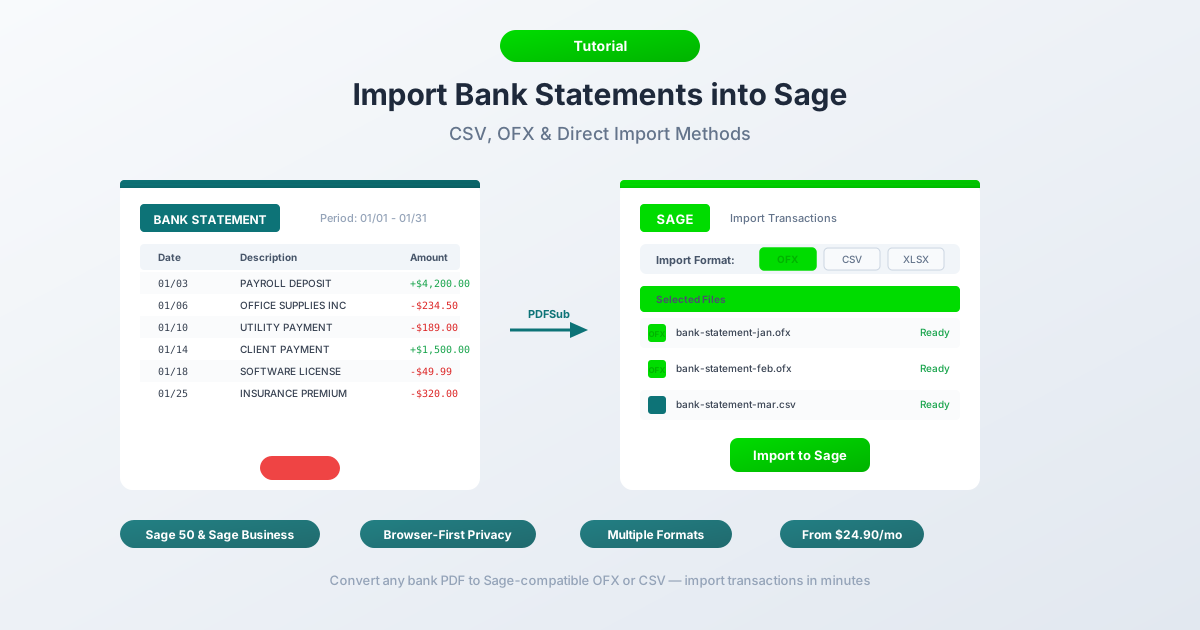
Sage digunakan oleh jutaan bisnis di seluruh dunia - mulai dari pembukuan solo yang menjalankan Sage 50 di desktop hingga tim keuangan perusahaan di Sage Intacct. Namun, ketika klien memberi Anda laporan bank PDF dari rekening yang ditutup, bank asing, atau tahun sebelumnya yang mendahului koneksi umpan bank Anda, Anda akan cepat menemui jalan buntu.
Sage tidak dapat membaca laporan bank PDF secara langsung. Tidak ada dari ketiga versi tersebut yang bisa. Anda tidak dapat menyeret PDF ke dialog impor dan mengharapkannya mengurai transaksi. Data terkunci di dalam format dokumen - tabel, header, jeda halaman - dan Sage memerlukan data terstruktur dalam format file tertentu sebelum dapat melakukan sesuatu yang berguna.
Jadi, bagaimana cara memasukkan transaksi tersebut ke Sage tanpa mengetik ulang setiap baris? Panduan ini mencakup setiap metode di ketiga platform Sage: umpan bank otomatis, unggahan file manual, dan konversi PDF ke CSV/OFX. Pada akhirnya, Anda akan tahu persis pendekatan mana yang berfungsi untuk versi Sage Anda dan cara menghindari jebakan format yang menyebabkan impor gagal.
Tiga Versi Sage (dan Kemampuan Impornya)
Sebelum mendalami metode, ada baiknya memahami Sage mana yang Anda gunakan. Setiap versi memiliki kemampuan impor yang berbeda, dan langkah-langkahnya sangat bervariasi.
Sage 50 (Desktop) - Paket akuntansi klasik di tempat, populer di Inggris dan Amerika Utara. Sage 50 berjalan secara lokal di komputer Anda dan menyimpan data dalam database lokal. Ia mendukung impor CSV dan OFX tetapi memiliki persyaratan format yang paling kaku dari ketiga versi tersebut.
Sage Business Cloud Accounting (Online) - Platform berbasis cloud Sage, sebelumnya dikenal sebagai Sage One. Berbasis browser, dapat diakses di mana saja. Mendukung impor CSV, OFX, dan QIF dengan antarmuka pemetaan kolom yang memberi Anda lebih banyak fleksibilitas daripada Sage 50.
Sage Intacct (Enterprise) - ERP kelas enterprise, berbasis cloud. Digunakan oleh organisasi pasar menengah dan lebih besar. Mengimpor melalui modul Manajemen Kas dengan pemetaan kolom paling fleksibel dari produk Sage mana pun. CSV adalah format impor utama.
Kabar baiknya: semua tiga versi menerima file CSV. Jika Anda dapat memasukkan data laporan bank Anda ke dalam CSV yang diformat dengan benar, Anda dapat mengimpornya ke produk Sage mana pun.
Metode 1: Umpan Bank (Sage Business Cloud dan Sage Intacct)
Pendekatan yang paling tidak rumit - hubungkan bank Anda dan biarkan transaksi mengalir secara otomatis.
Sage Business Cloud menggunakan Yodlee sebagai agregator umpan banknya. Buka Banking > Connect to Your Bank, cari institusi Anda, dan otorisasi koneksi. Setelah terhubung, transaksi biasanya disinkronkan setiap hari.
Sage Intacct mendukung umpan bank melalui modul Cash Management-nya. Koneksi dikonfigurasi di bawah Cash Management > Bank Feeds. Intacct bermitra dengan beberapa agregator tergantung wilayah.
Sage 50 memiliki dukungan umpan bank yang lebih terbatas. Sage 50cloud (versi yang terhubung) menawarkan beberapa fungsionalitas umpan bank, tetapi bervariasi berdasarkan wilayah dan bank. Banyak pengguna Sage 50 tidak memiliki akses umpan bank sama sekali.
Umpan bank berfungsi ketika:
- Rekening saat ini terbuka dan aktif
- Bank Anda ada dalam daftar yang didukung Sage
- Anda memerlukan transaksi terbaru (biasanya 90 hari terakhir)
- Anda menginginkan impor berkelanjutan dan otomatis
Umpan bank tidak berfungsi ketika:
- Rekening ditutup - tidak ada koneksi yang memungkinkan
- Anda memerlukan transaksi lebih dari 90 hari
- Bank Anda tidak didukung (umum pada bank internasional, serikat kredit, dan institusi regional yang lebih kecil)
- Koneksi Yodlee terus terputus (keluhan yang sering terjadi, terutama dengan bank yang menggunakan otentikasi multi-faktor yang agresif)
- Anda sedang mengelola klien baru dan memerlukan data historis yang mendahului umpan
Jika umpan bank mencakup situasi Anda, gunakanlah. Untuk semua yang lain - rekening yang ditutup, data historis, bank internasional, laporan hanya PDF - Anda memerlukan Metode 2 atau Metode 3.
Metode 2: Unggah File Manual
Setiap versi Sage memiliki jalur impor dan format yang didukungnya sendiri. Begini cara kerjanya.
Sage 50 (Desktop)
Jalur impor: File > Import > Bank Transactions (atau File > Import > Audit Trail Transactions tergantung pada versi dan wilayah Anda).
Format yang didukung: CSV dan OFX.
Persyaratan kolom CSV untuk Sage 50:
Sage 50 mengharapkan kolom dalam urutan tertentu. Tata letak yang tepat tergantung pada apakah Anda menggunakan versi Inggris atau AS/Kanada:
| Kolom | Versi UK | Versi AS/Kanada |
|---|---|---|
| 1 | Tipe (mis., BP, BR, JD, JC) | Tanggal |
| 2 | Referensi Rekening | Referensi |
| 3 | Kode Nominal | Deskripsi |
| 4 | Tanggal | Jumlah |
| 5 | Referensi | - |
| 6 | Deskripsi | - |
| 7 | Jumlah Bersih | - |
| 8 | Kode Pajak | - |
| 9 | Jumlah Pajak | - |
Untuk impor transaksi bank dasar di Sage 50 UK, kolom minimumnya adalah: Tanggal, Referensi, Deskripsi, Jumlah (atau kolom Debit/Kredit terpisah). Format tanggal harus sesuai dengan lokal Sage Anda - DD/MM/YYYY untuk Inggris, MM/DD/YYYY untuk AS.
Impor OFX: Sage 50 dapat mengimpor file OFX secara langsung. Ini seringkali lebih sederhana daripada CSV karena file OFX membawa format tanggal dan struktur transaksinya sendiri. Buka File > Import > Bank Statement (OFX) dan pilih file Anda.
Sage Business Cloud Accounting (Online)
Jalur impor: Banking > Import Statement (atau Banking > [Pilih Rekening] > Import Statement).
Format yang didukung: CSV, OFX, QIF.
Sage Business Cloud memiliki antarmuka pemetaan kolom - saat Anda mengunggah CSV, ia meminta Anda untuk memberi tahu kolom mana yang Tanggal, mana yang Deskripsi, dan mana yang Jumlah. Ini jauh lebih pemaaf daripada urutan kolom Sage 50 yang kaku.
Langkah-langkah:
- Buka Banking dan pilih rekening bank tujuan
- Klik Import Statement
- Pilih file Anda (CSV, OFX, atau QIF)
- Jika CSV: petakan kolom ke Tanggal, Deskripsi, Jumlah (atau Uang Masuk/Uang Keluar terpisah)
- Pilih format tanggal
- Pratinjau dan konfirmasi
- Transaksi yang diimpor muncul untuk direkonsiliasi
Sage Intacct (Enterprise)
Jalur impor: Cash Management > Bank Transactions > Import
Format yang didukung: CSV (utama), dengan beberapa integrasi yang mendukung OFX.
Sage Intacct menawarkan pemetaan kolom yang paling fleksibel. Anda dapat mendefinisikan dan menyimpan template impor untuk format file berulang - berguna jika Anda secara teratur mengimpor dari bank yang sama. Pemetaan memungkinkan Anda menetapkan kolom ke bidang seperti Tanggal, Deskripsi, Nomor Referensi, Jumlah Transaksi, dan lainnya.
Jebakan Umum di Semua Versi
Ketidakcocokan format tanggal. Ini adalah penyebab nomor satu kegagalan impor. Jika CSV Anda menggunakan 03/02/2026 dan Sage mengharapkan DD/MM/YYYY, ia membacanya sebagai 3 Februari, bukan 2 Maret. Selalu verifikasi format tanggal Anda sesuai dengan lokal Sage.
Masalah pemisah desimal. Laporan bank Eropa sering menggunakan koma sebagai pemisah desimal (1.234,56). Sage 50 UK mengharapkan desimal titik (1234.56). Anda mungkin perlu memformat ulang jumlah sebelum mengimpor.
Keunikan deteksi duplikat. Deteksi duplikat Sage bervariasi berdasarkan versi. Sage Business Cloud memeriksa kombinasi tanggal dan jumlah tetapi masih dapat mengimpor duplikat jika deskripsinya sedikit berbeda. File OFX dengan ID transaksi memberikan pencegahan duplikat yang lebih baik daripada CSV.
Metode 3: Konversi PDF ke Format yang Kompatibel dengan Sage
Ini adalah metode yang paling sering Anda perlukan - ketika yang Anda miliki hanyalah laporan bank PDF dan Anda membutuhkannya di Sage.
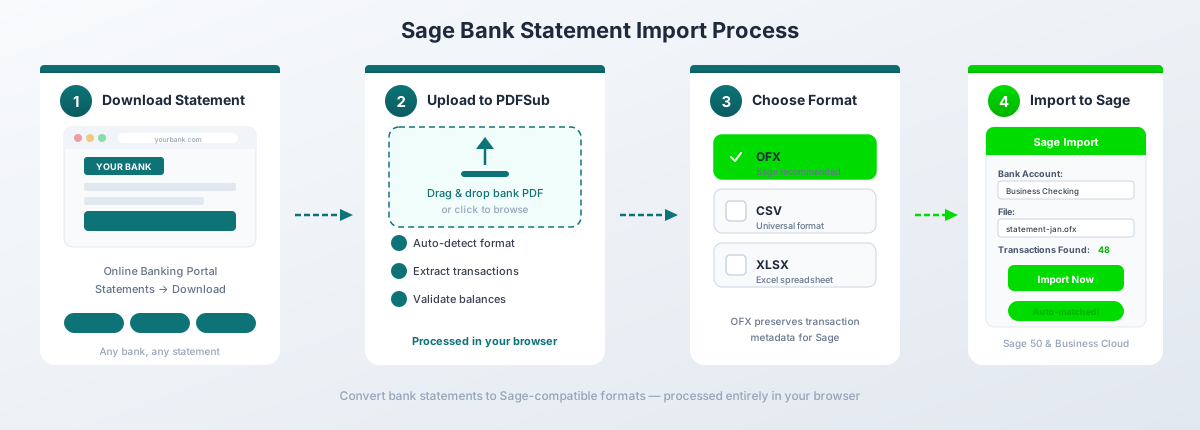
Langkah demi langkah dengan Konverter Laporan Bank PDFSub:
- Unduh PDF laporan bank Anda dari portal online bank Anda (atau pindai laporan kertas)
- Buka Konverter Laporan Bank PDFSub
- Unggah PDF - seret dan lepas atau klik untuk menelusuri
- Tinjau transaksi yang diekstrak - verifikasi tanggal, deskripsi, dan jumlah terlihat benar
- Pilih format keluaran Anda: CSV untuk Sage 50, OFX untuk Sage Business Cloud (atau CSV jika Anda lebih suka antarmuka pemetaan kolom)
- Unduh file yang dikonversi dan impor ke Sage menggunakan Metode 2 di atas
Format mana untuk versi Sage mana?
| Versi Sage | Format yang Direkomendasikan | Mengapa |
|---|---|---|
| Sage 50 (Desktop) | CSV | Kompatibilitas terbaik dengan dialog impor Sage 50 |
| Sage Business Cloud | OFX | Memetakan kolom secara otomatis, menyertakan ID transaksi untuk deteksi duplikat |
| Sage Intacct | CSV | Kompatibilitas terbaik dengan template impor fleksibel Intacct |
Ekstraksi Tier 1 PDFSub memproses laporan bank PDF digital sepenuhnya di browser Anda - file tidak pernah meninggalkan mesin Anda. Ia bekerja dengan lebih dari 20.000 format bank dalam lebih dari 130 bahasa dan secara otomatis mendeteksi format tanggal, konvensi desimal, dan tata letak kolom setoran/penarikan. Paket All-In-One adalah $20/pengguna/bulan (tahunan) atau $25/pengguna/bulan (bulanan), termasuk 500 halaman laporan bank per pengguna. Semua paket berbayar menyertakan uji coba gratis 7 hari.
Aturan Pemformatan CSV untuk Sage
Jika Anda mengimpor file CSV - baik Anda membuatnya secara manual, mengekspor dari alat lain, atau mengonversi dari PDF - berikut adalah aturan pemformatan yang menentukan apakah impor berhasil atau gagal.
Persyaratan Kolom
Minimal, Sage memerlukan tiga kolom:
- Tanggal - tanggal transaksi
- Deskripsi - penerima pembayaran atau narasi transaksi
- Jumlah - nilai transaksi (satu kolom), atau kolom Uang Masuk / Uang Keluar terpisah
Kolom tambahan seperti Referensi, Nomor Cek, dan Kategori bersifat opsional tetapi membantu.
Format Tanggal
Tanggal CSV Anda harus sesuai dengan pengaturan lokal organisasi Sage Anda:
| Wilayah | Format Tanggal | Contoh |
|---|---|---|
| Inggris / Irlandia | DD/MM/YYYY |
02/03/2026 |
| AS / Kanada | MM/DD/YYYY |
03/02/2026 |
| Internasional (aman) | YYYY-MM-DD |
2026-03-02 |
Sage 50 sangat ketat tentang hal ini - format tanggal yang salah akan menyebabkan impor gagal secara diam-diam atau, lebih buruk lagi, salah menafsirkan tanggal tanpa peringatan. Selalu verifikasi sebelum mengunggah.
Baris Header
- Sage Business Cloud: Mengharapkan baris header. Centang "Baris pertama adalah header" saat mengimpor.
- Sage 50: Tergantung pada metode impor. Beberapa dialog impor Sage 50 tidak mengharapkan header; yang lain ya. Uji dengan dan tanpa.
- Sage Intacct: Mengharapkan baris header yang sesuai dengan template impor Anda yang tersimpan.
Format Jumlah
- Tanpa simbol mata uang - hapus
$,GBP,EUR, dll. - Tanpa pemisah ribuan - tulis
1234.56, bukan1,234.56 - Titik sebagai pemisah desimal - tulis
49.99, bukan49,99 - Konvensi positif/negatif: - Satu kolom Jumlah: setoran positif, penarikan negatif - Kolom Uang Masuk/Uang Keluar terpisah: semua nilai positif, ditempatkan di kolom yang benar
- Tanpa negatif dalam kurung - gunakan
-234.56, bukan(234.56)
Pengkodean
- UTF-8 adalah pilihan teraman untuk sebagian besar impor Sage
- Windows-1252 (ANSI) mungkin diperlukan untuk beberapa instalasi Sage 50 yang lebih lama, terutama versi Inggris yang kesulitan dengan BOM UTF-8 (byte order mark)
- Jika Anda melihat karakter rusak setelah impor (terutama dengan karakter beraksen seperti umlaut atau cedilla), coba simpan CSV dengan pengkodean yang berbeda
Detail Impor OFX
OFX (Open Financial Exchange) adalah format terstruktur berbasis XML yang dirancang khusus untuk pertukaran data keuangan. Ia menawarkan beberapa keuntungan dibandingkan CSV untuk impor Sage.
Apa yang disediakan OFX yang tidak disediakan CSV:
- ID Transaksi (FITID) - pengenal unik untuk setiap transaksi yang digunakan Sage untuk deteksi duplikat. Impor file OFX yang sama dua kali dan Sage akan melewati transaksi yang sudah diimpor.
- Identifikasi Rekening - nomor routing, nomor rekening, dan jenis rekening disematkan dalam file
- Format tanggal standar - tanggal selalu
YYYYMMDD, menghilangkan ambiguitas format - Kode jenis transaksi - debit, kredit, transfer, biaya, bunga, dll.
- Informasi mata uang - file menentukan mata uang, mengurangi salah tafsir
Kapan menggunakan OFX:
- Impor Sage Business Cloud (lewati pemetaan kolom sepenuhnya)
- Kapan pun pencegahan duplikat penting (impor historis, rentang tanggal tumpang tindih)
- Saat mengimpor dari bank internasional di mana format tanggal/angka bervariasi
Kapan menggunakan CSV sebagai gantinya:
- Sage 50 Desktop (beberapa versi menangani CSV lebih andal daripada OFX)
- Saat Anda perlu mengedit transaksi secara manual sebelum impor (OFX lebih sulit diedit secara manual)
- Impor Sage Intacct dengan template kustom
Impor QIF (Sage Business Cloud)
QIF (Quicken Interchange Format) adalah format lama yang awalnya dibuat oleh Intuit untuk Quicken. Sage Business Cloud masih mendukungnya, meskipun semakin jarang.
Kapan QIF berguna:
- Anda bermigrasi dari sistem lama yang hanya mengekspor QIF
- Bank Anda menyediakan unduhan QIF tetapi bukan OFX atau CSV
- Anda memiliki file QIF historis dari instalasi Quicken sebelumnya
Batasan:
- Tidak ada ID transaksi - tidak ada deteksi duplikat
- Tidak ada fleksibilitas pemetaan kolom
- Tidak didukung di Sage 50 atau Sage Intacct
- Metadata terbatas dibandingkan dengan OFX
Bagi sebagian besar pengguna, OFX atau CSV adalah pilihan yang lebih baik. QIF adalah jalan terakhir untuk skenario lama.
Pemecahan Masalah Kesalahan Impor Umum
"Format tanggal tidak cocok" / tanggal salah
Penyebab: CSV Anda menggunakan MM/DD/YYYY tetapi Sage mengharapkan DD/MM/YYYY (atau sebaliknya). Ini sangat berbahaya untuk tanggal di mana hari dan bulan keduanya 12 atau di bawahnya - 03/02/2026 bisa berarti 2 Maret atau 3 Februari, dan Sage tidak akan memperingatkan Anda jika ia memilih interpretasi yang salah.
Perbaikan: Periksa pengaturan lokal Sage Anda. Di Sage Business Cloud, buka Settings > Financial Settings untuk memverifikasi format tanggal yang diharapkan. Format ulang CSV Anda agar sesuai. Jika ragu, gunakan YYYY-MM-DD - ini tidak ambigu.
"Data tidak valid" atau "Tidak dapat mengimpor file"
Penyebab: Biasanya masalah struktural - baris kosong tambahan di bagian bawah, baris ringkasan dengan total, karakter tak terlihat, atau file disimpan dengan titik koma alih-alih koma (umum di Excel Eropa).
Perbaikan: Buka file di editor teks biasa (Notepad, TextEdit, VS Code - bukan Excel). Periksa baris kosong di akhir. Verifikasi koma memisahkan bidang. Hapus baris apa pun yang bukan transaksi (total, header halaman, ringkasan saldo).
Transaksi duplikat setelah impor
Penyebab: Anda mengimpor rentang tanggal yang tumpang tindih, atau Anda mengimpor file yang sama dua kali. File CSV tidak memiliki ID transaksi, jadi Sage tidak dapat mendeteksi duplikat secara otomatis.
Perbaikan: Sebelum mengimpor, periksa rentang tanggal transaksi yang ada di rekening tujuan. Jika Anda harus mengimpor periode yang tumpang tindih, tinjau transaksi dengan cermat setelah impor dan hapus duplikat secara manual. Lebih baik lagi - gunakan format OFX, yang menyertakan FITID untuk deteksi duplikat otomatis.
Transaksi hilang
Penyebab: Transaksi dengan jumlah nol, transaksi pada tanggal yang sama yang terlihat seperti duplikat oleh Sage, atau baris yang tidak sesuai dengan struktur kolom yang diharapkan.
Perbaikan: Periksa CSV asli untuk baris dengan jumlah nol (beberapa bank menyertakan penahanan otorisasi atau transaksi yang dibalik sebagai entri $0,00). Verifikasi semua baris memiliki jumlah kolom yang sama. Beberapa versi Sage secara diam-diam melewati baris yang tidak dapat diurai dengan benar - bandingkan jumlah transaksi dalam file Anda dengan jumlah yang diimpor.
Masalah pengkodean dengan karakter internasional
Penyebab: CSV disimpan dalam Latin-1, Windows-1252, atau pengkodean lain yang tidak sesuai dengan yang diharapkan Sage. Karakter seperti umlaut (ae), aksen (e dengan aksen), dan skrip non-Latin dirender sebagai teks rusak.
Perbaikan: Simpan ulang file sebagai UTF-8 di editor teks atau aplikasi spreadsheet Anda. Di Excel: File > Save As > CSV UTF-8 (Comma delimited). Di Google Sheets, ekspor default sudah UTF-8.
Perbandingan Impor Sage 50 vs. Sage Business Cloud
| Fitur | Sage 50 (Desktop) | Sage Business Cloud |
|---|---|---|
| Format yang didukung | CSV, OFX | CSV, OFX, QIF |
| Antarmuka pemetaan kolom | Tidak (urutan kolom tetap) | Ya (pemetaan interaktif) |
| Format tanggal | Harus cocok persis dengan lokal | Dipilih saat impor |
| Deteksi duplikat | Terbatas | Lebih baik (FITID OFX) |
| Ukuran file maks | Tidak ada batas keras (kinerja menurun) | Bervariasi berdasarkan paket |
| Umpan bank | Terbatas (hanya Sage 50cloud) | Ya (berbasis Yodlee) |
| Jalur impor | File > Impor > Transaksi Bank | Banking > Impor Pernyataan |
| Kolom Debit/Kredit terpisah | Didukung | Didukung (Uang Masuk/Uang Keluar) |
| Pengkodean | Windows-1252 lebih disukai | UTF-8 lebih disukai |
| Impor batch | Satu file pada satu waktu | Satu file pada satu waktu |
| Format terbaik | CSV | OFX |
Tips untuk Akuntan
Pemrosesan Batch Banyak Klien
Jika Anda seorang pembukuan atau akuntan yang menangani laporan bank untuk banyak klien, tetapkan alur kerja yang dapat diulang:
- Kumpulkan semua PDF laporan sekaligus - minta dari klien dalam satu batch di akhir bulan atau kuartal
- Konversi dalam batch - gunakan Konverter Laporan Bank PDFSub untuk memproses setiap laporan. Simpan file yang dikonversi secara terorganisir berdasarkan klien dan rentang tanggal
- Gunakan penamaan file yang konsisten -
NamaKlien_JenisRekening_YYYY-MM.csv(mis.,AcmeCorp_Checking_2026-02.csv) - Impor secara berurutan kronologis - impor bulan tertua terlebih dahulu dan lanjutkan ke depan. Ini membantu mesin rekonsiliasi Sage mencocokkan transaksi dengan benar
- Rekonsiliasi segera setelah impor - jangan biarkan transaksi yang diimpor tetap dalam keadaan belum direkonsiliasi. Bandingkan saldo akhir dengan laporan PDF asli
Mengatur File Anda
Buat struktur folder yang mencerminkan daftar klien Anda - folder terpisah untuk PDF asli, file yang dikonversi, dan file yang diimpor/diarsipkan. Pindahkan file ke folder "Diimpor" setelah berhasil mengimpornya ke Sage. Ini mencegah impor ulang yang tidak disengaja dan memudahkan untuk melacak file mana yang telah diproses.
Alur Kerja Bulanan
Untuk klien yang sedang berjalan, tetapkan rutinitas bulanan:
- Unduh atau terima PDF laporan bank pada tanggal 5 bulan berikutnya
- Konversi PDF ke CSV atau OFX
- Impor ke rekening bank Sage yang benar
- Rekonsiliasi terhadap saldo akhir laporan
- Selidiki dan selesaikan setiap perbedaan
- Arsipkan PDF asli dan file yang dikonversi
Alur kerja ini membutuhkan waktu 10-15 menit per rekening bank per bulan setelah Anda menguasainya.
Pertanyaan yang Sering Diajukan
Bisakah saya mengimpor laporan bank yang lebih tua dari 90 hari ke Sage?
Ya, tetapi tidak melalui umpan bank. Umpan bank biasanya hanya menarik 30-90 hari terakhir transaksi. Untuk laporan yang lebih lama, unduh PDF dari situs web bank Anda, konversikan ke CSV atau OFX, dan impor file secara manual. Ketiga versi Sage mendukung impor file manual untuk rentang tanggal berapa pun.
Format file apa yang terbaik untuk impor bank Sage?
Itu tergantung pada versi Sage Anda. Untuk Sage 50 Desktop, gunakan CSV - ia memiliki kompatibilitas terluas dengan dialog impor Sage 50. Untuk Sage Business Cloud, gunakan OFX - ia memetakan kolom secara otomatis dan menyertakan ID transaksi untuk deteksi duplikat. Untuk Sage Intacct, gunakan CSV dengan template impor yang tersimpan untuk konsistensi.
Mengapa Sage menolak file CSV saya?
Penyebab paling umum adalah: format tanggal tidak cocok dengan pengaturan lokal Sage Anda, simbol mata uang atau pemisah koma di kolom Jumlah, baris kosong di akhir file, atau baris ringkasan/total yang tidak dapat diurai oleh Sage. Buka file di editor teks (bukan Excel) untuk memeriksa data mentah dan memverifikasi pemformatan.
Bisakah saya mengimpor laporan bank dari bank internasional ke Sage?
Ya. Konversikan laporan PDF ke CSV atau OFX terlebih dahulu, pastikan untuk memformat ulang tanggal dan pemisah desimal agar sesuai dengan lokal Sage Anda. Misalnya, laporan bank Jerman yang menggunakan tanggal DD.MM.YYYY dan desimal koma (1.234,56) perlu dikonversi ke format yang diharapkan Sage Anda sebelum diimpor. PDFSub menangani konversi ini secara otomatis, termasuk normalisasi format tanggal dan angka.
Bagaimana cara menghindari transaksi duplikat saat mengimpor ke Sage?
Gunakan format OFX jika memungkinkan - file OFX menyertakan ID transaksi unik (FITID) yang digunakan Sage untuk mendeteksi dan melewati duplikat. Untuk impor CSV, simpan log rentang tanggal mana yang sudah Anda impor dan hindari periode yang tumpang tindih. Setelah mengimpor, tinjau transaksi dengan cermat dan hapus duplikat secara manual.
Apakah Sage 50 mendukung impor file OFX?
Ya, Sage 50 mendukung impor OFX melalui File > Import > Bank Statement (OFX) (jalur menu yang tepat bervariasi berdasarkan versi dan wilayah). Namun, beberapa versi Sage 50 yang lebih lama memiliki dukungan OFX yang terbatas. Jika Anda mengalami masalah, gunakan kembali impor CSV.
Bisakah saya mengimpor file QIF ke Sage 50?
Tidak. QIF (Quicken Interchange Format) hanya didukung di Sage Business Cloud Accounting. Sage 50 dan Sage Intacct tidak menerima file QIF. Jika Anda memiliki file QIF dan perlu mengimpor ke Sage 50, konversikan ke CSV terlebih dahulu.
Apa perbedaan antara mengimpor sebagai satu kolom Jumlah vs. Uang Masuk/Uang Keluar terpisah?
Satu kolom Jumlah menggunakan angka positif untuk setoran dan angka negatif untuk penarikan. Kolom Uang Masuk/Uang Keluar terpisah menggunakan angka positif di keduanya - penempatan kolom menentukan arahnya. Pendekatan kolom terpisah menghindari kebingungan konvensi tanda dan umumnya lebih sedikit menimbulkan kesalahan, terutama bagi pengguna yang tidak terbiasa dengan cara bank mereka memformat jumlah.
Bagaimana cara menangani laporan bank multi-mata uang di Sage?
Siapkan rekening bank di Sage dengan mata uang yang benar sebelum mengimpor. Sage 50 mendukung multi-mata uang di edisi Professional ke atas. Sage Business Cloud dan Intacct keduanya mendukung multi-mata uang secara native. Pastikan jumlah dalam file impor Anda dalam mata uang dasar rekening - Sage tidak mengonversi mata uang secara otomatis selama impor.
Bisakah saya membatalkan impor laporan bank di Sage?
Di Sage Business Cloud, Anda dapat menghapus baris pernyataan yang diimpor dari layar rekonsiliasi perbankan sebelum direkonsiliasi. Di Sage 50, Anda perlu menemukan dan menghapus transaksi individual atau memulihkan dari cadangan yang diambil sebelum impor. Selalu buat cadangan sebelum mengimpor batch besar. Di Sage Intacct, transaksi yang diimpor dapat dibalik melalui modul Manajemen Kas.