Cara Mengimpor Laporan Bank ke QuickBooks Online
Setiap metode untuk memasukkan data laporan bank ke QuickBooks - dari feed bank hingga konversi PDF. Termasuk aturan pemformatan CSV dan pemecahan masalah.
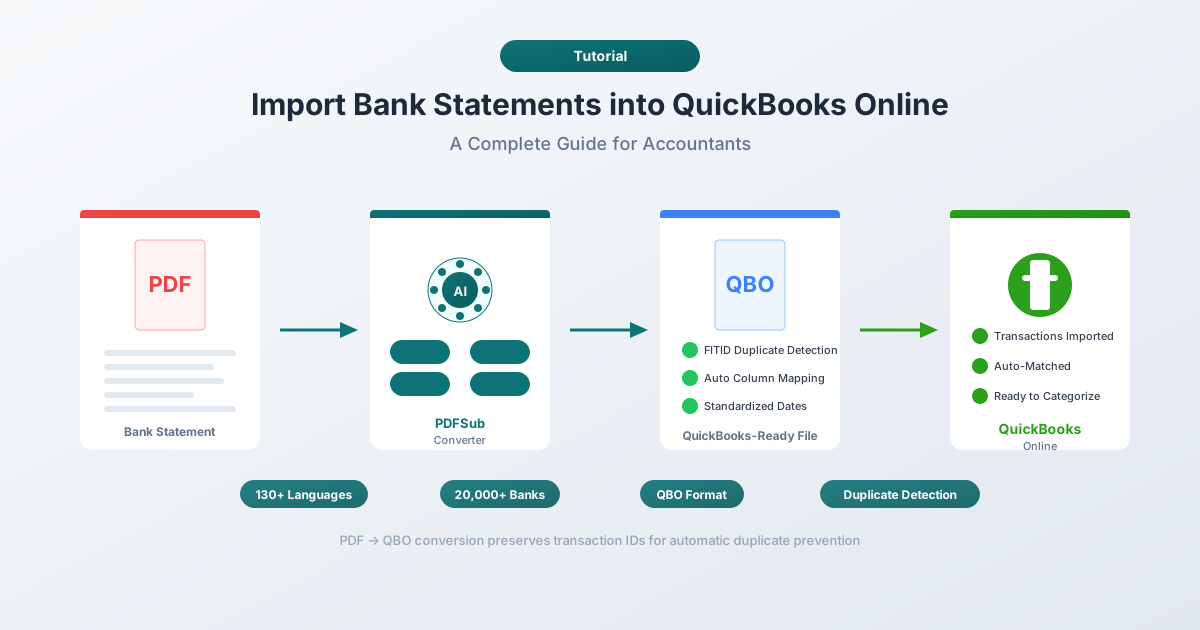
Anda memiliki laporan bank PDF dari klien. Mungkin dari rekening yang ditutup, tahun pajak sebelumnya, atau bank internasional yang tidak terhubung dengan QuickBooks. Anda membutuhkan transaksi tersebut di QuickBooks Online. Kemarin.
Inilah masalahnya: QuickBooks tidak dapat membaca PDF secara langsung (yah, tidak dapat diandalkan). Dan feed bank hanya kembali 90 hari. Jadi, bagaimana cara memasukkan transaksi historis selama enam bulan ke dalam pembukuan Anda?
Panduan ini mencakup setiap metode - dari feed bank otomatis hingga unggahan file manual hingga mengonversi PDF ke format yang siap digunakan QuickBooks. Pada akhirnya, Anda akan tahu persis pendekatan mana yang berfungsi untuk situasi Anda dan cara menghindari jebakan umum yang menjebak bahkan pembuku berpengalaman.
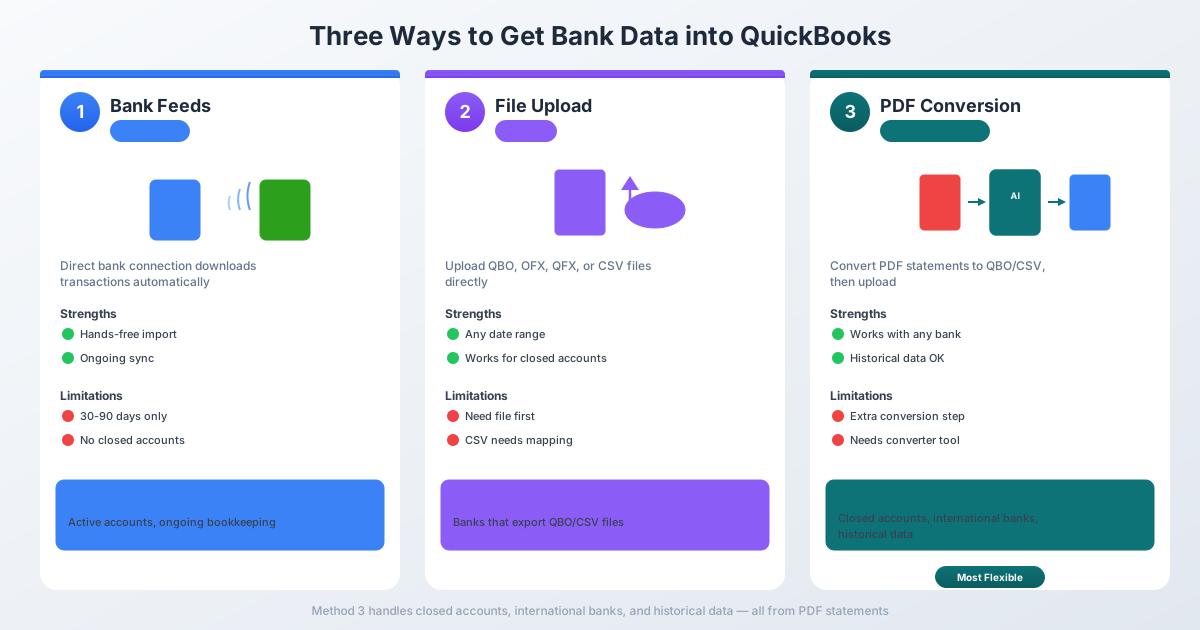
Tiga Cara Memasukkan Data Bank ke QuickBooks
QuickBooks Online menawarkan tiga metode untuk mengimpor transaksi bank. Masing-masing memiliki kekuatan dan keterbatasan - dan mengetahui kapan harus menggunakan salah satunya akan menghemat jam frustrasi Anda.
Metode 1: Feed Bank (Koneksi Otomatis)
Ini adalah metode yang ingin Anda gunakan QuickBooks. Anda menghubungkan rekening bank Anda secara langsung, dan transaksi mengalir secara otomatis.
Cara kerjanya: Buka Banking → Link account → cari bank Anda → masuk dengan kredensial bank Anda. QuickBooks membuat koneksi yang aman dan mengunduh transaksi secara otomatis.
Kekurangannya: Feed bank biasanya hanya menarik transaksi 30 hingga 90 hari terakhir. Beberapa bank mengizinkan hingga 24 bulan, tetapi sebagian besar dibatasi hingga 90 hari. Dan setelah koneksi dibuat, itu hanya menarik transaksi baru ke depan.
Feed bank berfungsi baik ketika:
- Rekening saat ini terbuka dan aktif
- Anda hanya membutuhkan transaksi terbaru
- Bank Anda ada dalam daftar yang didukung QuickBooks
- Anda melakukan pembukuan bulanan yang berkelanjutan
Feed bank tidak berfungsi ketika:
- Rekening ditutup - tidak ada koneksi yang memungkinkan
- Anda membutuhkan transaksi lebih dari 90 hari
- Bank Anda tidak didukung (umum dengan bank internasional dan serikat kredit kecil)
- Pembaruan keamanan bank merusak koneksi (terjadi lebih sering daripada yang Anda kira)
- Anda sedang melakukan onboarding klien baru dan membutuhkan data historis
Jika feed bank memenuhi kebutuhan Anda, gunakanlah. Itu adalah pilihan termudah. Tetapi untuk semua yang lain, Anda akan memerlukan salah satu dari dua metode berikutnya.
Metode 2: Unggahan File Manual (CSV, QBO, OFX)
QuickBooks memungkinkan Anda mengunggah file transaksi secara manual dalam beberapa format. Ini adalah metode utama untuk data historis, rekening yang ditutup, dan bank yang tidak didukung.
Format file yang didukung:
| Format | Ekstensi | Terbaik Untuk |
|---|---|---|
| QBO | .qbo |
QuickBooks Web Connect (direkomendasikan) |
| OFX | .ofx |
Open Financial Exchange (universal) |
| QFX | .qfx |
Quicken Financial Exchange |
| CSV | .csv |
Nilai yang dipisahkan koma (paling fleksibel) |
Tidak didukung di QuickBooks Online:
- QIF (Quicken Interchange Format)
- IIF (Intuit Interchange Format - Hanya Desktop)
- XLS/XLSX (harus dikonversi ke CSV terlebih dahulu)
Batas file: Maksimum 350 KB per unggahan, hingga 1.000 transaksi per file.
Cara mengunggah:
- Buka Banking (atau Transactions → Bank Transactions)
- Pilih ubin rekening, atau klik Link account → Upload from file
- Seret dan lepas atau jelajahi file Anda
- Jika CSV: petakan kolom (Tanggal, Deskripsi, Jumlah)
- Pilih format tanggal yang benar
- Tinjau transaksi yang diurai
- Klik Done - transaksi muncul di tab For Review
Pertanyaan kuncinya adalah: dari mana Anda mendapatkan file QBO atau CSV ketika yang Anda miliki hanyalah PDF? Di situlah Metode 3 berperan.
Metode 3: Konversi PDF ke Format Siap QuickBooks
Ini adalah metode yang paling dibutuhkan oleh akuntan - tetapi ini adalah metode yang hampir tidak didukung secara native oleh QuickBooks.
QuickBooks Online memang memiliki fitur unggah PDF bawaan yang menggunakan AI untuk mengekstrak transaksi. Tetapi terbatas: batas ukuran file 350 KB dan hanya Bahasa Inggris. Untuk laporan multi-halaman, bank internasional, atau dokumen non-Bahasa Inggris, itu tidak akan berfungsi.
Pendekatan yang lebih baik: gunakan konverter laporan bank untuk mengubah PDF Anda menjadi file QBO atau CSV, lalu unggah file tersebut menggunakan Metode 2.
Alat seperti PDFSub berspesialisasi dalam hal ini. Anda mengunggah laporan bank PDF Anda, pilih QBO atau CSV sebagai format keluaran, dan mengunduh file yang siap diimpor ke QuickBooks. Tanpa entri data manual. Tanpa pemformatan ulang kolom.
PDFSub menangani laporan dalam 130+ bahasa dan bekerja dengan 20.000+ bank - termasuk lembaga internasional dan regional yang tidak didukung oleh feed bank QuickBooks.
Langkah demi Langkah: Mengonversi Laporan Bank PDF untuk QuickBooks
Berikut alur kerja lengkap dari PDF ke transaksi yang direkonsiliasi di QuickBooks:
Langkah 1: Konversi PDF Anda
- Buka Konverter Laporan Bank PDFSub
- Unggah laporan bank PDF Anda
- Pilih QBO sebagai format keluaran (direkomendasikan) atau CSV jika Anda lebih suka
- Unduh file yang dikonversi
Mengapa QBO daripada CSV? File QBO menyertakan ID transaksi unik (disebut FITID) yang digunakan QuickBooks untuk deteksi duplikat. File CSV tidak memiliki ini - jika Anda secara tidak sengaja mengunggah CSV yang sama dua kali, Anda akan mendapatkan entri duplikat tanpa peringatan.
Langkah 2: Unggah ke QuickBooks
- Di QuickBooks Online, buka Banking
- Pilih rekening bank yang ingin Anda impor
- Klik dropdown Link account → Upload from file
- Pilih file QBO atau CSV yang telah Anda unduh
Langkah 3: Petakan Kolom Anda (Hanya CSV)
Jika Anda mengunggah CSV, QuickBooks akan meminta Anda untuk memetakan kolom Anda:
- Kolom 1: Tanggal
- Kolom 2: Deskripsi
- Kolom 3: Jumlah (satu kolom) - atau Kredit dan Debit (dua kolom)
Pilih format tanggal yang cocok dengan file Anda (MM/DD/YYYY atau DD/MM/YYYY).
File QBO sepenuhnya melewati langkah ini - formatnya secara otomatis menangani pemetaan kolom.
Langkah 4: Tinjau dan Terima
Transaksi yang diimpor masuk ke tab For Review. Dari sini:
-
Cocokkan transaksi dengan entri yang ada (transfer, transaksi yang dimasukkan secara manual)
-
Kategorikan transaksi baru ke rekening yang benar
-
Tambahkan transaksi yang dikonfirmasi ke pembukuan Anda
-
Kecualikan duplikat atau entri yang tidak relevan
Langkah 5: Rekonsiliasi
Setelah transaksi diterima, jalankan rekonsiliasi bulanan Anda (Banking → Reconcile). Bandingkan saldo akhir QuickBooks Anda dengan saldo penutupan laporan bank.
QBO vs. CSV: Format Mana yang Harus Anda Gunakan?
Jika Anda punya pilihan, selalu pilih QBO untuk impor QuickBooks. Inilah alasannya:
| Fitur | QBO / OFX | CSV |
|---|---|---|
| Deteksi duplikat | Ya (berbasis FITID) | Tidak - duplikat diimpor tanpa suara |
| Pemetaan kolom | Otomatis | Manual (Anda memetakan Tanggal, Deskripsi, Jumlah) |
| Format tanggal | Standar (YYYYMMDD) | Anda harus memilih format yang benar |
| Tanda jumlah | Terpasang dalam format | Anda harus memastikan positif/negatif yang benar |
| Metadata rekening | Termasuk (nomor routing, jenis rekening) | Tidak termasuk |
| Direkomendasikan oleh Intuit | Ya | Opsi fallback |
Satu-satunya keuntungan CSV adalah fleksibilitas - Anda dapat membukanya di Excel dan mengedit transaksi secara manual sebelum mengimpor. Tetapi untuk sebagian besar kasus penggunaan, QBO adalah jalur yang lebih bersih.
Aturan Pemformatan CSV (Saat Anda Harus Menggunakan CSV)
Jika Anda bekerja dengan file CSV, QuickBooks memiliki persyaratan pemformatan tertentu. Salah satu saja salah dan impor akan gagal atau menghasilkan data yang salah.
Struktur Kolom
QuickBooks menerima dua tata letak CSV:
Format 3 kolom:
Date,Description,Amount
01/15/2026,Amazon Purchase,-49.99
01/16/2026,Direct Deposit,3500.00
Format 4 kolom:
Date,Description,Credit,Debit
01/15/2026,Amazon Purchase,,49.99
01/16/2026,Direct Deposit,3500.00,
Aturan Pemformatan
- Baris header diperlukan - baris pertama harus berisi nama kolom
- Hapus simbol mata uang - tidak ada
$,€, atau£di kolom Jumlah - Hapus koma dari angka - tulis
1234.56, bukan1,234.56 - Format tanggal konsisten - setiap tanggal harus menggunakan format yang sama di seluruh file
- Pengkodean UTF-8 - simpan sebagai "CSV UTF-8 (Comma delimited)" di Excel
- Garis miring depan atau tanda hubung untuk tanggal - gunakan
/atau-, jangan pernah garis miring terbalik - Tidak ada angka negatif dalam kurung - konversi
(234.56)menjadi-234.56 - Tidak ada baris ringkasan di akhir - hapus total saldo, header halaman, dan teks footer
Tips pro: Format 4 kolom menghindari sebagian besar masalah konvensi tanda. Jika Anda tidak yakin apakah penarikan harus positif atau negatif, gunakan kolom Kredit dan Debit terpisah sebagai gantinya.
Kesalahan Impor Umum (dan Cara Memperbaikinya)
Bahkan pembuku berpengalaman pun mengalami ini. Inilah yang salah dan cara memperbaikinya.
"Format tanggal tidak cocok"
Penyebab: CSV Anda menggunakan DD/MM/YYYY tetapi QuickBooks mengharapkan MM/DD/YYYY (atau sebaliknya).
Perbaikan: Selama langkah pemetaan impor, QuickBooks meminta Anda untuk memilih format tanggal Anda. Pastikan itu cocok dengan file Anda. Jika tanggal masih terlihat salah, buka CSV di editor teks (bukan Excel - itu memformat ulang tanggal) dan verifikasi format sebenarnya.
Transaksi duplikat setelah impor
Penyebab: File CSV tidak memiliki ID transaksi, sehingga QuickBooks tidak dapat mendeteksi duplikat. Jika Anda mengunggah rentang tanggal yang sama dua kali, Anda mendapatkan entri ganda.
Perbaikan: Simpan log rentang tanggal mana yang sudah Anda impor. Lebih baik lagi, gunakan format QBO - itu menyertakan FITID yang mencegah duplikat secara otomatis. Setelah mengimpor, selalu tinjau tab For Review dan gunakan Match sebelum Add untuk transaksi yang mungkin sudah ada.
Tagihan ditampilkan sebagai setoran (atau sebaliknya)
Penyebab: Bank Anda menggunakan konvensi tanda yang berlawanan dari yang diharapkan QuickBooks. Beberapa bank menampilkan penarikan sebagai angka positif; QuickBooks mengharapkannya sebagai negatif.
Perbaikan: Dalam satu kolom Jumlah, setoran harus positif dan penarikan harus negatif. Untuk rekening kartu kredit, tagihan harus negatif dan pembayaran positif. Jika tanda Anda terbalik, kalikan kolom Jumlah dengan -1 di Excel sebelum mengimpor.
Kesalahan "File terlalu besar"
Penyebab: File Anda melebihi batas 350 KB.
Perbaikan: Pisahkan file menjadi rentang tanggal yang lebih kecil (bulanan bekerja dengan baik). Hapus kolom yang tidak perlu, pangkas deskripsi yang panjang, dan pastikan tidak ada spasi ekstra atau pembengkakan format.
Karakter rusak dalam deskripsi
Penyebab: File disimpan dengan pengkodean ANSI atau Latin-1 alih-alih UTF-8. Umum dengan ekspor bank internasional.
Perbaikan: Di Excel, buka File → Save As dan pilih CSV UTF-8 (Comma delimited). Jika Anda menggunakan Mac, beberapa editor teks secara default menggunakan pengkodean yang salah - gunakan "Save with Encoding → UTF-8" secara eksplisit.
Saat Feed Bank Rusak: Skenario yang Akan Anda Hadapi
Feed bank bagus secara teori. Dalam praktiknya, berikut adalah situasi di mana Anda perlu mengonversi dan mengunggah laporan bank secara manual:
Onboarding klien baru. Klien baru Anda datang dengan laporan PDF setahun penuh. Feed bank tidak dapat menarik data historis di luar 90 hari. Anda perlu mengonversi PDF tersebut ke CSV atau QBO dan mengimpornya.
Rekening yang ditutup. Klien menutup rekening giro bisnis mereka enam bulan lalu. Koneksi feed bank hilang. Satu-satunya catatan adalah laporan PDF yang diunduh (atau dikirim) sebelum ditutup.
Bank internasional. Klien Anda memiliki rekening di Deutsche Bank, BNP Paribas, atau ICBC. Daftar feed bank QuickBooks berpusat di AS. Sebagian besar bank internasional tidak didukung. Laporan PDF dalam Bahasa Jerman, Prancis, atau Mandarin perlu dikonversi - dan mereka membutuhkan konverter yang menangani teks dan format tanggal/angka non-Bahasa Inggris.
Audit pajak dan pembukuan historis. IRS menginginkan riwayat transaksi tiga tahun. Data QuickBooks Anda hanya mencakup 18 bulan terakhir. Catatan yang lebih lama ada sebagai laporan PDF dari bank.
Migrasi sistem bank. Bank klien Anda bergabung dengan institusi lain, mengubah portal online mereka, atau memperbarui keamanan mereka. Feed bank rusak, dan transaksi periode jeda hanya ada sebagai laporan PDF yang dapat diunduh.
Dalam semua kasus ini, alur kerjanya sama: dapatkan PDF, konversikan ke QBO atau CSV, unggah ke QuickBooks.
Konverter Laporan Bank PDFSub menangani semua skenario ini. Ini mendukung 130+ bahasa (untuk bank internasional), menghasilkan file QBO dengan FITID yang tepat (untuk pencegahan duplikat), dan mendeteksi format tanggal dan angka secara otomatis (DD.MM.YYYY, koma sebagai desimal, dll.) - sehingga Anda tidak perlu memformat ulang apa pun secara manual sebelum mengimpor.
Pertanyaan yang Sering Diajukan
Bisakah saya mengimpor laporan bank yang lebih tua dari 90 hari ke QuickBooks?
Ya, tetapi tidak melalui feed bank. Feed bank biasanya hanya menarik transaksi 30–90 hari terakhir. Untuk laporan yang lebih lama, Anda perlu mengunduhnya sebagai PDF dari situs web bank Anda, mengonversinya ke format CSV atau QBO menggunakan alat seperti PDFSub, dan kemudian mengunggah file secara manual melalui Banking → Upload from file.
Format file apa yang terbaik untuk impor bank QuickBooks?
QBO (QuickBooks Web Connect) adalah format terbaik. Ini menyertakan ID transaksi untuk deteksi duplikat, pemformatan tanggal standar, dan konvensi tanda bawaan. QuickBooks merekomendasikan QBO sebagai format unggahan pilihan. CSV berfungsi sebagai fallback tetapi memerlukan pemetaan kolom manual dan tidak menawarkan perlindungan duplikat.
Mengapa QuickBooks menolak file CSV saya?
Penyebab paling umum adalah: baris header hilang, simbol mata uang di kolom Jumlah (hapus $), koma dalam angka (1,234.56 seharusnya 1234.56), format tanggal yang tidak konsisten, atau ukuran file melebihi 350 KB. Buka file di editor teks (bukan Excel) untuk memeriksa pemformatan mentahnya.
Bisakah saya mengimpor laporan bank dari bank internasional ke QuickBooks?
Ya, tetapi Anda kemungkinan perlu mengonversinya terlebih dahulu. Sebagian besar bank internasional tidak ada dalam daftar feed bank QuickBooks, dan impor PDF bawaan QuickBooks hanya mendukung dokumen Bahasa Inggris. Gunakan konverter yang menangani berbagai bahasa dan format tanggal/angka internasional. PDFSub mendukung 130+ bahasa dan secara otomatis mendeteksi format seperti DD.MM.YYYY dan pemformatan angka Eropa (1.234,56).
Bagaimana cara menghindari transaksi duplikat saat mengimpor?
Gunakan format QBO atau OFX alih-alih CSV - format ini menyertakan ID transaksi unik (FITID) yang digunakan QuickBooks untuk secara otomatis mendeteksi dan mencegah duplikat. Jika Anda harus menggunakan CSV, simpan log rentang tanggal mana yang sudah Anda impor, dan selalu gunakan fitur Match di tab For Review sebelum mengklik Add.
Apakah QuickBooks Online mendukung impor file QIF?
Tidak. QuickBooks Online tidak mendukung QIF (Quicken Interchange Format). QIF hanya didukung di QuickBooks Desktop. Jika Anda memiliki file QIF, Anda perlu mengonversinya ke QBO, OFX, atau CSV sebelum mengimpor ke QuickBooks Online.
Coba PDFSub gratis selama 7 hari - akses penuh ke Konverter Laporan Bank dan 84+ alat PDF lainnya dalam paket All-In-One ($20/pengguna/bulan tahunan). Batalkan kapan saja.