Cara Menghapus Teks PDF untuk Penemuan Hukum: Panduan Langkah demi Langkah
Kesalahan penghapusan teks dalam penemuan hukum dapat mengakibatkan sanksi, klaim malpraktik, dan tindakan disipliner. Berikut cara menghapus teks PDF dengan benar - dengan penghapusan data yang sebenarnya, bukan hanya penutupan visual.
Anda akan menyerahkan 4.000 dokumen kepada penasihat lawan. Di suatu tempat dalam PDF tersebut terdapat tiga paragraf komunikasi rahasia pengacara-klien, dua halaman analisis produk kerja, dan tujuh belas contoh nomor Jaminan Sosial yang menurut aturan federal Anda harus dihapus sebelum diajukan.
Anda menggambar persegi panjang hitam di atas teks sensitif, menyimpan PDF, dan menyerahkan set tersebut.
Anda baru saja memberikan segalanya kepada penasihat lawan yang Anda coba sembunyikan. Teksnya masih ada di dalam file. Mereka dapat memilihnya, menyalinnya, menempelkannya, dan membacanya. Setiap komunikasi rahasia. Setiap nomor SSN. Setiap produk kerja yang Anda pikir telah Anda hapus.
Ini bukan hipotetis. Hal ini telah terjadi pada tim pembela dalam kasus pidana federal, pada lembaga pemerintah yang menyerahkan catatan FOIA, dan pada firma hukum yang menangani litigasi jutaan dolar. Konsekuensinya berkisar dari sanksi pengadilan hingga klaim malpraktik hingga proses disipliner dewan.
Panduan ini mencakup apa yang sebenarnya dilakukan oleh penghapusan teks sejati pada tingkat file PDF, apa yang diharuskan oleh aturan federal untuk Anda hapus, cara memverifikasi bahwa penghapusan teks berhasil, dan cara membangun alur kerja penghapusan teks yang melindungi klien Anda dan lisensi Anda.
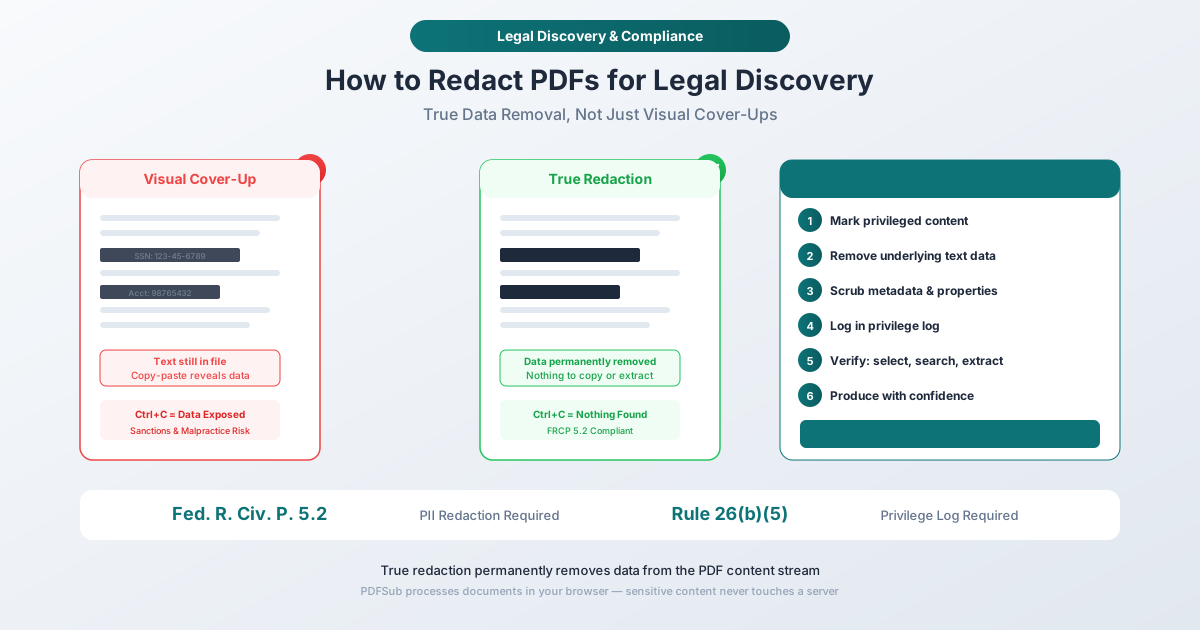
Penghapusan Teks Sejati vs. Penutupan Visual: Realitas Teknis
Sebelum membahas persyaratan hukum, Anda perlu memahami apa yang terjadi di dalam file PDF saat Anda "menghapus" teksnya. Perbedaan ini adalah konsep terpenting dalam seluruh panduan ini.
Cara PDF Menyimpan Teks
Halaman PDF adalah aliran konten - urutan operator yang memposisikan karakter individual pada koordinat yang tepat di kanvas. Ketika PDF menampilkan "SSN: 123-45-6789," file tersebut berisi instruksi yang menempatkan setiap karakter pada posisi x,y tertentu. Ini secara fundamental berbeda dari dokumen Word atau halaman web. Teks dibenamkan ke dalam aliran rendering berbasis koordinat.
Ketika Anda menggambar persegi panjang hitam di atas teks tersebut menggunakan alat anotasi, alat sorot, atau alat bentuk, Anda menambahkan elemen grafis baru ke halaman. Operator teks asli tetap berada persis di tempatnya. Persegi panjang hitam berada di atas teks seperti catatan Post-it di halaman cetak.
Hasilnya: siapa pun yang menerima PDF dapat memilih area di bawah persegi panjang, menyalinnya, dan menempelkan teks lengkap yang tidak dihapus ke editor teks apa pun. Alat terprogram dapat mengekstrak teks bahkan lebih mudah - tidak perlu pemilihan manual.
Apa yang Dilakukan Penghapusan Teks Sejati
Penghapusan teks sejati secara permanen memodifikasi aliran konten PDF. Ini tidak menambahkan lapisan di atas teks. Ini menghapus operator teks itu sendiri dari struktur file. Setelah penghapusan teks sejati:
- Data karakter dihapus dari aliran konten
- Area yang terlihat menunjukkan kotak hitam (atau berwarna)
- Tidak ada apa pun di bawah kotak - tidak ada teks untuk dipilih, disalin, atau diekstrak
- Teks tidak dapat dipulihkan dengan cara apa pun
- Alat pencari tidak menemukan kecocokan untuk konten yang dihapus
- Referensi metadata ke konten yang dihapus dibersihkan
Ini adalah operasi yang tidak dapat diubah. Setelah teks benar-benar dihapus, teks tersebut hilang. Tidak ada pembatalan. Itulah intinya.
Perbandingan
| Penutupan Visual | Penghapusan Teks Sejati | |
|---|---|---|
| Tampilan visual | Kotak hitam di atas teks | Kotak hitam di atas teks |
| Teks di bawahnya | Masih ada di aliran konten PDF | Dihapus secara permanen |
| Pilih dan salin | Teks lengkap dapat disalin | Tidak ada yang bisa dipilih |
| Pencarian teks | Kecocokan ditemukan | Tidak ada kecocokan |
| Ekstraksi terprogram | Data lengkap dikembalikan | Tidak ada data yang dikembalikan |
| Metadata | Penulis, komentar, properti utuh | Dibersihkan |
| Dapat dibalik | Ya - hapus lapisan anotasi | Tidak - data dihancurkan |
Dari luar, keduanya terlihat identik. Perbedaannya sepenuhnya ada di bawah permukaan.
Kegagalan Penghapusan Teks Tingkat Tinggi
Ini bukan kasus tepi. Mereka melibatkan pengacara dan profesional pemerintah berpengalaman yang percaya bahwa penghapusan teks mereka efektif.
Kasus Manafort (2019)
Pengacara Paul Manafort mengajukan dokumen di pengadilan federal dengan "penghapusan teks" yang sebenarnya adalah sorotan hitam di atas teks. Wartawan menyalin teks di bawah bilah hitam dan mengungkapkan bahwa Manafort telah berbagi data polling kampanye presiden dengan rekan Rusia dan membahas rencana perdamaian Ukraina. Kegagalan penghapusan teks menghabiskan biaya ratusan ribu dolar untuk biaya hukum tambahan, menimbulkan kerusakan reputasi yang besar, dan berkontribusi pada tingkat keparahan hasil kasus.
Penyebabnya lugas: seseorang menggunakan fitur sorotan hitam pengolah kata dan mengekspor ke PDF. Lapisan teks sepenuhnya dipertahankan.
Manual Keamanan TSA (2009)
Administrasi Keamanan Transportasi menerbitkan versi yang dihapus dari manual prosedur pemeriksaan keamanan bandara. "Penghapusan teks" adalah persegi panjang hitam yang digambar di atas teks. Peneliti keamanan menghapus lapisan dan mengakses dokumen lengkap, mengungkapkan pengecualian pemeriksaan, prosedur identifikasi penegak hukum, dan kerentanan pos pemeriksaan. TSA harus merevisi seluruh protokol pemeriksaannya.
Pengawasan AT&T / NSA (2006)
Dalam gugatan Electronic Frontier Foundation terhadap AT&T, perusahaan mengajukan ringkasan hukum dengan rahasia dagang yang "dihapus teksnya". Penghapusan teks adalah kotak hitam di atas teks. Konten lengkap - yang menjelaskan infrastruktur pengawasan NSA di dalam fasilitas AT&T - dapat diekstrak dengan mudah. Dokumen tersebut diunduh ribuan kali.
Benang Merah
Dalam setiap kasus, mode kegagalannya identik: elemen visual ditempatkan di atas teks tanpa menghapus teks itu sendiri. Orang yang membuat kesalahan ini bukanlah amatir yang ceroboh. Mereka adalah pengacara, pejabat pemerintah, dan profesional keamanan yang menggunakan alat yang tidak melakukan penghapusan teks sejati.
Apa yang Diwajibkan oleh Aturan Federal untuk Anda Hapus
Fed. R. Civ. P. 5.2: Perlindungan Privasi untuk Pengajuan Pengadilan
Aturan 5.2 Aturan Prosedur Perdata Federal mengharuskan setiap pengajuan ke pengadilan yang berisi kategori informasi pribadi tertentu harus mencakup hanya pengenal parsial:
| Jenis Informasi | Apa yang Harus Dihapus | Apa yang Boleh Tetap Ada |
|---|---|---|
| Nomor Jaminan Sosial | Kecuali 4 digit terakhir | Hanya 4 digit terakhir |
| Nomor identifikasi pembayar pajak | Kecuali 4 digit terakhir | Hanya 4 digit terakhir |
| Tanggal lahir | Bulan dan hari | Hanya tahun lahir |
| Nama anak di bawah umur | Nama lengkap | Hanya inisial |
| Nomor rekening keuangan | Kecuali 4 digit terakhir | Hanya 4 digit terakhir |
Ini tidak opsional. Ini berlaku untuk setiap pengajuan dalam setiap kasus perdata federal. Banyak pengadilan negara bagian telah mengadopsi aturan serupa atau identik.
Penting, Aturan 5.2 berlaku khusus untuk pengajuan pengadilan. Produksi penemuan antar pihak diatur oleh aturan yang berbeda, tetapi kenyataan praktisnya adalah bahwa sebagian besar perjanjian penemuan juga mengharuskan penghapusan PII - dan setiap dokumen yang mungkin akhirnya diajukan ke pengadilan perlu siap untuk penghapusan teks.
FRCP Aturan 26(b)(5): Daftar Privilese
Ketika Anda menahan atau menghapus teks informasi atas dasar privilese (privilese pengacara-klien, doktrin produk kerja, atau privilese lain yang diakui), Aturan 26(b)(5)(A) mengharuskan Anda untuk:
- Secara tegas menyatakan klaim privilese
- Jelaskan sifat materi yang ditahan secara cukup rinci bagi pihak lain untuk menilai klaim - tanpa mengungkapkan konten yang diprivilese itu sendiri
Ini berarti setiap penghapusan teks berdasarkan privilese harus memiliki entri yang sesuai dalam daftar privilese. Daftar biasanya mencakup tanggal, jenis dokumen, penulis, penerima, pokok bahasan umum, dan privilese spesifik yang diklaim.
Jika Anda menghapus teks tetapi gagal mencatatnya, penasihat lawan dapat menantang penghapusan teks tersebut. Jika pengadilan menemukan justifikasi yang tidak memadai, Anda dapat diperintahkan untuk menyerahkan dokumen yang tidak dihapus - atau menghadapi sanksi.
Kategori Apa yang Harus Dihapus dalam Penemuan
Selain kategori PII wajib dalam Aturan 5.2, penghapusan teks penemuan biasanya termasuk dalam kategori berikut:
Komunikasi rahasia pengacara-klien - Komunikasi rahasia antara pengacara dan klien yang dibuat untuk tujuan mendapatkan atau memberikan nasihat hukum. Ini termasuk email, memo, catatan, dan dokumen apa pun yang mencerminkan substansi komunikasi tersebut.
Produk kerja pengacara - Materi yang disiapkan untuk mengantisipasi litigasi. Ini dapat mencakup catatan wawancara, memo, riset hukum, kesan mental, strategi, dan teori hukum. Di bawah doktrin produk kerja, produk kerja opini (kesan mental dan kesimpulan hukum) menerima perlindungan yang lebih kuat daripada produk kerja fakta.
Data pribadi yang tidak relevan - Meskipun pengadilan umumnya berpendapat bahwa Anda tidak dapat secara sepihak menghapus informasi yang Anda anggap "tidak relevan" dari penemuan, Anda dapat meminta perintah perlindungan berdasarkan Aturan 26(c)(1) untuk melindungi informasi pribadi yang benar-benar tidak relevan dengan klaim atau pembelaan.
Rahasia dagang dan informasi bisnis rahasia - Sering diatur oleh perintah perlindungan yang disepakati daripada penghapusan teks, tetapi dalam beberapa produksi, penghapusan teks rahasia dagang tertentu mungkin sesuai.
Alur Kerja Penghapusan Teks Langkah demi Langkah untuk Penemuan Hukum
Langkah 1: Identifikasi Apa yang Perlu Dihapus
Sebelum menyentuh satu dokumen pun, tetapkan kategori penghapusan teks Anda. Buat protokol tertulis yang menentukan:
- Kategori informasi apa yang akan dihapus (PII sesuai Aturan 5.2, konten rahasia, produk kerja)
- Siapa yang meninjau dokumen dan membuat keputusan penghapusan teks
- Bagaimana keputusan penghapusan teks didokumentasikan untuk daftar privilese
- Proses jaminan kualitas apa yang memverifikasi kelengkapan penghapusan teks
Untuk produksi besar, protokol ini harus disepakati dengan penasihat lawan selama konferensi Aturan 26(f). Mendapatkan keselarasan sejak dini mencegah perselisihan di kemudian hari.
Langkah 2: Lakukan Penghapusan Teks Sejati
Menggunakan alat Redact PDF PDFSub:
-
Unggah dokumen - Alat memproses file langsung di browser Anda. PDF tidak pernah meninggalkan perangkat Anda, yang menghilangkan risiko kerahasiaan mengunggah dokumen klien ke server eksternal.
-
Pilih teks yang akan dihapus - Sorot teks, paragraf, atau area tertentu yang berisi informasi rahasia atau sensitif. Anda dapat memilih kata individual, kalimat lengkap, atau area persegi panjang.
-
Terapkan penghapusan teks - Alat secara permanen menghapus teks yang dipilih dari aliran konten PDF. Ini adalah penghapusan teks sejati - data di bawahnya dihancurkan, bukan ditutupi.
-
Simpan dokumen yang dihapus teksnya - Unduh PDF baru. Konten yang dihapus hilang dari file secara permanen.
Karena alat ini berjalan di browser, data klien yang sensitif - nomor Jaminan Sosial, komunikasi rahasia, nomor rekening keuangan - tidak pernah diunggah ke server mana pun. Ini secara langsung mengatasi kewajiban kerahasiaan berdasarkan Aturan Model 1.6.
Langkah 3: Bersihkan Metadata
Menghapus teks yang terlihat hanyalah setengah pekerjaan. File PDF berisi metadata yang dapat mengungkapkan informasi yang ingin Anda jaga kerahasiaannya:
- Properti dokumen - Nama penulis, tanggal pembuatan, tanggal modifikasi, perangkat lunak yang digunakan untuk membuat dokumen
- Komentar dan anotasi - Komentar tinjauan, catatan tempel, dan perubahan yang dilacak dari draf sebelumnya
- Bookmark - Bookmark navigasi yang mungkin merujuk bagian yang dihapus berdasarkan nama
- Lampiran file yang disematkan - Beberapa PDF berisi file terlampir yang mungkin menyertakan versi yang tidak dihapus
- Data bidang formulir - Bidang formulir tersembunyi mungkin berisi data yang telah diisi dan kemudian "dihapus"
- Metadata XMP - Metadata yang diperluas yang dapat mencakup riwayat pengeditan, informasi versi, dan lainnya
Setelah menghapus teks konten, tinjau dan bersihkan metadata dokumen. Hapus informasi penulis, komentar, dan file terlampis apa pun yang bukan bagian dari produksi.
Langkah 4: Pertahankan Daftar Privilese
Untuk setiap penghapusan teks berdasarkan klaim privilese, buat entri daftar privilese dengan:
-
Pengenal dokumen (nomor Bates atau nama file)
-
Tanggal dokumen
-
Penulis dan penerima
-
Jenis dokumen (email, memo, surat, laporan)
-
Pokok bahasan umum - Cukup rinci bagi penasihat lawan untuk menilai klaim privilese tanpa mengungkapkan konten yang diprivilese
-
Privilese yang diklaim - Privilese pengacara-klien, produk kerja, pertahanan bersama, dll.
Daftar privilese yang dikelola dengan baik adalah pertahanan Anda terhadap tantangan terhadap penghapusan teks. Tanpanya, pengadilan dapat memerintahkan produksi dokumen yang tidak dihapus.
Langkah 5: Verifikasi Penghapusan Teks
Ini adalah langkah yang dilewati kebanyakan orang - dan ini adalah langkah yang mencegah kegagalan setingkat Manafort.
Daftar periksa verifikasi:
-
Coba pilih area yang dihapus - Buka PDF yang dihapus teksnya dan coba pilih teks di area yang dihapus. Jika Anda dapat memilih teks, penghapusan teks gagal.
-
Coba salin dari area yang dihapus - Bahkan jika pemilihan tampak kosong, coba salin dari area yang dihapus dan tempelkan ke editor teks. Jika ada teks yang muncul, penghapusan teks gagal.
-
Cari konten yang dihapus yang diketahui - Jika Anda menghapus teks "123-45-6789," gunakan fungsi pencarian PDF untuk mencari string tersebut. Jika menghasilkan temuan, penghapusan teks gagal.
-
Periksa dengan alat ekstraksi teks - Gunakan kemampuan ekstraksi teks PDFSub untuk menarik semua teks dari dokumen. Tinjau outputnya untuk konten apa pun yang seharusnya dihapus.
-
Periksa metadata - Verifikasi bahwa properti dokumen, komentar, dan file terlampir telah dibersihkan.
Lakukan verifikasi ini pada setiap dokumen sebelum produksi. Untuk produksi besar, tetapkan sampel jaminan kualitas - verifikasi setidaknya 10% dokumen yang dihapus secara acak, dan 100% dokumen yang berisi kategori paling sensitif (SSN, rekening keuangan, komunikasi rahasia).
Langkah 6: Produksi dengan Percaya Diri
Setelah verifikasi berhasil, dokumen siap untuk diproduksi. Konten yang Anda hapus telah dihapus secara permanen dari file, daftar privilese Anda mendokumentasikan dasar untuk setiap penghapusan teks, dan Anda telah memverifikasi bahwa tidak ada data yang dapat dipulihkan yang tersisa.
Kesalahan Penghapusan Teks Umum yang Harus Dihindari
Kesalahan 1: Menggunakan Alat Sorot atau Anotasi
Pengolah kata dan penampil PDF dasar menawarkan alat sorot dan anotasi yang terlihat seperti penghapusan teks tetapi tidak melakukan apa pun pada teks di bawahnya. Sorotan hitam, kotak komentar, dan bentuk gambar semuanya adalah lapisan visual. Tidak satu pun dari mereka menghapus data.
Kesalahan 2: Menghapus Teks Salinan Cetak
Beberapa pengacara mencetak dokumen, menggunakan spidol hitam pada kertas, lalu memindai hasilnya. Meskipun ini menghapus lapisan teks digital (pemindaian membuat gambar baru), ini menimbulkan risiko OCR: jika pemindaian kemudian dijalankan melalui perangkat lunak pengenalan karakter optik, teks di bawah cakupan spidol yang tidak sempurna mungkin dapat direkonstruksi sebagian. Ini juga menghasilkan dokumen berkualitas lebih rendah dan menambah langkah yang tidak perlu.
Kesalahan 3: Melupakan Metadata
Anda dapat menghapus semua kata teks rahasia dengan sempurna di badan dokumen tetapi masih membocorkan informasi yang sama melalui properti dokumen, komentar, atau lampiran yang disematkan. Pembersihan metadata harus menjadi bagian dari setiap alur kerja penghapusan teks.
Kesalahan 4: Menghapus Teks Tanpa Daftar Privilese
Penghapusan teks tanpa dokumentasi mengundang tantangan. Jika penasihat lawan mempertanyakan penghapusan teks dan Anda tidak dapat menghasilkan entri daftar privilese yang membenarkannya, pengadilan dapat memerintahkan produksi dokumen yang tidak dihapus - atau menarik kesimpulan yang merugikan.
Kesalahan 5: Gagal Memverifikasi
Verifikasi membutuhkan waktu beberapa menit. Kegagalan penghapusan teks dalam kasus berisiko tinggi dapat memakan waktu bertahun-tahun untuk diselesaikan. Jangan pernah memproduksi dokumen yang dihapus teksnya tanpa melalui daftar periksa verifikasi.
Membangun Protokol Penghapusan Teks Seluruh Firma
Untuk firma hukum dan departemen hukum yang menangani produksi penemuan secara teratur, protokol penghapusan teks standar mencegah kesalahan individu menjadi masalah seluruh firma.
Pelatihan: Setiap pengacara dan paralegal yang menangani penghapusan teks harus memahami perbedaan antara penutupan visual dan penghapusan teks sejati. Sesi pelatihan 30 menit dengan demonstrasi langsung mencegah paparan malpraktik bertahun-tahun.
Standardisasi alat: Pilih satu alat penghapusan teks dan wajibkan penggunaannya di seluruh firma. Menggunakan alat yang tidak konsisten meningkatkan risiko seseorang menggunakan sorotan alih-alih alat penghapusan teks.
Jaminan kualitas: Tetapkan langkah verifikasi dalam alur kerja produksi. Tugaskan pandangan kedua - seseorang selain orang yang melakukan penghapusan teks - untuk menjalankan daftar periksa verifikasi.
Integrasi daftar privilese: Bangun daftar privilese saat Anda menghapus teks, bukan setelahnya. Membangun daftar privilese secara retroaktif dari dokumen yang dihapus teksnya rentan terhadap kesalahan dan memakan waktu.
Retensi dokumen: Simpan kedua dokumen asli yang tidak dihapus teksnya dan versi produksi yang dihapus teksnya. Anda mungkin memerlukan yang asli jika klaim privilese ditantang dan pengadilan melakukan peninjauan in camera.
Mengapa Penghapusan Teks Berbasis Peramban Penting untuk Etika Hukum
Aturan Model 1.6 American Bar Association mengharuskan pengacara untuk melakukan "upaya yang wajar untuk mencegah pengungkapan yang tidak disengaja atau tidak sah, atau akses yang tidak sah terhadap, informasi yang berkaitan dengan perwakilan klien." Aturan Model 1.1, Komentar 8, lebih lanjut mengharuskan kompetensi teknologi.
Ketika Anda mengunggah dokumen klien ke alat PDF berbasis cloud, Anda mengirimkan data klien tersebut - yang berpotensi mencakup komunikasi rahasia, nomor Jaminan Sosial, dan informasi rekening keuangan - ke server eksternal. Anda mungkin tidak tahu di mana server itu berada, siapa yang memiliki akses ke sana, berapa lama data disimpan, atau apakah data pengguna lain diproses pada infrastruktur yang sama.
Pemrosesan berbasis peramban sepenuhnya menghilangkan kategori risiko ini. Ketika alat Redact PDF PDFSub memproses dokumen di peramban Anda, file tersebut tidak pernah meninggalkan perangkat Anda. Tidak ada unggahan server, tidak ada penyimpanan cloud, tidak ada retensi data. Pemrosesan terjadi secara lokal di memori peramban Anda, dan ketika Anda menutup tab, data tersebut hilang.
Bagi pengacara yang menangani informasi klien sensitif - yang merupakan hampir semua pengacara - perbedaan ini secara langsung mengatasi standar "upaya yang wajar" dalam Aturan 1.6.
Pertanyaan yang Sering Diajukan
Apakah menggambar kotak hitam di atas teks sama dengan menghapusnya?
Tidak. Menggambar kotak hitam, menyorot dengan warna hitam, atau menempatkan anotasi di atas teks semuanya adalah penutupan visual. Teks tetap ada di aliran konten PDF dan dapat dipilih, disalin, dicari, dan diekstrak oleh siapa pun yang menerima file tersebut. Penghapusan teks sejati secara permanen menghapus teks dari struktur file. Keduanya terlihat identik secara visual, tetapi hanya penghapusan teks sejati yang benar-benar menghapus data.
Apa yang terjadi jika kegagalan penghapusan teks ditemukan selama litigasi?
Konsekuensinya bervariasi menurut yurisdiksi dan tingkat keparahan, tetapi dapat mencakup sanksi yang dikenakan pengadilan (denda moneter atau instruksi kesimpulan yang merugikan), klaim malpraktik dari klien yang terkena dampak, proses disipliner dewan karena melanggar kewajiban kerahasiaan, dan pencabutan privilese atau perlindungan yang berlaku untuk informasi yang terekspos. Dalam kasus Manafort, kegagalan penghapusan teks mengekspos informasi yang mendominasi siklus berita dan secara material memengaruhi kasus tersebut.
Apakah saya perlu menghapus metadata selain teks yang terlihat?
Ya. Metadata PDF dapat berisi nama penulis, tanggal pembuatan dan pengeditan dokumen, komentar, perubahan yang dilacak, file terlampir, dan informasi lain yang mungkin bersifat rahasia atau sensitif. Dokumen dengan teks badan yang dihapus dengan sempurna masih dapat membocorkan informasi melalui metadatanya. Selalu bersihkan metadata sebagai bagian dari alur kerja penghapusan teks Anda.
Bisakah saya menghapus informasi yang tidak relevan dari dokumen penemuan?
Pengadilan federal umumnya menyimpulkan bahwa Aturan Prosedur Perdata Federal tidak mengizinkan pihak untuk secara sepihak menghapus informasi hanya karena mereka menganggapnya tidak relevan. Namun, Anda dapat meminta perintah perlindungan berdasarkan Aturan 26(c)(1) untuk melindungi informasi pribadi yang benar-benar tidak relevan dari produksi. Pendekatan yang lebih aman adalah bertemu dan berunding dengan penasihat lawan di awal proses penemuan dan menetapkan protokol penghapusan teks yang disepakati.
Bagaimana cara menangani penghapusan teks dalam daftar privilese?
Untuk setiap penghapusan teks berdasarkan klaim privilese, daftar privilese Anda harus mencakup pengenal dokumen (seperti nomor Bates), tanggal, penulis, dan penerima, jenis dokumen, deskripsi umum pokok bahasan (cukup rinci bagi pihak lawan untuk menilai klaim tetapi tidak terlalu rinci sehingga mengungkapkan konten yang diprivilese), dan privilese spesifik yang ditegaskan. Aturan 26(b)(5)(A) mengharuskan ini - entri daftar privilese yang tidak memadai dapat mengakibatkan pengadilan memerintahkan produksi dokumen yang tidak dihapus.
Apakah penghapusan teks PDFSub merupakan penghapusan teks sejati atau lapisan visual?
Alat Redact PDF PDFSub melakukan penghapusan teks sejati. Ini secara permanen menghapus teks yang dipilih dari aliran konten PDF. Setelah penghapusan teks, teks tidak dapat dipilih, disalin, dicari, atau diekstrak dengan cara apa pun. Alat ini memproses file sepenuhnya di peramban Anda - dokumen tidak pernah meninggalkan perangkat Anda - yang mengatasi kewajiban kerahasiaan pengacara berdasarkan Aturan Model 1.6.
Kesimpulan
Kesalahan penghapusan teks adalah salah satu kesalahan yang paling dapat dihindari dalam praktik hukum, namun kesalahan ini terus terjadi karena alat yang digunakan kebanyakan orang - fitur sorot, lapisan anotasi, bentuk hitam - terlihat berfungsi tetapi sebenarnya tidak menghapus data.
Solusinya lugas: gunakan alat yang melakukan penghapusan teks sejati (bukan penutupan visual), bersihkan metadata setelah menghapus teks konten, pertahankan daftar privilese untuk setiap penghapusan teks berbasis privilese, dan verifikasi setiap dokumen sebelum produksi. Lakukan keempat hal ini secara konsisten, dan Anda menghilangkan seluruh kategori risiko malpraktik.
Jika Anda sering bekerja dengan dokumen penemuan, alat Redact PDF PDFSub menangani penghapusan teks sejati langsung di peramban Anda - tanpa unggahan server, tanpa penyimpanan cloud, tanpa retensi data. Untuk rangkaian alat yang lengkap, termasuk perbandingan dokumen, tanda tangan elektronik, OCR, dan penggabungan, lihat panduan Alat PDF untuk Pengacara.