Cara Mengekstrak Data dari PDF dengan AI
Perlu menarik data terstruktur dari kontrak, laporan, atau formulir? Inilah cara kerja ekstraksi AI - mengubah konten PDF yang tidak terstruktur menjadi data yang terorganisir dan dapat digunakan.
PDF sangat baik dalam menjaga dokumen tetap persis seperti yang dirancang. Namun, PDF sangat buruk dalam memberikan kembali data di dalamnya. Anda dapat melihat tabel. Anda dapat melihat daftar tanggal dan jumlah uang. Anda dapat membaca syarat kontrak dan nama pihak. Tetapi mendapatkan informasi itu keluar dari PDF dan masuk ke spreadsheet, database, atau aplikasi? Di situlah masalah muncul.
Salin-tempel menghasilkan teks yang berantakan. Alat ekstraksi tabel macet pada tata letak yang kompleks. OCR salah membaca karakter. Dan mengetik ulang semuanya secara manual lambat, rentan kesalahan, dan menyiksa jiwa.
Ekstraksi AI berbeda. Alih-alih mengandalkan aturan kaku tentang posisi teks di halaman, AI membaca dokumen seperti yang dilakukan manusia - memahami konteks, mengidentifikasi hubungan, dan mengeluarkan data terstruktur. Panduan ini menjelaskan cara kerjanya, kapan alat ini tepat, dan cara menggunakannya.
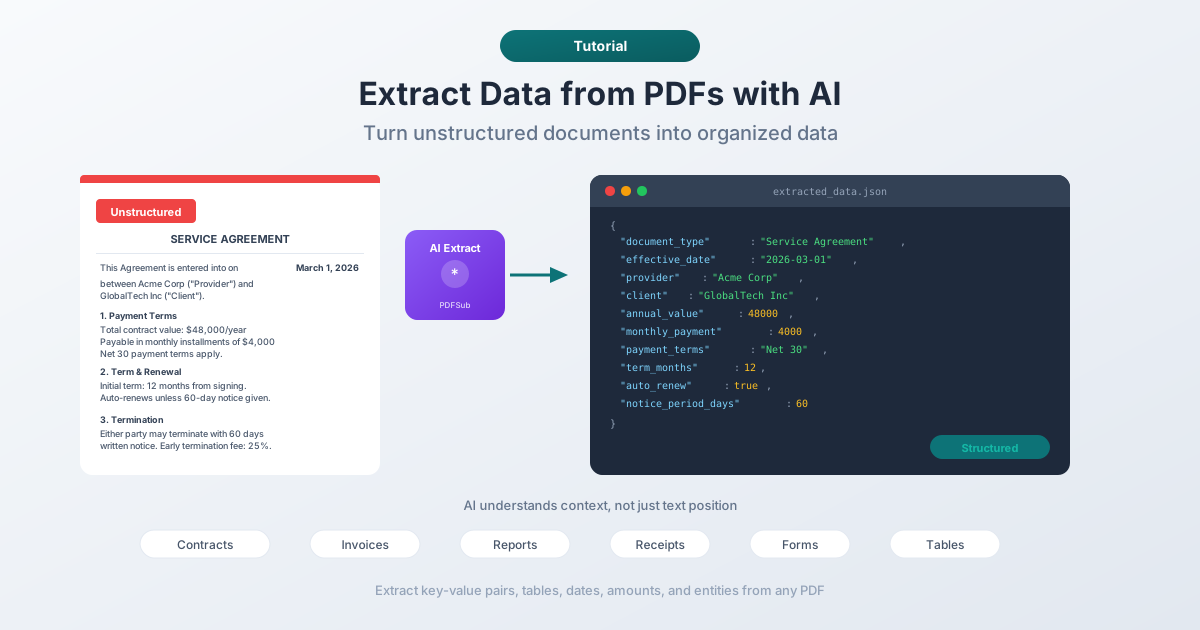
Apa yang Sebenarnya Dilakukan Ekstraksi Data AI
Ekstraksi PDF tradisional bekerja berdasarkan posisi: "ambil teks pada koordinat (100, 200) dan masukkan ke kolom A." Ini berfungsi untuk dokumen standar di mana tata letak tidak pernah berubah. Ini langsung rusak ketika format bervariasi - templat berbeda, ukuran halaman berbeda, font berbeda.
Ekstraksi AI bekerja berdasarkan pemahaman. AI membaca teks, mengenali jenis dokumennya, mengidentifikasi poin data yang bermakna, dan mengeluarkannya dalam format terstruktur. Inilah perbedaannya dalam praktik:
Pendekatan tradisional:
- Tentukan templat dengan koordinat pasti untuk setiap bidang
- Ekstrak teks pada koordinat tersebut
- Berharap dokumen cocok dengan templat
- Gagal ketika tidak cocok
Pendekatan AI:
- Unggah dokumen
- AI membaca seluruh konten
- AI mengidentifikasi poin data berdasarkan konteks (bukan posisi)
- Mengeluarkan data terstruktur (JSON, CSV, pasangan kunci-nilai)
Pendekatan AI lebih fleksibel karena tidak bergantung pada format yang tepat. Tanggal kontrak mungkin muncul di baris 3 dokumen satu dan baris 15 dokumen lain - AI menemukannya di mana saja karena AI memahami apa itu tanggal dan mengapa itu penting dalam kontrak.
Jenis Data yang Dapat Anda Ekstrak
Ekstraksi AI tidak terbatas pada satu jenis data. Inilah yang dapat ditariknya dari berbagai jenis dokumen:
Pasangan Kunci-Nilai
Target ekstraksi paling umum. Nama, tanggal, alamat, jumlah, nomor referensi - bidang apa pun dengan label dan nilai.
- Kontrak: tanggal berlaku, pihak, jangka waktu, jumlah pembayaran
- Faktur: nomor faktur, tanggal, vendor, item baris, total
- Struk: pedagang, tanggal, item, pajak, total
- Formulir: semua bidang yang terisi dan labelnya
Tabel
Tabel terkenal sulit diekstrak dari PDF karena kisi visual yang Anda lihat tidak ada dalam struktur dasar file. Baris dan kolom hanyalah teks yang diposisikan agar terlihat seperti tabel. AI memahami struktur tabular dari konteks dan mengekstrak baris dan kolom yang bersih.
Daftar dan Enumerasi
Daftar berpoin, item bernomor, hierarki bersarang - AI dapat mengidentifikasi struktur daftar dan mengeluarkannya sebagai larik terstruktur, menjaga hierarki dan pengurutan.
Ringkasan dan Poin Penting
Selain mengekstrak data mentah, AI dapat mengidentifikasi dan meringkas informasi yang paling penting. Ekstrak hanya persyaratan utama dari kontrak, temuan utama dari laporan penelitian, atau item tindakan dari notulen rapat.
Data Keuangan
Angka pendapatan, rincian pengeluaran, perbandingan kuartalan, pertumbuhan tahun-ke-tahun - AI dapat mengidentifikasi data keuangan dalam laporan dan mengaturnya ke dalam format terstruktur yang siap untuk dianalisis.
Cara Mengekstrak Data dengan PDFSub
PDFSub menawarkan beberapa alat ekstraksi AI, masing-masing dioptimalkan untuk jenis dokumen yang berbeda. Semuanya menggunakan kredit AI (termasuk dalam paket Anda), dan prosesnya mudah.
Ekstraksi Data Umum
Untuk dokumen yang tidak sesuai dengan kategori tertentu - kontrak, laporan, korespondensi, formulir, atau PDF apa pun dengan informasi terstruktur.
Langkah 1: Buka alat Ekstrak Data PDFSub.
Langkah 2: Unggah PDF Anda atau seret dan lepas ke dalam alat. PDFSub pertama-tama mencoba mengekstrak teks langsung dari PDF (untuk dokumen digital). Jika kualitas teks baik, ia mengirimkan teks ke AI. Jika PDF dipindai atau berbasis gambar, ia mengirimkan seluruh PDF untuk analisis berbasis visi.
Langkah 3: Tinjau data yang diekstrak. AI mengeluarkan pasangan kunci-nilai terstruktur dan tabel apa pun yang ditemukannya. Anda dapat menyalin hasilnya, mengunduh sebagai JSON, atau mengekspor ke format yang sesuai untuk alur kerja Anda.
Ekstraktor Faktur
Dioptimalkan untuk faktur dan dokumen penagihan. Secara otomatis mengidentifikasi:
- Nomor dan tanggal faktur
- Informasi vendor/pemasok
- Informasi klien/penagihan
- Item baris (deskripsi, kuantitas, harga satuan, total)
- Jumlah pajak dan total
- Ketentuan pembayaran dan tanggal jatuh tempo
Buka Ekstraktor Faktur PDFSub untuk mencobanya. AI disetel untuk mengenali pola khusus faktur, sehingga lebih cepat dan lebih akurat pada faktur daripada alat ekstraksi umum.
Ekstraktor Tabel
Berfokus secara eksklusif pada penemuan dan ekstraksi tabel dari PDF. Jika dokumen Anda berisi data tabular - tabel keuangan, bagan perbandingan, kisi data, jadwal - alat ini mengekstraknya sebagai data yang bersih dan terstruktur.
Buka Ekstraktor Tabel PDFSub. Alat ini pertama-tama mencoba deteksi tabel berbasis koordinat (yang tidak menggunakan kredit AI). Jika tidak menghasilkan hasil yang baik, Anda dapat mengaktifkan ekstraksi AI untuk tabel yang lebih kompleks atau tidak beraturan.
Pemindai Struk
Dirancang untuk struk - sobekan kertas yang kusut dan tercetak buruk yang entah bagaimana penting untuk laporan pengeluaran. AI menangani:
- Nama dan lokasi pedagang
- Tanggal dan waktu
- Item dan harga individual
- Rincian pajak
- Total dan metode pembayaran
Buka Pemindai Struk PDFSub. Ini berfungsi pada struk digital (PDF) dan struk yang dipindai/difoto.
Ekstraksi AI vs. Metode Lain
Bagaimana perbandingan ekstraksi AI dengan pendekatan tradisional?
Salin-Tempel
Metode paling sederhana - dan paling tidak dapat diandalkan. Pilih teks di penampil PDF, salin, tempel ke spreadsheet. Masalah: tabel kehilangan strukturnya, tata letak multi-kolom menjadi berantakan, header dan footer bercampur dengan teks isi, dan karakter khusus sering kali rusak.
Putusan: Baik untuk mengambil satu kalimat. Tidak berguna untuk data terstruktur.
Ekstraksi Berbasis Aturan (Templat)
Tentukan koordinat pasti untuk setiap bidang: "nomor faktur berada di posisi X, Y." Bekerja sempurna untuk dokumen yang selalu menggunakan templat yang sama. Rusak total ketika templat berubah. Membutuhkan konfigurasi awal untuk setiap jenis dokumen.
Putusan: Sangat baik untuk dokumen standar bervolume tinggi (seperti memproses 10.000 faktur dari vendor yang sama). Tidak praktis untuk berbagai jenis dokumen.
OCR (Pengenalan Karakter Optik)
Mengonversi gambar teks menjadi teks aktual. Penting untuk dokumen yang dipindai. Tetapi OCR hanya memberi Anda teks mentah - ia tidak memahami datanya. Anda masih perlu mengurai dan menyusun keluaran sendiri. Dan kesalahan OCR (mengacaukan "O" dengan "0", "l" dengan "1") memerlukan verifikasi manual.
Putusan: Langkah yang diperlukan untuk dokumen yang dipindai, tetapi bukan solusi ekstraksi lengkap dengan sendirinya.
Ekstraksi AI
Membaca dokumen dengan pemahaman kontekstual. Menangani format yang bervariasi, mengidentifikasi hubungan data, dan mengeluarkan hasil terstruktur. Bekerja pada PDF digital dan yang dipindai. Imbalannya: ia menggunakan pemrosesan AI (kredit), sehingga biayanya lebih mahal per dokumen daripada ekstraksi teks murni.
Putusan: Terbaik untuk berbagai jenis dokumen, tata letak kompleks, dan ketika Anda membutuhkan keluaran terstruktur tanpa konfigurasi manual.
| Metode | Menangani Format Bervariasi | Keluaran Terstruktur | Akurasi | Biaya per Dokumen |
|---|---|---|---|---|
| Salin-tempel | Tidak | Tidak | Rendah | Gratis |
| Berbasis templat | Tidak | Ya | Tinggi (saat cocok) | Rendah |
| Hanya OCR | Hanya Pindai | Tidak | Sedang | Rendah |
| Ekstraksi AI | Ya | Ya | Tinggi | Sedang |
Mendapatkan Hasil Terbaik dari Ekstraksi AI
Gunakan PDF Digital Jika Memungkinkan
PDF digital (dibuat dari Word, InDesign, atau perangkat lunak lain) berisi data teks aktual. AI dapat membaca teks ini secara langsung, yang lebih cepat, lebih murah, dan lebih akurat daripada memproses gambar yang dipindai. Jika Anda memiliki pilihan antara PDF digital dan salinan yang dipindai, selalu gunakan versi digital.
Satu Jenis Dokumen per Ekstraksi
Jika Anda memiliki PDF yang berisi beberapa jenis dokumen (misalnya, faktur yang disatukan dengan kontrak), pertimbangkan untuk membagi file terlebih dahulu dan mengekstrak dari setiap bagian secara terpisah. AI berkinerja lebih baik ketika dapat fokus pada satu jenis dokumen pada satu waktu.
Periksa Hasilnya
Ekstraksi AI sangat akurat, tetapi tidak sempurna. Selalu tinjau data yang diekstrak, terutama untuk:
- Angka dan jumlah - verifikasi bahwa simbol dolar, titik desimal, dan koma sudah benar
- Tanggal - konfirmasikan formatnya sesuai harapan Anda (apakah itu 1 Maret atau 3 Januari?)
- Nama dan alamat - periksa kesalahan pengenalan karakter apa pun
Gunakan Alat yang Tepat
PDFSub memiliki alat ekstraksi khusus untuk jenis dokumen tertentu. Ekstraktor Faktur akan mengungguli alat Ekstrak Data umum pada faktur karena telah dioptimalkan untuk format spesifik tersebut. Demikian pula, Pemindai Struk disetel untuk struk, dan Ekstraktor Tabel berfokus pada data tabular. Gunakan alat yang paling spesifik yang tersedia untuk jenis dokumen Anda.
Memahami Kredit AI
Ekstraksi AI menggunakan kredit pemrosesan karena melibatkan menjalankan model AI pada dokumen Anda. Inilah yang perlu Anda ketahui:
- Ekstraksi berbasis teks lebih murah. Ketika PDFSub dapat mengekstrak teks yang baik dari PDF secara langsung, ia mengirimkan teks tersebut ke AI. Ini menggunakan lebih sedikit kredit daripada mengirim seluruh PDF sebagai gambar.
- Ekstraksi berbasis gambar lebih mahal. PDF yang dipindai dan dokumen dengan tata letak visual yang kompleks dikirim sebagai gambar ke AI, yang membutuhkan lebih banyak daya pemrosesan dan kredit.
- Kredit sudah termasuk dalam paket Anda. Paket PDFSub mencakup kredit AI. Jumlah pastinya tergantung pada tingkatan langganan Anda. Anda dapat melihat sisa kredit Anda di dasbor Anda.
- Alternatif non-AI ada. Beberapa tugas ekstraksi tidak memerlukan AI sama sekali. Mode berbasis koordinat Ekstraktor Tabel, misalnya, tidak menggunakan kredit. Ekstraksi teks dasar selalu gratis.
Pertanyaan yang Sering Diajukan
Seberapa akurat ekstraksi data AI?
Untuk PDF digital dengan format yang jelas, akurasi biasanya 95-99% untuk bidang utama seperti tanggal, jumlah, dan nama. Dokumen yang dipindai sedikit lebih rendah karena tantangan OCR - biasanya 85-95%, tergantung pada kualitas pemindaian. Tata letak kompleks dengan elemen yang tumpang tindih atau font yang tidak biasa dapat mengurangi akurasi lebih lanjut.
Bisakah saya mengekstrak data dari PDF yang dilindungi kata sandi?
Anda perlu memasukkan kata sandi untuk membuka kunci PDF terlebih dahulu. PDFSub memiliki alat pembuka kunci PDF yang dapat menghapus perlindungan kata sandi (jika Anda tahu kata sandinya). Setelah dibuka kuncinya, ekstraksi berfungsi secara normal.
Apakah ekstraksi AI berfungsi pada dokumen tulisan tangan?
Untuk teks tulisan tangan, akurasi menurun secara signifikan. AI dapat menafsirkan tulisan tangan yang jelas dengan cukup baik, tetapi tulisan tangan yang berantakan, catatan medis, atau skrip kursif akan menghasilkan hasil yang tidak dapat diandalkan. Teks cetak - bahkan dalam pemindaian berkualitas buruk - jauh lebih andal.
Format keluaran apa yang tersedia untuk data yang diekstrak?
PDFSub mengeluarkan data yang diekstrak sebagai JSON terstruktur dan juga menyediakan tampilan teks yang diformat. Anda dapat menyalin data secara langsung, mengunduhnya, atau menggunakannya dalam alur kerja hilir. Khusus untuk ekstraksi tabel, Anda dapat mengekspor ke CSV atau Excel.
Apa bedanya dengan alat Chat with PDF dari PDFSub?
Alat Chat with PDF memungkinkan Anda mengajukan pertanyaan tentang dokumen dalam bahasa alami - "Berapa jangka waktu pembayarannya?" atau "Ringkas bagian 3." Ekstraksi data lebih sistematis - ia menarik semua data terstruktur dari dokumen sekaligus, mengeluarkan semuanya dalam format yang terorganisir. Gunakan Chat untuk pertanyaan spesifik, dan Ekstraksi Data ketika Anda menginginkan keluaran terstruktur yang komprehensif.
Ekstraksi AI mengubah data yang terkunci di dalam PDF menjadi sesuatu yang benar-benar dapat Anda gunakan. Alih-alih menyalin dan menempel, membuat spreadsheet secara manual, atau mengonfigurasi templat untuk setiap format dokumen, Anda mengunggah file dan mendapatkan kembali data terstruktur. Ini berfungsi pada kontrak, faktur, struk, laporan, formulir, dan hampir semua dokumen lain dengan data yang layak diekstrak.
Coba di pdfsub.com/tools/extract-data.