Memulai Konversi Laporan Bank: Panduan Lengkap
Seorang pembukuan dengan 30 klien memproses sekitar 1.080 laporan bank per tahun. Dengan masing-masing 20 menit, itu berarti 360 jam entri manual. Berikut cara mengotomatiskannya — dari unggahan pertama Anda hingga impor ke perangkat lunak akuntansi.
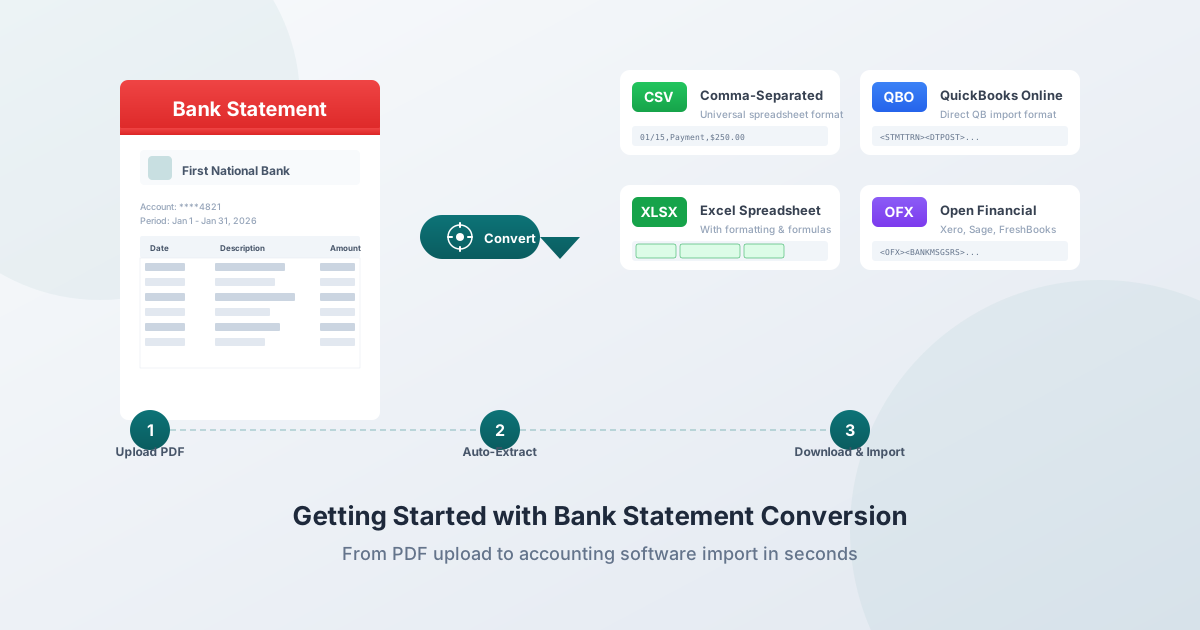
Anda memiliki laporan bank PDF dan Anda membutuhkan data tersebut dalam spreadsheet — atau di QuickBooks, Xero, Sage, atau platform akuntansi lainnya. Salin-tempel tidak akan berhasil: Anda akan berakhir dengan angka yang berantakan, format yang rusak, dan berjam-jam pembersihan.
Ini bukan sekadar ketidaknyamanan. Tingkat kesalahan entri data manual berkisar antara 1% hingga 4% — yang berarti dari setiap 1.000 transaksi yang Anda ketik, 10 hingga 40 mengandung kesalahan. Dengan biaya $50 per koreksi, itu akan cepat bertambah. Sementara itu, ekstraksi otomatis mencapai akurasi 99,96% hingga 99,99% dan memproses laporan tipikal dalam hitungan detik daripada 20–60 menit yang diperlukan untuk entri manual.
Baik Anda seorang pembukuan yang mengelola 30 klien, seorang CPA yang menyiapkan SPT, pemilik usaha kecil yang merekonsiliasi akun, atau individu yang mengatur keuangan pribadi — panduan ini mencakup semua yang perlu Anda ketahui tentang mengonversi laporan bank, mulai dari unggahan pertama Anda hingga impor ke perangkat lunak akuntansi.
Apa Itu Konversi Laporan Bank?
Konversi laporan bank mengambil laporan bank PDF Anda dan mengubahnya menjadi data terstruktur yang dapat diimpor — spreadsheet Excel, file CSV, file QBO untuk QuickBooks, file OFX untuk Xero, atau format lain yang diterima oleh perangkat lunak akuntansi Anda.
Alih-alih dokumen yang hanya dapat Anda lihat dan cetak, Anda mendapatkan data yang benar-benar dapat Anda gunakan: urutkan, filter, kategorikan, jalankan rumus, dan impor ke platform akuntansi.
Konverter membaca laporan Anda dan mengekstrak transaksi secara otomatis. Tanggal tetap sebagai tanggal, jumlah tetap sebagai angka, deskripsi dipertahankan, dan semuanya mendarat di kolom yang benar. Saldo berjalan dapat divalidasi terhadap angka pembukaan dan penutupan laporan untuk memverifikasi akurasi ekstraksi.
Mengapa Anda Tidak Bisa Hanya Salin-Tempel
PDF dirancang agar terlihat bagus di layar — mereka adalah cetakan digital, bukan wadah data. Ketika Anda menyalin dari PDF dan menempel ke Excel, inilah yang sebenarnya terjadi:
- Perataan kolom rusak. Angka-angka yang muncul dalam kolom rapi di PDF disalin sebagai satu blok teks. Tanggal, deskripsi, dan jumlah yang menempati tiga kolom di PDF menjadi satu sel berantakan di Excel.
- Angka menjadi teks. Excel tidak mengenali nilai yang ditempel sebagai angka karena menyertakan simbol mata uang, tanda kurung (negatif gaya akuntansi), atau koma sebagai pemisah ribuan. Anda tidak dapat menjumlahkan kolom teks.
- Deskripsi multi-baris digabung atau dipisah. Deskripsi transaksi yang membungkus dua baris di PDF entah bagaimana digabung menjadi satu string panjang (kehilangan konteks jeda baris) atau dipisah menjadi dua baris terpisah (membuat transaksi hantu).
- Header dan footer ditempel sebagai data. Nomor halaman, logo bank, ringkasan akun, dan pemberitahuan hukum disalin bersama dengan data transaksi.
- Laporan yang dipindai sama sekali tidak dapat disalin. Jika PDF Anda adalah dokumen kertas yang dipindai, tidak ada teks yang dapat dipilih — itu adalah gambar. Anda tidak dapat memilih, menyalin, atau menempel apa pun.
Alat konversi khusus memecahkan masalah ini dengan memahami tata letak laporan bank — mereka tahu seperti apa kolom tanggal, cara membedakan debit dari kredit, dan cara menangani puluhan variasi format di berbagai bank.
Cara Mengonversi Laporan Pertama Anda
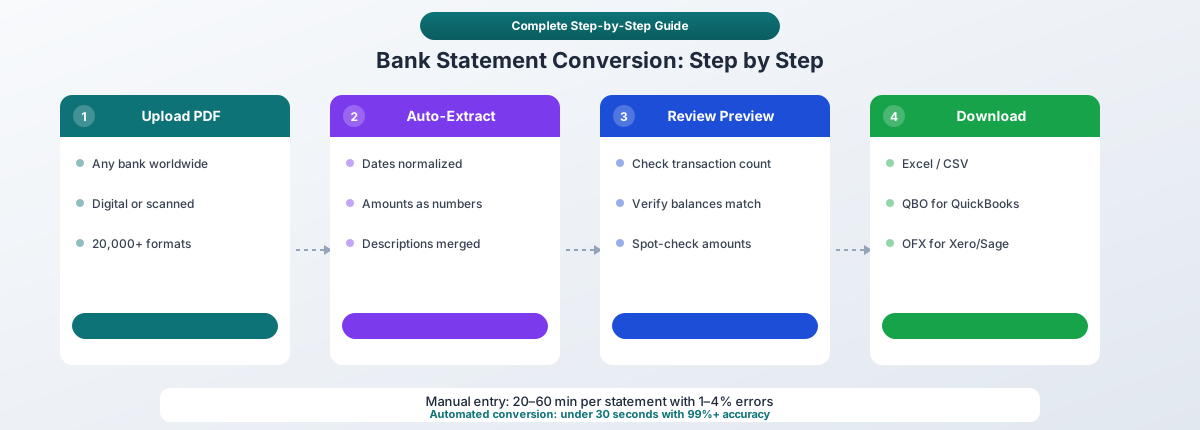
Langkah 1: Unggah PDF Anda
Seret laporan bank Anda ke konverter PDFSub atau klik untuk menelusuri file Anda. Laporan dari bank mana pun berfungsi — Chase, Bank of America, Wells Fargo, HSBC, bank internasional, serikat kredit, dan lebih dari 20.000 format bank di seluruh dunia.
Tempat mendapatkan laporan Anda: Unduh langsung dari portal online atau aplikasi seluler bank Anda. "PDF digital asli" ini berisi teks tertanam dan dikonversi dengan akurasi tertinggi. Navigasikan ke bagian laporan bank Anda, pilih bulan, dan unduh sebagai PDF.
PDF yang dilindungi kata sandi: Sebagian besar bank besar AS menerapkan perlindungan kata sandi pada laporan yang diunduh:
| Bank | Kata Sandi Khas |
|---|---|
| Chase | SSN 9 digit lengkap |
| Bank of America | SSN atau TIN |
| Wells Fargo | SSN atau 4 digit terakhir SSN |
| Capital One | Tanggal lahir (MMDDYYYY) |
Jika PDF Anda dilindungi kata sandi, Anda perlu memasukkan kata sandi saat diminta. Alternatifnya, buka di penampil PDF apa pun dengan kata sandi dan cetak ke PDF baru yang tidak dilindungi.
Langkah 2: Pemrosesan Otomatis
Konverter menganalisis dokumen Anda dan mengekstrak data transaksi secara otomatis. Ini termasuk:
- Tanggal — terdeteksi dan dinormalisasi terlepas dari formatnya (MM/DD/YYYY, DD/MM/YYYY, YYYY-MM-DD)
- Deskripsi — teks transaksi lengkap dipertahankan, termasuk deskripsi multi-baris yang digabung dengan benar
- Jumlah — diurai sebagai angka dengan tanda yang benar (negatif untuk debit, positif untuk kredit)
- Saldo berjalan — diekstrak dan divalidasi terhadap total laporan
- Informasi akun — nama bank, nomor akun, periode laporan
Untuk PDF digital, pemrosesan ini terjadi sepenuhnya di browser Anda — file tidak pernah meninggalkan perangkat Anda. Ini sangat penting untuk dokumen keuangan: tidak ada unggahan berarti tidak ada paparan server, tidak ada risiko penyimpanan data, dan tidak ada masalah kepatuhan GDPR.
Pemrosesan biasanya memakan waktu kurang dari 10 detik untuk laporan standar. Laporan multi-halaman (10–50+ halaman) mungkin memakan waktu sedikit lebih lama, tetapi konverter menangani deteksi header/footer, penggabungan transaksi jeda halaman, dan penanganan baris kelanjutan secara otomatis.
Langkah 3: Tinjau Pratinjau
Sebelum mengunduh, tinjau data yang diekstrak di panel pratinjau. Periksa apakah:
- Jumlah transaksi sesuai harapan Anda
- Saldo pembukaan dan penutupan benar
- Tanggal dalam format yang benar
- Jumlah terlihat akurat (periksa beberapa terhadap aslinya)
- Deskripsi lengkap (tidak terpotong atau terpisah)
Tinjauan 30 detik ini menangkap masalah apa pun sebelum Anda mengimpor data ke perangkat lunak akuntansi Anda.
Langkah 4: Pilih Format Anda dan Unduh
Pilih format keluaran yang sesuai dengan alur kerja Anda:
| Format | Terbaik Untuk | Gunakan Saat |
|---|---|---|
| Excel (.xlsx) | Tinjauan manual, analisis kustom | Anda ingin meninjau, mengkategorikan, atau memanipulasi data sebelum mengimpor |
| CSV | Kompatibilitas Maksimal | Perangkat lunak Anda memerlukan CSV, atau Anda perlu mengimpor ke beberapa sistem |
| QBO | QuickBooks Desktop & Online | Anda menggunakan QuickBooks dan menginginkan impor terlengkap dengan pencocokan otomatis |
| OFX | Xero, Wave, Sage | Anda menggunakan Xero (pemetaan otomatis tanpa konfigurasi kolom) atau perangkat lunak lain yang kompatibel dengan OFX |
| QFX | Quicken | Anda menggunakan Quicken untuk manajemen keuangan pribadi |
| JSON | Integrasi API, aplikasi kustom | Anda sedang membangun alur kerja otomatis atau memasukkan data ke sistem kustom |
Memahami Format Keluaran
Excel (.xlsx)
Format paling fleksibel. Terbuka di Microsoft Excel, Google Sheets, LibreOffice Calc, dan hampir semua aplikasi spreadsheet. Ideal ketika Anda ingin:
- Meninjau dan mengkategorikan transaksi sebelum mengimpor
- Membuat laporan kustom, tabel pivot, atau bagan
- Menerapkan rumus untuk analisis (pengeluaran berdasarkan kategori, total berjalan, perhitungan pengurangan pajak)
- Berbagi dengan klien atau kolega yang membutuhkan spreadsheet yang dapat dibaca
CSV (Comma-Separated Values)
Teks biasa, dapat dibaca secara universal. Hampir setiap program akuntansi, database, dan aplikasi spreadsheet dapat mengimpor file CSV. Imbalannya: tidak ada pemformatan, tidak ada rumus, tidak ada dukungan multi-lembar. Saat mengimpor CSV ke Xero, Anda perlu memetakan kolom secara manual ke bidang yang benar (tanggal, jumlah, deskripsi). QuickBooks Online juga menerima CSV tetapi dengan pencocokan yang lebih terbatas daripada format QBO.
QBO (QuickBooks Web Connect)
Format pilihan untuk pengguna QuickBooks. File QBO didasarkan pada spesifikasi OFX dengan ekstensi khusus QuickBooks. Mereka menyertakan ID transaksi unik yang mencegah impor duplikat — jika Anda mengimpor ulang file QBO yang sama, QuickBooks mengenali transaksi yang sudah dilihatnya.
Penting: ".QBO" BUKAN berarti "QuickBooks Online" — itu singkatan dari format QuickBooks Web Connect dan berfungsi dengan QuickBooks Desktop dan QuickBooks Online.
QBO menyertakan: tanggal, jumlah, nama penerima, memo, nomor cek, ID transaksi, ID akun, ID bank, mata uang, dan saldo akhir — kumpulan data terlengkap dari format impor apa pun untuk QuickBooks.
OFX (Open Financial Exchange)
Standar terbuka (berbasis XML) untuk pertukaran data keuangan, dikelola oleh konsorsium Financial Data Exchange (FDX). OFX adalah format yang digunakan saat Anda menghubungkan rekening bank Anda langsung ke perangkat lunak akuntansi — format yang sama berfungsi untuk impor file.
Terbaik untuk pengguna Xero: Xero secara otomatis mengimpor file OFX tanpa memerlukan pemetaan kolom manual. Anda mengunggah file dan transaksi muncul segera dengan tanggal, jumlah, dan deskripsi yang benar. Wave, Sage, dan FreshBooks juga menerima OFX.
QFX (Quicken Web Connect)
Variasi OFX milik Intuit, yang digunakan secara eksklusif oleh perangkat lunak keuangan pribadi Quicken. Secara struktural mirip dengan OFX dengan bidang tambahan untuk sistem Intuit.
JSON (JavaScript Object Notation)
Data terstruktur yang dapat dibaca mesin. Digunakan oleh pengembang yang membangun alur kerja otomatis, integrasi fintech, dan dasbor kustom. Semakin penting untuk integrasi API Open Banking dan pipeline rekonsiliasi otomatis.
Laporan Digital vs. Pindai
Faktor tunggal terbesar yang memengaruhi akurasi konversi adalah apakah PDF Anda berisi teks tertanam atau merupakan gambar yang dipindai.
PDF Digital (Asli)
Dibuat oleh sistem online bank Anda saat Anda mengunduh laporan. Anda dapat memilih dan menyorot kata-kata individual saat melihat PDF.
- Akurasi: 99%+ untuk ekstraksi teks — tidak ada kesalahan pengenalan
- Kecepatan: Detik untuk memproses
- Privasi: Dapat diproses sepenuhnya di browser Anda (tidak perlu unggah)
- Ketersediaan: Sebagian besar bank menawarkan unduhan laporan digital hingga 7–10 tahun ke belakang
PDF Pindai
Gambar laporan kertas — dibuat dengan memindai atau memotret dokumen fisik. Anda tidak dapat memilih teks apa pun.
- Akurasi: 95–99% dengan alat OCR profesional; 65–70% dengan OCR generik
- Kecepatan: Lebih lambat — memerlukan pemrosesan gambar dan pengenalan karakter
- Privasi: Biasanya memerlukan pemrosesan sisi server (file harus diunggah untuk OCR)
- Sumber umum: Laporan historis dari sebelum perbankan online, laporan dari bank kecil atau serikat kredit yang hanya mengirim surat, dokumen yang disediakan klien
Cara Membedakan
Buka PDF dan coba sorot kata dengan kursor mouse Anda. Jika kata-kata individual disorot dengan warna biru, itu adalah PDF digital asli. Jika tidak ada yang disorot (atau seluruh halaman disorot sebagai satu blok), itu adalah gambar yang dipindai.
Selalu utamakan unduhan digital. Jika Anda memiliki pilihan, unduh laporan dari situs web bank Anda daripada memindai salinan kertas. Perbedaan akurasi sangat signifikan dan menghilangkan kebutuhan akan OCR sama sekali.
Konversi Laporan Bank dalam Alur Kerja Akuntansi Anda
Untuk Pembukuan (Firma Multi-Klien)
Seorang pembukuan tipikal mengelola 10–40 klien (rata-rata sekitar 30), dan setiap klien mungkin memiliki 2–5 rekening bank. Itu berpotensi 90+ laporan per bulan atau 1.080 per tahun. Dengan 20 menit entri manual per laporan, itu berarti 360 jam per tahun — sembilan minggu kerja penuh — dihabiskan untuk entri data yang dapat diotomatisasi.
Alur kerja:
- Terima laporan dari klien (PDF melalui email, portal klien, atau unduhan langsung)
- Konversi ke format yang dapat diimpor — konversi batch semua laporan untuk periode tersebut
- Impor ke perangkat lunak akuntansi — QBO untuk klien QuickBooks, OFX untuk klien Xero, CSV untuk yang lain
- Kategorikan transaksi — terapkan aturan untuk vendor berulang, cocokkan dengan bagan akun
- Rekonsiliasi — verifikasi data yang diimpor cocok dengan total laporan bank
- Hasilkan laporan — buat Laba Rugi, Neraca, dan laporan lain untuk tinjauan klien
Konversi otomatis menghilangkan tenaga kerja manual pada langkah 2 dan secara dramatis mengurangi kesalahan dalam impor. 360 jam yang dihemat setiap tahun dapat melayani 5–10 klien tambahan tanpa perlu merekrut.
Untuk Penyusun Pajak
Laporan bank berfungsi sebagai dokumen sumber untuk memverifikasi pendapatan, pengurangan, dan pengeluaran bisnis. Selama musim pajak:
- Pemeriksaan triwulanan (April, Juni, September, Desember) menjaga catatan tetap mutakhir dan mengurangi kerepotan akhir tahun
- Laporan yang dikonversi di Excel menyediakan data transaksi yang dapat dicari dan diurutkan untuk mengidentifikasi pengurangan yang memenuhi syarat
- Data terstruktur memungkinkan kategorisasi otomatis — menandai potensi pengurangan yang mungkin terlewatkan dalam tinjauan manual
Untuk Pemilik Usaha Kecil
Rekonsiliasi bank bulanan adalah kontrol keuangan mendasar. Mengonversi laporan Anda ke Excel atau mengimpor langsung ke perangkat lunak akuntansi Anda memungkinkan:
- Analisis pengeluaran berdasarkan vendor, kategori, atau periode waktu
- Pelacakan arus kas dengan angka yang akurat dan mutakhir
- Persiapan pajak dengan pengeluaran yang terorganisir dan terkategori
- Kesiapan audit dengan jejak yang jelas dari laporan bank ke catatan akuntansi
Untuk Individu
Manajemen keuangan pribadi juga mendapat manfaat dari data terstruktur:
- Lacak pola pengeluaran antar bulan
- Identifikasi langganan dan biaya berulang
- Siapkan dokumentasi untuk aplikasi KPR, aplikasi visa, atau pengajuan pajak
- Atur catatan keuangan untuk perencanaan warisan atau masalah hukum
Privasi dan Keamanan: Mengapa Penting untuk Dokumen Keuangan
Laporan bank berisi beberapa data pribadi dan bisnis paling sensitif yang dapat dibayangkan: nomor akun, riwayat transaksi, saldo, pola pengeluaran, informasi pemberi kerja, dan terkadang Nomor Jaminan Sosial.
Risiko Unggahan Cloud
Saat Anda mengunggah laporan bank ke konverter online, file tersebut melakukan perjalanan melintasi internet dan berada di server pihak ketiga selama pemrosesan. Bahkan dengan enkripsi, penyedia layanan memiliki akses teoretis ke data Anda. Jika keamanan mereka terganggu — dan firma akuntansi menghadapi rata-rata 900 upaya serangan siber selama musim pajak — data keuangan klien Anda dapat terekspos.
Pada tahun 2024, IRS menerima lebih dari 250 laporan insiden pelanggaran data dari profesional pajak, memengaruhi lebih dari 200.000 klien. Sejak 2020, serangan yang dilaporkan pada praktik akuntansi melonjak 300%.
Kewajiban Profesional
Jika Anda seorang CPA atau agen terdaftar, Kode Etik Profesional AICPA (Aturan 1.700.001) mengharuskan Anda untuk tidak mengungkapkan informasi rahasia klien tanpa persetujuan khusus. IRS mengharuskan semua profesional pajak untuk memelihara Rencana Keamanan Informasi Tertulis (WISP) berdasarkan Gramm-Leach-Bliley Act — dan sejak 2023, pembaruan PTIN secara eksplisit menanyakan apakah Anda memilikinya.
Menggunakan alat yang mengunggah laporan bank klien ke server eksternal berpotensi menciptakan kewajiban penanganan data berdasarkan aturan AICPA dan persyaratan IRS. Anda perlu memastikan pemrosesan cloud apa pun memenuhi persyaratan rencana keamanan Anda.
Pemrosesan Berbasis Peramban sebagai Solusi
PDFSub memproses laporan bank digital sepenuhnya di peramban Anda. File tidak pernah meninggalkan perangkat Anda — tidak ada unggahan, tidak ada paparan server, tidak ada penyimpanan data. Ini sepenuhnya menghilangkan masalah privasi:
- Tidak ada akses pihak ketiga ke data klien
- Tidak ada kewajiban pemroses data GDPR (karena tidak ada data pribadi yang dikumpulkan)
- Tidak ada penyimpanan cloud yang perlu diamankan, diaudit, atau disertifikasi
- Kepatuhan penuh dengan persyaratan WISP (data tetap berada di mesin praktisi)
Pemrosesan sisi server hanya digunakan jika diperlukan — untuk dokumen yang dipindai yang memerlukan OCR — dan dapat dihindari sepenuhnya dengan menggunakan unduhan laporan digital.
Menangani Laporan Bank Internasional
Jika Anda bekerja dengan klien internasional atau memiliki rekening di luar Amerika Serikat, Anda akan menemukan perbedaan format yang membuat sebagian besar alat konversi gagal:
Format Tanggal
| Wilayah | Format | Contoh |
|---|---|---|
| Amerika Serikat | MM/DD/YYYY | 15/03/2026 |
| Eropa, Amerika Latin | DD/MM/YYYY | 15/03/2026 |
| Jepang, Cina, Korea | YYYY-MM-DD | 2026-03-15 |
| Jerman | DD.MM.YYYY | 15.03.2026 |
Tanggal "03/04/2026" adalah 4 Maret di AS tetapi 3 April di Eropa. Ketika semua tanggal dalam laporan memiliki nilai hari 12 atau kurang, tidak ada cara algoritmik untuk menentukan format yang benar tanpa mengetahui negara asal.
Format Angka
| Wilayah | Seribu Lima Puluh Sen |
|---|---|
| AS, Inggris, Jepang, Cina | 1.000,50 |
| Jerman, Prancis, Spanyol, Brasil | 1.000,50 |
| Swiss | 1'000,50 |
| India | 1.000,50 (tetapi lakh menggunakan 1,00.000) |
Jumlah "10.000,45" dari bank Eropa berarti sepuluh ribu dan empat puluh lima sen — bukan sepuluh koma nol nol nol empat lima.
Pengodean Karakter
Laporan Cina menggunakan pengodean GBK (bukan UTF-8), Jepang menggunakan Shift_JIS, dan banyak bank Eropa menggunakan varian ISO 8859. Membuka file-file ini pada sistem AS menghasilkan karakter yang rusak kecuali pengodean terdeteksi dan dikonversi dengan benar.
PDFSub menangani 130+ bahasa dengan deteksi otomatis format tanggal, format angka, dan pengodean karakter — termasuk bahasa Arab dan Ibrani dari kanan ke kiri, karakter CJK, Sirilik, Devanagari, dan semua set karakter Eropa.
Kasus Bisnis: Mengapa Mengotomatisasi?
Penghematan Waktu
| Jenis Laporan | Entri Manual | Otomatis | Penghematan |
|---|---|---|---|
| Pribadi (30–70 transaksi) | 15–30 menit | ~10 detik | 15–30 menit per laporan |
| Usaha kecil (100–500 transaksi) | 45 menit – 2 jam | ~20 detik | 45 menit – 2 jam per laporan |
| Korporat (500+ transaksi) | 2+ jam | ~30 detik | 2+ jam per laporan |
Pengurangan Kesalahan
| Metrik | Entri Manual | Otomatis |
|---|---|---|
| Tingkat kesalahan | 1–4% | Di bawah 0,5% |
| Kesalahan per 1.000 transaksi | 10–40 | 1–5 |
| Biaya per kesalahan (waktu koreksi) | ~$50 | ~$50 |
| Biaya bulanan pada 10.000 transaksi | $500–$2.000 | $50–$250 |
ROI untuk Pembukuan
Seorang pembukuan dengan 30 klien, masing-masing 3 akun, memproses bulanan:
- Laporan tahunan diproses: 1.080
- Waktu yang dihemat: 360 jam/tahun (pada 20 menit per laporan)
- Biaya tenaga kerja yang dihemat: $14.400/tahun (pada $40/jam)
- Kapasitas tambahan: Melayani 5–10 klien lagi tanpa merekrut
- Biaya perangkat lunak: $480–$1.900/tahun
- Manfaat bersih tahunan: $12.500–$13.900
Tips untuk Hasil Terbaik
Gunakan PDF asli. Unduh laporan dari situs web bank Anda daripada memindai kertas. PDF asli dikonversi dengan akurasi 99%+. PDF yang dipindai turun menjadi 95% atau lebih rendah.
Periksa kata sandi. Jika konverter tidak dapat membaca PDF Anda, kemungkinan besar PDF tersebut dilindungi kata sandi. Coba kata sandi yang tercantum di atas untuk bank Anda.
Verifikasi keluaran. Setelah mengonversi, periksa beberapa transaksi terhadap PDF asli Anda. Verifikasi saldo pembukaan dan penutupan, jumlah transaksi, dan beberapa jumlah acak. Ini membutuhkan waktu 30 detik dan menangkap masalah apa pun sebelum impor.
Simpan PDF asli. Selalu simpan dokumen sumber bersama dengan file yang dikonversi. Hukum pajak mengharuskan penyimpanan catatan keuangan, dan PDF asli adalah jejak audit Anda.
Proses batch. Jika Anda memiliki beberapa laporan, konversikan bersama-sama. PDFSub memproses beberapa file secara berurutan — unggah semuanya sekaligus daripada satu per satu.
Cocokkan format dengan perangkat lunak. Gunakan QBO untuk QuickBooks, OFX untuk Xero, dan CSV sebagai fallback universal. Menggunakan format yang benar menghindari pemetaan kolom manual dan memungkinkan fitur seperti deteksi transaksi duplikat.
Pertanyaan yang Sering Diajukan
Bank apa saja yang didukung PDFSub?
PDFSub mendukung lebih dari 20.000 format bank di seluruh dunia — setiap bank besar AS (Chase, Bank of America, Wells Fargo, Citi, Capital One, US Bank, PNC, TD Bank), bank internasional, serikat kredit, dan bank digital. Konverter mendeteksi format bank secara otomatis dari struktur PDF.
Bisakah saya mengonversi laporan kartu kredit juga?
Ya. Laporan kartu kredit dari penerbit Visa, Mastercard, American Express, dan Discover dikonversi dengan cara yang sama seperti laporan bank. Konverter mengekstrak tanggal transaksi, nama pedagang, jumlah, dan mengkategorikan tagihan dan pembayaran.
Seberapa akurat konversinya?
Untuk PDF digital asli (diunduh dari perbankan online), akurasi adalah 99%+ untuk ekstraksi teks. Dokumen yang dipindai biasanya mencapai akurasi 95–99% tergantung pada kualitas pemindaian. PDFSub memvalidasi data yang diekstrak terhadap total laporan untuk menangkap perbedaan.
Apakah data saya aman?
Untuk PDF digital, pemrosesan terjadi sepenuhnya di peramban Anda — file tidak pernah meninggalkan perangkat Anda. Tidak ada unggahan, tidak ada penyimpanan server, tidak ada akses pihak ketiga. Dokumen yang dipindai yang memerlukan OCR diproses di sisi server dengan enkripsi, dan file dihapus setelah pemrosesan.
Bisakah saya mengonversi laporan dari bank internasional?
Ya. PDFSub mendukung 130+ bahasa dan menangani format tanggal internasional (DD/MM/YYYY, YYYY-MM-DD), format angka (1.234,56 vs 1,234.56), pengodean karakter (GBK, Shift_JIS, UTF-8), dan skrip dari kanan ke kiri (Arab, Ibrani).
Bagaimana cara mengimpor ke QuickBooks?
Konversi laporan Anda ke format QBO, lalu di QuickBooks buka Banking → Upload Transactions → pilih file QBO. QuickBooks secara otomatis mencocokkan transaksi dan menandai potensi duplikat menggunakan ID transaksi unik yang disematkan dalam file QBO.
Bagaimana cara mengimpor ke Xero?
Konversi ke format OFX untuk pengalaman terbaik — Xero secara otomatis mengimpor file OFX tanpa pemetaan kolom manual. Buka Accounting → Bank Accounts → pilih akun → Import a Statement → pilih file OFX.
Bisakah saya mengonversi beberapa laporan sekaligus?
Ya. Unggah beberapa PDF dan PDFSub memprosesnya secara berurutan. Setiap laporan dideteksi secara otomatis secara independen, bahkan jika mereka berasal dari bank yang berbeda dengan tata letak yang berbeda.
Coba Gratis
Siap mengonversi laporan pertama Anda? Unggah PDF sekarang — mulai uji coba gratis 7 hari dengan akses penuh ke semua fitur konversi dan format keluaran.