Cara Mengonversi PDF ke Word Tanpa Kehilangan Format
PDF menggunakan pemosisian absolut. Word menggunakan tata letak mengalir. Mengonversi di antaranya berarti menjembatani dua model dokumen yang secara fundamental tidak kompatibel. Berikut cara mendapatkan hasil yang paling mendekati — dan apa yang diharapkan saat Anda melakukannya.
Anda memiliki PDF yang perlu diedit di Word. Mungkin itu kontrak yang memerlukan klausul yang direvisi, laporan yang membutuhkan pembaruan angka, atau resume yang ingin Anda restrukturisasi. Kontennya ada di sana — diformat, disempurnakan, siap digunakan. Yang Anda butuhkan hanyalah versi yang dapat diedit.
Jadi Anda mengonversinya. Dan hasilnya terlihat seperti seseorang memasukkan dokumen Anda ke dalam blender.
Tabel terpecah di berbagai halaman. Header bergeser ke teks isi. Gambar mengambang ke posisi acak. Tata letak dua kolom menjadi satu aliran yang tidak dapat dibaca. Format yang Anda coba pertahankan adalah hal yang persis dihancurkan.
Ini bukan bug di konverter mana pun yang Anda gunakan. Ini adalah ketidakcocokan mendasar antara cara PDF dan dokumen Word merepresentasikan konten. Memahami mengapa format rusak — dan apa artinya "mempertahankan format" secara realistis — akan menghemat jam frustrasi Anda dan membantu Anda memilih pendekatan yang tepat.
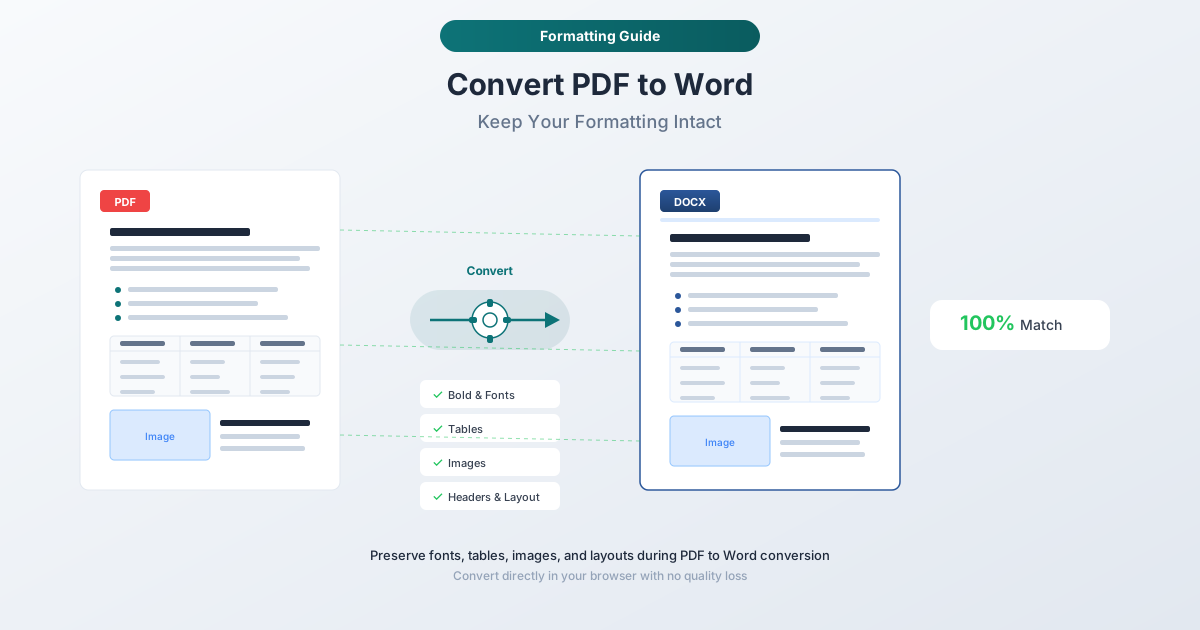
Mengapa Format PDF ke Word Rusak: Dua Model yang Tidak Kompatibel
Untuk memahami mengapa setiap konverter PDF ke Word kesulitan dengan format, Anda perlu memahami apa yang terjadi di balik layar. PDF dan dokumen Word tidak hanya menggunakan format file yang berbeda — mereka menggunakan model yang berbeda secara fundamental untuk menempatkan konten di halaman.
Cara Kerja PDF: Pemosisian Absolut
PDF pada dasarnya adalah serangkaian instruksi menggambar. Setiap karakter, garis, dan gambar ditempatkan pada koordinat x,y yang tepat pada kanvas berukuran tetap. Spesifikasi PDF (ISO 32000-2:2020) mendefinisikan operator yang memposisikan elemen individual dengan presisi tingkat piksel:
- Judul tidak "ditandai sebagai Judul 1." Itu adalah string teks yang dirender dalam font tertentu pada koordinat tertentu.
- Tabel bukanlah kisi terstruktur. Itu adalah fragmen teks individual yang diposisikan agar terlihat sejajar, dengan perintah gambar garis terpisah untuk batas.
- Tata letak dua kolom tidak didefinisikan sebagai "dua kolom." Itu adalah teks yang ditempatkan di dua wilayah spasial pada kanvas.
PDF tidak memiliki konsep "aliran." Jika Anda mengubah ukuran halaman, tidak ada yang mengalir ulang — konten tetap pada koordinat absolutnya dan akan terpotong atau menampilkan spasi kosong tambahan.
Cara Kerja Dokumen Word: Tata Letak Mengalir
File .docx adalah kebalikannya. Konten mengalir melalui aliran dokumen — paragraf mengikuti paragraf, teks membungkus di dalam margin, tabel mengembang atau menyusut berdasarkan konten, dan pemecahan halaman dihitung secara dinamis. Word menerapkan gaya (Judul 1, Teks Isi, Poin Daftar) yang membawa makna semantik, dan tata letak halaman berasal dari gaya ini dikombinasikan dengan pengaturan margin dan kolom.
Jika Anda mengubah ukuran font dalam dokumen Word, semuanya setelahnya akan mengalir ulang. Tabel tumbuh atau menyusut. Pemecahan halaman bergeser. Perilaku dinamis ini adalah inti dari formatnya.
Kesenjangan Konversi
Mengonversi PDF ke Word berarti menerjemahkan pemosisian absolut ke tata letak mengalir. Konverter harus menjawab pertanyaan seperti:
- "Fragmen teks ini pada koordinat (72, 650) dan (380, 650) — apakah itu dua kolom atau satu baris dengan celah lebar?"
- "Teks ini di bagian atas setiap halaman — apakah itu header, atau bagian dari konten isi?"
- "Garis-garis di sekitar teks ini — apakah itu membentuk tabel, atau hanya batas dekoratif?"
- "Teks tebal 14pt ini — apakah itu Judul 2, atau hanya teks biasa yang kebetulan tebal dan besar?"
Tidak ada satu jawaban yang benar. Konverter yang berbeda membuat tebakan yang berbeda, dan tidak ada yang benar 100% setiap saat. Inilah sebabnya mengapa Anda dapat mengonversi PDF yang sama dengan tiga alat yang berbeda dan mendapatkan tiga dokumen Word yang berbeda secara mencolok.
Apa Arti "Pertahankan Format" Secara Realistis
Mari kita tetapkan ekspektasi yang jujur. Ketika seseorang mengatakan "konversi PDF ke Word tanpa kehilangan format," yang dapat dicapai adalah perkiraan dekat — bukan reproduksi yang sempurna piksel demi piksel.
Apa yang Biasanya Terjaga dengan Baik
- Konten teks. Kata-kata sebenarnya hampir selalu terbawa dengan benar (dengan asumsi PDF memiliki teks yang disematkan, bukan gambar yang dipindai).
- Format karakter dasar. Tebal, miring, garis bawah, ukuran font, dan keluarga font biasanya bertahan dalam konversi.
- Tabel sederhana. Tabel dengan kisi-kisi biasa — baris dan kolom yang konsisten, tanpa sel yang digabung — dikonversi dengan andal.
- Judul dan paragraf. Hierarki visual dokumen (teks besar untuk judul, teks lebih kecil untuk isi) biasanya dipertahankan, bahkan jika gaya Word tidak secara semantik benar.
- Hyperlink. Tautan yang dapat diklik di PDF biasanya terbawa sebagai hyperlink di DOCX.
- Ukuran halaman dan margin. Dimensi halaman keseluruhan biasanya dipertahankan.
Apa yang Biasanya Rusak
- Tabel kompleks. Tabel dengan sel yang digabung, tabel bersarang, atau sel yang membentang di beberapa halaman sering kali kehilangan strukturnya.
- Tata letak multi-kolom. Desain dua atau tiga kolom termasuk elemen tersulit untuk dikonversi. Konverter dapat menumpuk kolom secara berurutan atau menyelingi teks dari kolom yang berbeda.
- Kotak teks dan elemen mengambang. Blok teks yang diposisikan secara absolut menjadi konten inline, bingkai yang ditambatkan, atau menghilang.
- Header dan footer. Konten berulang di bagian atas dan bawah halaman terdeteksi secara tidak konsisten di berbagai konverter.
- Spasi yang tepat. Spasi baris, spasi paragraf, dan tab diestimasi tetapi jarang cocok persis.
- Formulir yang disematkan. Bidang formulir PDF yang dapat diisi biasanya dikonversi sebagai teks statis atau menghilang sama sekali.
- Font kustom. Jika PDF menggunakan font yang tidak terinstal di sistem Anda, Word menggantinya — mengubah lebar karakter dan merusak pembungkusan baris.
Memahami batasan ini sebelumnya berarti Anda tidak akan membuang satu jam mencoba "memperbaiki" alat konversi ketika masalahnya melekat pada kesenjangan format.
Metode 1: Konverter PDF ke Word PDFSub (Direkomendasikan)
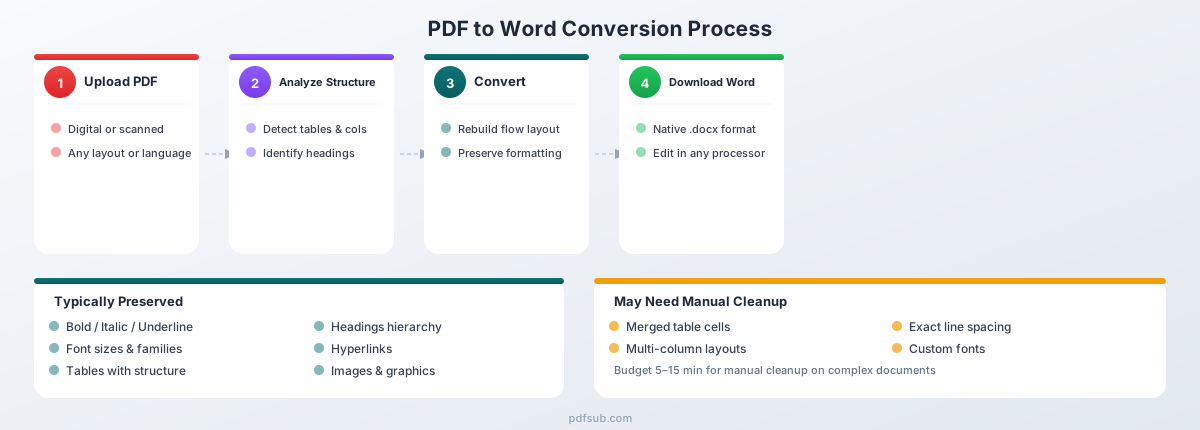
Alat PDF ke Word PDFSub dirancang untuk menangani berbagai macam dokumen PDF — mulai dari surat satu halaman sederhana hingga laporan multi-halaman yang kompleks dengan tabel, gambar, dan tata letak campuran.
Cara Mengonversi
- Buka alat PDF ke Word. Arahkan ke pdfsub.com/tools/pdf-to-word.
- Unggah PDF Anda. Seret dan lepas file Anda, atau klik untuk menelusuri. Tidak perlu membuat akun untuk memulai konversi.
- Konversi. PDFSub menganalisis struktur dokumen — mendeteksi tabel, judul, gambar, kolom, dan aliran teks — dan menghasilkan file DOCX yang dapat diedit.
- Unduh dokumen Word Anda. File yang dikonversi diunduh sebagai .docx yang terbuka di Microsoft Word, Google Docs, LibreOffice, atau pengolah kata apa pun yang mendukung format tersebut.
Apa yang Ditangani PDFSub dengan Baik
Tabel dengan struktur. Konverter mendeteksi batas tabel dengan menganalisis posisi garis dan perataan teks, lalu membangunnya kembali sebagai tabel Word asli dengan ukuran sel yang benar. Ini berarti sel tetap dapat diedit dan tabel merespons perubahan konten — tidak seperti beberapa konverter yang menyisipkan tabel sebagai gambar.
Judul dan hierarki teks. Analisis ukuran font, ketebalan, dan posisi memetakan konten ke tingkat judul yang sesuai. Dokumen Word yang dihasilkan memiliki struktur judul yang dapat digunakan, yang berarti panel navigasi, pembuatan daftar isi, dan tampilan kerangka semuanya berfungsi seperti yang diharapkan.
Gambar dan grafik. Gambar yang disematkan diekstraksi dan ditempatkan pada posisi yang kira-kira benar dalam aliran dokumen. Grafik vektor dan diagram dipertahankan sebagai elemen gambar.
Dokumen multi-halaman. Header dan footer terdeteksi dan dipisahkan dari konten isi, sehingga muncul di wilayah header/footer Word daripada mengacaukan area teks utama.
130+ bahasa. PDFSub menangani PDF dalam bahasa apa pun — termasuk skrip kanan ke kiri seperti Arab dan Ibrani, karakter CJK (Cina, Jepang, Korea), dan bahasa Eropa dengan karakter beraksen dan tanda baca khusus.
Kapan Menggunakan PDFSub
- Dokumen dengan tabel yang perlu Anda edit (laporan keuangan, faktur, lembar data)
- Kontrak atau proposal multi-halaman di mana mempertahankan struktur itu penting
- PDF yang Anda terima dari orang lain dan perlu direvisi
- Dokumen apa pun di mana Anda menginginkan file Word yang bersih dan dapat diedit tanpa menghabiskan 30 menit untuk pembersihan manual
PDFSub menawarkan uji coba gratis 7 hari, jadi Anda dapat mengujinya pada dokumen Anda yang sebenarnya sebelum berkomitmen.
Metode 2: Impor PDF Bawaan Microsoft Word
Microsoft Word (2013 dan yang lebih baru) dapat membuka file PDF secara langsung dan mengonversinya menjadi dokumen Word yang dapat diedit. Ini terintegrasi di Word — tidak perlu plugin atau perangkat lunak tambahan.
Cara Mengonversi
- Buka Microsoft Word
- Buka File → Buka → Telusuri
- Ubah filter jenis file menjadi "File PDF" atau "Semua File"
- Pilih PDF Anda — Word menampilkan peringatan bahwa hasilnya mungkin tidak terlihat persis seperti aslinya
- Klik OK, tunggu konversi, lalu simpan sebagai .docx
Apa yang Dilakukan Word dengan Baik
- Dokumen teks sederhana. Surat, memo, dan dokumen kolom tunggal dengan format dasar dikonversi dengan bersih. Jika PDF Anda pada dasarnya adalah dokumen teks dengan judul dan paragraf, Word menanganinya dengan baik.
- Format dasar. Tebal, miring, ukuran font, dan spasi paragraf dipertahankan dengan akurasi yang wajar.
- Tidak ada perangkat lunak tambahan. Jika Anda sudah memiliki Microsoft 365 atau Word 2019+, metode ini tidak memerlukan biaya tambahan dan tidak memerlukan unduhan.
- Offline. Semuanya terjadi secara lokal di mesin Anda. Tidak ada file yang diunggah ke server mana pun, yang penting untuk dokumen rahasia.
Apa yang Sulit Dilakukan Word
- Tabel. Kelemahan Word yang paling terdokumentasi untuk impor PDF. Tabel sering kali keluar terdistorsi — kolom tidak sejajar, sel digabung secara salah, konten bergeser di antara sel.
- Tata letak multi-kolom. Dokumen dua kolom sering dikonversi sebagai satu kolom dengan teks dalam urutan baca yang salah.
- Gambar. Mungkin bergeser posisi, mengubah ukuran, atau menutupi teks. Watermark sering kali menghilang sama sekali.
- Tata letak kompleks. Brosur, makalah akademis dengan gambar, dan tata letak non-standar sering kali menghasilkan hasil yang tidak dapat digunakan.
- PDF yang dipindai. Impor PDF Word tidak memiliki kemampuan OCR. PDF yang dipindai dimasukkan sebagai gambar, bukan teks yang dapat diedit.
Keputusan
Impor PDF bawaan Word paling baik untuk dokumen sederhana yang kaya teks di mana Anda tidak memerlukan pelestarian tata letak yang tepat. Untuk dokumen kompleks, hasilnya biasanya memerlukan pembersihan manual yang signifikan — dan dalam beberapa kasus, lebih cepat mengetik ulang konten daripada memperbaiki hasil konversi.
Metode 3: Google Docs
Google Docs menawarkan cara gratis untuk mengonversi PDF ke format yang dapat diedit, yang kemudian dapat Anda unduh sebagai dokumen Word.
Cara Mengonversi
- Unggah PDF Anda ke Google Drive
- Klik kanan file → Buka dengan → Google Docs
- Google mengonversi PDF menjadi Google Doc yang dapat diedit
- Edit sesuai kebutuhan
- Buka File → Unduh → Microsoft Word (.docx) untuk mendapatkan file Word
Apa yang Dilakukan Google Docs dengan Baik
- Gratis. Tidak perlu langganan — cukup akun Google.
- Aksesibel. Berfungsi di browser apa pun di sistem operasi apa pun.
- Ekstraksi teks. Konten teks sebenarnya terbawa dengan andal untuk PDF digital.
- OCR dasar. Google Docs dapat mengekstrak teks dari PDF yang dipindai, meskipun akurasinya bervariasi dan formatnya tidak dipertahankan.
Apa yang Sulit Dilakukan Google Docs
- Pemformatan ulang agresif. Google Docs menghapus sebagian besar tata letak asli. Desain multi-kolom menjadi kolom tunggal. Spasi kompleks diratakan.
- Penghancuran tabel. Tabel sederhana mungkin bertahan, tetapi apa pun dengan sel yang digabung atau konten sel multi-baris biasanya menjadi tidak dapat dikenali.
- Penanganan gambar. Gambar mungkin bergerak, mengubah ukuran, atau menghilang sama sekali.
- Tidak ada pelestarian gaya. Gaya judul, gaya paragraf, dan format kustom sebagian besar diabaikan. Semuanya menjadi teks isi yang diformat secara default.
- Penalti konversi ganda. Karena Anda melakukan PDF → Google Docs → DOCX, formatnya terdegradasi dua kali.
- Privasi. Dokumen Anda diunggah ke server Google untuk diproses — menjadi perhatian untuk dokumen sensitif.
Keputusan
Google Docs adalah pilihan terakhir ketika Anda perlu mengekstrak teks dari PDF secara gratis dan tidak peduli dengan pelestarian format. Untuk dokumen apa pun di mana tata letak penting, metode ini menghasilkan hasil yang memerlukan lebih banyak pekerjaan manual daripada opsi lainnya.
Tips untuk Hasil Terbaik
Mendapatkan konversi yang bersih bukan hanya tentang memilih alat yang tepat. Cara Anda menyiapkan dokumen dan apa yang Anda lakukan setelah konversi sama pentingnya.
Sebelum Anda Mengonversi
Mulai dengan PDF digital, bukan yang dipindai. Ini adalah faktor terbesar dalam kualitas konversi. PDF digital (dibuat oleh perangkat lunak, bukan pemindai) berisi teks yang disematkan yang dapat diekstraksi secara langsung. PDF yang dipindai memerlukan OCR, yang menimbulkan kesalahan dan menghancurkan format. Untuk membedakannya: buka PDF dan coba pilih kata-kata individual. Jika Anda dapat menyorot teks, itu digital. Jika seluruh halaman dipilih sebagai satu blok, itu dipindai.
Hapus perlindungan kata sandi terlebih dahulu. Sebagian besar konverter gagal tanpa suara pada file terenkripsi. Jika PDF dilindungi kata sandi, buka di penampil PDF Anda, lalu "Cetak ke PDF" atau "Simpan Sebagai" untuk membuat salinan yang tidak dibatasi.
Pisahkan dokumen panjang. Dokumen lebih dari 50 halaman mungkin dikonversi lebih andal jika dipisahkan menjadi bagian-bagian yang lebih kecil terlebih dahulu. Analisis tata letak dapat mengakumulasi kesalahan di seluruh halaman.
Ketahui apa yang perlu Anda edit. Jika Anda hanya perlu mengubah beberapa kata, pertimbangkan apakah editor PDF mungkin lebih sesuai daripada mengonversi ke Word.
Setelah Anda Mengonversi
Periksa tabel sel demi sel. Tabel adalah tempat format paling terlihat rusak. Buka PDF asli dan dokumen Word yang dikonversi berdampingan. Verifikasi bahwa kolom sejajar dengan benar, konten sel tidak bergeser, dan jumlah baris sesuai dengan aslinya.
Verifikasi header dan footer. Klik dua kali wilayah header/footer di Word dan konfirmasikan bahwa konten header tidak diduplikasi di isi, dan konten isi tidak salah dipindahkan ke header.
Periksa posisi gambar dan font. Gulir dokumen untuk memverifikasi gambar muncul di dekat konteks aslinya. Jika teks terlihat "tidak pas" — pembungkusan baris yang tidak terduga, teks meluap dari sel tabel — konverter mungkin telah mengganti font yang berbeda. Periksa Format → Font dan instal font asli atau pilih pengganti dengan metrik yang serupa (misalnya, Arial untuk Helvetica, Times New Roman untuk Times).
Harapkan pembersihan manual pada dokumen kompleks. Bahkan konversi terbaik dari PDF yang kompleks akan memerlukan 5 hingga 15 menit penyesuaian manual. Alokasikan waktu ini — kesenjangan format membuat konversi sempurna tidak mungkin dilakukan. Simpan sebagai .docx segera setelah pembersihan selesai.
Kasus Khusus
Mengonversi PDF yang Dipindai
PDF yang dipindai memerlukan OCR (Optical Character Recognition) sebelum konversi. Hasilnya biasanya adalah dokumen teks biasa di Word dengan pemecahan paragraf dasar — harapkan kesalahan pengenalan karakter dan hilangnya format asli. Untuk hasil terbaik, pindai pada resolusi 300 DPI atau lebih tinggi dengan teks hitam pada latar belakang putih.
PDFSub menangani PDF yang dipindai secara otomatis — ia mendeteksi apakah PDF berisi teks yang disematkan atau gambar yang dipindai dan menerapkan OCR bila diperlukan.
Mengonversi PDF dengan Formulir yang Dapat Diisi
Formulir PDF yang dapat diisi (input teks, kotak centang, dropdown) tidak memiliki padanan langsung di Word. Sebagian besar konverter meratakan bidang menjadi teks statis atau mengabaikannya sama sekali. Jika Anda memerlukan formulir yang dapat diedit di Word, rencanakan untuk membuat ulang struktur formulir menggunakan kontrol konten Word setelah mengonversi konten statis.
Mengonversi PDF yang Dilindungi Kata Sandi
PDF dengan kata sandi terbuka (diperlukan untuk melihat) harus dibuka kuncinya sebelum konverter mana pun dapat mengakses konten. PDF dengan batasan izin saja (mencegah penyalinan/pencetakan tetapi mengizinkan penayangan) biasanya dapat dikonversi. Jika PDF Anda dilindungi kata sandi, buka dengan kata sandi di penampil PDF Anda, lalu "Cetak ke PDF" atau "Simpan Sebagai" untuk membuat salinan yang tidak dibatasi sebelum mengonversi.
Kapan TIDAK Mengonversi ke Word
Mengonversi PDF ke Word tidak selalu merupakan jawaban yang tepat. Dalam beberapa skenario umum, ada alternatif yang lebih baik.
Anda Hanya Perlu Melakukan Pengeditan Kecil
Jika Anda perlu mengubah tanggal, memperbaiki salah ketik, memperbarui nomor telepon, atau mengganti nama — Anda tidak memerlukan dokumen Word. Editor PDF memungkinkan Anda memodifikasi teks langsung di PDF tanpa konversi sama sekali. Ini mempertahankan 100% format asli karena Anda mengedit di tempat daripada menerjemahkan antar format.
PDFSub menawarkan alat pengeditan PDF untuk modifikasi umum seperti menambahkan teks, anotasi, dan manipulasi halaman — tidak perlu konversi.
Anda Perlu Mengekstrak Data, Bukan Mengedit Dokumen
Jika tujuan Anda adalah mendapatkan angka dari tabel ke spreadsheet, mengonversi ke Word adalah langkah perantara yang tidak perlu. Konversikan langsung ke Excel atau CSV sebagai gantinya. Konverter PDF ke Excel PDFSub mengekstrak data tabular ke dalam format spreadsheet terstruktur, yang jauh lebih berguna untuk analisis data daripada tabel Word.
Anda Membutuhkan Salinan Visual yang Tepat atau PDF Ditandatangani
Word adalah format tata letak mengalir — ia tidak akan pernah mereproduksi pemosisian absolut dengan sempurna. Jika Anda memerlukan salinan visual yang identik, simpan PDF dan gunakan alat anotasi untuk menambahkan komentar, sorotan, atau stempel. Demikian pula, jika dokumen telah ditandatangani secara digital atau disertifikasi, mengonversinya ke format yang dapat diedit akan merusak tanda tangan dan dapat membatalkan status hukumnya.
Perbandingan Metode: Mana yang Harus Anda Gunakan?
| Metode | Biaya | OCR | Terbaik Untuk | Kualitas Format |
|---|---|---|---|---|
| PDFSub | Uji coba gratis 7 hari | Ya | Dokumen kompleks, tabel, laporan multi-halaman | Tinggi |
| Microsoft Word | Gratis (dengan Word) | Tidak | Dokumen sederhana yang kaya teks | Sedang |
| Google Docs | Gratis | Dasar | Ekstraksi teks ketika format tidak penting | Rendah |
PDFSub memberikan keseimbangan terbaik antara kualitas dan kemudahan penggunaan untuk sebagian besar dokumen. Impor bawaan Word berfungsi baik untuk dokumen sederhana yang kaya teks. Google Docs adalah pilihan terakhir ketika Anda hanya membutuhkan kata-katanya dan tidak peduli dengan tata letaknya.
Pertanyaan yang Sering Diajukan
Bisakah saya mengonversi beberapa PDF ke Word sekaligus?
Konversi batch bergantung pada alatnya. PDFSub mendukung pengunggahan dan konversi beberapa file. Impor bawaan Microsoft Word hanya menangani satu file pada satu waktu — Anda perlu mengulangi proses File → Buka untuk setiap PDF. Google Docs juga menangani satu file pada satu waktu.
Akankah hyperlink saya bertahan dalam konversi?
Dalam banyak kasus, ya. Hyperlink yang disematkan dalam PDF digital (URL yang dapat diklik, tautan email, tautan dokumen internal) biasanya ditransfer ke dokumen Word sebagai hyperlink yang berfungsi. Tautan yang hanya berupa teks bergaya (biru dan bergaris bawah tetapi tidak benar-benar tertaut) akan muncul sebagai teks saja. Setelah konversi, arahkan kursor ke tautan untuk memverifikasi bahwa tautan tersebut mengarah ke URL yang benar.
Bisakah saya mengonversi hanya halaman tertentu dari PDF?
Tidak secara langsung dengan sebagian besar konverter — mereka memproses seluruh dokumen. Solusinya adalah mengekstrak halaman yang Anda perlukan ke dalam PDF terpisah terlebih dahulu (menggunakan alat pemisah PDF), lalu mengonversi file yang lebih kecil itu. PDFSub menawarkan alat ekstraksi halaman yang menjadikannya proses dua langkah cepat: pisahkan halaman yang Anda perlukan, lalu konversi hasilnya ke Word.
Mengapa dokumen yang dikonversi memiliki font yang berbeda?
PDF dapat menyematkan font yang mungkin tidak terinstal di komputer Anda. Ketika Word membuka dokumen yang dikonversi, ia mengganti font yang hilang dengan alternatif yang tersedia. Penggantian ini sering kali memiliki lebar karakter yang berbeda, yang menyebabkan teks membungkus secara berbeda, sel tabel meluap, dan pemecahan baris bergeser. Untuk memperbaikinya, instal font asli atau pilih pengganti dengan metrik yang serupa (misalnya, Arial untuk Helvetica, Times New Roman untuk Times).
Bisakah saya mengonversi PDF kembali ke dokumen Word asli yang dibuatnya?
Tidak. Mengonversi PDF ke Word membuat perkiraan baru — itu tidak memulihkan file .docx asli. Informasi hilang ketika Word menghasilkan PDF (gaya diratakan, tata letak mengalir menjadi pemosisian absolut, riwayat pengeditan dilucuti), dan informasi itu tidak dapat direkonstruksi. Jika file Word asli ada, selalu gunakan itu daripada mengonversi dari PDF.
Seberapa besar PDF yang dapat saya konversi?
Batas ukuran file bervariasi menurut alat. Untuk dokumen yang sangat besar (50+ halaman), memisahkan menjadi bagian-bagian yang lebih kecil sebelum mengonversi biasanya menghasilkan hasil yang lebih baik karena analisis tata letak dapat mengakumulasi kesalahan di seluruh halaman.
Apakah aman untuk mengonversi dokumen rahasia?
Keamanan bergantung pada di mana konversi terjadi. Alat yang memproses file di browser Anda (sisi klien) tidak pernah mengunggah dokumen Anda ke server — file tetap ada di perangkat Anda. Konverter sisi server mengunggah file Anda untuk diproses, yang menciptakan jendela paparan data. Untuk kontrak, dokumen keuangan, file hukum, atau apa pun yang berisi informasi pribadi, prioritaskan alat dengan pemrosesan sisi klien atau lokal. PDFSub memproses PDF digital di browser sebisa mungkin, kembali ke pemrosesan sisi server hanya untuk dokumen yang dipindai yang memerlukan OCR.
Ringkasan
Mengonversi PDF ke Word tanpa kehilangan format adalah salah satu tugas dokumen yang paling umum — dan salah satu yang paling membuat frustrasi. Tantangan intinya adalah arsitektural: PDF memposisikan konten pada koordinat tetap, sementara Word mengalirkan konten secara dinamis. Tidak ada konverter yang menjembatani kesenjangan ini dengan sempurna, tetapi alat yang tepat dan ekspektasi yang tepat membuat perbedaan yang signifikan.
Pendekatan praktis:
- Mulai dengan PDF digital sebisa mungkin — dokumen yang dipindai menambahkan kesalahan OCR di atas terjemahan format.
- Gunakan konverter yang dibuat khusus seperti alat PDF ke Word PDFSub untuk dokumen dengan tabel, gambar, atau tata letak yang kompleks.
- Tetapkan ekspektasi yang realistis — targetkan perkiraan dekat yang menghemat waktu dibandingkan mengetik ulang, bukan kecocokan piksel yang sempurna.
- Alokasikan 5 hingga 15 menit untuk pembersihan pada dokumen kompleks. Periksa tabel, verifikasi header, dan konfirmasikan posisi gambar.
- Pertimbangkan alternatif ketika konversi sebenarnya bukan yang Anda butuhkan. Pengeditan kecil lebih baik ditangani oleh editor PDF. Ekstraksi data lebih baik ditangani oleh alat PDF ke Excel.
Kabar baiknya: untuk sebagian besar dokumen sehari-hari — kontrak, laporan, surat, proposal, resume — konverter modern menghasilkan hasil yang hanya memerlukan sedikit penyesuaian. Hari-hari mendapatkan hasil yang benar-benar kacau dari setiap konversi sebagian besar telah berlalu. Kuncinya adalah memilih metode yang tepat untuk jenis dokumen Anda dan mengetahui apa yang harus diperiksa setelahnya.