Bank Statement ke QIF: Impor ke Quicken
QIF adalah format impor asli Quicken. Berikut cara mengonversi PDF laporan bank ke QIF dan mengimpornya ke Quicken, GnuCash, dan perangkat lunak keuangan pribadi lainnya.
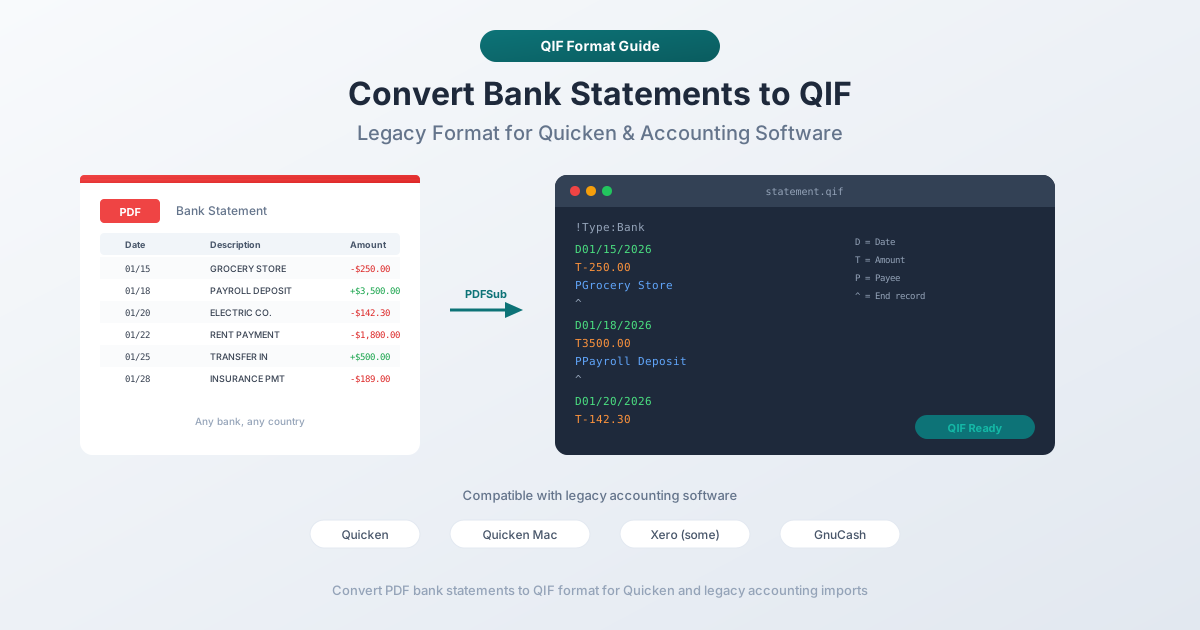
Anda menggunakan Quicken untuk melacak keuangan pribadi Anda. Ini berfungsi cukup baik - sampai bank Anda menghentikan dukungan Direct Connect, atau Anda beralih bank, atau Anda menemukan sekotak laporan PDF lama dari akun yang Anda tutup dua tahun lalu. Tiba-tiba Anda membutuhkan cara untuk memasukkan transaksi tersebut ke Quicken, dan bank tidak akan membantu Anda.
QIF - Quicken Interchange Format - adalah jawaban klasiknya. Ini adalah format file asli yang dibuat Intuit untuk mengimpor transaksi ke Quicken, dan sudah ada sejak akhir 1980-an. Setiap versi Quicken membacanya. GnuCash membacanya. Money Manager Ex membacanya. KMyMoney membacanya. Ini adalah donor universal format file keuangan pribadi.
Masalahnya sederhana: tidak ada yang membuat file QIF lagi. Bank tidak mengekspornya. Portal perbankan online Anda menawarkan PDF dan mungkin CSV. Jadi, Anda terjebak dengan tumpukan laporan PDF dan format yang telah didukung Quicken selama hampir empat dekade - tanpa jembatan di antara keduanya. Sampai sekarang.
Apa Itu Format QIF?
QIF (Quicken Interchange Format) dikembangkan oleh Intuit pada akhir 1980-an sebagai cara untuk memindahkan data transaksi antara Quicken dan perangkat lunak keuangan lainnya. Ini adalah salah satu format pertukaran data keuangan tertua yang masih aktif digunakan.
Formatnya adalah teks biasa - Anda dapat membuka file QIF di editor teks apa pun dan membacanya. Setiap baris dimulai dengan satu huruf yang mengidentifikasi isi baris tersebut, diikuti oleh nilainya. Transaksi dipisahkan oleh karakter caret (^). Ekstensi filenya adalah .qif.
Berikut adalah referensi cepat untuk awalan baris:
| Awalan | Arti | Contoh |
|---|---|---|
!Type: |
Deklarasi tipe akun | !Type:Bank |
D |
Tanggal | D03/01/2026 |
T |
Total (jumlah) | T-85.50 |
P |
Penerima | PElectric Company |
M |
Memo | MMonthly bill |
L |
Kategori | LUtilities:Electric |
N |
Nomor cek | N1042 |
^ |
Akhir transaksi | ^ |
Intuit secara resmi menghentikan QIF pada tahun 2005 untuk mendukung QFX (versi OFX bermerek mereka). Tetapi "dihentikan" adalah kata yang kuat untuk format yang masih diimpor Quicken tanpa keluhan dua dekade kemudian. QIF tetap menjadi cara paling sederhana dan paling portabel untuk memasukkan transaksi ke dalam perangkat lunak keuangan pribadi.
QIF vs QFX vs OFX - Apa Bedanya?
Ketiga format ini terkait tetapi tidak identik.
| Fitur | QIF | QFX | OFX |
|---|---|---|---|
| Format | Teks biasa, berbasis baris | XML/SGML | XML/SGML |
| Dikembangkan oleh | Intuit (1988) | Intuit | Intuit, Microsoft, CheckFree (1997) |
| ID Transaksi (FITID) | Tidak | Ya | Ya |
| Deteksi duplikat | Tidak | Ya (melalui FITID) | Ya (melalui FITID) |
| Metadata akun | Tidak | Ya (nomor routing/akun) | Ya |
| Informasi saldo | Tidak | Ya | Ya |
| Perangkat lunak utama | Quicken, GnuCash, lainnya | Quicken | Xero, Wave, banyak aplikasi |
| Kemudahan pembuatan manual | Sangat mudah | Sulit | Sulit |
| Masih didukung | Ya (luas) | Ya | Ya |
Perbedaan utamanya adalah FITID. File QFX dan OFX menyertakan ID Transaksi Lembaga Keuangan yang unik untuk setiap transaksi. Ini memungkinkan perangkat lunak mendeteksi duplikat - jika Anda mengimpor file yang sama dua kali, perangkat lunak akan secara diam-diam melewati transaksi yang sudah dilihatnya. QIF tidak memiliki padanan. Impor file QIF dua kali dan Anda akan mendapatkan entri ganda.
QFX pada dasarnya adalah OFX dengan merek Intuit. Struktur filenya hampir identik. QFX menambahkan header khusus Intuit (INTU.BID untuk identifikasi bank) yang digunakan Quicken untuk routing.
QIF adalah yang paling mudah dibuat. Ini hanya teks biasa dengan awalan baris - editor teks apa pun dapat membuatnya. OFX dan QFX memerlukan XML/SGML yang diformat dengan benar dengan header, set pesan, dan tag bersarang.
Untuk pelacakan keuangan pribadi di Quicken, QIF seringkali sudah cukup. Jika deteksi duplikat penting (dan seharusnya begitu untuk rentang tanggal yang tumpang tindih), QFX lebih baik.
Memahami Struktur File QIF
File QIF adalah urutan transaksi yang dikelompokkan di bawah header tipe akun. Berikut adalah contoh lengkap dengan tiga transaksi:
!Type:Bank
D03/01/2026
T-1,250.00
PApartment Management LLC
MRent - March 2026
LHousing:Rent
^
D03/02/2026
T-85.50
PCity Electric
MMonthly electricity
LUtilities:Electric
^
D03/05/2026
T3,200.00
PEmployer Inc
MPayroll deposit
LIncome:Salary
^
!Type:Bank mendeklarasikan tipe akun. Ini harus menjadi baris pertama. Tipe yang valid meliputi:
| Nilai Tipe | Tipe Akun |
|---|---|
!Type:Bank |
Rekening giro atau tabungan |
!Type:CCard |
Kartu kredit |
!Type:Invst |
Rekening investasi |
!Type:Oth A |
Aset lain |
!Type:Oth L |
Kewajiban lain |
!Type:Cash |
Rekening kas |
D (Tanggal) - Tanggal transaksi. QIF menggunakan M/D/YY atau M/D/YYYY secara default. Interpretasi tergantung pada lokal perangkat lunak impor.
T (Total) - Jumlah transaksi. Negatif untuk debit (uang keluar), positif untuk kredit (uang masuk).
P (Penerima) - Entitas yang Anda bayar atau terima uang darinya.
M (Memo) - Deskripsi tambahan. Opsional.
L (Kategori) - Quicken menggunakan hierarki yang dipisahkan oleh titik dua: Utilities:Electric, Housing:Rent. Kategori yang belum ada di Quicken akan dibuat saat impor.
N (Nomor cek) - Opsional.
^ (Caret) - Akhir transaksi. Setiap transaksi harus diakhiri dengan pemisah ini.
Tidak ada header, tidak ada XML, tidak ada tag penutup. Kesederhanaan adalah kekuatan sekaligus kelemahan QIF.
Metode 1: Konversi PDF ke QIF dengan PDFSub
Cara tercepat untuk mengubah laporan bank PDF menjadi file QIF yang bersih.
- Buka Konverter Laporan Bank PDFSub
- Unggah laporan bank PDF Anda - seret dan lepas atau klik untuk menelusuri
- PDFSub secara otomatis mengekstrak transaksi, mendeteksi tanggal, jumlah, dan deskripsi
- Tinjau data yang diekstrak di tabel pratinjau
- Pilih QIF sebagai format keluaran
- Unduh file
.qif
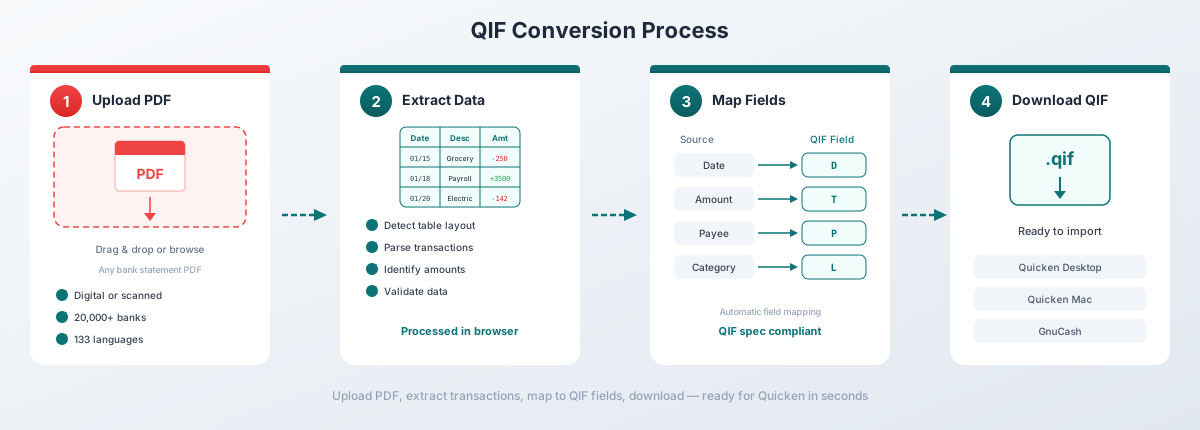
PDFSub menghasilkan file QIF yang valid dengan format tanggal yang benar, tanda debit/kredit yang tepat, dan nama penerima yang bersih diekstrak dari deskripsi transaksi laporan Anda. Ini menangani laporan multi-halaman, saldo berjalan, dan deskripsi multi-baris secara otomatis.
Konverter ini bekerja dengan laporan dari 20.000+ bank dalam 130+ bahasa. Untuk PDF digital (laporan berbasis teks), ekstraksi terjadi sepenuhnya di browser Anda - file tidak pernah meninggalkan komputer Anda. PDF yang dipindai atau kaya gambar akan beralih ke pemrosesan AI sisi server.
Paket All-In-One berharga $20/pengguna/bulan (tahunan) atau $25/pengguna/bulan (bulanan), termasuk 500 halaman laporan bank per pengguna dan uji coba gratis 7 hari. Lihat harga terkini untuk detailnya.
Mengimpor QIF ke Quicken
Setelah Anda memiliki file QIF, memasukkannya ke Quicken cukup mudah.
Quicken untuk Windows
- Buka Quicken dan buka File > Impor > File Format Quicken Interchange (.QIF)
- Jelajahi file
.qifAnda dan pilih - Quicken akan menanyakan akun mana yang akan diimpor - pilih akun yang sudah ada atau buat yang baru
- Tinjau ringkasan impor yang menunjukkan jumlah transaksi yang ditemukan
- Klik Impor untuk mengonfirmasi
Quicken untuk Mac
- Buka Quicken dan buka File > Impor > Format Quicken Interchange (.QIF)
- Pilih file
.qifAnda - Pilih akun tujuan
- Konfirmasikan impor
Catatan Penting untuk Impor QIF Quicken
Pencocokan akun. File QIF tidak berisi identifikasi akun. Quicken meminta Anda untuk secara manual memilih akun mana transaksi tersebut berada. Pastikan Anda memilih yang benar.
Penanganan duplikat. QIF tidak memiliki ID transaksi, jadi Quicken tidak dapat mendeteksi duplikat secara otomatis. Impor file yang sama dua kali dan Anda akan mendapatkan entri ganda. Selalu periksa setelah mengimpor.
Interpretasi tanggal. Quicken menginterpretasikan tanggal QIF berdasarkan pengaturan regional sistem Anda. Jika sistem Anda menggunakan MM/DD/YYYY, 03/01/2026 berarti 1 Maret. Jika menggunakan DD/MM/YYYY, tanggal yang sama menjadi 1 Februari. Pastikan lokal Anda cocok dengan format tanggal file QIF.
Kategori. Kategori yang belum ada di file Quicken Anda dibuat secara otomatis selama impor.
Mengimpor QIF ke Perangkat Lunak Lain
Sejarah panjang QIF berarti kompatibilitas yang luas. Berikut cara mengimpor ke alternatif populer.
GnuCash
- Buka File > Impor > Impor QIF
- Pilih file
.qifAnda - Asisten Impor QIF akan memandu Anda melalui pemetaan akun, pemilihan mata uang, dan pencocokan kategori
- Tinjau transaksi dan konfirmasikan
Pengimpor QIF GnuCash sudah matang dan menangani sebagian besar file dengan baik. Ini mencocokkan kategori QIF dengan pohon akun Anda yang sudah ada dan membuat akun baru untuk kategori yang tidak cocok.
Money Manager Ex
- Buka File > Impor > File QIF
- Pilih file dan akun target
- Tinjau dan konfirmasikan impor
Money Manager Ex mendukung spesifikasi QIF lengkap termasuk transaksi investasi (!Type:Invst).
KMyMoney
- Buka File > Impor > QIF
- Pilih file, pilih akun, dan atur format tanggal
- KMyMoney mempratinjau transaksi sebelum menyelesaikan
KMyMoney menyertakan editor profil QIF yang memungkinkan Anda mengonfigurasi format tanggal dan pemisah desimal sebelum mengimpor - berguna untuk laporan internasional.
Microsoft Money (Warisan)
Microsoft Money dihentikan pada tahun 2009, tetapi banyak pengguna masih menjalankannya. Money mengimpor QIF melalui File > Impor > File QIF. Prosesnya mirip dengan Quicken: pilih file, pilih akun, dan konfirmasikan.
Pertimbangan Format Tanggal QIF
Format tanggal adalah sumber masalah impor QIF yang paling umum. Formatnya tampak sederhana - D03/01/2026 - tetapi ambiguitas tersembunyi di setiap garis miring.
Apakah D01/02/2026 tanggal 2 Januari atau 1 Februari? Spesifikasi QIF tidak mewajibkan format:
- Konvensi AS:
M/D/YYYY- bulan dulu - Konvensi Eropa:
D/M/YYYY- hari dulu - Default Quicken:
M/D'YY(tahun dua digit dengan apostrof) atauM/D/YYYY
Sebagian besar alat QIF menggunakan format AS karena Intuit adalah perusahaan AS. Tetapi laporan bank non-AS mungkin mengikuti konvensi yang berbeda.
Cara Perangkat Lunak Impor Menangani Tanggal
| Perangkat Lunak | Interpretasi Tanggal | |-------------------|-------------------|| | Quicken (Windows) | Mengikuti pengaturan regional Windows | | Quicken (Mac) | Mengikuti pengaturan Bahasa & Wilayah macOS | | GnuCash | Ditanyakan selama wizard impor | | KMyMoney | Dapat dikonfigurasi melalui profil QIF | | Money Manager Ex | Mengikuti lokal sistem |
Menghindari Masalah Tanggal
PDFSub mendeteksi format tanggal yang digunakan dalam laporan bank Anda (termasuk format internasional seperti DD/MM/YYYY, YYYY-MM-DD, dan DD.MM.YYYY) dan mengonversi semua tanggal ke format AS standar (M/D/YYYY) dalam keluaran QIF. Ini memastikan kompatibilitas dengan Quicken dan sebagian besar perangkat lunak keuangan pribadi lainnya terlepas dari lokal laporan asli.
Jika tanggal masih terlihat salah setelah diimpor, periksa pengaturan regional sistem operasi Anda. Perangkat lunak impor menggunakan lokal sistem Anda untuk menginterpretasikan tanggal QIF - ketidakcocokan antara format file dan harapan sistem Anda akan menggeser setiap tanggal.
Keterbatasan QIF
QIF sederhana, portabel, dan didukung secara luas. Tetapi ia memiliki kekurangan nyata yang harus Anda pahami sebelum mengandalkannya secara ekstensif.
Tidak ada deteksi duplikat. File QIF tidak berisi pengenal transaksi. Setiap impor diperlakukan sebagai data baru. Impor ulang file yang sama dan Anda akan mendapatkan duplikat. QFX dan OFX menyelesaikan ini dengan FITID.
Tidak ada identifikasi akun. File QIF menyatakan !Type:Bank tetapi tidak menentukan bank, akun, atau mata uang apa. Perangkat lunak impor bertanya kepada Anda setiap kali. Satu kesalahan dalam dialog pemilihan akun dan transaksi akan masuk ke akun yang salah.
Tidak ada informasi saldo. QIF hanya membawa transaksi - tidak ada saldo awal, tidak ada saldo akhir, tidak ada saldo berjalan. Anda tidak dapat menggunakan file untuk memverifikasi bahwa semua transaksi telah ditangkap dengan benar.
Dukungan kategori terbatas. Kategori QIF adalah string teks sederhana dengan hierarki yang dipisahkan oleh titik dua. Tidak ada daftar kategori standar. Impor antar aplikasi yang berbeda melalui QIF sering kali membuat kategori duplikat atau tidak cocok.
Masalah pengodean. QIF dirancang pada tahun 1988 tanpa deklarasi pengodean karakter. Nama penerima dengan karakter beraksen, skrip non-Latin, atau simbol khusus dapat ditampilkan secara tidak benar tergantung pada perangkat lunaknya.
Tidak ada dukungan multi-mata uang. Setiap file QIF mengasumsikan satu mata uang tetapi tidak mendeklarasikannya. Perangkat lunak impor menerapkan mata uang apa pun yang dikonfigurasi untuk akun tujuan.
Kapan Menggunakan QIF vs Format Lain
Perangkat lunak yang berbeda mengharapkan format yang berbeda. Berikut adalah panduan keputusan.
| Perangkat Lunak Anda | Format yang Direkomendasikan | Mengapa |
|---|---|---|
| Quicken | QFX (lebih disukai) atau QIF | QFX memiliki deteksi duplikat FITID; QIF berfungsi tetapi tanpa perlindungan duplikat |
| QuickBooks Online | QBO | Format asli dengan pemetaan otomatis dan dukungan FITID |
| QuickBooks Desktop | QBO | CSV tidak didukung untuk impor bank; QBO adalah metode utama |
| Xero | OFX atau CSV | OFX untuk pemetaan otomatis; CSV dengan format kolom Xero |
| GnuCash | QIF atau OFX | QIF memiliki wizard impor yang sangat baik; OFX juga didukung dengan baik |
| Wave | OFX atau CSV | QIF tidak didukung |
| KMyMoney | QIF atau OFX | Dukungan kuat untuk keduanya |
| Money Manager Ex | QIF | Dukungan QIF asli dengan transaksi investasi |
| FreshBooks | CSV | QIF tidak didukung |
Aturan praktisnya: Jika perangkat lunak Anda mendukung OFX atau varian khusus vendor (QBO, QFX), lebih pilih itu daripada QIF. Deteksi duplikat saja sudah sepadan. Gunakan QIF ketika itu adalah satu-satunya opsi yang diterima perangkat lunak Anda, ketika Anda bekerja dengan perangkat lunak lama, atau ketika Anda membutuhkan portabilitas maksimum di berbagai aplikasi.
PDFSub mengeluarkan semua delapan format - Excel, CSV, TSV, JSON, OFX, QBO, QFX, dan QIF - dari unggahan laporan bank yang sama. Pilih format yang sesuai dengan perangkat lunak target Anda.
Pemecahan Masalah Impor QIF
Tanggal Salah Setelah Impor
Penyebab: File QIF menggunakan M/D/YYYY tetapi lokal sistem Anda menginterpretasikan tanggal sebagai D/M/YYYY (atau sebaliknya).
Perbaikan: Periksa pengaturan regional sistem operasi Anda. Di Windows: Pengaturan > Waktu & Bahasa > Wilayah. Di macOS: Pengaturan Sistem > Umum > Bahasa & Wilayah. Atur wilayah Anda agar sesuai dengan format tanggal di file QIF.
Tipe Akun Salah
Penyebab: Header !Type: tidak cocok dengan tipe akun sebenarnya - misalnya, !Type:Bank digunakan untuk laporan kartu kredit.
Perbaikan: Buka file QIF di editor teks dan ubah baris pertama. Untuk kartu kredit, gunakan !Type:CCard. Untuk giro dan tabungan, gunakan !Type:Bank.
Transaksi Duplikat Setelah Impor Ulang
Penyebab: QIF tidak memiliki ID transaksi. Perangkat lunak memperlakukan setiap impor sebagai data baru.
Perbaikan: Hapus duplikat secara manual. Untuk mencegah ini, pertimbangkan format QFX atau OFX sebagai gantinya - keduanya menyertakan FITID yang mencegah impor duplikat. Jika Anda harus menggunakan QIF, catat file mana yang sudah Anda impor.
Jumlah Negatif Muncul sebagai Positif
Penyebab: Konvensi tanda terbalik. QIF menggunakan nilai negatif untuk debit (uang keluar) dan positif untuk kredit (uang masuk).
Perbaikan: Buka file QIF di editor teks dan periksa baris T. Pembayaran sewa seharusnya terbaca T-1250.00, bukan T1250.00. PDFSub mengikuti konvensi tanda standar secara otomatis.
Karakter Khusus Menyebabkan Kegagalan Impor
Penyebab: Karakter non-ASCII (huruf beraksen, skrip non-Latin) yang tidak dapat diurai oleh perangkat lunak impor.
Perbaikan: Buka file QIF di editor teks UTF-8. Sederhanakan atau hapus karakter yang tidak biasa pada nama penerima dan memo. PDFSub membersihkan nama penerima selama pembuatan QIF untuk menghindari masalah ini.
Impor Selesai tetapi Tidak Ada Transaksi yang Muncul
Penyebab: Tanggal transaksi berada di luar rentang tampilan perangkat lunak saat ini, atau perangkat lunak mencocokkannya dengan entri yang ada melalui deteksi duplikat heuristik.
Perbaikan: Perluas rentang tanggal di tampilan transaksi Anda untuk mencakup periode file QIF.
Pertanyaan yang Sering Diajukan
Bisakah Quicken masih mengimpor file QIF?
Ya. Meskipun menghentikan QIF pada tahun 2005, setiap versi Quicken untuk Windows dan Mac saat ini masih mendukung impor QIF melalui File > Impor > Format Quicken Interchange (.QIF) File.
Apa perbedaan antara QIF dan QFX?
QIF adalah teks biasa tanpa ID transaksi. QFX adalah OFX bermerek Intuit - format XML/SGML dengan FITID untuk deteksi duplikat, metadata akun, dan informasi saldo. QFX secara teknis lebih unggul tetapi lebih sulit dibuat. Keduanya mengimpor ke Quicken.
Bisakah saya mengedit file QIF secara manual?
Ya - ini adalah salah satu keunggulan QIF. Buka di editor teks apa pun. Setiap transaksi dapat dibaca pada baris terpisah. Anda dapat menambah, menghapus, atau memodifikasi transaksi sebelum mengimpor. Cukup pertahankan konvensi awalan baris dan akhiri setiap transaksi dengan ^.
Apakah QuickBooks menerima file QIF?
QuickBooks Online tidak menerima file QIF. QuickBooks Desktop memiliki dukungan QIF terbatas tetapi tidak disarankan - gunakan format QBO sebagai gantinya. QIF dirancang untuk Quicken (keuangan pribadi), bukan QuickBooks (akuntansi bisnis).
Bagaimana cara mengonversi QIF ke QFX?
Anda tidak dapat mengganti nama file - mereka adalah format yang berbeda secara struktural. Pendekatan yang lebih sederhana: kembali ke laporan bank PDF asli dan konversikan langsung ke QFX menggunakan Konverter Laporan Bank PDFSub.
Bisakah GnuCash mengimpor QIF?
Ya. GnuCash memiliki Asisten Impor QIF yang sangat baik yang memandu Anda melalui pemetaan akun, pemilihan mata uang, deteksi duplikat heuristik, dan pencocokan kategori. Ini mendukung semua tipe akun QIF termasuk transaksi investasi.
Apakah format QIF sama di seluruh dunia?
Spesifikasi formatnya sama, tetapi interpretasi tanggal bervariasi menurut wilayah. File QIF yang dihasilkan dengan tanggal AS (M/D/YYYY) akan salah dibaca oleh perangkat lunak yang dikonfigurasi untuk tanggal Eropa (D/M/YYYY). Tidak ada deklarasi format tanggal dalam file itu sendiri - perangkat lunak impor menebak berdasarkan lokal sistem. Ini adalah sumber kesalahan impor QIF yang paling umum.
Berapa banyak transaksi yang dapat ditampung oleh file QIF?
Tidak ada batasan dalam spesifikasi format. File QIF adalah teks biasa, jadi bahkan file dengan 10.000 transaksi hanya berukuran beberapa megabyte. Batasan praktis tergantung pada perangkat lunak impor - Quicken menangani file QIF besar tanpa masalah, meskipun waktu impor meningkat seiring ukuran file.
Bisakah saya menyertakan transaksi investasi dalam file QIF?
Ya. Gunakan !Type:Invst sebagai header tipe akun. QIF investasi menggunakan awalan baris tambahan: Y untuk nama sekuritas, I untuk harga, Q untuk kuantitas, dan O untuk komisi. Spesifikasi QIF investasi lebih kompleks daripada QIF perbankan dan tidak semua perangkat lunak mendukungnya sepenuhnya.
Haruskah saya menggunakan QIF atau CSV untuk Quicken?
QIF. Ini adalah format asli Quicken dan mempertahankan kategori, memo, nomor cek, dan konteks tipe akun. CSV memerlukan pemetaan kolom setiap kali dan kehilangan hierarki kategori. Gunakan QIF untuk Quicken, dan sisihkan CSV untuk perangkat lunak yang tidak menerima QIF.