Konversi Laporan Bank ke Format QBO
Cara mengonversi laporan bank PDF ke file QBO untuk QuickBooks - detail format, konversi langkah demi langkah, dan mengapa QBO lebih baik dari CSV untuk impor.
QBO adalah format file pilihan QuickBooks untuk mengimpor transaksi bank. Ini adalah format yang paling mudah digunakan - tanpa pemetaan kolom, tanpa menebak format tanggal, tanpa masalah duplikasi. Unggah file, cocokkan dengan akun, dan Anda siap rekonsiliasi.
Namun, inilah masalahnya: bank Anda memberi Anda laporan PDF, bukan file QBO. Dan QuickBooks tidak dapat membaca PDF.
Panduan ini menjelaskan apa sebenarnya format QBO itu, mengapa penting bagi pengguna QuickBooks, dan cara mengonversi laporan bank PDF Anda menjadi file QBO yang dapat diimpor dengan bersih.
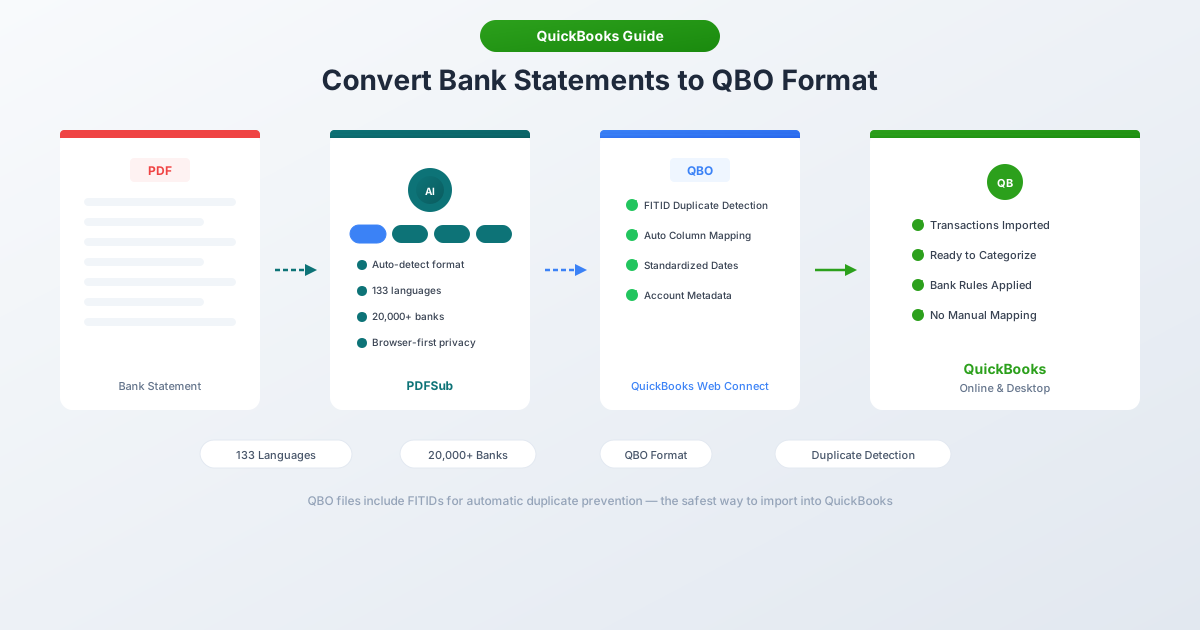
Apa Itu Format QBO?
QBO (QuickBooks Web Connect) adalah format file data keuangan yang dibangun di atas standar OFX (Open Financial Exchange). Ini pada dasarnya adalah file OFX dengan ekstensi .qbo dan tag khusus Intuit yang ditambahkan untuk kompatibilitas QuickBooks.
Format ini menggunakan markup SGML (mirip dengan XML tetapi dengan sintaks yang lebih sederhana) dan menyimpan data transaksi dalam cara yang terstruktur dan dapat dibaca mesin. Setiap file QBO berisi:
- Catatan transaksi - tanggal, jumlah, penerima, memo, dan nomor cek untuk setiap transaksi
- FITID - ID Transaksi Lembaga Keuangan unik yang mencegah impor duplikat
- Metadata akun - nomor routing bank, nomor akun, dan jenis akun
- Rentang tanggal - periode laporan yang dicakup oleh file
- Mata uang - kode mata uang (USD, CAD, GBP, dll.)
Saat Anda mengimpor file QBO ke QuickBooks, semua ini akan dipetakan secara otomatis. Tanpa penugasan kolom. Tanpa format tanggal manual. Transaksi akan masuk ke feed bank Anda siap untuk dikategorikan dan direkonsiliasi.
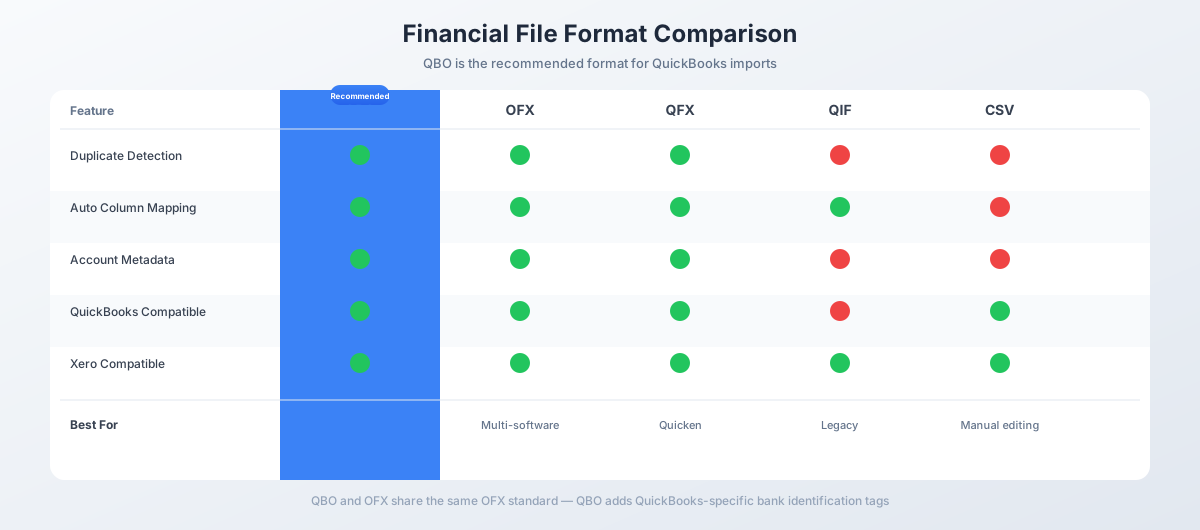
Mengapa QBO Lebih Unggul dari CSV untuk QuickBooks
Baik QBO maupun CSV dapat memasukkan transaksi ke QuickBooks. Tetapi keduanya tidak sama.
| Fitur | QBO | CSV |
|---|---|---|
| Pemetaan Kolom | Otomatis | Manual - Anda yang menetapkan setiap kolom |
| Deteksi Duplikat | Ya (berbasis FITID) | Tidak - mengimpor ulang akan membuat duplikat |
| Penanganan Tanggal | Standar (YYYYMMDD) | Harus sesuai dengan wilayah QuickBooks Anda |
| Format Jumlah | Terstruktur - tidak ada ambiguitas | Harus menghapus simbol, memperbaiki pemisah |
| Metadata Akun | Termasuk | Tidak tersedia |
| Nomor Cek | Dipertahankan | Mungkin hilang |
| QuickBooks Desktop | Dukungan penuh | Tidak didukung untuk impor bank |
| Waktu Impor | Unggah dan selesai | Unggah, petakan kolom, verifikasi |
Keunggulan terbesar adalah pencegahan duplikat. Setiap transaksi dalam file QBO memiliki FITID unik. QuickBooks mengingat setiap FITID yang pernah dilihatnya - jika Anda tidak sengaja mengimpor file yang sama dua kali, QuickBooks akan secara diam-diam melewati duplikatnya. Dengan CSV, tidak ada perlindungan. Impor file yang sama dua kali dan Anda akan memiliki entri ganda yang harus dibersihkan.
Catatan QuickBooks Desktop: Versi Desktop sama sekali tidak menerima CSV untuk impor transaksi bank. QBO (melalui Web Connect) adalah cara utama untuk mengimpor data bank ke QuickBooks Desktop tanpa entri manual.
Perbandingan QBO dengan Format Lain
QBO, OFX, dan QFX adalah kerabat - semuanya berbagi fondasi standar OFX yang sama. Perbedaannya terletak pada perangkat lunak mana yang membacanya:
| Format | Berbasis | Perangkat Lunak Target | Ekstensi |
|---|---|---|---|
| QBO | OFX + tag Intuit | QuickBooks | .qbo |
| QFX | OFX + tag Intuit | Quicken | .qfx |
| OFX | Standar terbuka | Berbagai (Xero, Wave, dll.) | .ofx |
| QIF | Properti Intuit | Quicken Lama | .qif |
| IIF | Properti Intuit | Hanya QuickBooks Desktop | .iif |
Anda secara harfiah dapat mengganti nama file .ofx menjadi .qbo dan QuickBooks biasanya akan membacanya. Tambahan utama khusus Intuit adalah tag INTU.BID - kode pengenal bank yang memberi tahu QuickBooks institusi keuangan mana yang berasal dari file tersebut.
QIF sudah ketinggalan zaman. Ini adalah format teks berbasis baris dari tahun 1988 tanpa ID transaksi dan tanpa deteksi duplikat. Jika Anda punya pilihan, selalu gunakan QBO atau OFX sebagai gantinya.
Cara Mengonversi Laporan Bank ke QBO
Metode 1: PDFSub (Direkomendasikan)
Cara tercepat untuk beralih dari laporan bank PDF ke file QBO.
- Buka Konverter Laporan Bank PDFSub
- Unggah laporan bank PDF Anda - seret dan lepas atau klik untuk menelusuri
- PDFSub secara otomatis mengekstrak transaksi, mendeteksi tanggal, jumlah, dan deskripsi
- Tinjau data yang diekstrak dalam pratinjau
- Pilih QBO sebagai format keluaran
- Unduh file
PDFSub menghasilkan file QBO yang valid dengan FITID unik, format tanggal yang benar, dan tanda debit/kredit yang tepat. Ini menangani laporan multi-halaman, saldo berjalan, dan deskripsi multi-baris secara otomatis.
Konverter ini bekerja dengan 20.000+ format bank dalam 130+ bahasa. PDF digital (berbasis teks) diproses di browser Anda - file tidak pernah meninggalkan komputer Anda.
Paket All-In-One seharga $20/pengguna/bulan (tahunan) atau $25/pengguna/bulan (bulanan), termasuk 500 halaman laporan bank per pengguna dan uji coba gratis 7 hari.
Metode 2: Unduh dari Bank Anda
Beberapa bank menawarkan unduhan QBO atau OFX langsung dari portal perbankan online mereka.
- Masuk ke situs web bank Anda
- Buka bagian riwayat laporan atau transaksi akun
- Cari opsi unduh - mungkin diberi label "QuickBooks", "Web Connect", "QBO", atau "OFX"
- Pilih rentang tanggal dan unduh
Kekurangannya: Tidak semua bank menawarkan ini, dan ketika mereka melakukannya, biasanya terbatas pada 90 hari terakhir. Untuk data historis, akun yang ditutup, atau bank tanpa opsi unduh, Anda memerlukan Metode 1.
Metode 3: Konversi CSV ke QBO
Jika Anda sudah memiliki file CSV dari bank Anda, Anda dapat mengonversinya ke QBO menggunakan PDFSub atau konverter CSV-ke-QBO khusus. Keuntungan utamanya adalah menambahkan FITID untuk perlindungan duplikat - sesuatu yang tidak disertakan oleh file CSV secara native.
Mengimpor File QBO ke QuickBooks
QuickBooks Online
- Buka Banking (atau Transactions → Bank Transactions)
- Klik Upload transactions (atau Link account → Upload from file)
- Pilih akun bank untuk mengunggah - atau buat akun baru
- Pilih file
.qboAnda - QuickBooks mem-parsing file dan menampilkan pratinjau
- Konfirmasikan impor
Transaksi muncul di tab For Review. Kategorikan setiap transaksi, cocokkan dengan entri yang ada, atau buat transaksi baru.
QuickBooks Desktop
- Buka File → Utilities → Import → Web Connect Files
- Pilih file
.qboAnda - QuickBooks memvalidasi file (memerlukan koneksi internet)
- Petakan file ke akun bank yang ada atau buat akun baru
- Transaksi muncul di jendela Bank Feeds
Penting: QuickBooks Desktop harus dalam kurun waktu 3 tahun sejak rilisnya untuk mengimpor file QBO. Versi yang lebih tua dari 3 tahun akan kehilangan fungsionalitas Web Connect.
Masalah Umum Impor QBO
"Tidak dapat memverifikasi institusi keuangan"
Penyebab: Tag INTU.BID dalam file QBO tidak cocok dengan bank yang dikenali dalam direktori Intuit. Ini kosmetik - memengaruhi label bank yang ditampilkan selama impor tetapi tidak mencegah transaksi diimpor.
Perbaikan: Terima prompt dan lanjutkan. Transaksi akan diimpor secara normal. File QBO yang dihasilkan PDFSub menggunakan BID default yang kompatibel.
Transaksi duplikat dilewati
Penyebab: QuickBooks mengingat setiap FITID yang pernah diimpornya. Jika Anda mengimpor ulang file (bahkan setelah menghapus transaksi asli), QuickBooks akan secara diam-diam melewati transaksi dengan FITID yang sebelumnya terlihat.
Perbaikan: Ini sebenarnya adalah fitur - mencegah duplikat yang tidak disengaja. Jika Anda benar-benar perlu mengimpor ulang, Anda memerlukan file dengan FITID baru.
Karakter khusus menyebabkan kegagalan impor
Penyebab: Ampersand (&), kurung sudut (<, >), atau karakter non-ASCII dalam nama penerima atau deskripsi. Karakter-karakter ini memiliki arti khusus dalam SGML dan harus dikodekan dengan benar.
Perbaikan: PDFSub secara otomatis membersihkan karakter-karakter ini saat menghasilkan QBO. Jika Anda bekerja dengan file QBO dari sumber lain, buka di editor teks dan ganti & dengan &.
Kartu kredit diimpor sebagai akun bank
Penyebab: File QBO menggunakan tag akun bank (BANKMSGSRSV1) alih-alih tag kartu kredit (CREDITCARDMSGSRSV1). QuickBooks membuat akun sebagai "Other Current Liability" alih-alih kartu kredit.
Perbaikan: File QBO memerlukan pembungkus pesan yang benar untuk jenis akun. PDFSub mendeteksi apakah laporan berasal dari rekening giro, rekening tabungan, atau kartu kredit dan menggunakan struktur QBO yang sesuai.
Nama penerima terpotong
Penyebab: Bidang NAME dan MEMO dalam format QBO memiliki batas maksimum 32 karakter. Nama penerima atau deskripsi yang lebih panjang akan terpotong selama impor.
Perbaikan: Ini adalah batasan format. PDFSub memotong nama dengan rapi di batas kata saat menghasilkan file QBO, mempertahankan bagian deskripsi yang paling berguna.
Kapan Anda Membutuhkan Konversi PDF-ke-QBO
Feed bank menangani sebagian besar impor transaksi sehari-hari. Tetapi ada skenario umum di mana konversi QBO dari laporan PDF adalah satu-satunya pilihan:
Pengejaran pembukuan. Klien baru belum melakukan pembukuannya selama berbulan-bulan. Feed bank hanya bisa kembali maksimal 90 hari. Anda memerlukan sisanya dari laporan PDF.
Akun yang ditutup. Akun bisnis ditutup tahun lalu. Tidak ada feed bank yang tersedia - hanya laporan PDF. Konversikan ke QBO dan impor.
Bank internasional. Sebagian besar bank di luar AS tidak mendukung feed bank QuickBooks. Laporan PDF adalah norma untuk akun luar negeri.
Gangguan feed. Feed bank terputus saat klien mengganti kata sandinya. Dua minggu transaksi hilang. Unduh laporan PDF untuk periode tersebut dan konversikan.
Pengguna QuickBooks Desktop. Desktop tidak menerima CSV untuk impor bank. QBO melalui Web Connect adalah cara untuk memasukkan data bank tanpa entri manual.
Puncak musim pajak. Tumpukan laporan PDF, klien baru, dan tenggat waktu pengajuan. Mengonversi PDF ke QBO jauh lebih cepat daripada mengetik setiap transaksi secara manual.
Pertanyaan yang Sering Diajukan
Apa perbedaan antara QBO dan OFX?
QBO pada dasarnya adalah OFX dengan tag khusus Intuit (terutama INTU.BID, pengenal bank). Struktur dasarnya identik. Keduanya mendukung FITID untuk deteksi duplikat, pemetaan kolom otomatis, dan metadata akun. QBO dioptimalkan untuk QuickBooks; OFX adalah standar yang lebih luas yang diterima oleh Xero, Wave, dan perangkat lunak akuntansi lainnya.
Bisakah saya membuka file QBO untuk melihat isinya?
Ya. File QBO adalah teks biasa. Buka di editor teks apa pun (Notepad, VS Code, TextEdit) dan Anda akan melihat data transaksi berformat SGML - tanggal, jumlah, nama penerima, FITID, dan informasi akun.
Apakah QuickBooks Online menerima file QBO?
Ya. QuickBooks Online menerima file QBO, OFX, QFX, dan CSV. QBO dan OFX direkomendasikan karena menyertakan FITID untuk pencegahan duplikat dan tidak memerlukan pemetaan kolom.
Mengapa saya tidak dapat mengimpor ulang file QBO ke QuickBooks?
QuickBooks melacak setiap FITID yang pernah diprosesnya. Setelah FITID transaksi terlihat, itu tidak akan diimpor lagi - bahkan jika Anda menghapus transaksi asli. Ini mencegah duplikat yang tidak disengaja tetapi bisa membuat frustrasi jika Anda perlu mengimpor ulang.
Apakah format QBO sama untuk QuickBooks Online dan Desktop?
Ya. File QBO yang sama berfungsi untuk QuickBooks Online dan QuickBooks Desktop. Proses impor berbeda (Online menggunakan unggahan Banking; Desktop menggunakan File → Import → Web Connect), tetapi format filenya identik.
Berapa banyak transaksi yang dapat berisi file QBO?
Tidak ada batasan ketat dalam spesifikasi format, tetapi QuickBooks Online membatasi unggahan hingga sekitar 350 KB per file - kira-kira 1.000–1.500 transaksi. Untuk impor yang lebih besar, pisahkan file berdasarkan bulan atau kuartal.
Bisakah saya mengonversi laporan kartu kredit ke QBO?
Ya. QBO mendukung akun bank dan kartu kredit. Struktur file sedikit berbeda - kartu kredit menggunakan CREDITCARDMSGSRSV1 alih-alih BANKMSGSRSV1 - tetapi proses konversinya sama. PDFSub mendeteksi jenis laporan dan menghasilkan struktur QBO yang sesuai.