Comment traduire un document PDF (en conservant la mise en page)
Vous avez besoin de votre PDF dans une autre langue — mais copier-coller dans Google Traduction détruit la mise en page. Voici trois méthodes qui fonctionnent réellement, des outils basés sur l'IA qui conservent la mise en page aux alternatives gratuites avec leurs compromis.
Vous avez un PDF dans une langue que vous ne lisez pas. Il s'agit peut-être d'un contrat d'un fournisseur allemand, d'un relevé bancaire d'un partenaire japonais, d'un article de recherche en portugais ou d'un formulaire gouvernemental en arabe. Vous devez comprendre ce qu'il dit — idéalement sans dépenser 200 $ pour un traducteur professionnel pour un document que vous avez juste besoin de consulter.
Vous essayez donc l'évidence : sélectionner tout le texte, le copier, le coller dans Google Traduction.
Et le résultat est un désastre. Les colonnes sont fusionnées. Les données du tableau sont brouillées. Les en-têtes et pieds de page sont mélangés au texte du corps. Les nombres qui étaient soigneusement alignés dans le PDF original flottent maintenant dans des positions aléatoires dans un mur de texte traduit. La mise en page qui rendait le document lisible — la structure qui vous indiquait quel nombre correspond à quel élément — a disparu.
Ce n'est pas un problème de Google Traduction. C'est un problème de PDF. Et pour le résoudre, il faut comprendre pourquoi les PDF et les outils de traduction ne fonctionnent pas naturellement ensemble.
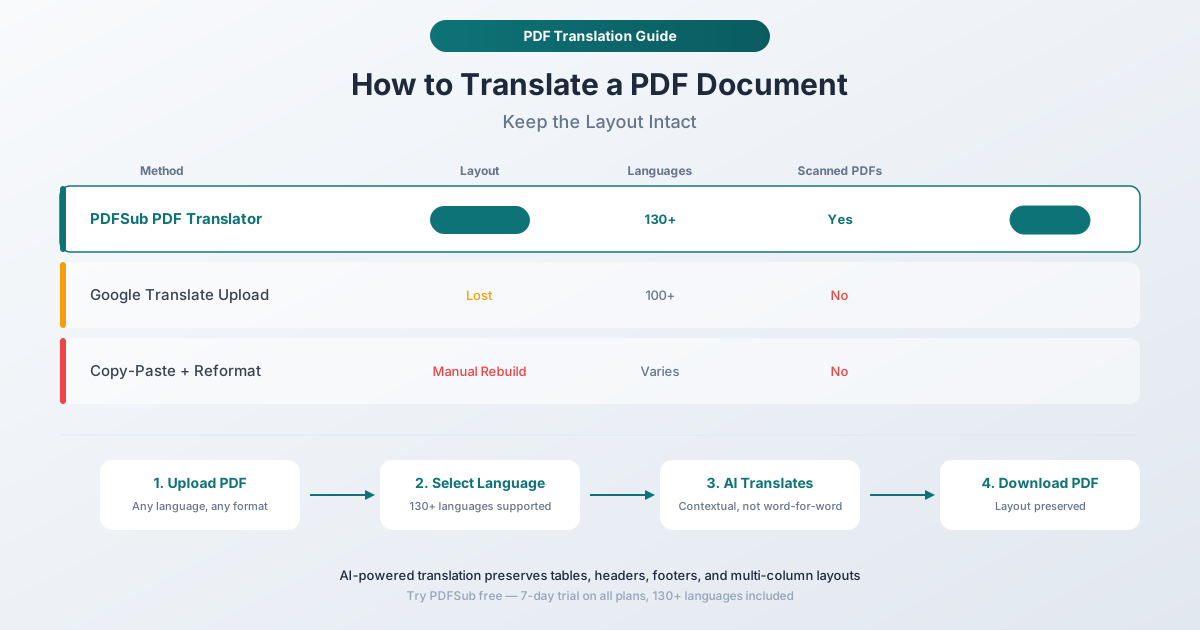
Pourquoi les outils de traduction standard échouent avec les PDF
Le format PDF n'a pas été conçu pour l'extraction de texte
Un PDF ne stocke pas le texte comme le fait un document Word ou une page HTML. Il n'y a pas de paragraphes, pas de phrases, pas de « ce texte va dans cette colonne ». Au lieu de cela, un PDF stocke des caractères individuels positionnés à des coordonnées x,y précises sur une toile. Ce qui ressemble à un tableau bien formaté à vos yeux est en fait des centaines de commandes de placement de texte distinctes, sans relation structurelle entre elles.
Lorsque vous copiez du texte à partir d'un PDF, votre visionneuse de PDF essaie de reconstruire l'ordre de lecture en triant ces coordonnées. Parfois, cela fonctionne. Souvent, cela ne fonctionne pas — surtout avec :
- Mises en page multicolonnes — Le texte de la colonne de gauche est entrelacé avec le texte de la colonne de droite
- Tableaux — Les données des lignes sont concaténées en lignes uniques, perdant complètement la structure des colonnes
- En-têtes et pieds de page — Les en-têtes courants, les numéros de page et les pieds de page sont mélangés au contenu principal
- Notes de bas de page et barres latérales — Les éléments positionnés sont insérés à des points imprévisibles dans le texte extrait
- Texte de droite à gauche — Le texte arabe, hébreu et farsi peut être extrait dans un ordre de caractères inversé
Les outils de traduction ne comprennent pas la structure du PDF
Même si vous obtenez un texte propre à partir d'un PDF, le coller dans un outil de traduction standard crée un second problème : vous perdez tout contexte sur l'endroit où ce texte appartient dans le document.
Un contrat peut contenir du texte dans l'en-tête (« CONFIDENTIEL »), du texte dans un tableau (conditions de paiement), du texte dans les notes de bas de page (clauses de non-responsabilité légales) et du texte dans les marges (numéros de référence du document). Lorsque tout cela est aplati en un seul flux de texte et traduit ensemble, le résultat traduit est un bloc continu de texte dans une langue étrangère, sans indication de ce qui était un titre, une cellule de tableau ou une note de bas de page.
Reconstruire manuellement la mise en page d'origine — copier chaque section traduite à la bonne position — est si fastidieux que cela prend souvent plus de temps que la traduction elle-même.
Problèmes de caractères spéciaux et d'encodage
Les PDF utilisent un encodage de caractères spécifique aux polices. Certains stockent des caractères Unicode réels qui s'extraient proprement. D'autres utilisent des encodages personnalisés où le glyphe que vous voyez ne correspond pas au code caractère attendu — produisant des caractères brouillés, des diacritiques manquants ou des chaînes illisibles, même si le PDF s'affiche parfaitement à l'écran. C'est particulièrement courant avec les anciens PDF, les polices personnalisées intégrées, les scripts complexes (thaï, hindi, arabe) et les documents numérisés avec une OCR imparfaite.
Méthode 1 : Traducteur PDF PDFSub (Recommandé)
Le Traducteur PDF de PDFSub est spécialement conçu pour ce problème précis. Au lieu d'extraire le texte, de le traduire séparément et d'essayer de réassembler le document, il gère l'ensemble du processus en une seule étape — en comprenant la structure du document et en traduisant le contenu tout en préservant la mise en page.
Comment ça marche
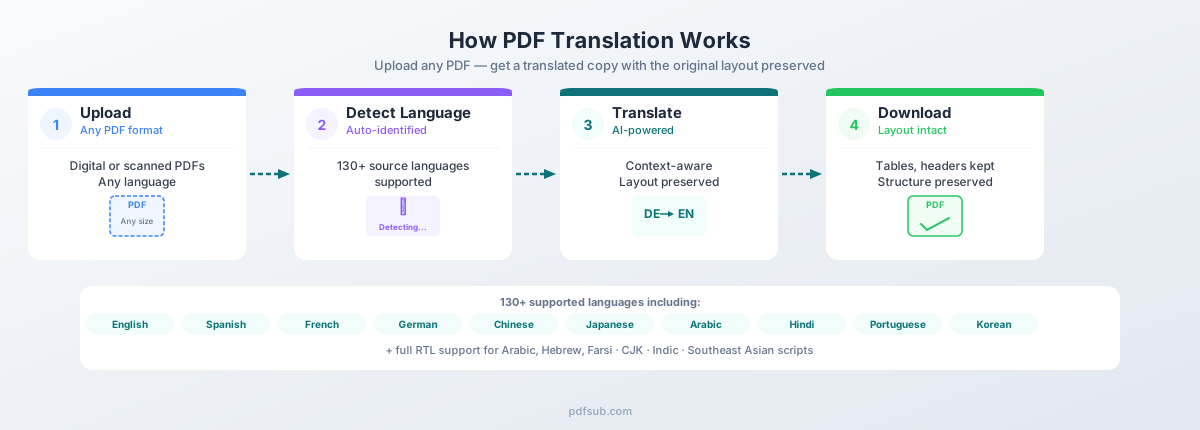
Étape 1 : Téléchargez votre PDF. Faites glisser et déposez n'importe quel fichier PDF dans le traducteur. Il n'y a aucune restriction de taille de fichier sur les plans payants, et l'outil gère à la fois les PDF créés numériquement et les documents numérisés.
Étape 2 : Sélectionnez votre langue cible. Choisissez parmi plus de 130 langues prises en charge. La liste complète comprend toutes les principales langues mondiales et des dizaines de langues régionales — de l'afrikaans au zoulou, avec une prise en charge complète des scripts complexes comme le chinois, le japonais, le coréen, l'arabe, l'hébreu, l'hindi, le thaï, et plus encore.
Étape 3 : Traduisez. L'IA analyse la structure du document, identifie les régions de texte, les tableaux, les en-têtes, les pieds de page et les éléments de formatage, puis traduit le contenu de manière contextuelle. Il ne s'agit pas d'une substitution mot à mot — l'IA comprend la structure des phrases, les expressions idiomatiques et la terminologie spécifique au domaine.
Étape 4 : Téléchargez. Obtenez votre PDF traduit avec la mise en page d'origine conservée. Les tableaux restent des tableaux. Les en-têtes restent des en-têtes. Les mises en page multicolonnes conservent leur structure.
Pourquoi ça marche mieux que la traduction par copier-coller
Préservation de la mise en page. Le traducteur comprend la structure spatiale du PDF — quels blocs de texte sont des titres, quels sont des cellules de tableau, quelles sont des notes de bas de page. Le résultat traduit maintient ces relations, vous pouvez donc naviguer dans le document traduit comme dans l'original.
Traduction IA contextuelle. Les modèles de traduction IA modernes ne traduisent pas seulement les mots — ils traduisent le sens. L'expression « net 30 » dans une facture anglaise ne devient pas une référence à la pêche dans la version traduite. Les termes financiers, le langage juridique et le vocabulaire technique sont traduits avec le contexte de domaine approprié.
Couverture complète du document. En-têtes, pieds de page, filigranes, cellules de tableau, étiquettes de formulaire, texte de barre latérale — tout est traduit. Les méthodes de copier-coller standard manquent le texte à ces positions car ils se situent en dehors du flux de contenu principal.
Plus de 130 langues. PDFSub prend en charge plus de 130 langues, notamment :
- Européennes : Anglais, espagnol, français, allemand, italien, portugais, néerlandais, polonais, suédois, norvégien, danois, finnois, grec, tchèque, roumain, hongrois, et bien d'autres
- Asiatiques : Chinois (simplifié et traditionnel), japonais, coréen, thaï, vietnamien, indonésien, malais, philippin, hindi, bengali, tamoul, ourdou
- Moyen-Orientales : Arabe, hébreu, farsi, turc
- Africaines : Swahili, amharique, yoruba, zoulou, afrikaans
- Scripts de droite à gauche : Prise en charge complète de la droite à gauche pour l'arabe, l'hébreu, le farsi et l'ourdou — le document traduit maintient la bonne direction du texte
Gère les PDF numérisés. Si votre PDF est une image numérisée plutôt qu'un document créé numériquement, PDFSub utilise la vision par IA pour lire le texte directement à partir de l'image, le traduire et produire un résultat traduit propre. Aucune étape OCR séparée n'est nécessaire.
Tarification
PDFSub propose un essai gratuit de 7 jours pour que vous puissiez tester le traducteur avec vos documents réels avant de vous engager. La traduction utilise des crédits IA, qui sont inclus dans tous les plans d'abonnement. Cela signifie que vous obtenez la traduction ainsi que l'accès à la suite complète de 84+ outils PDF de PDFSub — pas de frais de traduction séparés par page.
Méthode 2 : Téléchargement de document Google Traduction
Google Traduction dispose d'une fonctionnalité de traduction de documents intégrée qui gère directement les PDF. C'est gratuit, rapide et prend en charge plus de 100 langues.
Comment l'utiliser
- Allez sur translate.google.com
- Cliquez sur l'onglet « Documents »
- Téléchargez votre PDF (max 10 Mo)
- Sélectionnez les langues source et cible
- Cliquez sur « Traduire »
- Téléchargez le document traduit
Ce qui fonctionne
- Gratuit. Aucun compte requis, aucune carte de crédit, aucune limite sur le nombre de documents (dans des limites d'utilisation quotidienne raisonnables)
- Rapide. La plupart des documents sont traduits en quelques secondes
- Bonne couverture linguistique. Prend en charge plus de 100 langues avec une qualité variable
- Correct pour les documents simples. Les PDF à colonne unique, riches en texte et avec une mise en page minimale se traduisent raisonnablement bien
Ce qui ne fonctionne pas
- Perte de mise en page. C'est la plus grande limitation. Les tableaux, les mises en page multicolonnes, les en-têtes, les pieds de page et la plupart des éléments structurels sont dépouillés ou brouillés dans le résultat traduit. Ce que vous obtenez est généralement une traduction en texte brut avec une mise en page minimale.
- Limite de taille de fichier de 10 Mo. Les PDF volumineux — en particulier ceux contenant des images, des pages numérisées ou des polices intégrées — dépassent souvent cette limite.
- Pas de prise en charge des PDF numérisés. Si votre PDF est une image numérisée sans couche de texte, Google Traduction ne peut extraire aucun texte à traduire. Vous obtiendrez un résultat vide ou presque vide.
- La qualité varie selon la paire de langues. Google Traduction est excellent pour les paires de langues courantes comme anglais-espagnol ou anglais-français. La qualité diminue sensiblement pour les paires moins courantes (par exemple, finnois-coréen, thaï-portugais) et pour les documents à vocabulaire spécialisé.
- Pas de contexte de domaine. Google Traduction ne sait pas si votre document est un contrat légal, un rapport médical ou un état financier. Le même terme ambigu reçoit la même traduction quel que soit le contexte — ce qui peut produire des résultats incorrects ou trompeurs dans les documents spécialisés.
- Préoccupations relatives à la confidentialité. Votre document est téléchargé sur les serveurs de Google pour traitement. Pour les documents sensibles — contrats, états financiers, dossiers médicaux — cela peut violer les exigences de confidentialité ou les réglementations de protection des données.
Quand l'utiliser
Le téléchargement de documents Google Traduction est un choix solide lorsque :
- Vous avez besoin d'une compréhension rapide et approximative d'un document simple
- Le document est principalement du texte avec une mise en page minimale
- Vous n'avez pas besoin de conserver la mise en page d'origine
- Le contenu n'est pas sensible ou confidentiel
- La paire de langues est bien prise en charge (langues européennes majeures, chinois, japonais, coréen)
Méthode 3 : Copier le texte, traduire, reformater manuellement
L'approche manuelle : extraire le texte du PDF, le traduire section par section et reconstruire le document dans un traitement de texte.
Comment faire
- Ouvrez le PDF dans une visionneuse (Adobe Acrobat, Aperçu, Chrome)
- Sélectionnez et copiez des sections de texte une par une
- Collez chaque section dans un outil de traduction (Google Traduction, DeepL, ChatGPT)
- Traduisez et copiez le résultat
- Collez le texte traduit dans un document Word ou un éditeur de texte
- Recréez manuellement la mise en page d'origine — titres, tableaux, colonnes, polices
Quand cela a du sens
- Documents très courts. Une lettre d'une page ou un court mémo — quelque chose avec moins d'une page de texte et pas de tableaux.
- Traduction partielle. Vous n'avez besoin que d'une section spécifique traduite, pas du document entier.
- Contrôle maximal. Vous souhaitez examiner et ajuster chaque phrase traduite individuellement.
Pourquoi cela ne fonctionne généralement pas
- Temps. Un document de 10 pages avec des tableaux prend 2 à 4 heures pour être extrait, traduit et reformaté manuellement. Un manuel technique de 50 pages pourrait prendre des jours.
- Précision. Copier le texte section par section introduit des erreurs — texte manquant, paragraphes dupliqués, sections dans le mauvais ordre.
- Destruction des tableaux. Les tableaux copiés à partir de PDF ne collent presque jamais proprement. Vous passerez la majeure partie de votre temps à reconstruire la structure du tableau dans Word ou Excel.
- Incohérence. La traduction de sections indépendantes signifie que le même terme peut être traduit différemment dans différentes parties du document. Un outil de traduction traitant le document entier maintient la cohérence terminologique.
- Problèmes d'encodage. Le texte copié à partir de PDF avec un encodage de police personnalisé peut être collé sous forme de caractères brouillés, nécessitant un nettoyage supplémentaire avant la traduction.
Cette méthode est l'équivalent en traduction de retaper un document numérisé à la main. Cela fonctionne, techniquement, mais ce n'est presque jamais la meilleure utilisation de votre temps.
Qualité de traduction : à quoi s'attendre en 2026
La traduction automatique s'est considérablement améliorée au cours des cinq dernières années. Le passage de la traduction automatique statistique (SMT) à la traduction automatique neuronale (NMT) puis aux grands modèles linguistiques (LLM) a considérablement réduit l'écart entre la sortie machine et humaine.
Comment la traduction IA moderne diffère de la traduction automatique ancienne
SMT (avant 2016) : Traduisait phrase par phrase à l'aide de modèles statistiques. Produisait souvent des résultats maladroits ou incompréhensibles pour les phrases complexes.
NMT (2016–2022) : Réseaux neuronaux encodeur-décodeur entraînés sur des millions de paires de phrases. Amélioration majeure de la fluidité. Google Traduction, DeepL et Microsoft Translator sont tous passés à la NMT pendant cette période.
Traduction basée sur les LLM (2023–présent) : Les grands modèles linguistiques traduisent avec le contexte complet du document, comprenant le sujet général, le ton et la terminologie. Ils gèrent l'ambiguïté, les expressions idiomatiques et le vocabulaire spécifique au domaine de manière nettement meilleure que la NMT.
Où la traduction IA excelle
- Correspondance commerciale générale. E-mails, mémos, propositions, présentations — qualité quasi professionnelle pour les paires de langues majeures.
- Documentation technique. Manuels de produits, spécifications, guides d'utilisation — la cohérence du vocabulaire fonctionne bien avec les modèles IA.
- Actualités, journalisme et contenu e-commerce. Le contenu en langue standard se traduit proprement.
Où la révision humaine reste importante
- Documents juridiques. Une seule clause mal traduite peut modifier les obligations légales. L'IA est utile pour la compréhension, mais les traductions certifiées doivent être effectuées par des traducteurs juridiques qualifiés.
- Documents médicaux. La mauvaise traduction des dosages, diagnostics ou contre-indications a de réelles implications sur la sécurité.
- Documents financiers nécessitant une conformité réglementaire. Les dépôts officiels nécessitent généralement une traduction humaine certifiée.
- Marketing et contenu créatif. Les slogans et le message de marque nécessitent une localisation, pas seulement une traduction.
- Paires de langues rares. Les combinaisons moins courantes (par exemple, islandais vers vietnamien) ont moins de données d'entraînement et une qualité inférieure.
Attentes de précision pratiques
Pour les paires de langues majeures (anglais vers/depuis espagnol, français, allemand, chinois, japonais, coréen, portugais, italien, néerlandais), la traduction IA moderne produit des résultats qui sont :
- 90–95 % de précision pour le contenu général — ce qui signifie que 90–95 % des phrases sont traduites correctement avec une formulation naturelle
- 85–90 % de précision pour le contenu technique — la terminologie spécialisée est parfois manquée, mais le sens général est clair
- 80–85 % de précision pour le contenu juridique/financier — les termes clés sont généralement corrects, mais les nuances peuvent être perdues
Ces résultats sont utiles pour la compréhension, la révision et la communication interne. À des fins de publication, juridiques ou réglementaires, une révision professionnelle est recommandée.
Prise en charge linguistique de PDFSub : plus de 130 langues
Le moteur de traduction de PDFSub prend en charge plus de 130 langues, couvrant tous les principaux systèmes d'écriture et directions de texte :
- Droite à gauche (RTL) : Arabe, hébreu, farsi et ourdou avec gestion correcte de la direction du texte et prise en charge du contenu mixte
- CJK : Chinois (simplifié et traditionnel), japonais et coréen — gestion native des limites de mots, des systèmes d'écriture multiples et des jeux de caractères complexes
- Indic : Hindi, bengali, tamoul, télougou, kannada, malayalam, gujarati, marathi, pendjabi, et plus encore avec des caractères conjoints complexes et des marques de voyelles
- Sud-Est asiatique : Thaï (pas d'espaces entre les mots), vietnamien (diacritiques étendus), indonésien, malais, philippin, birman, khmer et lao
- Européennes : Toutes les langues européennes majeures et mineures — de l'espagnol et de l'allemand au catalan, basque, gallois, islandais et albanais
Scénarios courants de traduction de PDF
Contrats et accords internationaux
Une entreprise américaine reçoit un contrat de fourniture d'un fabricant à Taïwan. Le contrat de 30 pages est entièrement en chinois traditionnel. L'équipe juridique doit comprendre les termes avant de faire appel à un traducteur certifié pour la version finale.
Meilleure approche : Traduisez le document complet avec PDFSub pour obtenir une version anglaise lisible avec la mise en page intacte. Utilisez ceci pour la révision interne, la discussion d'équipe et l'identification des sections qui nécessitent une attention particulière de la part du traducteur certifié. Cela permet d'économiser du temps et de l'argent en donnant à l'équipe juridique le contexte avant le début de la coûteuse traduction humaine.
Relevés bancaires étrangers et documents financiers
Un comptable gère des clients ayant des opérations internationales. Les relevés bancaires mensuels arrivent de Deutsche Bank (allemand), BNP Paribas (français) et Mizuho Bank (japonais). Le comptable doit réconcilier ces relevés et catégoriser les transactions.
Meilleure approche : Traduisez les relevés pour comprendre les descriptions des transactions et les détails du compte. Mieux encore, utilisez le Convertisseur de relevés bancaires de PDFSub pour extraire les données de transaction directement dans Excel ou CSV — il gère nativement les relevés dans plus de 130 langues.
Articles académiques et recherche
Un étudiant diplômé trouve un article de recherche critique en portugais. L'article de 25 pages comprend la méthodologie, les tableaux de données et les références.
Meilleure approche : Traduisez l'article complet pour obtenir une version lisible avec les tableaux intacts. Pour les citations directes dans une thèse, faites traduire des passages spécifiques par un expert du domaine.
Formulaires gouvernementaux et documents officiels
Un immigrant a besoin de comprendre un formulaire gouvernemental dans une langue inconnue avant un rendez-vous avec un avocat spécialisé en immigration.
Meilleure approche : Traduisez le formulaire pour comprendre quelles informations sont demandées et quelles déclarations sont faites. Le formulaire réel doit être rempli dans la langue requise avec une assistance professionnelle.
Manuels de produits et spécifications
Une équipe d'ingénieurs reçoit des spécifications techniques d'un fabricant sud-coréen — 40 pages de tableaux de tolérances, de spécifications de matériaux et de procédures de test, le tout en coréen.
Meilleure approche : Traduisez le document complet pour une référence de travail. La mise en page conservée maintient la lisibilité des tableaux et le contexte des spécifications.
Conseils pour de meilleurs résultats de traduction
Commencez avec des PDF propres et de haute qualité
La qualité de la traduction commence par la qualité du document. Un PDF propre, créé numériquement avec des polices intégrées, produit des traductions considérablement meilleures qu'une copie délavée d'une photocopie.
- PDF créés numériquement (générés à partir de Word, Excel ou d'un logiciel similaire) extraient le texte parfaitement et se traduisent avec la plus haute précision.
- Scans haute résolution (300 DPI ou plus, alignement droit, original propre) fonctionnent bien avec l'extraction basée sur la vision par IA.
- Scans basse résolution ou inclinés peuvent produire des erreurs d'OCR qui se multiplient pendant la traduction. Si possible, obtenez une copie plus propre du document original.
Revoyez les sections critiques manuellement
Même avec une excellente traduction IA, les sections critiques méritent une révision humaine :
- Nombres et dates. Vérifiez que les montants monétaires, les dates et les références numériques sont correctement traduits. Les différences de format de date (MM/JJ/AAAA vs JJ.MM.AAAA) peuvent prêter à confusion.
- Noms et noms propres. Les noms de personnes, les noms d'entreprises et les noms de lieux doivent rester sous leur forme originale ou suivre les conventions de translittération établies.
- Termes juridiques et financiers. Vérifiez que les termes contractuels clés, les catégories financières et les concepts juridiques sont traduits avec précision.
- Négations et conditions. Les phrases contenant « pas », « sauf », « à l'exception de » ou « nonobstant » sont la source la plus courante d'erreurs de traduction qui changent le sens.
Comprenez la différence entre traduction et certification
Les documents traduits par IA sont utiles pour la compréhension, la révision, la prise de décision et la communication interne. Ils ne sont généralement pas acceptables comme :
- Traductions certifiées pour les procédures judiciaires
- Traductions officielles pour les documents d'immigration
- Dépôts réglementaires nécessitant une traduction assermentée
- Traductions notariées pour les agences gouvernementales
À ces fins, vous avez besoin d'un traducteur humain certifié — souvent un traducteur certifié ATA (American Translators Association) ou titulaire de qualifications équivalentes dans le pays cible. Une version traduite par IA peut toujours permettre d'économiser de l'argent en donnant au traducteur certifié un brouillon à affiner plutôt que de repartir de zéro.
Utilisez la bonne variante linguistique
Lors de la traduction vers des langues comportant des variantes régionales, spécifiez la bonne :
- Portugais : Le portugais brésilien et le portugais européen présentent des différences importantes de vocabulaire et de grammaire
- Chinois : Chinois simplifié (Chine continentale, Singapour) vs Chinois traditionnel (Taïwan, Hong Kong)
- Espagnol : Bien que largement mutuellement intelligibles, l'espagnol d'Amérique latine et l'espagnol d'Europe diffèrent par le vocabulaire et les conventions de formalité
- Français : Le français canadien et le français européen diffèrent par certains termes, en particulier dans le langage technique et commercial
Foire aux questions
Quelle est la différence entre la traduction IA et la traduction certifiée ?
La traduction IA utilise des modèles d'apprentissage automatique pour traduire le texte automatiquement. Elle est rapide, abordable et suffisamment bonne pour comprendre le contenu, prendre des décisions commerciales et communiquer en interne. La traduction certifiée est effectuée par un traducteur humain qualifié qui atteste de l'exactitude de la traduction — souvent avec un certificat signé. Les tribunaux, les agences gouvernementales et les organismes de réglementation exigent généralement des traductions certifiées pour les procédures officielles.
Puis-je traduire seulement une partie d'un PDF ?
Avec PDFSub, le traducteur traite l'intégralité du document. Si vous n'avez besoin que de traduire certaines pages, vous pouvez utiliser l'outil Diviser le PDF de PDFSub pour extraire ces pages au préalable, puis traduire le document plus petit. Cela permet également d'économiser des crédits IA si vous travaillez avec un long document dont seules quelques pages sont dans une langue étrangère.
Quelle est la précision de la traduction IA de PDF ?
Pour les paires de langues majeures (anglais vers/depuis espagnol, français, allemand, chinois, japonais, coréen), la précision est généralement de 90 à 95 % pour le contenu général. Le contenu technique, juridique et financier varie de 80 à 90 % selon la spécialisation du vocabulaire. La qualité s'est considérablement améliorée depuis 2023 et continue de s'améliorer à mesure que les modèles IA sont entraînés sur des textes plus diversifiés et spécialisés.
Puis-je traduire un PDF numérisé ?
Oui. PDFSub gère les PDF numérisés en utilisant la vision par IA pour lire le texte directement à partir des images des pages. Vous n'avez pas besoin d'exécuter une étape OCR séparée au préalable. L'IA lit le contenu numérisé, le traduit et produit un résultat traduit propre. La qualité dépend de la résolution du scan — 300 DPI ou plus fonctionne le mieux.
Qu'en est-il des PDF avec plusieurs langues ?
PDFSub gère les documents contenant du texte dans plusieurs langues. Par exemple, un contrat peut avoir des en-têtes en anglais avec du texte en chinois, ou un manuel technique peut contenir du texte allemand avec des noms de produits en anglais. L'IA identifie et traduit le contenu en langue étrangère tout en préservant le texte qui est déjà dans la langue cible.
Mon document est-il sécurisé pendant la traduction ?
PDFSub traite les documents à l'aide d'une IA cryptée côté serveur pour la traduction. Votre document est traité puis supprimé — il n'est pas stocké, partagé ou utilisé pour l'entraînement du modèle. Pour les organisations ayant des exigences strictes en matière de traitement des données, c'est beaucoup plus privé que les services de traduction grand public qui peuvent conserver les documents téléchargés.
Combien de temps prend la traduction ?
La plupart des documents sont traduits en 10 à 60 secondes selon la longueur et la complexité. Les documents courts (1 à 5 pages) se terminent généralement en moins de 15 secondes. Les documents plus longs (20+ pages) peuvent prendre jusqu'à une minute.
PDFSub propose-t-il un essai gratuit ?
Oui. PDFSub offre un essai gratuit de 7 jours qui comprend l'accès au Traducteur PDF et à tous les plus de 84 outils. Vous pouvez tester la traduction avec vos documents réels pour vérifier que la qualité répond à vos besoins avant de vous abonner.
En résumé
Traduire un PDF signifiait auparavant choisir entre payer un traducteur professionnel des centaines de dollars ou passer des heures à copier-coller du texte dans Google Traduction et à reconstruire manuellement la mise en page.
La traduction de PDF basée sur l'IA change la donne. Des outils comme le Traducteur PDF de PDFSub vous fournissent des traductions lisibles, avec la mise en page conservée, en quelques secondes — pour une fraction du coût de la traduction manuelle. La technologie n'est pas parfaite pour tous les cas d'utilisation (les traductions juridiques certifiées nécessitent toujours des experts humains), mais pour comprendre des contrats, réconcilier des relevés bancaires étrangers, examiner des recherches ou lire des spécifications de produits, elle est suffisamment bonne pour agir.
Si vous travaillez régulièrement avec des documents dans des langues que vous ne lisez pas, essayez le Traducteur PDF de PDFSub avec vos fichiers réels. L'essai gratuit de 7 jours vous donne suffisamment de temps pour le tester par rapport aux documents qui comptent dans votre flux de travail.