Comment importer des relevés bancaires dans Wave Accounting
La connexion bancaire de Wave ne couvre pas toutes les banques et ne remonte pas assez loin. Voici comment importer manuellement des relevés bancaires - en utilisant la conversion CSV, OFX ou PDF.
Wave Accounting est le logiciel de comptabilité gratuit de référence pour les freelances et les petites entreprises. Il gère la facturation, le suivi des dépenses et la comptabilité de base sans coûter un centime. Mais lorsque vous devez intégrer les données de vos relevés bancaires dans Wave, vous rencontrerez des limitations plus rapidement que prévu.
La connexion bancaire automatique de Wave couvre les principales banques, mais elle ne prend pas en charge toutes les institutions - en particulier les banques internationales, les coopératives de crédit et les petites banques régionales. Elle remonte généralement seulement 30 à 90 jours, ce qui signifie que les transactions historiques d'un trimestre ou d'une année fiscale précédente sont inaccessibles. Et si un compte est clôturé, la connexion au flux bancaire ne fonctionnera tout simplement pas.
La solution de contournement est l'importation manuelle de CSV. Wave vous permet de télécharger des fichiers CSV contenant vos transactions, et une fois que vous connaissez les exigences du format, le processus est simple. Ce guide couvre tout : le format CSV de Wave, comment convertir des relevés bancaires PDF dans le bon format, et comment éviter les erreurs d'importation qui bloquent la plupart des utilisateurs.
Options d'importation de Wave
Wave prend en charge deux méthodes pour intégrer les transactions bancaires dans votre comptabilité :
Connexion bancaire automatique
Allez dans Comptabilité > Transactions > Connecter un compte bancaire. Recherchez votre banque, entrez vos identifiants, et Wave récupère automatiquement les transactions.
Quand cela fonctionne : Comptes actuellement ouverts dans des banques prises en charge, pour des transactions récentes (généralement 30 à 90 jours en arrière).
Quand cela ne fonctionne pas :
- Comptes clôturés
- Banques internationales non présentes dans le réseau de connexion de Wave
- Transactions historiques de plus de 90 jours
- Banques qui interrompent fréquemment les connexions tierces
- Coopératives de crédit et institutions plus petites
Importation manuelle de CSV
Allez dans Comptabilité > Transactions > Importer CSV/OFX. Sélectionnez le compte bancaire, téléchargez votre fichier CSV, faites correspondre les colonnes, et confirmez.
Quand l'utiliser : Chaque fois que la connexion bancaire ne répond pas à vos besoins - ce qui, en pratique, est étonnamment fréquent.
Exigences du format CSV de Wave
C'est là que la plupart des gens butent. Wave est particulier quant au formatage CSV, et les fichiers qui ne correspondent pas aux exigences sont rejetés avec des messages d'erreur peu utiles.
Les trois colonnes requises
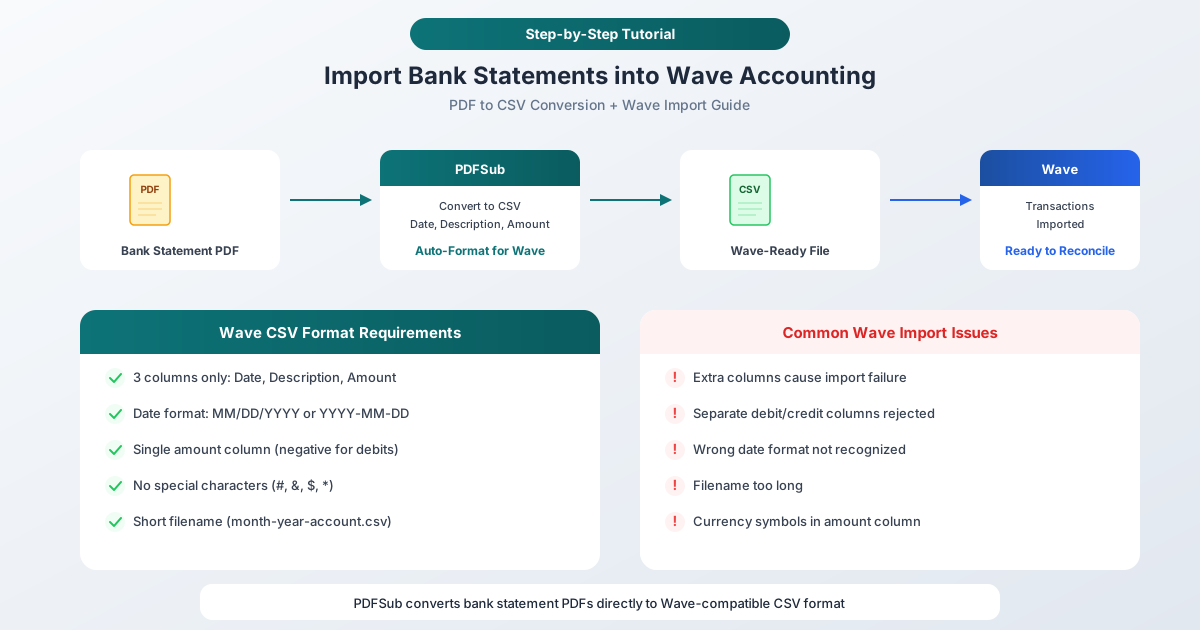
L'importation CSV de Wave accepte exactement trois colonnes :
| Colonne | Description | Exemple |
|---|---|---|
| Date | Date de la transaction | 2026-03-15 |
| Description | Nom/mémo de la transaction | MAGASIN D'ALIMENTATION #1234 |
| Montant | Montant de la transaction | -45,67 |
C'est tout. Trois colonnes, dans cet ordre. Si votre CSV a plus de trois ou quatre colonnes, Wave peut le rejeter ou mal mapper les données.
Format de date
Wave accepte les dates dans les formats suivants :
- AAAA-MM-JJ (recommandé - non ambigu) -
2026-03-15 - MM/JJ/AAAA -
03/15/2026 - JJ/MM/AAAA -
15/03/2026(risqué - Wave peut confondre JJ/MM avec MM/JJ)
Wave recommande le format ISO (AAAA-MM-JJ) car il évite les erreurs d'interprétation de date. Si vos dates sont au format JJ/MM/AAAA et que le jour est 12 ou moins, Wave peut les interpréter comme MM/JJ/AAAA - inversant le mois et le jour silencieusement.
Règles de la colonne Montant
- Une seule colonne - les dépôts sont positifs, les retraits/débits sont négatifs
- Utilisez un signe moins ou des parenthèses pour les montants négatifs :
-45,67ou(45,67) - Pas de symboles de devise -
45,67et non45,67 $ - Pas de séparateurs de milliers -
1234,56et non1 234,56 - Virgule décimale pour les centimes :
45,67et non45.67
Comptes de cartes de crédit : Les achats doivent être des montants positifs, les paiements des montants négatifs. C'est l'inverse de ce que certaines banques affichent sur les relevés.
Ce qu'il faut éviter
Wave rejettera votre fichier si :
- Il y a plus de 3-4 colonnes avec des données
- Des caractères spéciaux apparaissent dans les données :
#,&,$,* - Le nom du fichier est trop long - gardez-le court comme
mars-2026-compte-courant.csv - Il y a des lignes vides au milieu des données
- Les lignes d'en-tête ne correspondent pas aux types de colonnes attendus
- Des colonnes de débit et de crédit séparées sont utilisées (Wave a besoin d'une seule colonne de montant)
Conversion de relevés bancaires PDF en CSV compatible avec Wave
La plupart des banques fournissent des relevés au format PDF, pas CSV. Si votre banque propose des téléchargements CSV, utilisez-les - mais pour les relevés uniquement en PDF ou les archives historiques, vous devrez convertir.
Étape 1 : Convertir le PDF en CSV
Téléchargez le PDF de votre relevé bancaire dans le Convertisseur de relevés bancaires de PDFSub. L'outil extrait automatiquement les transactions :
- Allez sur pdfsub.com/tools/bank-statement-converter
- Téléchargez le PDF de votre relevé bancaire
- Vérifiez les transactions extraites
- Exportez en CSV
PDFSub prend en charge plus de 20 000 banques dans le monde, détectant automatiquement la mise en page du relevé et extrayant les dates, descriptions et montants.
Étape 2 : Vérifier le format CSV
Ouvrez le CSV exporté dans un tableur et vérifiez :
- Trois colonnes uniquement : Date, Description, Montant
- Format de date : AAAA-MM-JJ ou MM/JJ/AAAA
- Montant : Une seule colonne, négatif pour les débits, sans symboles
- Pas de colonnes supplémentaires : Supprimez toute colonne de solde, numéro de référence ou catégorie
- Pas de caractères spéciaux : Supprimez
#,&,$,*des descriptions
Si vous avez exporté depuis PDFSub au format CSV, le fichier devrait déjà avoir la bonne structure. Vous devrez peut-être supprimer une colonne de solde si elle a été incluse.
Étape 3 : Télécharger dans Wave
- Dans Wave, allez dans Comptabilité > Transactions
- Cliquez sur Importer CSV/OFX (ou recherchez l'option de téléchargement)
- Sélectionnez le compte bancaire auquel ces transactions appartiennent
- Téléchargez votre fichier CSV
- Wave affichera un aperçu - vérifiez la correspondance des colonnes : - Colonne 1 → Date - Colonne 2 → Description - Colonne 3 → Montant
- Confirmez que le format de date correspond à votre fichier
- Cliquez sur Importer
Étape 4 : Vérifier et catégoriser
Après l'importation :
- Vérifiez que le nombre de transactions correspond à votre relevé
- Vérifiez quelques dates et montants par rapport au PDF d'origine
- Catégorisez les transactions en utilisant le système de catégories de Wave
- Recherchez les doublons si vous avez également un flux bancaire connecté
Utiliser OFX au lieu de CSV
Wave accepte également les fichiers OFX, ce qui peut simplifier le processus. OFX (Open Financial Exchange) est un format de données financières structuré qui inclut les dates de transaction, les montants, les descriptions et les types de transaction - le tout dans un format standardisé que Wave lit sans nécessiter de mise en correspondance de colonnes.
Avantages d'OFX par rapport à CSV pour Wave :
- Aucune mise en correspondance de colonnes nécessaire - Wave lit OFX automatiquement
- Les types de transaction (débit/crédit) sont explicites, et non implicites par des montants positifs/négatifs
- Moins de place pour les erreurs de formatage
- Inclut des identifiants de transaction uniques qui aident à prévenir les doublons
PDFSub peut exporter les conversions de relevés bancaires au format OFX. Si vous importez régulièrement dans Wave, OFX est souvent la voie la plus fluide.
Dépannage des erreurs d'importation courantes dans Wave
"Nous ne pouvons pas lire votre relevé"
Cause : Le format CSV ne correspond pas aux attentes de Wave.
Correction : Ouvrez le CSV et vérifiez :
- Seulement 3 colonnes (Date, Description, Montant)
- Pas de lignes vides
- Pas de caractères spéciaux
- Nom de fichier court
"Colonne de date non reconnue"
Cause : Le format de date ne correspond pas au format attendu par Wave, ou les dates sont ambiguës (par exemple, 03/04/2026 pourrait être le 4 mars ou le 3 avril).
Correction : Convertissez toutes les dates au format AAAA-MM-JJ. Cela élimine l'ambiguïté.
Les montants sont inversés
Cause : Les crédits apparaissent comme des débits et vice versa.
Correction : Vérifiez si les montants doivent être inversés. Pour les comptes chèques, les dépôts doivent être positifs et les retraits négatifs. Pour les cartes de crédit, les achats sont positifs et les paiements sont négatifs. S'ils sont inversés, multipliez la colonne des montants par -1.
Transactions en double après importation
Cause : Importation de transactions pour une période déjà couverte par le flux bancaire.
Correction : Avant d'importer, vérifiez la plage de dates déjà présente dans Wave à partir du flux bancaire. N'importez des données CSV que pour les dates non couvertes. Si des doublons ont été importés, vous pouvez les supprimer individuellement dans la liste des transactions de Wave.
L'importation réussit mais les montants sont incorrects
Cause : Les séparateurs de milliers (virgules) dans la colonne des montants sont interprétés comme des séparateurs décimaux, ou le fichier utilise une virgule comme séparateur décimal.
Correction : Supprimez tous les séparateurs de milliers de la colonne des montants. Utilisez un point comme séparateur décimal. 1 234,56 doit devenir 1234.56.
Conseils pour les importations Wave continues
Établissez une routine mensuelle
Si vous devez régulièrement importer des relevés que le flux bancaire ne couvre pas :
- Téléchargez le relevé PDF dès qu'il est disponible
- Convertissez-le en CSV avec PDFSub dans la même session
- Importez-le dans Wave immédiatement
- Catégorisez les transactions pendant qu'elles sont encore fraîches dans votre mémoire
Adoptez une convention de nommage de fichiers
Utilisez un format cohérent : nomdelabanque-AAAA-MM-typedecpte.csv
Exemple : creditmutuel-2026-03-comptecourant.csv
Cela évite les erreurs de nom de fichier trop long de Wave et maintient vos dossiers organisés.
Créez des règles bancaires
Après l'importation, utilisez les règles bancaires de Wave pour catégoriser automatiquement les transactions récurrentes. Configurez des règles pour vos fournisseurs les plus courants, vos services publics et vos abonnements. Cela vous fera gagner des heures de catégorisation manuelle au cours de l'année.
Comparaison des capacités d'importation de Wave avec d'autres logiciels de comptabilité
L'importation CSV de Wave est fonctionnelle mais limitée par rapport à certaines alternatives :
| Fonctionnalité | Wave | QuickBooks Online | Xero | Zoho Books |
|---|---|---|---|---|
| Importation CSV | 3 colonnes seulement | 3-4 colonnes | Flexible | Très flexible |
| Importation OFX | Oui | Oui | Oui | Oui |
| Importation QBO | Non | Oui | Non | Non |
| Flexibilité des dates | Limitée | Modérée | Bonne | Bonne |
| Mise en correspondance des colonnes | Basique | Avancée | Avancée | Avancée |
| Détection des doublons | Manuelle | Automatique | Automatique | Automatique |
| Prix | Gratuit | Payant | Payant | Payant (niveau gratuit) |
La force de Wave réside dans le fait qu'il est véritablement gratuit. Les limitations d'importation en sont le compromis.
Questions fréquemment posées
Puis-je importer des fichiers QBO dans Wave ?
Non. Wave ne prend pas en charge le format QBO (QuickBooks Web Connect). Vos options sont CSV et OFX. Si vous avez un fichier QBO, vous devrez le convertir en CSV ou OFX avant de l'importer. PDFSub peut convertir directement les relevés bancaires PDF aux formats CSV ou OFX, en contournant complètement le format QBO.
Jusqu'à quand puis-je importer des transactions historiques ?
Il n'y a pas de limite de date pour les importations CSV dans Wave. Vous pouvez importer des transactions de n'importe quelle période tant que les données sont au bon format. Cela fait de l'importation CSV le seul moyen d'intégrer des données historiques dans Wave lorsque le flux bancaire ne remonte que 90 jours.
Wave prend-il en charge des colonnes de débit et de crédit séparées ?
Non. Wave nécessite une seule colonne de montant où les débits sont négatifs et les crédits sont positifs. Si votre CSV a des colonnes séparées pour les débits et les crédits, vous devrez les fusionner en une seule colonne de montant avant l'importation. L'exportation CSV de PDFSub gère cela automatiquement.
Puis-je annuler une importation CSV dans Wave ?
Il n'y a pas de bouton "annuler l'importation". Vous devrez supprimer les transactions importées individuellement ou en masse. Pour éviter les erreurs, importez d'abord un petit lot pour vérifier le formatage, puis importez le fichier complet une fois que vous avez confirmé que tout semble correct.
Pourquoi Wave rejette-t-il mon CSV alors qu'il fonctionne avec d'autres outils ?
Wave a des exigences de formatage plus strictes que la plupart des logiciels de comptabilité. Les problèmes les plus courants sont les colonnes supplémentaires (Wave en veut exactement 3), les caractères spéciaux dans les descriptions et les formats de date ambigus. L'exportation de PDFSub est conçue pour répondre à ces exigences, mais si vous préparez des CSV manuellement, vérifiez à nouveau les règles de formatage de ce guide.
Résumé
Intégrer les données de relevés bancaires dans Wave ne doit pas être frustrant. La clé est de comprendre les exigences CSV spécifiques de Wave et d'avoir un moyen fiable de convertir les relevés PDF dans le bon format. Le Convertisseur de relevés bancaires de PDFSub gère la conversion - extrayant les transactions des relevés PDF et les exportant sous forme de fichiers CSV ou OFX compatibles avec Wave.
Pour les freelances et les propriétaires de petites entreprises utilisant Wave, ce flux de travail comble le fossé entre ce que le flux bancaire fournit et ce dont vos besoins de comptabilité exigent.
Convertir des relevés bancaires pour Wave - PDF vers CSV ou OFX en quelques secondes.