Comment importer des relevés bancaires dans Sage
Toutes les méthodes pour intégrer les données de relevés bancaires dans Sage 50, Sage Business Cloud et Sage Intacct — des flux bancaires à la conversion PDF.
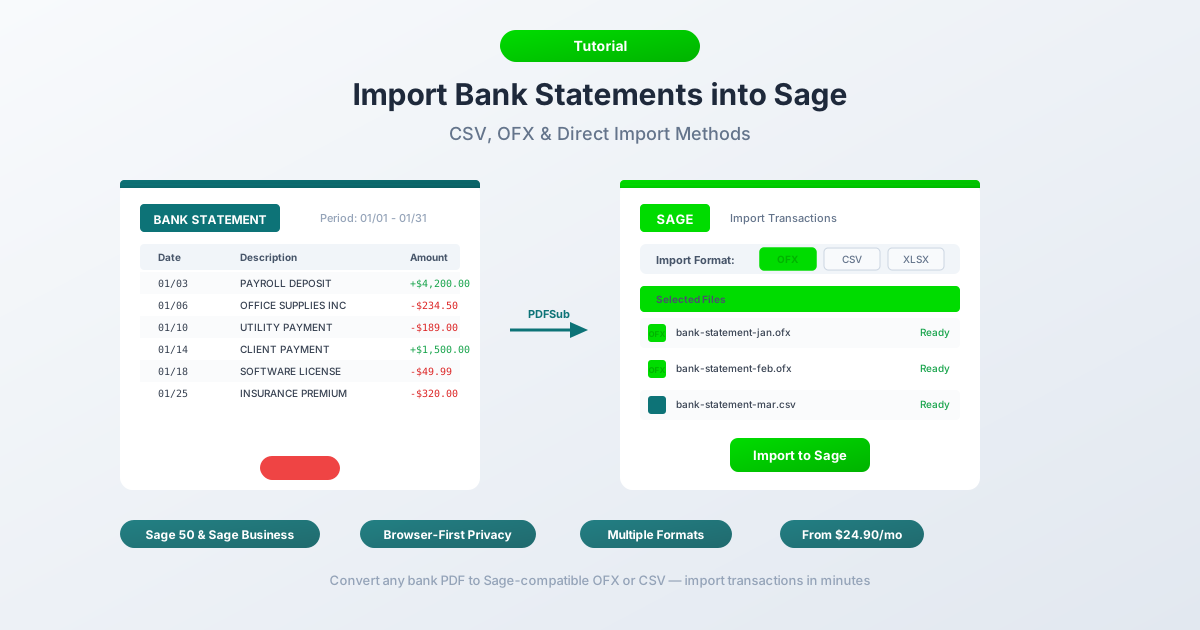
Sage est utilisé par des millions d'entreprises dans le monde entier - des comptables indépendants gérant Sage 50 sur un ordinateur de bureau aux équipes financières d'entreprise sur Sage Intacct. Mais lorsqu'un client vous remet un relevé bancaire PDF d'un compte clôturé, d'une banque étrangère ou d'une année antérieure à votre connexion de flux bancaire, vous vous heurtez rapidement à un mur.
Sage ne peut pas lire directement les relevés bancaires PDF. Aucune des trois versions ne le peut. Vous ne pouvez pas glisser un PDF dans la boîte de dialogue d'importation et vous attendre à ce qu'il analyse les transactions. Les données sont enfermées dans le formatage du document - tableaux, en-têtes, sauts de page - et Sage a besoin de données structurées dans un format de fichier spécifique avant de pouvoir faire quoi que ce soit d'utile.
Alors, comment intégrer ces transactions dans Sage sans retaper chaque ligne ? Ce guide couvre toutes les méthodes pour les trois plateformes Sage : flux bancaires automatiques, téléchargements de fichiers manuels et conversion PDF en CSV/OFX. À la fin, vous saurez exactement quelle approche convient à votre version de Sage et comment éviter les pièges de formatage qui entraînent des échecs d'importation.
Les Trois Versions de Sage (et leurs capacités d'importation)
Avant de plonger dans les méthodes, il est utile de comprendre avec quelle version de Sage vous travaillez. Chaque version a des capacités d'importation différentes, et les étapes varient considérablement.
Sage 50 (Bureau) - Le progiciel de comptabilité classique sur site, populaire au Royaume-Uni et en Amérique du Nord. Sage 50 s'exécute localement sur votre ordinateur et stocke les données dans une base de données locale. Il prend en charge les importations CSV et OFX, mais a les exigences de formatage les plus rigides des trois versions.
Sage Business Cloud Accounting (En ligne) - La plateforme cloud de Sage, anciennement connue sous le nom de Sage One. Accessible via navigateur, utilisable n'importe où. Prend en charge les importations CSV, OFX et QIF avec une interface de mappage de colonnes qui vous donne plus de flexibilité que Sage 50.
Sage Intacct (Entreprise) - L'ERP cloud de niveau entreprise. Utilisé par les moyennes et grandes organisations. Les importations se font via le module Gestion de trésorerie avec le mappage de colonnes le plus flexible de tous les produits Sage. Le CSV est le format d'importation principal.
La bonne nouvelle : toutes les trois versions acceptent les fichiers CSV. Si vous pouvez intégrer les données de votre relevé bancaire dans un CSV correctement formaté, vous pouvez l'importer dans n'importe quel produit Sage.
Méthode 1 : Flux Bancaires (Sage Business Cloud et Sage Intacct)
L'approche la plus simple - connectez votre banque et laissez les transactions affluer automatiquement.
Sage Business Cloud utilise Yodlee comme agrégateur de flux bancaires. Allez dans Banque > Connecter à votre banque, recherchez votre établissement et autorisez la connexion. Une fois lié, les transactions sont généralement synchronisées quotidiennement.
Sage Intacct prend en charge les flux bancaires via son module Gestion de trésorerie. Les connexions sont configurées sous Gestion de trésorerie > Flux bancaires. Intacct s'associe à plusieurs agrégateurs selon la région.
Sage 50 a un support de flux bancaires plus limité. Sage 50cloud (la version connectée) offre certaines fonctionnalités de flux bancaires, mais cela varie selon la région et la banque. De nombreux utilisateurs de Sage 50 n'ont pas du tout accès aux flux bancaires.
Les flux bancaires fonctionnent quand :
- Le compte est actuellement ouvert et actif
- Votre banque figure sur la liste des banques prises en charge par Sage
- Vous avez besoin de transactions récentes (généralement les 90 derniers jours)
- Vous souhaitez des importations continues et automatisées
Les flux bancaires ne fonctionnent pas quand :
- Le compte est clôturé - aucune connexion possible
- Vous avez besoin de transactions plus anciennes que 90 jours
- Votre banque n'est pas prise en charge (courant avec les banques internationales, les coopératives de crédit et les petites institutions régionales)
- La connexion Yodlee ne cesse de se déconnecter (une plainte fréquente, surtout avec les banques utilisant une authentification multifacteur agressive)
- Vous intégrez un nouveau client et avez besoin de données historiques antérieures au flux
Si les flux bancaires couvrent votre situation, utilisez-les. Pour tout le reste - comptes clôturés, données historiques, banques internationales, relevés uniquement en PDF - vous avez besoin de la Méthode 2 ou 3.
Méthode 2 : Téléchargement Manuel de Fichier
Chaque version de Sage a son propre chemin d'importation et ses formats pris en charge. Voici comment chacun fonctionne.
Sage 50 (Bureau)
Chemin d'importation : Fichier > Importer > Transactions bancaires (ou Fichier > Importer > Transactions de piste d'audit selon votre version et votre région).
Formats pris en charge : CSV et OFX.
Exigences de colonnes CSV pour Sage 50 :
Sage 50 attend les colonnes dans un ordre spécifique. La disposition exacte dépend de l'utilisation de la version UK ou US/Canada :
| Colonne | Version UK | Version US/Canada |
|---|---|---|
| 1 | Type (ex: BP, BR, JD, JC) | Date |
| 2 | Référence du compte | Référence |
| 3 | Code nominal | Description |
| 4 | Date | Montant |
| 5 | Référence | - |
| 6 | Description | - |
| 7 | Montant net | - |
| 8 | Code TVA | - |
| 9 | Montant TVA | - |
Pour les importations de transactions bancaires de base dans Sage 50 UK, les colonnes minimales sont : Date, Référence, Description, Montant (ou colonnes Débit/Crédit séparées). Le format de date doit correspondre à la locale de votre Sage - JJ/MM/AAAA pour le UK, MM/JJ/AAAA pour les US.
Importation OFX : Sage 50 peut importer directement des fichiers OFX. C'est souvent plus simple que le CSV car les fichiers OFX transportent leur propre format de date et structure de transaction. Allez dans Fichier > Importer > Relevé bancaire (OFX) et sélectionnez votre fichier.
Sage Business Cloud Accounting (En ligne)
Chemin d'importation : Banque > Importer le relevé (ou Banque > [Sélectionner le compte] > Importer le relevé).
Formats pris en charge : CSV, OFX, QIF.
Sage Business Cloud dispose d'une interface de mappage de colonnes - lorsque vous téléchargez un CSV, il vous demande de spécifier quelle colonne est la Date, quelle est la Description et quelle est le Montant. C'est beaucoup plus tolérant que l'ordre de colonnes rigide de Sage 50.
Étapes :
- Allez dans Banque et sélectionnez le compte bancaire cible
- Cliquez sur Importer le relevé
- Choisissez votre fichier (CSV, OFX ou QIF)
- Si CSV : mappez les colonnes à Date, Description, Montant (ou Entrées/Sorties séparées)
- Sélectionnez le format de date
- Prévisualisez et confirmez
- Les transactions importées apparaissent pour rapprochement
Sage Intacct (Entreprise)
Chemin d'importation : Gestion de trésorerie > Transactions bancaires > Importer
Formats pris en charge : CSV (principal), avec certaines intégrations prenant en charge OFX.
Sage Intacct offre le mappage de colonnes le plus flexible. Vous pouvez définir et enregistrer des modèles d'importation pour les formats de fichiers récurrents - utile si vous importez régulièrement depuis la même banque. Le mappage vous permet d'attribuer des colonnes à des champs tels que Date, Description, Numéro de référence, Montant de la transaction, et plus encore.
Pièges courants dans toutes les versions
Incompatibilités de format de date. C'est la cause numéro un des échecs d'importation. Si votre CSV utilise 03/02/2026 et que Sage attend JJ/MM/AAAA, il lit cela comme le 3 février, et non le 2 mars. Vérifiez toujours que votre format de date correspond à la locale de Sage.
Problèmes de séparateur décimal. Les relevés bancaires européens utilisent souvent la virgule comme séparateur décimal (1.234,56). Sage 50 UK attend des décimales avec point (1234.56). Vous devrez peut-être reformater les montants avant l'importation.
Particularités de la détection des doublons. La détection des doublons par Sage varie selon la version. Sage Business Cloud vérifie les combinaisons date et montant, mais peut toujours importer des doublons si les descriptions diffèrent légèrement. Les fichiers OFX avec des identifiants de transaction offrent une meilleure prévention des doublons que le CSV.
Méthode 3 : Convertir un PDF dans un Format Compatible Sage
C'est la méthode dont vous aurez le plus souvent besoin - lorsque vous n'avez qu'un relevé bancaire PDF et que vous devez l'intégrer dans Sage.
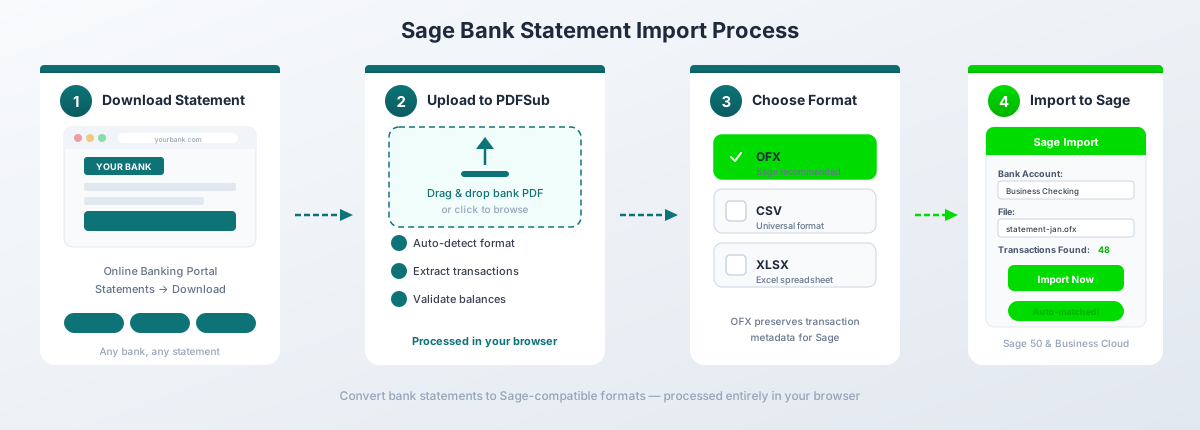
Pas à pas avec le Convertisseur de relevés bancaires PDFSub :
- Téléchargez votre relevé bancaire PDF depuis le portail en ligne de votre banque (ou scannez un relevé papier)
- Allez sur Convertisseur de relevés bancaires PDFSub
- Téléchargez le PDF - glissez-déposez ou cliquez pour parcourir
- Examinez les transactions extraites - vérifiez que les dates, descriptions et montants semblent corrects
- Sélectionnez votre format de sortie : CSV pour Sage 50, OFX pour Sage Business Cloud (ou CSV si vous préférez l'interface de mappage de colonnes)
- Téléchargez le fichier converti et importez-le dans Sage en utilisant la Méthode 2 ci-dessus
Quel format pour quelle version de Sage ?
| Version Sage | Format recommandé | Pourquoi |
|---|---|---|
| Sage 50 (Bureau) | CSV | Meilleure compatibilité avec la boîte de dialogue d'importation de Sage 50 |
| Sage Business Cloud | OFX | Mappe automatiquement les colonnes, inclut les identifiants de transaction pour la détection des doublons |
| Sage Intacct | CSV | Meilleure compatibilité avec les modèles d'importation flexibles d'Intacct |
L'extraction de niveau 1 de PDFSub traite les relevés bancaires PDF numériques entièrement dans votre navigateur - le fichier ne quitte jamais votre machine. Il fonctionne avec plus de 20 000 formats bancaires dans plus de 130 langues et détecte automatiquement les formats de date, les conventions décimales et les dispositions de colonnes de dépôt/retrait. Le plan Tout-en-un coûte 20 $/utilisateur/mois (annuel) ou 25 $/utilisateur/mois (mensuel), incluant 500 pages de relevés bancaires par utilisateur. Tous les plans payants incluent un essai gratuit de 7 jours.
Règles de formatage CSV pour Sage
Si vous importez des fichiers CSV - que vous les ayez créés manuellement, exportés depuis un autre outil ou convertis depuis un PDF - voici les règles de formatage qui déterminent si l'importation réussit ou échoue.
Exigences de colonnes
Au minimum, Sage a besoin de trois colonnes :
- Date - la date de la transaction
- Description - le bénéficiaire ou le récit de la transaction
- Montant - la valeur de la transaction (colonne unique), ou des colonnes séparées Entrées / Sorties
Des colonnes supplémentaires comme Référence, Numéro de chèque et Catégorie sont facultatives mais utiles.
Format de date
Les dates de votre CSV doivent correspondre au paramètre de locale de votre organisation Sage :
| Région | Format de date | Exemple |
|---|---|---|
| UK / Irlande | JJ/MM/AAAA |
02/03/2026 |
| US / Canada | MM/JJ/AAAA |
03/02/2026 |
| International (sûr) | AAAA-MM-JJ |
2026-03-02 |
Sage 50 est particulièrement strict à ce sujet - un format de date incorrect entraînera un échec silencieux de l'importation ou, pire, une mauvaise interprétation des dates sans avertissement. Vérifiez toujours avant de télécharger.
Ligne d'en-tête
- Sage Business Cloud : Attend une ligne d'en-tête. Cochez "Première ligne contient les en-têtes" lors de l'importation.
- Sage 50 : Dépend de la méthode d'importation. Certaines boîtes de dialogue d'importation de Sage 50 n'attendent pas d'en-tête ; d'autres oui. Testez avec et sans.
- Sage Intacct : Attend une ligne d'en-tête qui correspond à votre modèle d'importation enregistré.
Format du montant
- Pas de symboles monétaires - supprimez
$,GBP,EUR, etc. - Pas de séparateurs de milliers - écrivez
1234.56, pas1,234.56 - Point comme séparateur décimal - écrivez
49.99, pas49,99 - Convention positif/négatif : - Colonne Montant unique : les dépôts sont positifs, les retraits sont négatifs - Colonnes Entrées/Sorties séparées : toutes les valeurs sont positives, placées dans la colonne appropriée
- Pas de négatifs entre parenthèses - utilisez
-234.56, pas(234.56)
Encodage
- UTF-8 est le choix le plus sûr pour la plupart des importations Sage
- Windows-1252 (ANSI) peut être requis pour certaines anciennes installations de Sage 50, en particulier les versions UK qui ont du mal avec la BOM (marque d'ordre d'octets) UTF-8
- Si vous voyez des caractères brouillés après l'importation (en particulier avec des caractères accentués comme les trémas ou les cédilles), essayez d'enregistrer le CSV avec un encodage différent
Détails de l'importation OFX
OFX (Open Financial Exchange) est un format structuré basé sur XML conçu spécifiquement pour l'échange de données financières. Il offre plusieurs avantages par rapport au CSV pour les importations Sage.
Ce que OFX fournit et pas le CSV :
- Identifiants de transaction (FITIDs) - identifiants uniques pour chaque transaction que Sage utilise pour la détection des doublons. Importez le même fichier OFX deux fois et Sage ignore les transactions déjà importées.
- Identification du compte - numéro de routage, numéro de compte et type de compte sont intégrés dans le fichier
- Format de date standardisé - les dates sont toujours
AAAA MM JJ, éliminant l'ambiguïté du format - Codes de type de transaction - débit, crédit, virement, frais, intérêts, etc.
- Informations sur la devise - le fichier spécifie la devise, réduisant les mauvaises interprétations
Quand utiliser OFX :
- Importations Sage Business Cloud (ignorez complètement le mappage des colonnes)
- Chaque fois que la prévention des doublons est importante (importations historiques, plages de dates qui se chevauchent)
- Lors de l'importation depuis des banques internationales où les formats de date/nombre varient
Quand utiliser CSV à la place :
- Sage 50 Desktop (certaines versions gèrent le CSV plus de manière fiable que OFX)
- Lorsque vous devez modifier manuellement les transactions avant l'importation (OFX est plus difficile à modifier à la main)
- Importations Sage Intacct avec des modèles personnalisés
Importation QIF (Sage Business Cloud)
QIF (Quicken Interchange Format) est un format hérité créé à l'origine par Intuit pour Quicken. Sage Business Cloud le prend toujours en charge, bien qu'il devienne moins courant.
Quand QIF est utile :
- Vous migrez depuis un ancien système qui n'exporte qu'en QIF
- Votre banque fournit des téléchargements QIF mais pas OFX ou CSV
- Vous avez des fichiers QIF historiques d'une installation Quicken précédente
Limitations :
- Pas d'identifiants de transaction - pas de détection de doublons
- Pas de flexibilité de mappage de colonnes
- Non pris en charge dans Sage 50 ou Sage Intacct
- Métadonnées limitées par rapport à OFX
Pour la plupart des utilisateurs, OFX ou CSV sont de meilleurs choix. QIF est une solution de repli pour les scénarios hérités.
Dépannage des erreurs d'importation courantes
"Le format de date ne correspond pas" / les dates sont incorrectes
Cause : Votre CSV utilise MM/JJ/AAAA mais Sage attend JJ/MM/AAAA (ou vice versa). C'est particulièrement traître pour les dates où le jour et le mois sont tous deux inférieurs ou égaux à 12 - 03/02/2026 pourrait être le 2 mars ou le 3 février, et Sage ne vous avertira pas s'il choisit la mauvaise interprétation.
Correction : Vérifiez les paramètres de locale de votre Sage. Dans Sage Business Cloud, allez dans Paramètres > Paramètres financiers pour vérifier le format de date attendu. Reformatez votre CSV pour qu'il corresponde. En cas de doute, utilisez AAAA-MM-JJ - c'est sans ambiguïté.
"Données invalides" ou "Impossible d'importer le fichier"
Cause : Généralement un problème structurel - lignes vides supplémentaires en bas, une ligne de résumé avec des totaux, des caractères invisibles, ou le fichier enregistré avec des points-virgules au lieu de virgules (courant avec Excel européen).
Correction : Ouvrez le fichier dans un éditeur de texte brut (Notepad, TextEdit, VS Code - pas Excel). Vérifiez les lignes vides à la fin. Vérifiez que les virgules séparent les champs. Supprimez toutes les lignes qui ne sont pas des transactions (totaux, en-têtes de page, résumés de solde).
Transactions en double après importation
Cause : Vous avez importé des plages de dates qui se chevauchent, ou vous avez importé le même fichier deux fois. Les fichiers CSV n'ont pas d'identifiants de transaction, donc Sage ne peut pas détecter les doublons automatiquement.
Correction : Avant d'importer, vérifiez la plage de dates des transactions existantes dans le compte cible. Si vous devez importer des périodes qui se chevauchent, examinez attentivement les transactions après l'importation et supprimez manuellement les doublons. Mieux encore : utilisez le format OFX, qui inclut les FITIDs pour la détection automatique des doublons.
Transactions manquantes
Cause : Transactions avec des montants nuls, transactions à la même date qui ressemblent à des doublons pour Sage, ou lignes qui ne correspondent pas à la structure de colonne attendue.
Correction : Vérifiez le CSV d'origine pour les lignes à montant nul (certaines banques incluent les autorisations ou les transactions annulées comme entrées de 0,00 $). Vérifiez que toutes les lignes ont le même nombre de colonnes. Certaines versions de Sage ignorent silencieusement les lignes qui ne sont pas correctement analysées - comparez le nombre de transactions dans votre fichier au nombre importé.
Problèmes d'encodage avec les caractères internationaux
Cause : Le CSV est enregistré en Latin-1, Windows-1252, ou un autre encodage qui ne correspond pas à ce que Sage attend. Les caractères comme les trémas (ae), les accents (e avec accent) et les scripts non latins s'affichent comme du texte brouillé.
Correction : Réenregistrez le fichier en UTF-8 dans votre éditeur de texte ou votre application tableur. Dans Excel : Fichier > Enregistrer sous > CSV UTF-8 (délimité par des virgules). Dans Google Sheets, l'exportation par défaut est déjà en UTF-8.
Sage 50 vs. Sage Business Cloud : Comparaison des importations
| Fonctionnalité | Sage 50 (Bureau) | Sage Business Cloud |
|---|---|---|
| Formats pris en charge | CSV, OFX | CSV, OFX, QIF |
| Interface de mappage de colonnes | Non (ordre de colonnes fixe) | Oui (mappage interactif) |
| Format de date | Doit correspondre exactement à la locale | Sélectionné lors de l'importation |
| Détection des doublons | Limitée | Meilleure (FITIDs OFX) |
| Taille max du fichier | Pas de limite stricte (les performances se dégradent) | Varie selon le plan |
| Flux bancaires | Limité (Sage 50cloud uniquement) | Oui (basé sur Yodlee) |
| Chemin d'importation | Fichier > Importer > Transactions bancaires | Banque > Importer le relevé |
| Colonnes Débit/Crédit séparées | Pris en charge | Pris en charge (Entrées/Sorties) |
| Encodage | Windows-1252 préféré | UTF-8 préféré |
| Importation par lots | Un fichier à la fois | Un fichier à la fois |
| Meilleur format | CSV | OFX |
Conseils pour les comptables
Traitement par lots de plusieurs clients
Si vous êtes un expert-comptable ou un comptable gérant les relevés bancaires de plusieurs clients, établissez un flux de travail répétable :
- Collectez tous les relevés PDF en une fois - demandez-les aux clients par lots à la fin du mois ou du trimestre
- Convertissez par lots - utilisez le Convertisseur de relevés bancaires PDFSub pour traiter chaque relevé. Gardez les fichiers convertis organisés par client et par période
- Utilisez une convention de nommage de fichiers cohérente -
NomClient_TypeCompte_AAAA-MM.csv(par ex.,AcmeCorp_Checking_2026-02.csv) - Importez dans l'ordre chronologique - importez le mois le plus ancien en premier et progressez. Cela aide le moteur de rapprochement de Sage à faire correspondre correctement les transactions
- Rapprochez immédiatement après l'importation - ne laissez pas les transactions importées dans un état non rapproché. Comparez les soldes de fin avec le relevé PDF original
Organisation de vos fichiers
Créez une structure de dossiers qui reflète votre liste de clients - des dossiers séparés pour les PDF originaux, les fichiers convertis et les fichiers importés/archivés. Déplacez les fichiers dans un dossier "Importés" après les avoir importés avec succès dans Sage. Cela évite les réimportations accidentelles et facilite le suivi des fichiers qui ont été traités.
Flux de travail mensuel
Pour les clients réguliers, établissez une routine mensuelle :
- Téléchargez ou recevez les relevés bancaires PDF avant le 5 du mois suivant
- Convertissez les PDF en CSV ou OFX
- Importez dans le bon compte bancaire Sage
- Rapprochez par rapport au solde de fin du relevé
- Enquérez-vous et résolvez les divergences
- Archivez le PDF original et le fichier converti
Ce flux de travail prend 10 à 15 minutes par compte bancaire par mois une fois que vous l'avez maîtrisé.
Questions Fréquemment Posées
Puis-je importer des relevés bancaires plus anciens que 90 jours dans Sage ?
Oui, mais pas via les flux bancaires. Les flux bancaires ne récupèrent généralement que les 30 à 90 derniers jours de transactions. Pour les relevés plus anciens, téléchargez les PDF depuis le site web de votre banque, convertissez-les en CSV ou OFX, et importez le fichier manuellement. Les trois versions de Sage prennent en charge l'importation manuelle de fichiers pour n'importe quelle plage de dates.
Quel format de fichier est le meilleur pour les importations bancaires Sage ?
Cela dépend de votre version de Sage. Pour Sage 50 Desktop, utilisez CSV - il offre la plus large compatibilité avec les boîtes de dialogue d'importation de Sage 50. Pour Sage Business Cloud, utilisez OFX - il mappe automatiquement les colonnes et inclut les identifiants de transaction pour la détection des doublons. Pour Sage Intacct, utilisez CSV avec un modèle d'importation enregistré pour la cohérence.
Pourquoi Sage rejette-t-il mon fichier CSV ?
Les causes les plus courantes sont : le format de date ne correspond pas à votre paramètre de locale Sage, des symboles monétaires ou des séparateurs de virgule dans la colonne Montant, des lignes vides à la fin du fichier, ou une ligne de résumé/totaux que Sage ne peut pas analyser. Ouvrez le fichier dans un éditeur de texte (pas Excel) pour inspecter les données brutes et vérifier le formatage.
Puis-je importer des relevés bancaires de banques internationales dans Sage ?
Oui. Convertissez d'abord le relevé PDF en CSV ou OFX, en veillant à reformater les dates et les séparateurs décimaux pour qu'ils correspondent à votre locale Sage. Par exemple, un relevé bancaire allemand utilisant des dates JJ.MM.AAAA et des décimales avec virgule (1.234,56) doit être converti dans le format attendu par votre Sage avant l'importation. PDFSub gère cette conversion automatiquement, y compris la normalisation des formats de date et de nombre.
Comment éviter les transactions en double lors de l'importation dans Sage ?
Utilisez le format OFX autant que possible - les fichiers OFX incluent des identifiants de transaction uniques (FITIDs) que Sage utilise pour détecter et ignorer les doublons. Pour les importations CSV, tenez un journal des plages de dates que vous avez déjà importées et évitez les périodes qui se chevauchent. Après l'importation, examinez attentivement les transactions et supprimez manuellement les doublons.
Sage 50 prend-il en charge les importations de fichiers OFX ?
Oui, Sage 50 prend en charge les importations OFX via Fichier > Importer > Relevé bancaire (OFX) (le chemin exact du menu varie selon la version et la région). Cependant, certaines versions plus anciennes de Sage 50 ont un support OFX limité. Si vous rencontrez des problèmes, revenez à l'importation CSV.
Puis-je importer des fichiers QIF dans Sage 50 ?
Non. QIF (Quicken Interchange Format) n'est pris en charge que dans Sage Business Cloud Accounting. Sage 50 et Sage Intacct n'acceptent pas les fichiers QIF. Si vous avez un fichier QIF et que vous devez importer dans Sage 50, convertissez-le d'abord en CSV.
Quelle est la différence entre importer avec une colonne Montant unique et des colonnes Entrées/Sorties séparées ?
Une colonne Montant unique utilise des nombres positifs pour les dépôts et des nombres négatifs pour les retraits. Des colonnes Entrées/Sorties séparées utilisent des nombres positifs dans les deux - la colonne de placement détermine la direction. L'approche des colonnes séparées évite la confusion des conventions de signe et est généralement moins sujette aux erreurs, en particulier pour les utilisateurs peu familiers avec la façon dont leur banque formate les montants.
Comment gérer les relevés bancaires multidevises dans Sage ?
Configurez un compte bancaire dans Sage avec la devise correcte avant d'importer. Sage 50 prend en charge le multidevises dans les éditions Professionnel et supérieures. Sage Business Cloud et Intacct prennent tous deux en charge le multidevises nativement. Assurez-vous que les montants dans votre fichier d'importation sont dans la devise de base du compte - Sage ne convertit pas automatiquement les devises lors de l'importation.
Puis-je annuler une importation de relevé bancaire dans Sage ?
Dans Sage Business Cloud, vous pouvez supprimer les lignes de relevé importées de l'écran de rapprochement bancaire avant qu'elles ne soient rapprochées. Dans Sage 50, vous devrez trouver et supprimer des transactions individuelles ou restaurer à partir d'une sauvegarde effectuée avant l'importation. Prenez toujours une sauvegarde avant d'importer de grands lots. Dans Sage Intacct, les transactions importées peuvent être annulées via le module Gestion de trésorerie.