Comment importer des relevés bancaires dans QuickBooks Online
Toutes les méthodes pour transférer les données de relevés bancaires dans QuickBooks - des flux bancaires à la conversion PDF. Inclut les règles de formatage CSV et le dépannage.
Vous avez un relevé bancaire PDF d'un client. Il provient peut-être d'un compte clôturé, d'une année fiscale antérieure, ou d'une banque internationale à laquelle QuickBooks ne se connecte pas. Vous avez besoin de ces transactions dans QuickBooks Online. Hier.
Voici le problème : QuickBooks ne peut pas lire les PDF directement (enfin, pas de manière fiable). Et les flux bancaires ne remontent que 90 jours. Alors, comment intégrer six mois de transactions historiques dans vos livres ?
Ce guide couvre toutes les méthodes - des flux bancaires automatiques aux téléchargements manuels de fichiers, en passant par la conversion de PDF en formats prêts pour QuickBooks. À la fin, vous saurez exactement quelle approche convient à votre situation et comment éviter les pièges courants qui déroutent même les comptables expérimentés.
Les Trois Façons d'Intégrer des Données Bancaires dans QuickBooks
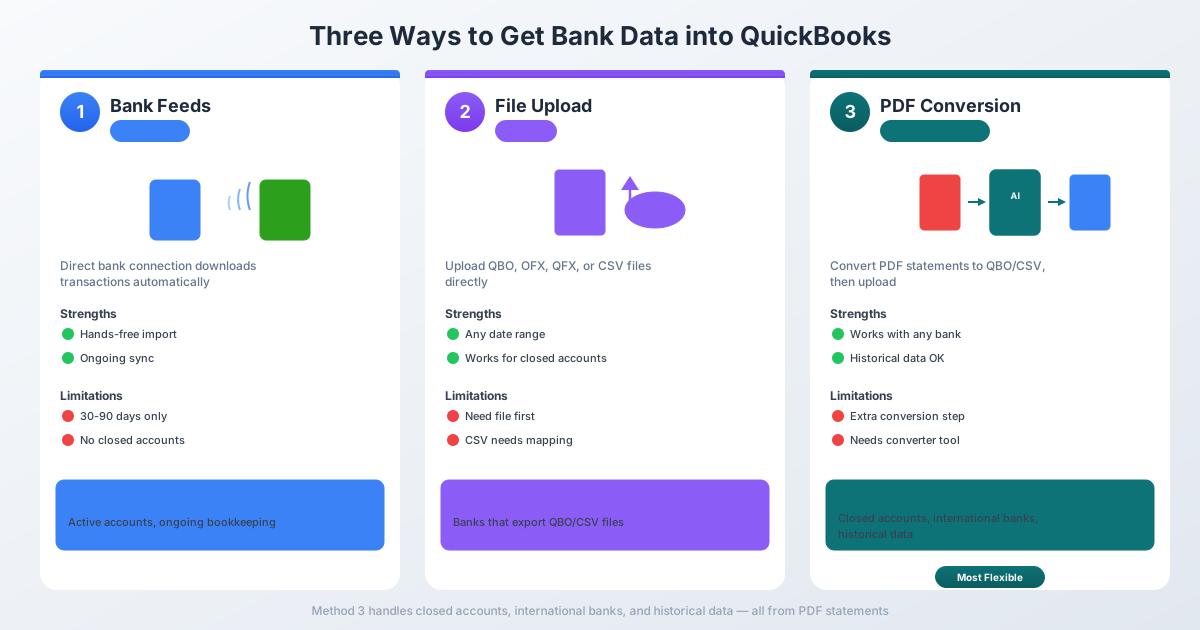
QuickBooks Online propose trois méthodes pour importer des transactions bancaires. Chacune a ses forces et ses limites - et savoir quand utiliser chacune vous fera gagner des heures de frustration.
Méthode 1 : Flux Bancaires (Connexion Automatique)
C'est la méthode que QuickBooks veut que vous utilisiez. Vous connectez votre compte bancaire directement, et les transactions arrivent automatiquement.
Comment ça marche : Allez dans Banquaire → Lier un compte → recherchez votre banque → connectez-vous avec vos identifiants bancaires. QuickBooks établit une connexion sécurisée et télécharge automatiquement les transactions.
Le hic : Les flux bancaires ne récupèrent généralement que les transactions des 30 à 90 derniers jours. Certaines banques autorisent jusqu'à 24 mois, mais la plupart se limitent à 90 jours. Et une fois la connexion établie, elle ne récupère que les nouvelles transactions à venir.
Les flux bancaires fonctionnent bien quand :
- Le compte est actuellement ouvert et actif
- Vous n'avez besoin que des transactions récentes
- Votre banque figure sur la liste des banques prises en charge par QuickBooks
- Vous effectuez une comptabilité continue, mois par mois
Les flux bancaires ne fonctionnent pas quand :
- Le compte est clôturé - aucune connexion possible
- Vous avez besoin de transactions plus anciennes que 90 jours
- Votre banque n'est pas prise en charge (courant avec les banques internationales et les petites coopératives de crédit)
- Les mises à jour de sécurité de la banque interrompent la connexion (cela arrive plus souvent qu'on ne le pense)
- Vous intégrez un nouveau client et avez besoin de données historiques
Si les flux bancaires répondent à vos besoins, utilisez-les. C'est l'option la plus simple. Mais pour tout le reste, vous aurez besoin de l'une des deux méthodes suivantes.
Méthode 2 : Téléchargement Manuel de Fichier (CSV, QBO, OFX)
QuickBooks vous permet de télécharger manuellement des fichiers de transactions dans plusieurs formats. C'est la méthode de référence pour les données historiques, les comptes clôturés et les banques non prises en charge.
Formats de fichiers pris en charge :
| Format | Extension | Idéal pour |
|---|---|---|
| QBO | .qbo |
QuickBooks Web Connect (recommandé) |
| OFX | .ofx |
Open Financial Exchange (universel) |
| QFX | .qfx |
Quicken Financial Exchange |
| CSV | .csv |
Valeurs séparées par des virgules (le plus flexible) |
Non pris en charge dans QuickBooks Online :
- QIF (Quicken Interchange Format)
- IIF (Intuit Interchange Format - Bureau uniquement)
- XLS/XLSX (doit d'abord être converti en CSV)
Limites de fichier : 350 Ko maximum par téléchargement, jusqu'à 1 000 transactions par fichier.
Comment télécharger :
- Allez dans Banquaire (ou Transactions → Transactions bancaires)
- Sélectionnez la vignette du compte, ou cliquez sur Lier un compte → Télécharger depuis un fichier
- Glissez-déposez ou recherchez votre fichier
- Si CSV : faites correspondre les colonnes (Date, Description, Montant)
- Sélectionnez le format de date correct
- Examinez les transactions analysées
- Cliquez sur Terminé - les transactions apparaissent dans l'onglet À vérifier
La question clé est : où obtenir un fichier QBO ou CSV quand on n'a qu'un PDF ? C'est là qu'intervient la Méthode 3.
Méthode 3 : Convertir un PDF en Format Prêt pour QuickBooks
C'est la méthode dont la plupart des comptables ont réellement besoin - mais c'est celle que QuickBooks prend à peine en charge nativement.
QuickBooks Online dispose d'une fonctionnalité de téléchargement de PDF intégrée qui utilise l'IA pour extraire les transactions. Mais elle est limitée : limite de taille de fichier de 350 Ko et uniquement en anglais. Pour les relevés de plusieurs pages, les banques internationales ou les documents non anglais, cela ne fonctionnera pas.
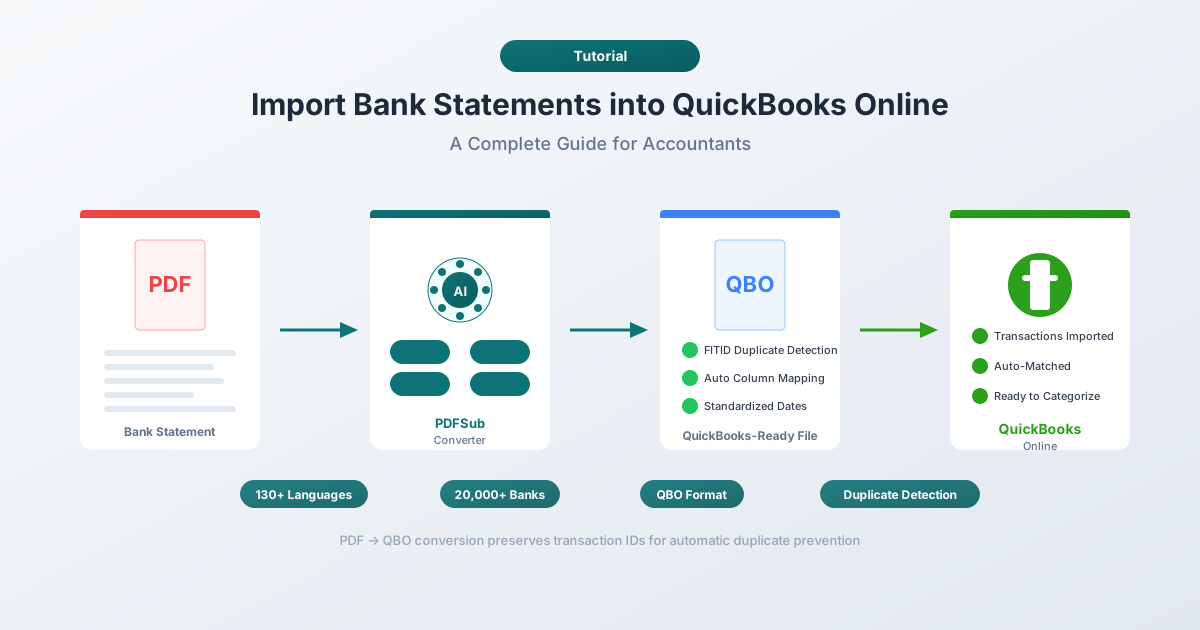
La meilleure approche : utiliser un convertisseur de relevés bancaires pour transformer votre PDF en fichier QBO ou CSV, puis télécharger ce fichier en utilisant la Méthode 2.
Des outils comme PDFSub sont spécialisés dans cela. Vous téléchargez votre relevé bancaire PDF, sélectionnez QBO ou CSV comme format de sortie, et téléchargez un fichier prêt à être importé dans QuickBooks. Pas de saisie manuelle de données. Pas de reformatage de colonnes.
PDFSub traite les relevés dans plus de 130 langues et fonctionne avec plus de 20 000 banques - y compris les institutions internationales et régionales que les flux bancaires de QuickBooks ne prennent pas en charge.
Étape par Étape : Conversion d'un Relevé Bancaire PDF pour QuickBooks
Voici le flux de travail complet, du PDF aux transactions rapprochées dans QuickBooks :
Étape 1 : Convertissez Votre PDF
- Allez sur Convertisseur de Relevés Bancaires de PDFSub
- Téléchargez votre relevé bancaire PDF
- Sélectionnez QBO comme format de sortie (recommandé) ou CSV si vous préférez
- Téléchargez le fichier converti
Pourquoi QBO plutôt que CSV ? Les fichiers QBO incluent des identifiants de transaction uniques (appelés FITID) que QuickBooks utilise pour la détection des doublons. Les fichiers CSV n'ont pas cela - si vous téléchargez accidentellement le même CSV deux fois, vous obtiendrez des entrées en double sans avertissement.
Étape 2 : Téléchargez dans QuickBooks
- Dans QuickBooks Online, allez dans Banquaire
- Sélectionnez le compte bancaire dans lequel vous souhaitez importer
- Cliquez sur la liste déroulante Lier un compte → Télécharger depuis un fichier
- Sélectionnez votre fichier QBO ou CSV téléchargé
Étape 3 : Faites Correspondre Vos Colonnes (CSV Uniquement)
Si vous avez téléchargé un CSV, QuickBooks vous demandera de faire correspondre vos colonnes :
- Colonne 1 : Date
- Colonne 2 : Description
- Colonne 3 : Montant (colonne unique) - ou Crédit et Débit (deux colonnes)
Sélectionnez le format de date qui correspond à votre fichier (JJ/MM/AAAA ou MM/JJ/AAAA).
Les fichiers QBO sautent complètement cette étape - le format gère la correspondance des colonnes automatiquement.
Étape 4 : Examinez et Acceptez
Les transactions importées arrivent dans l'onglet À vérifier. À partir de là :
- Faites correspondre les transactions aux entrées existantes (virements, transactions saisies manuellement)
- Catégorisez les nouvelles transactions dans les bons comptes
- Ajoutez les transactions confirmées à vos livres
- Excluez les doublons ou les entrées non pertinentes
Étape 5 : Rapprochez
Une fois les transactions acceptées, exécutez votre rapprochement mensuel (Banquaire → Rapprochement). Comparez le solde de fin de QuickBooks avec le solde de clôture du relevé bancaire.
QBO vs CSV : Quel Format Choisir ?
Si vous avez le choix, choisissez toujours QBO pour les importations QuickBooks. Voici pourquoi :
| Caractéristique | QBO / OFX | CSV |
|---|---|---|
| Détection des doublons | Oui (basée sur FITID) | Non - les doublons sont importés silencieusement |
| Correspondance des colonnes | Automatique | Manuelle (vous faites correspondre Date, Description, Montant) |
| Format de date | Standardisé (AAAA MM JJ) | Vous devez sélectionner le bon format |
| Signes des montants | Intégré au format | Vous devez vous assurer du bon signe positif/négatif |
| Métadonnées du compte | Incluses (numéro de routage, type de compte) | Non incluses |
| Recommandé par Intuit | Oui | Option de repli |
Le seul avantage du CSV est sa flexibilité - vous pouvez l'ouvrir dans Excel et modifier manuellement les transactions avant l'importation. Mais pour la plupart des cas d'utilisation, QBO est la voie la plus propre.
Règles de Formatage CSV (Quand Vous Devez Utiliser CSV)
Si vous travaillez avec des fichiers CSV, QuickBooks a des exigences de formatage spécifiques. Si vous vous trompez sur l'un de ces points, l'importation échouera ou produira des données incorrectes.
Structure des Colonnes
QuickBooks accepte deux types de mise en page CSV :
Format à 3 colonnes :
Date,Description,Montant
15/01/2026,Achat Amazon,-49.99
16/01/2026,Dépôt direct,3500.00
Format à 4 colonnes :
Date,Description,Crédit,Débit
15/01/2026,Achat Amazon,,49.99
16/01/2026,Dépôt direct,3500.00,
Règles de Formatage
- Ligne d'en-tête requise - la première ligne doit contenir les noms des colonnes
- Supprimez les symboles de devise - pas de $, €, ou £ dans la colonne Montant
- Supprimez les virgules des nombres - écrivez 1234.56, pas 1,234.56
- Format de date cohérent - chaque date doit utiliser le même format tout au long du fichier
- Encodage UTF-8 - enregistrez en "CSV UTF-8 (délimité par des virgules)" dans Excel
- Barres obliques ou tirets pour les dates - utilisez / ou -, jamais d'antislashs
- Pas de négatifs entre parenthèses - convertissez (234.56) en -234.56
- Pas de lignes de résumé finales - supprimez les totaux de solde, les en-têtes de page et le texte de pied de page
Astuce pro : Le format à 4 colonnes évite la plupart des problèmes de convention de signe. Si vous n'êtes pas sûr que les retraits doivent être positifs ou négatifs, utilisez plutôt des colonnes Crédit et Débit séparées.
Erreurs d'Importation Courantes (et Comment les Corriger)
Même les comptables expérimentés rencontrent ces problèmes. Voici ce qui se passe mal et comment le résoudre.
"Le format de date ne correspond pas"
Cause : Votre CSV utilise JJ/MM/AAAA alors que QuickBooks attend MM/JJ/AAAA (ou vice versa).
Correction : Lors de l'étape de mappage de l'importation, QuickBooks vous demande de sélectionner votre format de date. Assurez-vous qu'il correspond à votre fichier. Si les dates semblent toujours incorrectes, ouvrez le CSV dans un éditeur de texte (pas Excel - il reformatte les dates) et vérifiez le format réel.
Doublons de transactions après importation
Cause : Les fichiers CSV n'ont pas d'identifiants de transaction, donc QuickBooks ne peut pas détecter les doublons. Si vous téléchargez la même plage de dates deux fois, vous obtenez des entrées doubles.
Correction : Tenez un journal des plages de dates que vous avez déjà importées. Mieux encore, utilisez le format QBO - il inclut des FITID qui empêchent automatiquement les doublons. Après l'importation, examinez toujours l'onglet À vérifier et utilisez Faire correspondre avant Ajouter pour les transactions qui pourraient déjà exister.
Frais affichés comme dépôts (ou vice versa)
Cause : Votre banque utilise une convention de signe opposée à celle attendue par QuickBooks. Certaines banques affichent les retraits comme des nombres positifs ; QuickBooks s'attend à ce qu'ils soient négatifs.
Correction : Dans une seule colonne Montant, les dépôts doivent être positifs et les retraits négatifs. Pour les comptes de cartes de crédit, les frais doivent être négatifs et les paiements positifs. Si vos signes sont inversés, multipliez la colonne Montant par -1 dans Excel avant l'importation.
Erreur "Fichier trop volumineux"
Cause : Votre fichier dépasse la limite de 350 Ko.
Correction : Divisez le fichier en plages de dates plus petites (mensuelles, c'est bien). Supprimez les colonnes inutiles, raccourcissez les descriptions longues et assurez-vous qu'il n'y a pas d'espaces superflus ou de gonflement de formatage.
Caractères illisibles dans les descriptions
Cause : Le fichier est enregistré avec un encodage ANSI ou Latin-1 au lieu d'UTF-8. Courant avec les exportations de banques internationales.
Correction : Dans Excel, allez dans Fichier → Enregistrer sous et choisissez CSV UTF-8 (délimité par des virgules). Si vous êtes sur Mac, certains éditeurs de texte utilisent par défaut le mauvais encodage - utilisez explicitement "Enregistrer avec encodage → UTF-8".
Quand les Flux Bancaires Cassent : Les Scénarios que Vous Rencontrerez Vraiment
Les flux bancaires sont excellents en théorie. En pratique, voici les situations où vous devrez convertir et télécharger manuellement des relevés bancaires :
Intégration de nouveaux clients. Votre nouveau client arrive avec un an de relevés PDF. Les flux bancaires ne peuvent pas récupérer les données historiques au-delà de 90 jours. Vous devez convertir ces PDF en CSV ou QBO et les importer.
Comptes clôturés. Le client a clôturé son compte chèque professionnel il y a six mois. La connexion du flux bancaire a disparu. Les seuls enregistrements sont les relevés PDF téléchargés (ou envoyés par courrier) avant la clôture.
Banques internationales. Votre client a des comptes chez Deutsche Bank, BNP Paribas ou ICBC. La liste des flux bancaires de QuickBooks est centrée sur les États-Unis. La plupart des banques internationales ne sont pas prises en charge. Les relevés PDF en allemand, français ou chinois nécessitent une conversion - et ils ont besoin d'un convertisseur qui gère le texte non anglais et les formats de date/nombre.
Audits fiscaux et comptabilité historique. L'IRS demande trois ans d'historique des transactions. Vos données QuickBooks ne remontent qu'à 18 mois. Les anciens enregistrements existent sous forme de relevés PDF de la banque.
Migrations de systèmes bancaires. La banque de votre client a fusionné avec une autre institution, a changé son portail en ligne ou a mis à jour sa sécurité. Le flux bancaire a été interrompu, et les transactions de la période de rupture n'existent que sous forme de relevés PDF téléchargeables.
Dans tous ces cas, le flux de travail est le même : obtenir le PDF, le convertir en QBO ou CSV, le télécharger dans QuickBooks.
Le convertisseur de relevés bancaires de PDFSub gère tous ces scénarios. Il prend en charge plus de 130 langues (pour les banques internationales), génère des fichiers QBO avec les FITID appropriés (pour la prévention des doublons), et détecte automatiquement les formats de date et de nombre (JJ.MM.AAAA, virgule comme décimale, etc.) - vous n'avez donc rien à reformaté manuellement avant d'importer.
Foire Aux Questions
Puis-je importer des relevés bancaires de plus de 90 jours dans QuickBooks ?
Oui, mais pas via les flux bancaires. Les flux bancaires ne récupèrent généralement que les transactions des 30 à 90 derniers jours. Pour les relevés plus anciens, vous devrez les télécharger en PDF depuis le site web de votre banque, les convertir au format CSV ou QBO à l'aide d'un outil comme PDFSub, puis télécharger manuellement le fichier via Banquaire → Télécharger depuis un fichier.
Quel format de fichier est le meilleur pour les importations bancaires QuickBooks ?
QBO (QuickBooks Web Connect) est le meilleur format. Il inclut des identifiants de transaction pour la détection des doublons, un formatage de date standardisé et des conventions de signe intégrées. QuickBooks recommande QBO comme format de téléchargement privilégié. CSV fonctionne comme solution de repli mais nécessite un mappage manuel des colonnes et n'offre aucune protection contre les doublons.
Pourquoi QuickBooks rejette-t-il mon fichier CSV ?
Les causes les plus courantes sont : absence de ligne d'en-tête, symboles de devise dans la colonne Montant (supprimez $), virgules dans les nombres (1,234.56 doit être 1234.56), formats de date incohérents, ou taille de fichier dépassant 350 Ko. Ouvrez le fichier dans un éditeur de texte (pas Excel) pour vérifier le formatage brut.
Puis-je importer des relevés bancaires de banques internationales dans QuickBooks ?
Oui, mais vous devrez probablement les convertir au préalable. La plupart des banques internationales ne figurent pas sur la liste des flux bancaires de QuickBooks, et l'importation PDF intégrée de QuickBooks ne prend en charge que les documents en anglais. Utilisez un convertisseur qui gère plusieurs langues et les formats de date/nombre internationaux. PDFSub prend en charge plus de 130 langues et détecte automatiquement des formats comme JJ.MM.AAAA et la numérotation européenne (1.234,56).
Comment éviter les transactions en double lors de l'importation ?
Utilisez le format QBO ou OFX au lieu de CSV - ces formats incluent des identifiants de transaction uniques (FITID) que QuickBooks utilise pour détecter et prévenir automatiquement les doublons. Si vous devez utiliser CSV, tenez un journal des plages de dates que vous avez déjà importées, et utilisez toujours la fonction Faire correspondre dans l'onglet À vérifier avant de cliquer sur Ajouter.
QuickBooks Online prend-il en charge les importations de fichiers QIF ?
Non. QuickBooks Online ne prend pas en charge le format QIF (Quicken Interchange Format). Le QIF n'est pris en charge que dans QuickBooks Desktop. Si vous avez un fichier QIF, vous devrez le convertir en QBO, OFX ou CSV avant de l'importer dans QuickBooks Online.
Essayez PDFSub gratuitement pendant 7 jours - accès complet au Convertisseur de Relevés Bancaires et à plus de 84 autres outils PDF dans le plan Tout-en-Un (20 $/utilisateur/mois annuel). Annulez à tout moment.