Comment Masquer des PDF pour la Découverte Juridique : Guide Étape par Étape
Les erreurs de masquage dans la découverte juridique peuvent entraîner des sanctions, des poursuites pour faute professionnelle et des mesures disciplinaires. Voici comment masquer correctement les PDF - avec une suppression réelle des données, pas seulement des masques visuels.
Vous êtes sur le point de produire 4 000 documents à la partie adverse. Dans ces PDF se trouvent trois paragraphes de communications privilégiées entre avocat et client, deux pages d'analyse de travail préparatoire, et dix-sept numéros de sécurité sociale que les règles fédérales vous obligent à masquer avant de les déposer.
Vous dessinez des rectangles noirs sur le texte sensible, enregistrez les PDF et produisez l'ensemble.
Vous venez de remettre à la partie adverse tout ce que vous essayiez de cacher. Le texte est toujours dans le fichier. Ils peuvent le sélectionner, le copier, le coller et le lire. Chaque communication privilégiée. Chaque numéro de sécurité sociale. Chaque élément de travail préparatoire que vous pensiez avoir supprimé.
Ceci n'est pas hypothétique. C'est arrivé à des équipes de défense dans des affaires pénales fédérales, à des agences gouvernementales produisant des enregistrements FOIA, et à des cabinets d'avocats traitant des litiges de plusieurs millions de dollars. Les conséquences vont des sanctions judiciaires aux poursuites pour faute professionnelle en passant par des procédures disciplinaires du barreau.
Ce guide couvre ce que fait réellement le masquage au niveau du fichier PDF, ce que les règles fédérales vous obligent à masquer, comment vérifier que le masquage a fonctionné, et comment construire un flux de travail de masquage qui protège vos clients et votre licence.
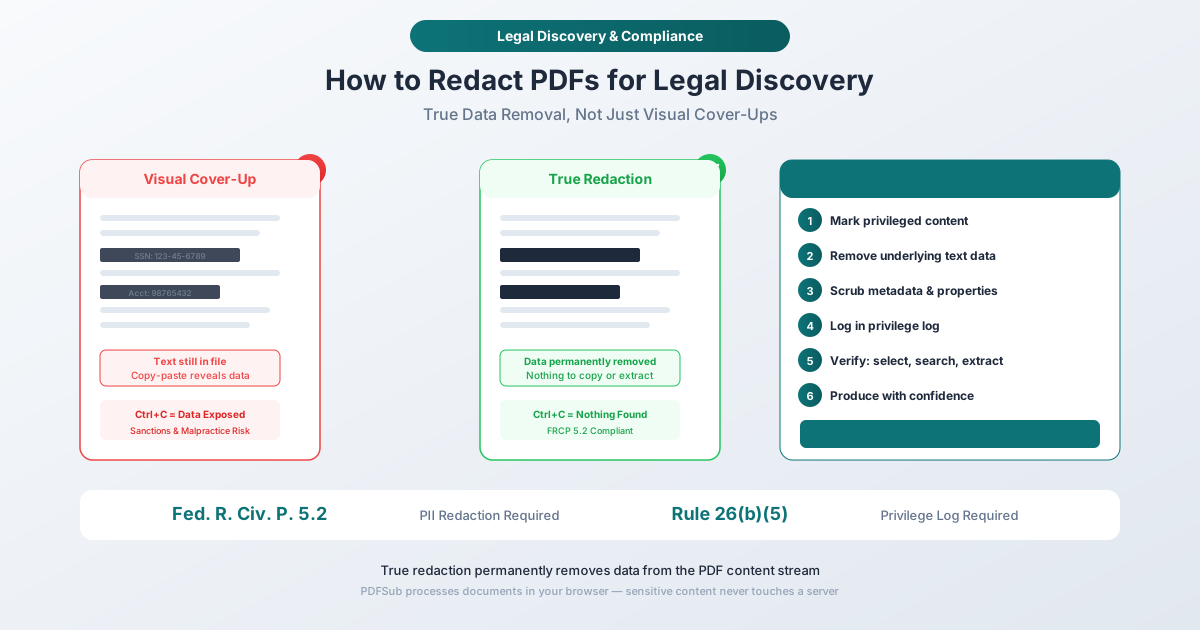
Masquage Réel vs. Cache Visuel : La Réalité Technique
Avant de discuter des exigences légales, vous devez comprendre ce qui se passe à l'intérieur d'un fichier PDF lorsque vous le "masquez". Cette distinction est le concept le plus important de ce guide.
Comment les PDF stockent le texte
Une page PDF est un flux de contenu - une séquence d'opérateurs qui positionnent des caractères individuels à des coordonnées précises sur une toile. Lorsqu'un PDF affiche "SSN : 123-45-6789", le fichier contient des instructions qui placent chaque caractère à une position x,y spécifique. C'est fondamentalement différent d'un document Word ou d'une page Web. Le texte est intégré dans un flux de rendu basé sur des coordonnées.
Lorsque vous dessinez un rectangle noir sur ce texte à l'aide d'un outil d'annotation, d'un outil de surlignage ou d'un outil de forme, vous ajoutez un nouvel élément graphique à la page. Les opérateurs de texte d'origine restent exactement là où ils étaient. Le rectangle noir repose sur le texte comme un Post-it sur une page imprimée.
Le résultat : quiconque reçoit le PDF peut sélectionner la zone sous le rectangle, la copier et coller le texte complet non masqué dans n'importe quel éditeur de texte. Les outils programmatiques peuvent extraire le texte encore plus facilement - aucune sélection manuelle requise.
Ce que fait le Masquage Réel
Le masquage réel modifie définitivement le flux de contenu du PDF. Il n'ajoute pas de couche sur le texte. Il supprime les opérateurs de texte eux-mêmes de la structure du fichier. Après un masquage réel :
- Les données de caractères sont supprimées du flux de contenu
- La zone visible montre une boîte noire (ou colorée)
- Il n'y a rien sous la boîte - aucun texte à sélectionner, copier ou extraire
- Le texte ne peut être récupéré par aucun moyen
- Les outils de recherche ne trouvent aucune correspondance pour le contenu masqué
- Les références de métadonnées au contenu masqué sont nettoyées
C'est une opération irréversible. Une fois le texte réellement masqué, il a disparu. Il n'y a pas d'annulation. C'est tout l'intérêt.
La Comparaison
| Cache Visuel | Masquage Réel | |
|---|---|---|
| Apparence visuelle | Boîte noire sur le texte | Boîte noire sur le texte |
| Texte sous-jacent | Toujours dans le flux de contenu du PDF | Supprimé définitivement |
| Sélectionner et copier | Texte complet copiable | Rien à sélectionner |
| Recherche de texte | Correspondances trouvées | Aucune correspondance |
| Extraction programmatique | Données complètes renvoyées | Aucune donnée renvoyée |
| Métadonnées | Auteur, commentaires, propriétés intacts | Nettoyés |
| Réversible | Oui - supprimer la couche d'annotation | Non - les données sont détruites |
De l'extérieur, les deux semblent identiques. La différence est entièrement sous la surface.
Échecs de Masquage Hautement Médiatisés
Ce ne sont pas des cas limites. Ils impliquent des avocats et des professionnels du gouvernement expérimentés qui croyaient que leurs masquages étaient efficaces.
L'Affaire Manafort (2019)
Les avocats de Paul Manafort ont déposé des documents devant un tribunal fédéral avec des "masquages" qui étaient en fait une surbrillance noire sur du texte. Des journalistes ont copié le texte sous les barres noires et ont révélé que Manafort avait partagé des données de sondage de campagne présidentielle avec un associé russe et discuté d'un plan de paix en Ukraine. L'échec du masquage a coûté des centaines de milliers de dollars en frais juridiques supplémentaires, a généré des dommages de réputation massifs et a contribué à la gravité des issues de l'affaire.
La cause était simple : quelqu'un a utilisé la fonction de surlignage noir d'un traitement de texte et a exporté en PDF. La couche de texte a été entièrement préservée.
Manuel de Sécurité de la TSA (2009)
La Transportation Security Administration a publié une version masquée de son manuel de procédures de contrôle de sécurité aéroportuaire. Les "masquages" étaient des rectangles noirs dessinés sur du texte. Des chercheurs en sécurité ont retiré les superpositions et ont accédé au document complet, révélant des exceptions de contrôle, des procédures d'identification des forces de l'ordre et des vulnérabilités de points de contrôle. La TSA a dû réviser l'ensemble de son protocole de contrôle.
Surveillance AT&T / NSA (2006)
Dans le procès de l'Electronic Frontier Foundation contre AT&T, la société a déposé un mémoire juridique avec des secrets commerciaux "masqués". Les masquages étaient des boîtes noires sur du texte. Le contenu complet - décrivant l'infrastructure de surveillance de la NSA à l'intérieur des installations d'AT&T - était trivialement extractible. Le document a été téléchargé des milliers de fois.
Le Fil Conducteur
Dans chaque cas, le mode d'échec était identique : un élément visuel a été placé sur du texte sans supprimer le texte lui-même. Les personnes qui ont commis ces erreurs n'étaient pas des amateurs négligents. C'étaient des avocats, des fonctionnaires et des professionnels de la sécurité utilisant des outils qui n'effectuent tout simplement pas de masquage réel.
Ce que les Règles Fédérales Vous Obligent à Masquer
Règle 5.2 des Règles Fédérales de Procédure Civile : Protection de la Vie Privée pour les Dépôts Judiciaires
La Règle 5.2 des Règles Fédérales de Procédure Civile exige que tout dépôt auprès du tribunal contenant certaines catégories d'informations personnelles ne contienne que des identificateurs partiels :
| Type d'information | Ce qui doit être masqué | Ce qui peut rester |
|---|---|---|
| Numéros de sécurité sociale | Tous sauf les 4 derniers chiffres | Seulement les 4 derniers chiffres |
| Numéros d'identification fiscale | Tous sauf les 4 derniers chiffres | Seulement les 4 derniers chiffres |
| Dates de naissance | Mois et jour | Seulement l'année de naissance |
| Noms des mineurs | Nom complet | Seulement les initiales |
| Numéros de compte financier | Tous sauf les 4 derniers chiffres | Seulement les 4 derniers chiffres |
Ce n'est pas facultatif. Cela s'applique à chaque dépôt dans chaque affaire civile fédérale. De nombreux tribunaux d'État ont adopté des règles similaires ou identiques.
Il est important de noter que la Règle 5.2 s'applique spécifiquement aux dépôts judiciaires. Les productions de découverte entre parties sont régies par des règles différentes, mais la réalité pratique est que la plupart des accords de découverte exigent également le masquage des PII - et tout document qui pourrait éventuellement être déposé auprès du tribunal doit être prêt pour le masquage.
Règle 26(b)(5) des FRCP : Journaux de Privilèges
Lorsque vous retenez ou masquez des informations sur la base du privilège (privilège avocat-client, doctrine du travail préparatoire, ou un autre privilège reconnu), la Règle 26(b)(5)(A) exige que vous :
- Déclariez expressément la revendication du privilège
- Décriviez la nature du matériel retenu suffisamment en détail pour que l'autre partie puisse évaluer la revendication - sans révéler le contenu privilégié lui-même
Cela signifie que chaque masquage basé sur un privilège doit avoir une entrée correspondante dans un journal de privilèges. Le journal comprend généralement la date, le type de document, l'auteur, le destinataire, l'objet général et le privilège spécifique revendiqué.
Si vous masquez du contenu mais omettez de le consigner, la partie adverse peut contester le masquage. Si le tribunal estime que la justification est insuffisante, vous pourriez être contraint de produire le document non masqué - ou faire face à des sanctions.
Quelles Catégories Masquer en Découverte
Au-delà des catégories obligatoires de PII dans la Règle 5.2, les masquages de découverte tombent généralement dans ces catégories :
Communications privilégiées avocat-client - Communications confidentielles entre avocat et client faites dans le but d'obtenir ou de fournir des conseils juridiques. Cela comprend les e-mails, mémos, notes et tout document reflétant la substance de ces communications.
Travail préparatoire de l'avocat - Matériaux préparés en prévision d'un litige. Cela peut inclure des notes d'entretien, des mémorandums, des recherches juridiques, des impressions mentales, des stratégies et des théories juridiques. En vertu de la doctrine du travail préparatoire, le travail préparatoire d'opinion (impressions mentales et conclusions juridiques) bénéficie d'une protection plus forte que le travail préparatoire factuel.
Données personnelles non pertinentes - Bien que les tribunaux aient généralement statué que vous ne pouvez pas masquer unilatéralement des informations que vous considérez comme "non pertinentes" dans le cadre de la découverte, vous pouvez demander une ordonnance de protection en vertu de la Règle 26(c)(1) pour protéger les informations personnelles qui ne sont véritablement pas pertinentes pour les revendications ou les défenses.
Secrets commerciaux et informations commerciales confidentielles - Souvent régis par une ordonnance de protection convenue plutôt que par un masquage, mais dans certaines productions, le masquage de contenu spécifique de secrets commerciaux peut être approprié.
Flux de Travail de Masquage Étape par Étape pour la Découverte Juridique
Étape 1 : Identifier ce qui doit être masqué
Avant de toucher un seul document, établissez vos catégories de masquage. Créez un protocole écrit qui spécifie :
-
Quelles catégories d'informations seront masquées (PII selon la Règle 5.2, contenu privilégié, travail préparatoire)
-
Qui examine les documents et prend les décisions de masquage
-
Comment les décisions de masquage sont documentées pour le journal de privilèges
-
Quel processus d'assurance qualité vérifie l'exhaustivité du masquage
Pour les productions importantes, ce protocole doit être convenu avec la partie adverse lors de la conférence prévue par la Règle 26(f). Obtenir un accord rapide évite les litiges ultérieurs.
Étape 2 : Effectuer un Masquage Réel
En utilisant l'outil Masquer un PDF de PDFSub :
-
Téléchargez le document - L'outil traite les fichiers directement dans votre navigateur. Le PDF ne quitte jamais votre appareil, ce qui élimine le risque de confidentialité lié au téléchargement de documents clients sur un serveur externe.
-
Sélectionnez le texte à masquer - Mettez en surbrillance le texte spécifique, les paragraphes ou les régions contenant des informations privilégiées ou sensibles. Vous pouvez sélectionner des mots individuels, des phrases complètes ou des zones rectangulaires.
-
Appliquez le masquage - L'outil supprime définitivement le texte sélectionné du flux de contenu du PDF. Il s'agit d'un masquage réel - les données sous-jacentes sont détruites, pas couvertes.
-
Enregistrez le document masqué - Téléchargez le nouveau PDF. Le contenu masqué a disparu du fichier de manière permanente.
Comme l'outil s'exécute dans le navigateur, les données clients sensibles - numéros de sécurité sociale, communications privilégiées, numéros de compte financier - ne sont jamais téléchargées sur un serveur. Cela répond directement aux obligations de confidentialité en vertu de la Règle modèle 1.6.
Étape 3 : Nettoyer les Métadonnées
Masquer le texte visible n'est que la moitié du travail. Les fichiers PDF contiennent des métadonnées qui peuvent révéler des informations que vous aviez l'intention de garder confidentielles :
- Propriétés du document - Nom de l'auteur, date de création, dates de modification, logiciel utilisé pour créer le document
- Commentaires et annotations - Commentaires de révision, notes autocollantes et modifications suivies des brouillons précédents
- Signets - Signets de navigation qui peuvent faire référence à des sections masquées par leur nom
- Pièces jointes de fichiers intégrés - Certains PDF contiennent des fichiers joints qui peuvent inclure des versions non masquées
- Données des champs de formulaire - Les champs de formulaire cachés peuvent contenir des données qui ont été remplies puis "effacées"
- Métadonnées XMP - Métadonnées étendues qui peuvent inclure l'historique des modifications, les informations de version, et plus encore
Après avoir masqué le contenu, examinez et nettoyez les métadonnées du document. Supprimez les informations d'auteur, les commentaires et tous les fichiers intégrés qui ne font pas partie de la production.
Étape 4 : Maintenir le Journal de Privilèges
Pour chaque masquage basé sur un privilège, créez une entrée dans le journal de privilèges avec :
-
Identifiant du document (numéro Bates ou nom de fichier)
-
Date du document
-
Auteur et destinataires
-
Type de document (e-mail, mémo, lettre, rapport)
-
Objet général - Assez de détails pour que la partie adverse puisse évaluer la revendication de privilège sans révéler le contenu privilégié
-
Privilège revendiqué - Privilège avocat-client, travail préparatoire, défense commune, etc.
Un journal de privilèges bien entretenu est votre défense contre les contestations de masquage. Sans lui, un tribunal peut ordonner la production du document non masqué.
Étape 5 : Vérifier le Masquage
C'est l'étape que la plupart des gens sautent - et c'est l'étape qui empêche les échecs de type Manafort.
Liste de vérification de la validation :
-
Essayez de sélectionner la zone masquée - Ouvrez le PDF masqué et tentez de sélectionner du texte dans les zones masquées. Si vous pouvez sélectionner du texte, le masquage a échoué.
-
Essayez de copier depuis la zone masquée - Même si la sélection semble vide, essayez de copier depuis la région masquée et de coller dans un éditeur de texte. Si du texte apparaît, le masquage a échoué.
-
Recherchez le contenu masqué connu - Si vous avez masqué le texte "123-45-6789", utilisez la fonction de recherche du PDF pour rechercher cette chaîne. Si elle renvoie des résultats, le masquage a échoué.
-
Vérifiez avec un outil d'extraction de texte - Utilisez les capacités d'extraction de texte de PDFSub pour extraire tout le texte du document. Examinez la sortie pour tout contenu qui aurait dû être masqué.
-
Inspectez les métadonnées - Vérifiez que les propriétés du document, les commentaires et les fichiers intégrés ont été nettoyés.
Effectuez cette vérification sur chaque document avant la production. Pour les productions importantes, établissez un échantillon d'assurance qualité - vérifiez au moins 10 % des documents masqués au hasard, et 100 % des documents contenant les catégories les plus sensibles (numéros de sécurité sociale, comptes financiers, communications privilégiées).
Étape 6 : Produire en Toute Confiance
Une fois la vérification réussie, le document est prêt pour la production. Votre contenu masqué a été définitivement supprimé du fichier, votre journal de privilèges documente la base de chaque masquage, et vous avez vérifié qu'aucun donnée récupérable ne reste.
Erreurs Courantes de Masquage à Éviter
Erreur 1 : Utiliser des Outils de Surlignage ou d'Annotation
Les traitements de texte et les visionneuses PDF de base offrent des outils de surlignage et d'annotation qui ressemblent à du masquage mais ne font rien au texte sous-jacent. Le surlignage noir, les boîtes de commentaires et le dessin de formes sont tous des superpositions visuelles. Aucun d'entre eux ne supprime les données.
Erreur 2 : Masquer une Copie Imprimée
Certains avocats impriment le document, utilisent un marqueur noir sur le papier, puis scannent le résultat. Bien que cela supprime la couche de texte numérique (le scan crée une nouvelle image), cela introduit un risque OCR : si le scan est ultérieurement traité par un logiciel de reconnaissance optique de caractères, le texte sous une couverture de marqueur imparfaite peut être partiellement reconstructible. Cela produit également un document de qualité inférieure et ajoute des étapes inutiles.
Erreur 3 : Oublier les Métadonnées
Vous pouvez masquer parfaitement chaque mot de texte privilégié dans le corps d'un document et toujours divulguer les mêmes informations via les propriétés du document, les commentaires ou les pièces jointes intégrées. Le nettoyage des métadonnées doit faire partie de chaque flux de travail de masquage.
Erreur 4 : Masquer sans Journal de Privilèges
Le masquage sans documentation invite les contestations. Si la partie adverse remet en question un masquage et que vous ne pouvez pas produire une entrée de journal de privilèges pour le justifier, le tribunal peut ordonner la production du document non masqué - ou tirer des inférences défavorables.
Erreur 5 : Omettre de Vérifier
La vérification prend quelques minutes. Un échec de masquage dans une affaire à enjeux élevés peut prendre des années à résoudre. Ne produisez jamais un document masqué sans avoir suivi la liste de vérification.
Établir un Protocole de Masquage à l'Échelle du Cabinet
Pour les cabinets d'avocats et les services juridiques qui traitent régulièrement des productions de découverte, un protocole de masquage standardisé empêche les erreurs individuelles de devenir des problèmes à l'échelle du cabinet.
Formation : Chaque avocat et juriste qui gère le masquage doit comprendre la différence entre les caches visuels et le masquage réel. Une séance de formation de 30 minutes avec une démonstration en direct évite des années d'exposition potentielle à la faute professionnelle.
Standardisation des outils : Sélectionnez un seul outil de masquage et exigez son utilisation dans tout le cabinet. L'utilisation d'outils incohérents augmente le risque que quelqu'un utilise un surligneur au lieu d'un outil de masquage.
Assurance qualité : Établissez une étape de vérification dans le flux de travail de production. Attribuez un second regard - quelqu'un d'autre que la personne qui a effectué le masquage - pour exécuter la liste de vérification.
Intégration du journal de privilèges : Construisez le journal de privilèges au fur et à mesure du masquage, pas après. La construction rétroactive d'un journal de privilèges à partir de documents masqués est sujette aux erreurs et prend du temps.
Conservation des documents : Conservez à la fois les documents originaux non masqués et les versions produites masquées. Vous pourriez avoir besoin des originaux si une revendication de privilège est contestée et que le tribunal procède à un examen in camera.
Pourquoi le Masquage Basé sur Navigateur est Important pour l'Éthique Juridique
La Règle modèle 1.6 de l'American Bar Association exige des avocats qu'ils fassent "des efforts raisonnables pour empêcher la divulgation involontaire ou non autorisée, ou l'accès non autorisé, aux informations relatives à la représentation d'un client". La Règle modèle 1.1, Commentaire 8, exige en outre la compétence technologique.
Lorsque vous téléchargez un document client sur un outil PDF basé sur le cloud, vous envoyez les données de ce client - potentiellement y compris des communications privilégiées, des numéros de sécurité sociale et des informations de compte financier - à un serveur externe. Vous ne savez peut-être pas où se trouve ce serveur, qui y a accès, combien de temps les données sont conservées, ou si les données d'autres utilisateurs sont traitées sur la même infrastructure.
Le traitement basé sur le navigateur élimine entièrement cette catégorie de risque. Lorsque l'outil Masquer un PDF de PDFSub traite un document dans votre navigateur, le fichier ne quitte jamais votre appareil. Il n'y a pas de téléchargement sur serveur, pas de stockage cloud, pas de conservation de données. Le traitement se fait localement dans la mémoire de votre navigateur, et lorsque vous fermez l'onglet, les données disparaissent.
Pour les avocats traitant des informations clients sensibles - ce qui concerne pratiquement tous les avocats - cette distinction répond directement à la norme "efforts raisonnables" de la Règle 1.6.
Foire Aux Questions
Dessiner une boîte noire sur du texte est-il la même chose que de le masquer ?
Non. Dessiner une boîte noire, surligner en noir, ou placer une annotation sur du texte sont tous des caches visuels. Le texte reste dans le flux de contenu du PDF et peut être sélectionné, copié, recherché et extrait par quiconque reçoit le fichier. Le masquage réel supprime définitivement le texte de la structure du fichier. Les deux se ressemblent visuellement, mais seul le masquage réel supprime les données.
Que se passe-t-il si une erreur de masquage est découverte pendant un litige ?
Les conséquences varient selon la juridiction et la gravité, mais elles peuvent inclure des sanctions imposées par le tribunal (pénalités monétaires ou instructions d'inférence défavorable), des poursuites pour faute professionnelle de la part du client affecté, des procédures disciplinaires du barreau pour violation des obligations de confidentialité, et la perte du privilège ou de la protection qui s'appliquait aux informations exposées. Dans l'affaire Manafort, l'échec du masquage a exposé des informations qui ont dominé le cycle médiatique et ont matériellement affecté l'affaire.
Dois-je masquer les métadonnées en plus du texte visible ?
Oui. Les métadonnées PDF peuvent contenir les noms d'auteur, les dates de création et de modification du document, les commentaires, les modifications suivies, les fichiers intégrés et d'autres informations qui peuvent être privilégiées ou sensibles. Un document avec un corps de texte parfaitement masqué peut toujours divulguer des informations via ses métadonnées. Nettoyez toujours les métadonnées dans le cadre de votre flux de travail de masquage.
Puis-je masquer des informations non pertinentes des documents de découverte ?
Les tribunaux fédéraux ont généralement conclu que les Règles Fédérales de Procédure Civile ne permettent pas à une partie de masquer unilatéralement des informations simplement parce qu'elle les considère comme non pertinentes. Cependant, vous pouvez demander une ordonnance de protection en vertu de la Règle 26(c)(1) pour protéger les informations personnelles véritablement non pertinentes de la production. L'approche la plus sûre est de rencontrer et de discuter avec la partie adverse tôt dans le processus de découverte et d'établir des protocoles de masquage convenus.
Comment gérer le masquage dans un journal de privilèges ?
Pour chaque masquage basé sur une revendication de privilège, votre journal de privilèges doit inclure l'identifiant du document (tel qu'un numéro Bates), la date, l'auteur et les destinataires, le type de document, une description générale de l'objet (suffisamment détaillée pour que la partie adverse puisse évaluer la revendication sans révéler le contenu privilégié), et le privilège spécifique invoqué. La Règle 26(b)(5)(A) l'exige - des entrées de journal de privilèges insuffisantes peuvent entraîner l'ordonnance du tribunal de produire le document non masqué.
Le masquage de PDFSub est-il un vrai masquage ou une superposition visuelle ?
L'outil Masquer un PDF de PDFSub effectue un masquage réel. Il supprime définitivement le texte sélectionné du flux de contenu du PDF. Après le masquage, le texte ne peut être sélectionné, copié, recherché ou extrait par aucun moyen. L'outil traite les fichiers entièrement dans votre navigateur - le document ne quitte jamais votre appareil - ce qui répond aux obligations de confidentialité des avocats en vertu de la Règle modèle 1.6.
En Résumé
Les erreurs de masquage sont parmi les erreurs les plus évitables dans la pratique juridique, pourtant elles continuent de se produire car les outils que la plupart des gens utilisent - fonctions de surlignage, couches d'annotation, formes noires - donnent l'impression de fonctionner mais ne suppriment pas réellement les données.
La solution est simple : utilisez un outil qui effectue un masquage réel (pas des caches visuels), nettoyez les métadonnées après avoir masqué le contenu, maintenez un journal de privilèges pour chaque masquage basé sur un privilège, et vérifiez chaque document avant la production. Faites ces quatre choses de manière cohérente, et vous éliminez une catégorie entière d'exposition à la faute professionnelle.
Si vous travaillez régulièrement avec des documents de découverte, l'outil Masquer un PDF de PDFSub effectue un masquage réel directement dans votre navigateur - pas de téléchargements sur serveur, pas de stockage cloud, pas de conservation de données. Pour la boîte à outils complète, y compris la comparaison de documents, les signatures électroniques, l'OCR et la fusion, consultez le guide Outils PDF pour Avocats.