Comment extraire des données de PDF avec l'IA
Besoin d'extraire des données structurées de contrats, de rapports ou de formulaires ? Voici comment fonctionne l'extraction par IA, transformant le contenu non structuré des PDF en données organisées et utilisables.
Les PDF sont parfaits pour préserver les documents tels qu'ils ont été conçus. Ils sont terribles pour vous restituer les données qu'ils contiennent. Vous pouvez voir un tableau. Vous pouvez voir une liste de dates et de montants. Vous pouvez lire les termes du contrat et les noms des parties. Mais obtenir ces informations hors du PDF et dans une feuille de calcul, une base de données ou une application ? C'est là que les choses deviennent pénibles.
Le copier-coller donne un texte confus. Les outils d'extraction de tableaux s'embrouillent avec des mises en page complexes. L'OCR lit mal les caractères. Et retaper manuellement tout est lent, source d'erreurs et démoralisant.
L'extraction par IA est différente. Au lieu de s'appuyer sur des règles rigides concernant la position du texte sur la page, l'IA lit le document comme le ferait un humain, en comprenant le contexte, en identifiant les relations et en produisant des données structurées. Ce guide explique comment cela fonctionne, quand c'est l'outil approprié et comment l'utiliser.
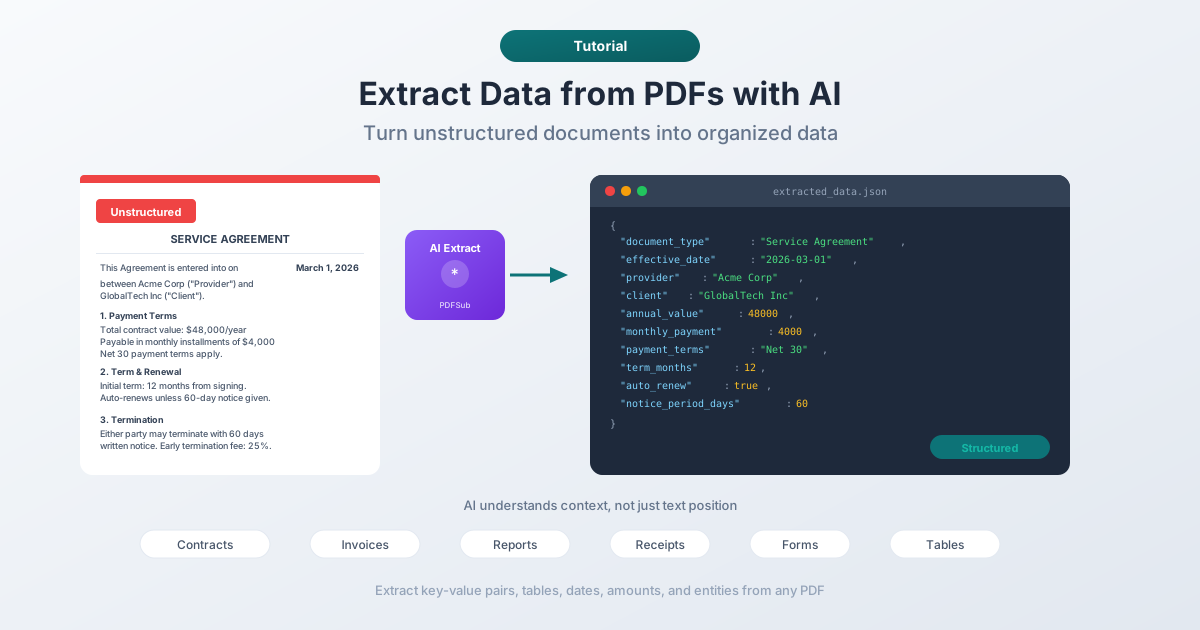
Ce que fait réellement l'extraction de données par IA
L'extraction traditionnelle de PDF fonctionne par position : "prendre le texte aux coordonnées (100, 200) et le mettre dans la colonne A." Cela fonctionne pour les documents standardisés où la mise en page ne change jamais. Cela échoue immédiatement lorsque le format varie : différents modèles, différentes tailles de page, différentes polices.
L'extraction par IA fonctionne par compréhension. Elle lit le texte, reconnaît le type de document, identifie les points de données significatifs et les produit dans un format structuré. Voici la différence en pratique :
Approche traditionnelle :
- Définir un modèle avec des coordonnées exactes pour chaque champ
- Extraire le texte à ces coordonnées
- Espérer que le document corresponde au modèle
- Échouer lorsqu'il ne correspond pas
Approche IA :
- Télécharger le document
- L'IA lit le contenu complet
- L'IA identifie les points de données en fonction du contexte (pas de la position)
- Produit des données structurées (JSON, CSV, paires clé-valeur)
L'approche IA est plus flexible car elle ne dépend pas d'une mise en page exacte. Une date de contrat peut apparaître à la ligne 3 d'un document et à la ligne 15 d'un autre : l'IA la trouve dans les deux cas car elle comprend ce qu'est une date et pourquoi elle est importante dans un contrat.
Types de données que vous pouvez extraire
L'extraction par IA ne se limite pas à un seul type de données. Voici ce qu'elle peut extraire de différents types de documents :
Paires Clé-Valeur
La cible d'extraction la plus courante. Noms, dates, adresses, montants, numéros de référence : tout champ avec une étiquette et une valeur.
- Contrat : date d'entrée en vigueur, parties, durée, montant du paiement
- Facture : numéro de facture, date, fournisseur, articles, total
- Reçu : commerçant, date, articles, taxe, total
- Formulaire : tous les champs remplis et leurs étiquettes
Tableaux
Les tableaux sont notoirement difficiles à extraire des PDF car la grille visuelle que vous voyez n'existe pas dans la structure sous-jacente du fichier. Les lignes et les colonnes ne sont que du texte positionné pour ressembler à un tableau. L'IA comprend la structure tabulaire à partir du contexte et extrait des lignes et des colonnes propres.
Listes et Énumérations
Listes à puces, éléments numérotés, hiérarchies imbriquées : l'IA peut identifier les structures de liste et les produire sous forme de tableaux structurés, en préservant la hiérarchie et l'ordre.
Résumés et Points Clés
Au-delà de l'extraction de données brutes, l'IA peut identifier et résumer les informations les plus importantes. Extrayez uniquement les termes clés d'un contrat, les principales conclusions d'un rapport de recherche ou les points d'action des procès-verbaux de réunion.
Données Financières
Chiffres d'affaires, ventilations des dépenses, comparaisons trimestrielles, croissance d'une année sur l'autre : l'IA peut identifier les données financières dans les rapports et les organiser dans des formats structurés prêts pour l'analyse.
Comment extraire des données avec PDFSub
PDFSub propose plusieurs outils d'extraction par IA, chacun optimisé pour différents types de documents. Tous utilisent des crédits IA (inclus dans votre forfait), et le processus est simple.
Extraction Générale de Données
Pour les documents qui ne correspondent pas à une catégorie spécifique : contrats, rapports, correspondance, formulaires, ou tout PDF contenant des informations structurées.
Étape 1 : Accédez à l'outil Extraire des données de PDFSub.
Étape 2 : Téléchargez votre PDF ou déposez-le dans l'outil. PDFSub tente d'abord d'extraire le texte directement du PDF (pour les documents numériques). Si la qualité du texte est bonne, il envoie le texte à l'IA. Si le PDF est numérisé ou basé sur une image, il envoie le PDF complet pour une analyse visuelle.
Étape 3 : Examinez les données extraites. L'IA produit des paires clé-valeur structurées et tous les tableaux qu'elle a trouvés. Vous pouvez copier les résultats, télécharger au format JSON ou exporter dans un format adapté à votre flux de travail.
Extracteur de Factures
Optimisé pour les factures et les documents de facturation. Identifie automatiquement :
- Numéro et date de facture
- Informations sur le fournisseur
- Informations sur le client/la facturation
- Lignes d'articles (description, quantité, prix unitaire, total)
- Montants de taxe et totaux
- Conditions de paiement et dates d'échéance
Accédez à l'Extracteur de Factures de PDFSub pour l'essayer. L'IA est réglée pour reconnaître les modèles spécifiques aux factures, elle est donc plus rapide et plus précise sur les factures que l'outil d'extraction général.
Extracteur de Tableaux
Spécialisé dans la recherche et l'extraction de tableaux à partir de PDF. Si votre document contient des données tabulaires (tableaux financiers, graphiques comparatifs, grilles de données, plannings), cet outil les extrait sous forme de données structurées et propres.
Accédez à l'Extracteur de Tableaux de PDFSub. L'outil tente d'abord la détection de tableaux basée sur les coordonnées (qui n'utilise pas de crédits IA). Si cela ne donne pas de bons résultats, vous pouvez activer l'extraction par IA pour des tableaux plus complexes ou irréguliers.
Scanner de Reçus
Conçu pour les reçus : ces bouts de papier froissés et mal imprimés qui sont pourtant essentiels pour les notes de frais. L'IA gère :
- Nom et lieu du commerçant
- Date et heure
- Articles individuels et prix
- Ventilation de la taxe
- Total et mode de paiement
Accédez au Scanner de Reçus de PDFSub. Il fonctionne aussi bien sur les reçus numériques (PDF) que sur les reçus numérisés/photographiés.
Extraction par IA vs. Autres Méthodes
Comment l'extraction par IA se compare-t-elle aux approches traditionnelles ?
Copier-Coller
La méthode la plus simple, et la moins fiable. Sélectionnez du texte dans un lecteur PDF, copiez-le, collez-le dans une feuille de calcul. Problèmes : les tableaux perdent leur structure, les mises en page multicolonnes sont confuses, les en-têtes et pieds de page se mélangent au corps du texte, et les caractères spéciaux sont souvent déformés.
Verdict : Bien pour récupérer une seule phrase. Inutile pour des données structurées.
Extraction Basée sur des Règles (Modèle)
Définissez des coordonnées exactes pour chaque champ : "le numéro de facture est à la position X, Y." Fonctionne parfaitement pour les documents qui utilisent toujours le même modèle. Échoue complètement lorsque le modèle change. Nécessite une configuration préalable pour chaque type de document.
Verdict : Idéal pour les documents standardisés à grand volume (comme le traitement de 10 000 factures du même fournisseur). Pas pratique pour des types de documents variés.
OCR (Reconnaissance Optique de Caractères)
Convertit les images de texte en texte réel. Essentiel pour les documents numérisés. Mais l'OCR ne vous donne que du texte brut : il ne comprend pas les données. Vous devez toujours analyser et structurer la sortie vous-même. Et les erreurs d'OCR (confondre "O" avec "0", "l" avec "1") nécessitent une vérification manuelle.
Verdict : Une étape nécessaire pour les documents numérisés, mais pas une solution d'extraction complète en soi.
Extraction par IA
Lit le document avec une compréhension contextuelle. Gère des formats variés, identifie les relations entre les données et produit des résultats structurés. Fonctionne sur les PDF numériques et numérisés. Le compromis : elle utilise le traitement IA (crédits), donc elle coûte plus cher par document que l'extraction de texte pure.
Verdict : Idéal pour des types de documents variés, des mises en page complexes, et lorsque vous avez besoin d'une sortie structurée sans configuration manuelle.
| Méthode | Gère les Formats Variés | Sortie Structurée | Précision | Coût par Document |
|---|---|---|---|---|
| Copier-coller | Non | Non | Faible | Gratuit |
| Basé sur modèle | Non | Oui | Élevée (si correspondance) | Faible |
| OCR seul | Numérisé seulement | Non | Moyenne | Faible |
| Extraction IA | Oui | Oui | Élevée | Modéré |
Obtenir les meilleurs résultats de l'extraction par IA
Utilisez des PDF numériques lorsque possible
Les PDF numériques (créés à partir de Word, InDesign ou d'autres logiciels) contiennent des données textuelles réelles. L'IA peut lire ce texte directement, ce qui est plus rapide, moins cher et plus précis que le traitement d'images numérisées. Si vous avez le choix entre un PDF numérique et une copie numérisée, utilisez toujours la version numérique.
Un type de document par extraction
Si vous avez un PDF contenant plusieurs types de documents (par exemple, une facture agrafée à un contrat), envisagez de diviser le fichier d'abord et d'extraire de chaque partie séparément. L'IA fonctionne mieux lorsqu'elle peut se concentrer sur un seul type de document à la fois.
Vérifiez les résultats
L'extraction par IA est très précise, mais pas parfaite. Vérifiez toujours les données extraites, en particulier pour :
- Nombres et montants : vérifiez que les signes dollar, les virgules décimales et les séparateurs de milliers sont corrects.
- Dates : confirmez que le format correspond à vos attentes (est-ce le 1er mars ou le 3 janvier ?).
- Noms et adresses : vérifiez les erreurs de reconnaissance de caractères.
Utilisez le bon outil
PDFSub dispose d'outils d'extraction spécialisés pour des types de documents spécifiques. L'Extracteur de Factures sera plus performant que l'outil général d'Extraction de Données sur les factures car il a été optimisé pour ce format spécifique. De même, le Scanner de Reçus est réglé pour les reçus, et l'Extracteur de Tableaux se concentre sur les données tabulaires. Utilisez l'outil le plus spécifique disponible pour votre type de document.
Comprendre les crédits IA
L'extraction par IA utilise des crédits de traitement car elle implique l'exécution de modèles IA sur votre document. Voici ce que vous devez savoir :
- L'extraction basée sur le texte est moins chère. Lorsque PDFSub peut extraire du texte de bonne qualité directement du PDF, il l'envoie à l'IA. Cela utilise moins de crédits que l'envoi du PDF complet sous forme d'image.
- L'extraction basée sur l'image coûte plus cher. Les PDF numérisés et les documents avec des mises en page visuelles complexes sont envoyés sous forme d'images à l'IA, ce qui nécessite plus de puissance de traitement et de crédits.
- Les crédits sont inclus dans votre forfait. Les forfaits PDFSub incluent des crédits IA. Le nombre exact dépend de votre niveau d'abonnement. Vous pouvez voir vos crédits restants sur votre tableau de bord.
- Des alternatives sans IA existent. Certaines tâches d'extraction n'ont pas besoin d'IA du tout. Le mode basé sur les coordonnées de l'Extracteur de Tableaux, par exemple, n'utilise aucun crédit. L'extraction de texte de base est toujours gratuite.
Foire Aux Questions
Quelle est la précision de l'extraction de données par IA ?
Pour les PDF numériques avec une mise en page claire, la précision est généralement de 95 à 99 % pour les champs clés tels que les dates, les montants et les noms. Les documents numérisés sont légèrement moins précis en raison des défis de l'OCR, généralement entre 85 et 95 %, selon la qualité de la numérisation. Les mises en page complexes avec des éléments qui se chevauchent ou des polices inhabituelles peuvent réduire davantage la précision.
Puis-je extraire des données de PDF protégés par mot de passe ?
Vous devrez d'abord entrer le mot de passe pour déverrouiller le PDF. PDFSub dispose d'un outil de déverrouillage de PDF qui peut supprimer la protection par mot de passe (si vous connaissez le mot de passe). Une fois déverrouillé, l'extraction fonctionne normalement.
L'extraction par IA fonctionne-t-elle sur les documents manuscrits ?
Pour le texte manuscrit, la précision chute considérablement. L'IA peut interpréter une écriture claire raisonnablement bien, mais une écriture désordonnée, des notes médicales ou une écriture en cursive produiront des résultats peu fiables. Le texte imprimé, même dans des numérisations de mauvaise qualité, est beaucoup plus fiable.
Quels sont les formats de sortie disponibles pour les données extraites ?
PDFSub produit les données extraites au format JSON structuré et fournit également des vues textuelles formatées. Vous pouvez copier les données directement, les télécharger ou les utiliser dans des flux de travail en aval. Pour l'extraction de tableaux spécifiquement, vous pouvez exporter en CSV ou Excel.
Quelle est la différence avec l'outil Chat with PDF de PDFSub ?
L'outil Chat with PDF vous permet de poser des questions sur un document en langage naturel : "Quel est le terme de paiement ?" ou "Résumez la section 3." L'extraction de données est plus systématique : elle extrait toutes les données structurées du document en une seule fois, produisant tout dans un format organisé. Utilisez Chat pour des questions spécifiques, et l'Extraction de Données lorsque vous souhaitez une sortie structurée complète.
L'extraction par IA transforme les données enfermées dans les PDF en quelque chose que vous pouvez réellement utiliser. Au lieu de copier-coller, de construire manuellement des feuilles de calcul ou de configurer des modèles pour chaque format de document, vous téléchargez le fichier et obtenez des données structurées en retour. Cela fonctionne sur les contrats, les factures, les reçus, les rapports, les formulaires et pratiquement tout autre document contenant des données qui méritent d'être extraites.
Essayez-le sur pdfsub.com/tools/extract-data.