Démarrer avec la conversion de relevés bancaires : le guide complet
Un comptable avec 30 clients traite environ 1 080 relevés bancaires par an. À 20 minutes chacun, cela représente 360 heures de saisie manuelle. Voici comment automatiser le processus, de votre premier téléchargement à l'importation dans votre logiciel comptable.
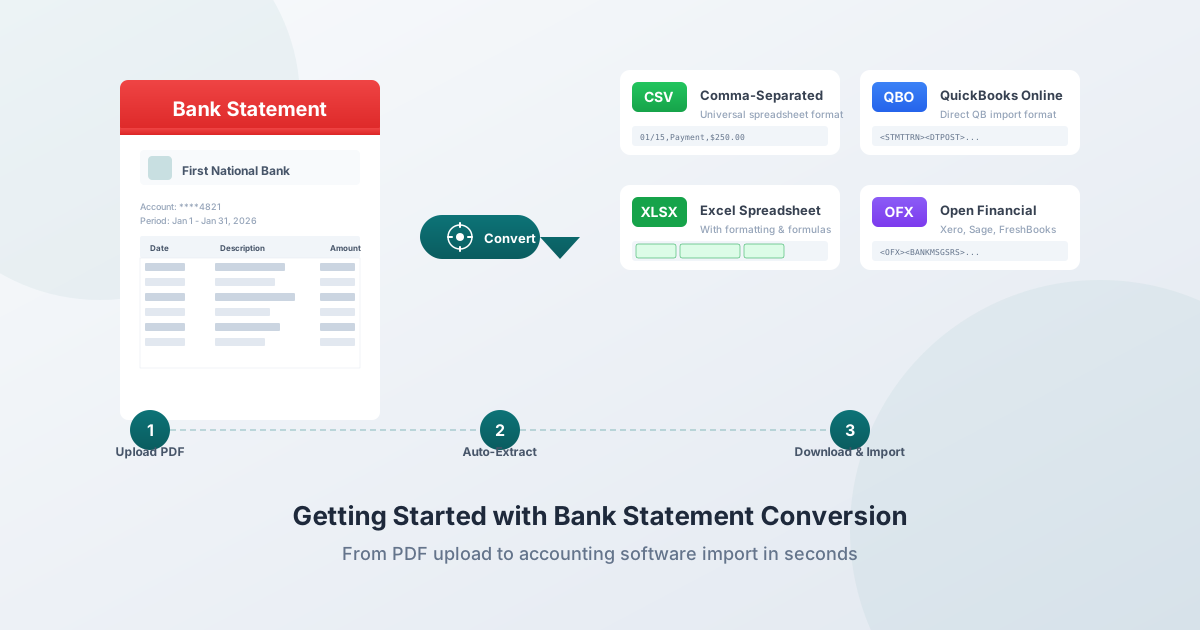
Vous avez un relevé bancaire PDF et vous avez besoin de ces données dans une feuille de calcul - ou dans QuickBooks, Xero, Sage, ou une autre plateforme comptable. Le copier-coller ne fonctionnera pas : vous vous retrouverez avec des chiffres désordonnés, un formatage brisé et des heures de nettoyage.
Ce n'est pas un inconvénient mineur. Les taux d'erreur de saisie manuelle varient entre 1 % et 4 % - ce qui signifie que pour 1 000 transactions que vous tapez, 10 à 40 contiennent des erreurs. À 50 $ par correction, cela s'accumule rapidement. Pendant ce temps, l'extraction automatisée atteint une précision de 99,96 % à 99,99 % et traite un relevé typique en quelques secondes au lieu des 20 à 60 minutes requises pour la saisie manuelle.
Que vous soyez un comptable gérant 30 clients, un expert-comptable préparant des déclarations fiscales, un propriétaire de petite entreprise réconciliant des comptes, ou un particulier organisant ses finances personnelles - ce guide couvre tout ce que vous devez savoir sur la conversion des relevés bancaires, de votre premier téléchargement à l'importation dans votre logiciel comptable.
Qu'est-ce que la conversion de relevés bancaires ?
La conversion de relevés bancaires prend votre relevé bancaire PDF et le transforme en données structurées et importables - une feuille de calcul Excel, un fichier CSV, un fichier QBO pour QuickBooks, un fichier OFX pour Xero, ou d'autres formats acceptés par votre logiciel comptable.
Au lieu d'un document que vous ne pouvez que visualiser et imprimer, vous obtenez des données avec lesquelles vous pouvez réellement travailler : trier, filtrer, catégoriser, appliquer des formules, et importer dans des plateformes comptables.
Le convertisseur lit votre relevé et extrait automatiquement les transactions. Les dates restent des dates, les montants restent des nombres, les descriptions sont préservées, et tout atterrit dans les bonnes colonnes. Les soldes courants peuvent être validés par rapport aux chiffres d'ouverture et de clôture du relevé pour vérifier la précision de l'extraction.
Pourquoi vous ne pouvez pas simplement copier-coller
Les PDF sont conçus pour être esthétiques à l'écran - ce sont des impressions numériques, pas des conteneurs de données. Lorsque vous copiez à partir d'un PDF et collez dans Excel, voici ce qui se passe réellement :
- L'alignement des colonnes est brisé. Les chiffres qui apparaissent en colonnes nettes dans le PDF sont collés comme un seul bloc de texte. Une date, une description et un montant qui occupent trois colonnes dans le PDF deviennent une seule cellule désordonnée dans Excel.
- Les nombres deviennent du texte. Excel ne reconnaît pas les valeurs collées comme des nombres car elles incluent des symboles de devise, des parenthèses (négatifs de style comptable), ou des virgules comme séparateurs de milliers. Vous ne pouvez pas additionner une colonne de texte.
- Les descriptions multi-lignes fusionnent ou se séparent. Une description de transaction qui s'étend sur deux lignes dans le PDF fusionne en une seule longue chaîne (perdant le contexte de la ligne) ou se sépare en deux lignes distinctes (créant une transaction fantôme).
- Les en-têtes et pieds de page sont collés comme données. Les numéros de page, logos bancaires, résumés de compte et avertissements légaux sont copiés avec les données de transaction.
- Les relevés numérisés ne peuvent pas être copiés du tout. Si votre PDF est un document papier numérisé, il n'y a pas de texte sélectionnable - c'est une image. Vous ne pouvez rien sélectionner, copier ou coller.
Les outils de conversion dédiés résolvent ces problèmes en comprenant les mises en page des relevés bancaires - ils savent à quoi ressemble une colonne de date, comment distinguer les débits des crédits, et comment gérer les dizaines de variations de formatage entre les différentes banques.
Comment convertir votre premier relevé
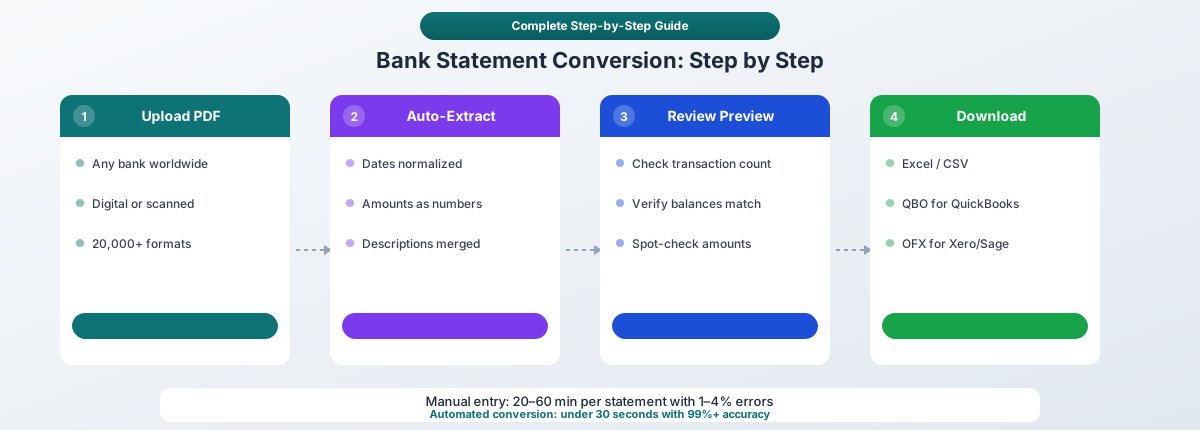
Étape 1 : Téléchargez votre PDF
Faites glisser votre relevé bancaire sur le convertisseur PDFSub ou cliquez pour parcourir vos fichiers. Les relevés de n'importe quelle banque fonctionnent - Chase, Bank of America, Wells Fargo, HSBC, banques internationales, coopératives de crédit, et plus de 20 000 formats bancaires dans le monde.
Où obtenir votre relevé : Téléchargez-le directement depuis le portail en ligne ou l'application mobile de votre banque. Ces "PDF numériques natifs" contiennent du texte intégré et se convertissent avec la plus haute précision. Naviguez vers la section des relevés de votre banque, sélectionnez le mois et téléchargez au format PDF.
PDF protégés par mot de passe : La plupart des grandes banques américaines appliquent une protection par mot de passe aux relevés téléchargés :
| Banque | Mot de passe typique |
|---|---|
| Chase | Numéro de sécurité sociale complet à 9 chiffres |
| Bank of America | Numéro de sécurité sociale ou TIN |
| Wells Fargo | Numéro de sécurité sociale ou les 4 derniers chiffres du numéro de sécurité sociale |
| Capital One | Date de naissance (MMDDYYYY) |
Si votre PDF est protégé par un mot de passe, vous devrez le saisir lorsque vous y serez invité. Alternativement, ouvrez-le dans n'importe quel lecteur PDF avec le mot de passe et imprimez-le dans un nouveau PDF non protégé.
Étape 2 : Traitement automatique
Le convertisseur analyse votre document et extrait automatiquement les données de transaction. Cela inclut :
- Dates - détectées et normalisées quel que soit le format (MM/JJ/AAAA, JJ/MM/AAAA, AAAA-MM-JJ)
- Descriptions - texte complet de la transaction préservé, y compris les descriptions multi-lignes fusionnées correctement
- Montants - analysés comme des nombres avec le signe approprié (négatif pour les débits, positif pour les crédits)
- Soldes courants - extraits et validés par rapport aux totaux du relevé
- Informations sur le compte - nom de la banque, numéro de compte, période du relevé
Pour les PDF numériques, ce traitement se fait entièrement dans votre navigateur - le fichier ne quitte jamais votre appareil. Cela est extrêmement important pour les documents financiers : pas de téléchargement signifie pas d'exposition du serveur, pas de risque de rétention de données, et pas de problèmes de conformité GDPR.
Le traitement prend généralement moins de 10 secondes pour un relevé standard. Les relevés multi-pages (10 à 50+ pages) peuvent prendre un peu plus de temps, mais le convertisseur gère automatiquement la détection des en-têtes/pieds de page, la fusion des transactions aux sauts de page, et la gestion des lignes de continuation.
Étape 3 : Vérifiez l'aperçu
Avant de télécharger, vérifiez les données extraites dans le panneau d'aperçu. Assurez-vous que :
- Le nombre de transactions correspond à vos attentes
- Les soldes d'ouverture et de clôture sont corrects
- Les dates sont dans le bon format
- Les montants semblent exacts (vérifiez-en quelques-uns par rapport à l'original)
- Les descriptions sont complètes (pas tronquées ou divisées)
Cette vérification de 30 secondes permet de détecter tout problème avant d'importer les données dans votre logiciel comptable.
Étape 4 : Choisissez votre format et téléchargez
Sélectionnez le format de sortie qui correspond à votre flux de travail :
| Format | Idéal pour | Utiliser quand |
|---|---|---|
| Excel (.xlsx) | Revue manuelle, analyse personnalisée | Vous souhaitez examiner, catégoriser ou manipuler les données avant l'importation |
| CSV | Compatibilité maximale | Votre logiciel nécessite un CSV, ou vous devez importer dans plusieurs systèmes |
| QBO | QuickBooks Desktop & Online | Vous utilisez QuickBooks et souhaitez l'importation la plus riche avec une correspondance automatique |
| OFX | Xero, Wave, Sage | Vous utilisez Xero (correspondance automatique sans configuration de colonne) ou un autre logiciel compatible OFX |
| QFX | Quicken | Vous utilisez Quicken pour la gestion des finances personnelles |
| JSON | Intégrations API, applications personnalisées | Vous créez des flux de travail automatisés ou alimentez des systèmes personnalisés |
Comprendre les formats de sortie
Excel (.xlsx)
Le format le plus flexible. S'ouvre dans Microsoft Excel, Google Sheets, LibreOffice Calc, et pratiquement toutes les applications tableur. Idéal lorsque vous souhaitez :
- Examiner et catégoriser les transactions avant l'importation
- Créer des rapports personnalisés, des tableaux croisés dynamiques ou des graphiques
- Appliquer des formules pour l'analyse (dépenses par catégorie, soldes courants, calculs de déductions fiscales)
- Partager avec des clients ou des collègues qui ont besoin d'une feuille de calcul lisible
CSV (Comma-Separated Values)
Texte brut, lisible universellement. Presque tous les programmes comptables, bases de données et applications tableur peuvent importer des fichiers CSV. Le compromis : pas de formatage, pas de formules, pas de support multi-feuilles. Lors de l'importation de CSV dans Xero, vous devrez mapper manuellement les colonnes aux champs corrects (date, montant, description). QuickBooks Online accepte également les CSV mais avec une correspondance plus limitée que le format QBO.
QBO (QuickBooks Web Connect)
Le format préféré des utilisateurs de QuickBooks. Les fichiers QBO sont basés sur la spécification OFX avec des extensions spécifiques à QuickBooks. Ils incluent des identifiants de transaction uniques qui empêchent les importations en double - si vous réimportez le même fichier QBO, QuickBooks reconnaît les transactions qu'il a déjà vues.
Important : ".QBO" ne signifie PAS "QuickBooks Online" - il s'agit du format QuickBooks Web Connect et il fonctionne avec QuickBooks Desktop et QuickBooks Online.
QBO inclut : date, montant, nom du bénéficiaire, mémo, numéro de chèque, identifiant de transaction, identifiant de compte, identifiant bancaire, devise et solde de fin - l'ensemble de données le plus riche de tous les formats d'importation pour QuickBooks.
OFX (Open Financial Exchange)
Une norme ouverte (basée sur XML) pour l'échange de données financières, gérée par le consortium Financial Data Exchange (FDX). OFX est le format utilisé lorsque vous connectez directement votre compte bancaire à un logiciel comptable - le même format fonctionne pour les importations de fichiers.
Idéal pour les utilisateurs de Xero : Xero importe automatiquement les fichiers OFX sans nécessiter de mappage manuel des colonnes. Vous téléchargez le fichier et les transactions apparaissent immédiatement avec les bonnes dates, montants et descriptions. Wave, Sage et FreshBooks acceptent également l'OFX.
QFX (Quicken Web Connect)
Variante propriétaire d'OFX par Intuit, utilisée exclusivement par le logiciel de finances personnelles Quicken. Structurellement similaire à OFX avec des champs supplémentaires pour les systèmes d'Intuit.
JSON (JavaScript Object Notation)
Données structurées lisibles par machine. Utilisé par les développeurs pour créer des flux de travail automatisés, des intégrations fintech et des tableaux de bord personnalisés. De plus en plus important pour les intégrations d'API Open Banking et les pipelines de réconciliation automatisés.
Relevés numériques vs. numérisés
Le facteur le plus important affectant la précision de la conversion est de savoir si votre PDF contient du texte intégré ou s'il s'agit d'une image numérisée.
PDF numériques (natifs)
Créés par le système en ligne de votre banque lorsque vous téléchargez un relevé. Vous pouvez sélectionner et surligner des mots individuels en visualisant le PDF.
-
Précision : 99 %+ pour l'extraction de texte - aucune erreur de reconnaissance
-
Vitesse : Quelques secondes pour le traitement
-
Confidentialité : Peut être traité entièrement dans votre navigateur (aucun téléchargement requis)
-
Disponibilité : La plupart des banques proposent des téléchargements de relevés numériques remontant à 7 à 10 ans
PDF numérisés
Images de relevés papier - créées en numérisant ou en photographiant un document physique. Vous ne pouvez sélectionner aucun texte.
-
Précision : 95 à 99 % avec des outils OCR professionnels ; 65 à 70 % avec un OCR générique
-
Vitesse : Plus lente - nécessite un traitement d'image et une reconnaissance de caractères
-
Confidentialité : Nécessite généralement un traitement côté serveur (le fichier doit être téléchargé pour l'OCR)
-
Sources courantes : Relevés historiques d'avant la banque en ligne, relevés de petites banques ou coopératives de crédit qui n'envoient que par courrier, documents fournis par le client
Comment faire la différence
Ouvrez le PDF et essayez de surligner un mot avec votre curseur de souris. Si des mots individuels se surlignent en bleu, il s'agit d'un PDF numérique natif. Si rien ne se surligne (ou si toute la page se surligne en un seul bloc), il s'agit d'une image numérisée.
Privilégiez toujours les téléchargements numériques. Si vous avez le choix, téléchargez les relevés depuis le site web de votre banque plutôt que de numériser des copies papier. La différence de précision est significative et élimine complètement le besoin d'OCR.
Conversion de relevés bancaires dans votre flux de travail comptable
Pour les comptables (entreprises multi-clients)
Un comptable typique gère 10 à 40 clients (en moyenne 30), et chaque client peut avoir 2 à 5 comptes bancaires. Cela représente potentiellement plus de 90 relevés par mois ou 1 080 par an. À 20 minutes de saisie manuelle par relevé, cela représente 360 heures par an - neuf semaines de travail complètes - consacrées à la saisie de données qui pourraient être automatisées.
Le flux de travail :
- Recevoir les relevés des clients (PDF par e-mail, portail client, ou téléchargement direct)
- Convertir au format importable - convertir par lots tous les relevés de la période
- Importer dans le logiciel comptable - QBO pour les clients QuickBooks, OFX pour les clients Xero, CSV pour les autres
- Catégoriser les transactions - appliquer des règles pour les fournisseurs récurrents, faire correspondre au plan comptable
- Réconcilier - vérifier que les données importées correspondent aux totaux du relevé bancaire
- Produire des rapports - générer des comptes de résultat, bilans et autres rapports pour examen par le client
La conversion automatisée élimine le travail manuel de l'étape 2 et réduit considérablement les erreurs lors de l'importation. Les 360 heures économisées annuellement peuvent servir 5 à 10 clients supplémentaires sans embauche.
Pour les préparateurs de déclarations fiscales
Les relevés bancaires servent de documents sources pour vérifier les revenus, les déductions et les dépenses professionnelles. Pendant la saison fiscale :
- Vérifications trimestrielles (avril, juin, septembre, décembre) maintiennent les dossiers à jour et réduisent la précipitation de fin d'année
- Les relevés convertis en Excel fournissent des données de transaction consultables et triables pour identifier les dépenses déductibles
- Les données structurées permettent une catégorisation automatisée - signalant les déductions potentielles qui pourraient être manquées lors d'une revue manuelle
Pour les propriétaires de petites entreprises
La réconciliation bancaire mensuelle est un contrôle financier fondamental. La conversion de votre relevé en Excel ou son importation directe dans votre logiciel comptable permet :
- Analyse des dépenses par fournisseur, catégorie ou période
- Suivi des flux de trésorerie avec des chiffres précis et à jour
- Préparation fiscale avec des dépenses organisées et catégorisées
- Préparation à l'audit avec une piste claire du relevé bancaire à l'enregistrement comptable
Pour les particuliers
La gestion des finances personnelles bénéficie également de données structurées :
- Suivre les habitudes de dépenses sur plusieurs mois
- Identifier les abonnements et les frais récurrents
- Préparer la documentation pour les demandes de prêt hypothécaire, les demandes de visa ou la déclaration fiscale
- Organiser les dossiers financiers pour la planification successorale ou les questions juridiques
Confidentialité et sécurité : pourquoi c'est important pour les documents financiers
Les relevés bancaires contiennent certaines des données personnelles et professionnelles les plus sensibles imaginables : numéros de compte, historique des transactions, soldes, habitudes de dépenses, informations sur l'employeur, et parfois numéros de sécurité sociale.
Le risque des téléchargements cloud
Lorsque vous téléchargez un relevé bancaire sur un convertisseur en ligne, ce fichier traverse Internet et repose sur un serveur tiers pendant le traitement. Même avec le cryptage, le fournisseur de services a un accès théorique à vos données. Si leur sécurité est compromise - et les cabinets comptables font face en moyenne à 900 tentatives de cyberattaques pendant la saison fiscale - les données financières de vos clients pourraient être exposées.
En 2024, l'IRS a reçu plus de 250 rapports d'incidents de violation de données de la part de professionnels de la fiscalité, impactant plus de 200 000 clients. Depuis 2020, les attaques signalées contre les cabinets comptables ont augmenté de 300 %.
Obligations professionnelles
Si vous êtes CPA ou agent agréé, le Code de conduite professionnelle de l'AICPA (Règle 1.700.001) vous oblige à ne pas divulguer d'informations confidentielles sur les clients sans consentement spécifique. L'IRS exige que tous les professionnels de la fiscalité maintiennent un Plan écrit de sécurité de l'information (WISP) en vertu de la loi Gramm-Leach-Bliley - et depuis 2023, le renouvellement du PTIN demande explicitement si vous en avez un.
L'utilisation d'un outil qui télécharge les relevés bancaires des clients sur des serveurs externes crée potentiellement une obligation de gestion des données en vertu des règles de l'AICPA et des exigences de l'IRS. Vous devez vous assurer que tout traitement cloud répond aux exigences de votre plan de sécurité.
Le traitement basé sur le navigateur comme solution
PDFSub traite les relevés bancaires numériques entièrement dans votre navigateur. Le fichier ne quitte jamais votre appareil - il n'y a pas de téléchargement, pas d'exposition de serveur, pas de rétention de données. Cela élimine entièrement le problème de confidentialité :
- Aucun accès tiers aux données clients
- Aucune obligation de processeur de données GDPR (puisque aucune donnée personnelle n'est collectée)
- Aucun stockage cloud à sécuriser, auditer ou certifier
- Conformité totale avec les exigences du WISP (les données restent sur la machine du praticien)
Le traitement côté serveur n'est utilisé que lorsque nécessaire - pour les documents numérisés qui nécessitent l'OCR - et peut être entièrement évité en utilisant les téléchargements de relevés numériques.
Traitement des relevés bancaires internationaux
Si vous travaillez avec des clients internationaux ou avez des comptes en dehors des États-Unis, vous rencontrerez des différences de formatage qui déroutent la plupart des outils de conversion :
Formats de date
| Région | Format | Exemple |
|---|---|---|
| États-Unis | MM/JJ/AAAA | 03/15/2026 |
| Europe, Amérique latine | JJ/MM/AAAA | 15/03/2026 |
| Japon, Chine, Corée | AAAA-MM-JJ | 2026-03-15 |
| Allemagne | JJ.MM.AAAA | 15.03.2026 |
La date "03/04/2026" est le 4 mars aux États-Unis mais le 3 avril en Europe. Lorsque toutes les dates d'un relevé ont des valeurs de jour de 12 ou moins, il n'y a aucun moyen algorithmique de déterminer le format correct sans connaître le pays d'origine.
Formats numériques
| Région | Mille et cinquante centimes |
|---|---|
| États-Unis, Royaume-Uni, Japon, Chine | 1 000,50 |
| Allemagne, France, Espagne, Brésil | 1.000,50 |
| Suisse | 1'000.50 |
| Inde | 1 000,50 (mais les lakhs utilisent 1 00 000) |
Un montant de "10.000,45" d'une banque européenne signifie dix mille et quarante-cinq centimes - pas dix virgule zéro zéro zéro quatre cinq.
Encodages de caractères
Les relevés chinois utilisent l'encodage GBK (pas UTF-8), les Japonais utilisent Shift_JIS, et de nombreuses banques européennes utilisent des variantes ISO 8859. L'ouverture de ces fichiers sur un système américain produit des caractères brouillés à moins que l'encodage ne soit correctement détecté et converti.
PDFSub prend en charge plus de 130 langues avec détection automatique des formats de date, des formats numériques et des encodages de caractères - y compris l'arabe et l'hébreu de droite à gauche, les caractères CJK, le cyrillique, le devanagari et tous les jeux de caractères européens.
L'argument commercial : pourquoi automatiser ?
Gain de temps
| Type de relevé | Saisie manuelle | Automatisé | Économies |
|---|---|---|---|
| Personnel (30–70 transactions) | 15–30 minutes | ~10 secondes | 15–30 min par relevé |
| Petite entreprise (100–500 transactions) | 45 min – 2 heures | ~20 secondes | 45 min – 2 heures par relevé |
| Entreprise (500+ transactions) | 2+ heures | ~30 secondes | 2+ heures par relevé |
Réduction des erreurs
| Métrique | Saisie manuelle | Automatisé |
|---|---|---|
| Taux d'erreur | 1–4 % | Moins de 0,5 % |
| Erreurs pour 1 000 transactions | 10–40 | 1–5 |
| Coût par erreur (temps de correction) | ~50 $ | ~50 $ |
| Coût mensuel pour 10 000 transactions | 500 $–2 000 $ | 50 $–250 $ |
Retour sur investissement pour un comptable
Un comptable avec 30 clients, 3 comptes chacun, traitant mensuellement :
-
Relevés annuels traités : 1 080
-
Temps économisé : 360 heures/an (à 20 min par relevé)
-
Coût de main-d'œuvre économisé : 14 400 $/an (à 40 $/heure)
-
Capacité supplémentaire : Servir 5 à 10 clients de plus sans embauche
-
Coût du logiciel : 480 $–1 900 $/an
-
Bénéfice net annuel : 12 500 $–13 900 $
Conseils pour de meilleurs résultats
Utilisez des PDF natifs. Téléchargez les relevés depuis le site web de votre banque plutôt que de numériser du papier. Les PDF natifs se convertissent avec une précision de 99 %+. Les PDF numérisés tombent à 95 % ou moins.
Vérifiez les mots de passe. Si le convertisseur ne peut pas lire votre PDF, il est probablement protégé par un mot de passe. Essayez les mots de passe listés ci-dessus pour votre banque.
Vérifiez la sortie. Après la conversion, vérifiez quelques transactions par rapport à votre PDF d'origine. Vérifiez le solde d'ouverture et de clôture, le nombre de transactions et quelques montants aléatoires. Cela prend 30 secondes et permet de détecter tout problème avant l'importation.
Conservez le PDF d'origine. Conservez toujours le document source à côté de votre fichier converti. La loi fiscale exige la conservation des documents financiers, et le PDF d'origine est votre piste d'audit.
Traitez par lots. Si vous avez plusieurs relevés, convertissez-les ensemble. PDFSub traite plusieurs fichiers séquentiellement - téléchargez-les tous en une fois plutôt qu'un par un.
Faites correspondre le format au logiciel. Utilisez QBO pour QuickBooks, OFX pour Xero, et CSV comme solution de repli universelle. Utiliser le bon format évite le mappage manuel des colonnes et permet des fonctionnalités comme la détection des transactions en double.
Foire aux questions
Quelles banques sont prises en charge par PDFSub ?
PDFSub prend en charge plus de 20 000 formats bancaires dans le monde - toutes les grandes banques américaines (Chase, Bank of America, Wells Fargo, Citi, Capital One, US Bank, PNC, TD Bank), les banques internationales, les coopératives de crédit et les banques numériques. Le convertisseur détecte automatiquement le format bancaire à partir de la structure du PDF.
Puis-je aussi convertir des relevés de carte de crédit ?
Oui. Les relevés de carte de crédit des émetteurs Visa, Mastercard, American Express et Discover se convertissent de la même manière que les relevés bancaires. Le convertisseur extrait les dates de transaction, les noms des commerçants, les montants et catégorise les débits et les paiements.
Quelle est la précision de la conversion ?
Pour les PDF numériques natifs (téléchargés depuis la banque en ligne), la précision est de 99 %+ pour l'extraction de texte. Les documents numérisés atteignent généralement une précision de 95 à 99 % selon la qualité de la numérisation. PDFSub valide les données extraites par rapport aux totaux du relevé pour détecter les divergences.
Mes données sont-elles en sécurité ?
Pour les PDF numériques, le traitement se fait entièrement dans votre navigateur - le fichier ne quitte jamais votre appareil. Pas de téléchargement, pas de stockage sur serveur, pas d'accès tiers. Les documents numérisés nécessitant l'OCR sont traités côté serveur avec cryptage, et les fichiers sont supprimés après traitement.
Puis-je convertir des relevés de banques internationales ?
Oui. PDFSub prend en charge plus de 130 langues et gère les formats de date internationaux (JJ/MM/AAAA, AAAA-MM-JJ), les formats numériques (1.234,56 vs 1,234.56), les encodages de caractères (GBK, Shift_JIS, UTF-8), et les scripts de droite à gauche (arabe, hébreu).
Comment importer dans QuickBooks ?
Convertissez votre relevé au format QBO, puis dans QuickBooks, allez dans Banque → Télécharger les transactions → sélectionnez le fichier QBO. QuickBooks fait correspondre automatiquement les transactions et signale les doublons potentiels à l'aide des identifiants de transaction uniques intégrés au fichier QBO.
Comment importer dans Xero ?
Convertissez au format OFX pour une expérience plus fluide - Xero importe automatiquement les fichiers OFX sans mappage manuel des colonnes. Allez dans Comptabilité → Comptes bancaires → sélectionnez le compte → Importer un relevé → choisissez le fichier OFX.
Puis-je convertir plusieurs relevés à la fois ?
Oui. Téléchargez plusieurs PDF et PDFSub les traite séquentiellement. Chaque relevé est détecté automatiquement indépendamment, même s'ils proviennent de banques différentes avec des mises en page différentes.
Essayez gratuitement
Prêt à convertir votre premier relevé ? Téléchargez un PDF maintenant - commencez un essai gratuit de 7 jours avec un accès complet à toutes les fonctionnalités de conversion et aux formats de sortie.