Comment convertir un PDF en Word sans perdre la mise en forme
Les PDF utilisent un positionnement absolu. Word utilise une mise en page fluide. La conversion entre les deux implique de combler deux modèles de documents fondamentalement incompatibles. Voici comment obtenir le résultat le plus proche - et à quoi s'attendre lorsque vous le faites.
Vous avez un PDF que vous devez modifier dans Word. Il s'agit peut-être d'un contrat nécessitant une clause révisée, d'un rapport demandant des chiffres mis à jour, ou d'un CV que vous souhaitez restructurer. Le contenu est là - formaté, peaufiné, prêt à l'emploi. Tout ce dont vous avez besoin est une version modifiable.
Alors vous le convertissez. Et le résultat ressemble à quelqu'un qui a passé votre document au mixeur.
Des tableaux divisés sur plusieurs pages. Des en-têtes qui dérivent dans le corps du texte. Des images flottant à des positions aléatoires. Des mises en page en deux colonnes deviennent un flux unique illisible. La mise en forme que vous essayiez de préserver est précisément ce qui est détruit.
Ce n'est pas un bug dans le convertisseur que vous avez utilisé. C'est une incompatibilité fondamentale entre la manière dont les PDF et les documents Word représentent le contenu. Comprendre pourquoi la mise en forme se casse - et ce que signifie réellement "conserver la mise en forme" - vous fera gagner des heures de frustration et vous aidera à choisir la bonne approche.
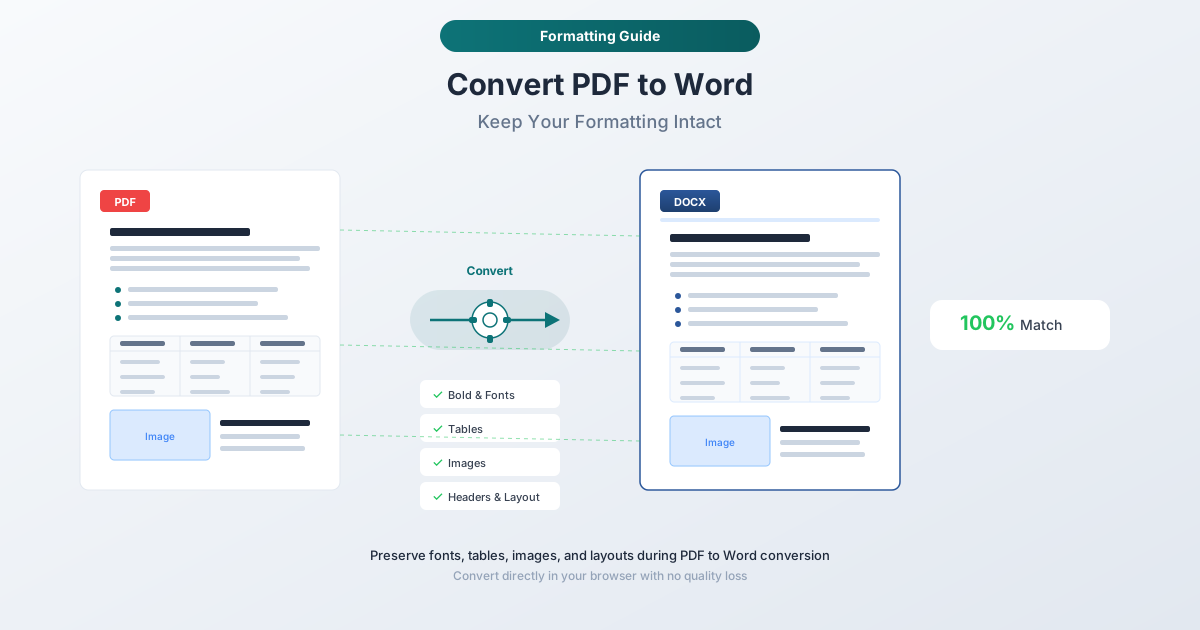
Pourquoi la mise en forme PDF vers Word se casse : Deux modèles incompatibles
Pour comprendre pourquoi chaque convertisseur PDF vers Word a du mal avec la mise en forme, vous devez comprendre ce qui se passe en coulisses. Les PDF et les documents Word n'utilisent pas seulement des formats de fichiers différents - ils utilisent des modèles fondamentalement différents pour placer le contenu sur une page.
Comment fonctionnent les PDF : Positionnement absolu
Un PDF est essentiellement un ensemble d'instructions de dessin. Chaque caractère, ligne et image est placé à des coordonnées x,y exactes sur une toile de taille fixe. La spécification PDF (ISO 32000-2:2020) définit des opérateurs qui positionnent les éléments individuels avec une précision au niveau du pixel :
- Un en-tête n'est pas "tagué comme Titre 1". C'est une chaîne de texte rendue dans une police spécifique à des coordonnées spécifiques.
- Un tableau n'est pas une grille structurée. Ce sont des fragments de texte individuels positionnés pour paraître alignés, avec des commandes de dessin de lignes séparées pour les bordures.
- Une mise en page en deux colonnes n'est pas définie comme "deux colonnes". C'est du texte placé dans deux régions spatiales sur la toile.
Les PDF n'ont pas de concept de "flux". Si vous redimensionnez la page, rien ne se reconfigure - le contenu reste à ses coordonnées absolues et est coupé ou affiche un espace blanc supplémentaire.
Comment fonctionnent les documents Word : Mise en page fluide
Un fichier .docx est le contraire. Le contenu circule dans un flux de document - les paragraphes suivent les paragraphes, le texte s'enroule dans les marges, les tableaux s'agrandissent ou se contractent en fonction du contenu, et les sauts de page sont calculés dynamiquement. Word applique des styles (Titre 1, Texte courant, Puce) qui ont une signification sémantique, et la mise en page est dérivée de ces styles combinés avec les paramètres de marge et de colonne.
Si vous modifiez la taille de la police dans un document Word, tout ce qui suit se reconfigure. Les tableaux grandissent ou rétrécissent. Les sauts de page se déplacent. Ce comportement dynamique est le but même du format.
L'écart de conversion
Convertir un PDF en Word signifie traduire le positionnement absolu en mise en page fluide. Un convertisseur doit répondre à des questions telles que :
- "Ces fragments de texte aux coordonnées (72, 650) et (380, 650) - s'agit-il de deux colonnes ou d'une seule ligne avec un large espace ?"
- "Ce texte en haut de chaque page - est-ce un en-tête, ou fait-il partie du contenu du corps ?"
- "Ces lignes autour du texte - forment-elles un tableau, ou sont-elles des bordures décoratives ?"
- "Ce texte en gras de 14 pt - est-ce un Titre 2, ou simplement du texte normal qui se trouve être en gras et grand ?"
Il n'y a pas de réponse unique. Différents convertisseurs font différentes suppositions, et aucun d'entre eux n'est correct à 100 % du temps. C'est pourquoi vous pouvez convertir le même PDF avec trois outils différents et obtenir trois documents Word sensiblement différents.
Ce que "Conserver la mise en forme" signifie réellement
Soyons honnêtes sur les attentes. Quand quelqu'un dit "convertir un PDF en Word sans perdre la mise en forme", ce qui est réalisable est une approximation proche - pas une reproduction pixel par pixel.
Ce qui est généralement bien conservé
- Contenu textuel. Les mots réels sont presque toujours corrects (en supposant que le PDF contienne du texte intégré, pas des images numérisées).
- Mise en forme de caractères de base. Le gras, l'italique, le soulignement, la taille de la police et la famille de polices survivent généralement à la conversion.
- Tableaux simples. Les tableaux avec des grilles régulières - lignes et colonnes cohérentes, sans cellules fusionnées - se convertissent de manière fiable.
- En-têtes et paragraphes. La hiérarchie visuelle du document (texte plus grand pour les en-têtes, texte plus petit pour le corps) est généralement maintenue, même si les styles Word ne sont pas sémantiquement corrects.
- Hyperliens. Les liens cliquables dans le PDF sont généralement transférés sous forme d'hyperliens dans le DOCX.
- Taille de page et marges. Les dimensions globales de la page sont généralement préservées.
Ce qui se casse généralement
- Tableaux complexes. Les tableaux avec des cellules fusionnées, des tableaux imbriqués ou des cellules couvrant plusieurs pages perdent fréquemment leur structure.
- Mises en page multicolonnes. Les conceptions à deux ou trois colonnes sont parmi les éléments les plus difficiles à convertir. Les convertisseurs peuvent empiler les colonnes séquentiellement ou entrelacer le texte de différentes colonnes.
- Zones de texte et éléments flottants. Les blocs de texte positionnés de manière absolue deviennent du contenu en ligne, des cadres ancrés ou disparaissent.
- En-têtes et pieds de page. Le contenu répété en haut et en bas des pages est détecté de manière incohérente selon les convertisseurs.
- Espacement précis. L'espacement des lignes, l'espacement des paragraphes et les tabulations sont approximés mais correspondent rarement exactement.
- Formulaires intégrés. Les champs de formulaire PDF remplissables se convertissent généralement en texte statique ou disparaissent complètement.
- Polices personnalisées. Si le PDF utilise des polices non installées sur votre système, Word les substitue - modifiant la largeur des caractères et rompant les retours à la ligne.
Comprendre ces limitations à l'avance signifie que vous ne perdrez pas une heure à essayer de "réparer" un outil de conversion alors que le problème est inhérent à l'écart de format.
Méthode 1 : Convertisseur PDF vers Word PDFSub (Recommandé)
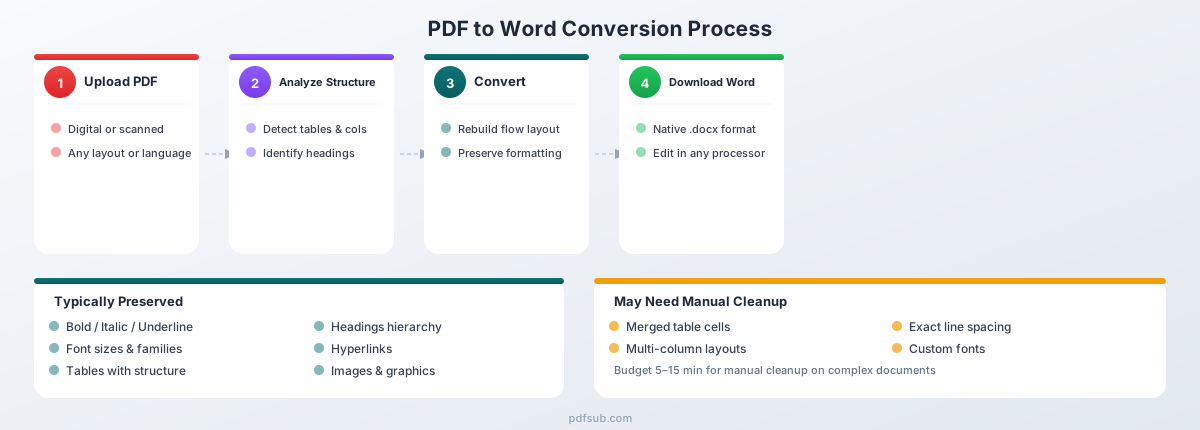
L'outil PDF vers Word de PDFSub est conçu pour gérer toute la gamme des documents PDF - des simples lettres d'une page aux rapports complexes de plusieurs pages avec tableaux, images et mises en page mixtes.
Comment convertir
- Accédez à l'outil PDF vers Word. Naviguez vers pdfsub.com/tools/pdf-to-word.
- Téléchargez votre PDF. Faites glisser et déposez votre fichier, ou cliquez pour parcourir. Il n'est pas nécessaire de créer un compte pour commencer une conversion.
- Convertissez. PDFSub analyse la structure du document - détectant les tableaux, les en-têtes, les images, les colonnes et le flux de texte - et génère un fichier DOCX modifiable.
- Téléchargez votre document Word. Le fichier converti est téléchargé en tant que .docx qui s'ouvre dans Microsoft Word, Google Docs, LibreOffice ou tout autre traitement de texte prenant en charge le format.
Ce que PDFSub gère bien
Tableaux structurés. Le convertisseur détecte les limites des tableaux en analysant la position des lignes et l'alignement du texte, puis les reconstruit en tableaux Word natifs avec un dimensionnement correct des cellules. Cela signifie que les cellules restent modifiables et que le tableau répond aux changements de contenu - contrairement à certains convertisseurs qui insèrent les tableaux sous forme d'images.
En-têtes et hiérarchie du texte. L'analyse de la taille de la police, du poids et de la position mappe le contenu aux niveaux d'en-tête appropriés. Le document Word résultant a une structure d'en-tête utilisable, ce qui signifie que le volet de navigation, la génération de table des matières et la vue d'ensemble fonctionnent comme prévu.
Images et graphiques. Les images intégrées sont extraites et placées dans une position approximativement correcte dans le flux du document. Les graphiques vectoriels et les diagrammes sont conservés en tant qu'éléments d'image.
Documents multipages. Les en-têtes et les pieds de page sont détectés et séparés du contenu du corps, de sorte qu'ils apparaissent dans les régions d'en-tête/pied de page de Word plutôt que d'encombrer la zone de texte principale.
Plus de 130 langues. PDFSub gère les PDF dans n'importe quelle langue - y compris les écritures de droite à gauche comme l'arabe et l'hébreu, les caractères CJK (chinois, japonais, coréen) et les langues européennes avec des caractères accentués et une ponctuation spéciale.
Quand utiliser PDFSub
- Documents avec des tableaux que vous devez modifier (rapports financiers, factures, fiches de données)
- Contrats ou propositions multipages où la préservation de la structure est importante
- PDF que vous avez reçus de quelqu'un d'autre et que vous devez réviser
- Tout document pour lequel vous souhaitez un fichier Word propre et modifiable sans passer 30 minutes à nettoyer manuellement
PDFSub offre un essai gratuit de 7 jours, vous pouvez donc le tester sur vos documents réels avant de vous engager.
Méthode 2 : Importation PDF intégrée à Microsoft Word
Microsoft Word (2013 et versions ultérieures) peut ouvrir directement des fichiers PDF et les convertir en documents Word modifiables. Ceci est intégré à Word - aucun plugin ou logiciel supplémentaire n'est nécessaire.
Comment convertir
- Ouvrez Microsoft Word
- Allez dans Fichier → Ouvrir → Parcourir
- Changez le filtre de type de fichier en "Fichiers PDF" ou "Tous les fichiers"
- Sélectionnez votre PDF - Word affiche un avertissement indiquant que le résultat peut ne pas ressembler exactement à l'original
- Cliquez sur OK, attendez la conversion, puis enregistrez en tant que .docx
Ce que Word fait bien
- Documents texte simples. Les lettres, mémos et documents à colonne unique avec une mise en forme de base se convertissent proprement. Si votre PDF est essentiellement un document texte avec des en-têtes et des paragraphes, Word le gère bien.
- Mise en forme de base. Le gras, l'italique, les tailles de police et l'espacement des paragraphes sont préservés avec une précision raisonnable.
- Aucun logiciel supplémentaire. Si vous possédez déjà Microsoft 365 ou Word 2019+, cette méthode ne coûte rien de plus et ne nécessite aucun téléchargement.
- Hors ligne. Tout se passe localement sur votre machine. Aucun fichier n'est téléchargé sur un serveur, ce qui est important pour les documents confidentiels.
Ce que Word a du mal à faire
- Tableaux. La faiblesse la plus documentée de Word pour l'importation de PDF. Les tableaux sont souvent déformés - colonnes mal alignées, cellules fusionnées incorrectement, contenu déplacé entre les cellules.
- Mises en page multicolonnes. Les documents à deux colonnes se convertissent souvent en une seule colonne avec un texte dans le mauvais ordre de lecture.
- Images. Peuvent changer de position, redimensionner ou superposer du texte. Les filigranes disparaissent souvent complètement.
- Mises en page complexes. Les brochures, les articles académiques avec des figures et les mises en page non standard produisent fréquemment des résultats inutilisables.
- PDF numérisés. L'importation PDF de Word n'a pas de capacité OCR. Les PDF numérisés sont insérés sous forme d'images, pas de texte modifiable.
Verdict
L'importation PDF intégrée de Word est préférable pour les documents simples et riches en texte où vous n'avez pas besoin d'une préservation précise de la mise en page. Pour les documents complexes, les résultats nécessitent généralement un nettoyage manuel important - et dans certains cas, il est plus rapide de retaper le contenu que de corriger le résultat de la conversion.
Méthode 3 : Google Docs
Google Docs offre un moyen gratuit de convertir des PDF en un format modifiable, que vous pouvez ensuite télécharger en tant que document Word.
Comment convertir
- Téléchargez votre PDF sur Google Drive
- Faites un clic droit sur le fichier → Ouvrir avec → Google Docs
- Google convertit le PDF en un document Google modifiable
- Modifiez si nécessaire
- Allez dans Fichier → Télécharger → Microsoft Word (.docx) pour obtenir un fichier Word
Ce que Google Docs fait bien
- Gratuit. Pas d'abonnement requis - juste un compte Google.
- Accessible. Fonctionne dans n'importe quel navigateur sur n'importe quel système d'exploitation.
- Extraction de texte. Le contenu textuel réel est extrait de manière fiable pour les PDF numériques.
- OCR de base. Google Docs peut extraire du texte des PDF numérisés, bien que la précision varie et que la mise en forme ne soit pas préservée.
Ce que Google Docs a du mal à faire
- Reformattage agressif. Google Docs supprime la plupart de la mise en page d'origine. Les conceptions multicolonnes deviennent monochromes. L'espacement complexe est aplati.
- Destruction des tableaux. Les tableaux simples peuvent survivre, mais tout ce qui contient des cellules fusionnées ou du contenu sur plusieurs lignes devient généralement méconnaissable.
- Gestion des images. Les images peuvent se déplacer, changer de taille ou disparaître complètement.
- Aucune préservation des styles. Les styles d'en-tête, les styles de paragraphe et la mise en forme personnalisée sont largement ignorés. Tout devient du texte de corps formaté par défaut.
- Double pénalité de conversion. Comme vous passez de PDF → Google Docs → DOCX, la mise en forme se dégrade deux fois.
- Confidentialité. Votre document est téléchargé sur les serveurs de Google pour traitement - une préoccupation pour les documents sensibles.
Verdict
Google Docs est une option de dernier recours lorsque vous avez besoin d'extraire du texte d'un PDF gratuitement et que la préservation de la mise en forme ne vous importe pas. Pour tout document où la mise en page compte, cette méthode produit des résultats qui nécessitent plus de travail manuel que les autres options.
Conseils pour les meilleurs résultats possibles
Obtenir une conversion propre n'est pas seulement une question de choix du bon outil. La façon dont vous préparez le document et ce que vous faites après la conversion est tout aussi importante.
Avant de convertir
Commencez par un PDF numérique, pas un PDF numérisé. C'est le facteur le plus important pour la qualité de la conversion. Un PDF numérique (créé par logiciel, pas par un scanner) contient du texte intégré qui peut être extrait directement. Un PDF numérisé nécessite l'OCR, qui introduit des erreurs et détruit la mise en forme. Pour faire la différence : ouvrez le PDF et essayez de sélectionner des mots individuels. Si vous pouvez surligner du texte, il est numérique. Si toute la page est sélectionnée comme un seul bloc, elle est numérisée.
Supprimez d'abord la protection par mot de passe. La plupart des convertisseurs échouent silencieusement sur les fichiers cryptés. Si le PDF est protégé par mot de passe, ouvrez-le dans votre visionneuse PDF, puis "Imprimer en PDF" ou "Enregistrer sous" pour créer une copie sans restriction.
Divisez les longs documents. Les documents de plus de 50 pages peuvent être convertis de manière plus fiable s'ils sont d'abord divisés en sections plus petites. L'analyse de la mise en page peut accumuler des erreurs sur plusieurs pages.
Sachez ce que vous devez modifier. Si vous n'avez besoin de changer que quelques mots, déterminez si un éditeur PDF pourrait être plus approprié que de convertir en Word.
Après la conversion
Vérifiez les tableaux cellule par cellule. Les tableaux sont là où la mise en forme se casse le plus visiblement. Ouvrez le PDF original et le document Word converti côte à côte. Vérifiez que les colonnes sont correctement alignées, que le contenu des cellules n'a pas été déplacé et que le nombre de lignes correspond à l'original.
Vérifiez les en-têtes et les pieds de page. Double-cliquez sur la région d'en-tête/pied de page dans Word et confirmez que le contenu de l'en-tête n'est pas dupliqué dans le corps, et que le contenu du corps n'a pas été déplacé incorrectement vers l'en-tête.
Vérifiez les positions des images et les polices. Faites défiler le document pour vérifier que les images apparaissent près de leur contexte d'origine. Si le texte semble "faux" - retours à la ligne inattendus, texte débordant des cellules du tableau - le convertisseur a peut-être substitué une police différente. Vérifiez Format → Police et installez la police d'origine ou choisissez une alternative proche.
Attendez-vous à un nettoyage manuel sur les documents complexes. Même la meilleure conversion d'un PDF complexe nécessitera 5 à 15 minutes d'ajustement manuel. Prévoyez ce temps - l'écart de format rend la conversion parfaite impossible. Enregistrez en .docx immédiatement une fois le nettoyage terminé.
Cas spéciaux
Conversion de PDF numérisés
Les PDF numérisés nécessitent l'OCR (reconnaissance optique de caractères) avant la conversion. Le résultat est généralement un document texte brut dans Word avec des sauts de paragraphe de base - attendez-vous à des erreurs de reconnaissance de caractères et à une perte de la mise en forme d'origine. Pour de meilleurs résultats, numérisez à 300 DPI ou plus avec du texte noir sur fond blanc.
PDFSub gère automatiquement les PDF numérisés - il détecte si le PDF contient du texte intégré ou des images numérisées et applique l'OCR si nécessaire.
Conversion de PDF avec formulaires remplissables
Les formulaires PDF remplissables (champs de texte, cases à cocher, listes déroulantes) n'ont pas d'équivalent direct dans Word. La plupart des convertisseurs aplatissent les champs en texte statique ou les ignorent complètement. Si vous avez besoin d'un formulaire modifiable dans Word, prévoyez de recréer la structure du formulaire en utilisant les contrôles de contenu de Word après avoir converti le contenu statique.
Conversion de PDF protégés par mot de passe
Les PDF avec un mot de passe ouvert (requis pour la visualisation) doivent être déverrouillés avant que tout convertisseur puisse accéder au contenu. Les PDF avec des restrictions de permissions uniquement (empêchent la copie/impression mais autorisent la visualisation) peuvent généralement être convertis sans problème. Si votre PDF est protégé par mot de passe, ouvrez-le avec le mot de passe dans votre visionneuse PDF, puis "Imprimer en PDF" ou "Enregistrer sous" pour créer une copie sans restriction avant de convertir.
Quand NE PAS convertir en Word
Convertir un PDF en Word n'est pas toujours la bonne solution. Dans plusieurs scénarios courants, il existe de meilleures alternatives.
Vous avez seulement besoin de faire de petites modifications
Si vous devez changer une date, corriger une faute de frappe, mettre à jour un numéro de téléphone ou échanger un nom - vous n'avez pas besoin d'un document Word. Un éditeur PDF vous permet de modifier le texte directement dans le PDF sans aucune conversion. Cela préserve 100 % de la mise en forme d'origine car vous modifiez sur place plutôt que de traduire entre les formats.
PDFSub propose des outils d'édition PDF pour les modifications courantes comme l'ajout de texte, d'annotations et la manipulation de pages - aucune conversion requise.
Vous avez besoin d'extraire des données, pas de modifier le document
Si votre objectif est d'obtenir des chiffres d'un tableau dans une feuille de calcul, la conversion en Word est une étape intermédiaire inutile. Convertissez directement en Excel ou CSV à la place. Le convertisseur PDF en Excel de PDFSub extrait les données tabulaires dans un format de feuille de calcul structuré, ce qui est beaucoup plus utile pour l'analyse de données qu'un tableau Word.
Vous avez besoin d'une copie visuelle exacte ou le PDF est signé
Word est un format de mise en page fluide - il ne reproduira jamais parfaitement le positionnement absolu. Si vous avez besoin d'une copie visuelle identique, conservez le PDF et utilisez des outils d'annotation pour ajouter des commentaires, des surlignages ou des tampons. De même, si le document a été signé numériquement ou certifié, le convertir dans un format modifiable brise la signature et peut invalider son statut légal.
Comparaison des méthodes : Laquelle utiliser ?
| Méthode | Coût | OCR | Idéal pour | Qualité de la mise en forme |
|---|---|---|---|---|
| PDFSub | Essai gratuit de 7 jours | Oui | Documents complexes, tableaux, rapports multipages | Élevée |
| Microsoft Word | Gratuit (avec Word) | Non | Documents simples riches en texte | Moyenne |
| Google Docs | Gratuit | Basique | Extraction de texte lorsque la mise en forme n'a pas d'importance | Faible |
PDFSub offre le meilleur équilibre entre qualité et facilité d'utilisation pour la plupart des documents. L'importation intégrée de Word fonctionne bien pour les documents simples riches en texte. Google Docs est un dernier recours lorsque vous avez juste besoin des mots et que la mise en page ne vous importe pas.
Questions fréquemment posées
Puis-je convertir plusieurs PDF en Word à la fois ?
La conversion par lots dépend de l'outil. PDFSub prend en charge le téléchargement et la conversion de plusieurs fichiers. L'importation intégrée de Microsoft Word ne gère qu'un seul fichier à la fois - vous devrez répéter le processus Fichier → Ouvrir pour chaque PDF. Google Docs gère également un fichier à la fois.
Mes hyperliens survivront-ils à la conversion ?
Dans la plupart des cas, oui. Les hyperliens intégrés dans les PDF numériques (URL cliquables, liens d'e-mail, liens internes au document) sont généralement transférés dans le document Word en tant qu'hyperliens fonctionnels. Les liens qui ne sont que du texte stylisé (bleu et souligné mais pas réellement liés) apparaîtront comme du texte seul. Après la conversion, survolez les liens pour vérifier qu'ils pointent vers les bonnes URL.
Puis-je convertir uniquement des pages spécifiques d'un PDF ?
Pas directement avec la plupart des convertisseurs - ils traitent le document entier. La solution de contournement consiste à extraire d'abord les pages dont vous avez besoin dans un PDF séparé (à l'aide d'un outil de division de PDF), puis à convertir ce fichier plus petit. PDFSub propose des outils d'extraction de pages qui en font un processus rapide en deux étapes : divisez les pages dont vous avez besoin, puis convertissez le résultat en Word.
Pourquoi mon document converti a-t-il des polices différentes ?
Les PDF peuvent intégrer des polices qui ne sont peut-être pas installées sur votre ordinateur. Lorsque Word ouvre le document converti, il substitue les polices manquantes par des alternatives disponibles. Ces substitutions ont souvent des largeurs de caractères différentes, ce qui fait que le texte s'enroule différemment, que les cellules du tableau débordent et que les sauts de ligne se décalent. Pour résoudre ce problème, installez la police d'origine ou choisissez une substitution avec des métriques similaires (par exemple, Arial pour Helvetica, Times New Roman pour Times).
Puis-je reconvertir un PDF en document Word original à partir duquel il a été créé ?
Non. La conversion d'un PDF en Word crée une nouvelle approximation - elle ne récupère pas le fichier .docx d'origine. Les informations sont perdues lorsque Word génère un PDF (les styles sont aplatis, la mise en page fluide devient un positionnement absolu, l'historique des modifications est supprimé), et ces informations ne peuvent pas être reconstruites. Si le fichier Word d'origine existe, utilisez-le toujours au lieu de convertir à partir d'un PDF.
Quelle est la taille maximale d'un PDF que je peux convertir ?
Les limites de taille de fichier varient selon l'outil. Pour les documents très volumineux (50+ pages), la division en sections plus petites avant la conversion produit généralement de meilleurs résultats car l'analyse de la mise en page peut accumuler des erreurs sur plusieurs pages.
Est-il sûr de convertir des documents confidentiels ?
La sécurité dépend de l'endroit où la conversion a lieu. Les outils qui traitent les fichiers dans votre navigateur (côté client) ne téléchargent jamais votre document sur un serveur - le fichier reste sur votre appareil. Les convertisseurs côté serveur téléchargent votre fichier pour traitement, ce qui crée une fenêtre d'exposition des données. Pour les contrats, les documents financiers, les fichiers juridiques ou tout ce qui contient des informations personnelles, privilégiez les outils avec traitement côté client ou local. PDFSub traite les PDF numériques dans le navigateur autant que possible, en revenant au traitement côté serveur uniquement pour les documents numérisés nécessitant l'OCR.
Résumé
Convertir un PDF en Word sans perdre la mise en forme est l'une des tâches de document les plus courantes - et l'une des plus frustrantes. Le défi principal est architectural : les PDF positionnent le contenu à des coordonnées fixes, tandis que Word fait circuler le contenu dynamiquement. Aucun convertisseur ne comble parfaitement cet écart, mais le bon outil et les bonnes attentes font une différence significative.
L'approche pratique :
- Commencez par un PDF numérique autant que possible - les documents numérisés ajoutent des erreurs OCR en plus de la traduction de format.
- Utilisez un convertisseur spécialisé comme l'outil PDF vers Word de PDFSub pour les documents contenant des tableaux, des images ou des mises en page complexes.
- Fixez des attentes réalistes - visez une approximation proche qui permet de gagner du temps par rapport à la retape, pas une correspondance parfaite au pixel près.
- Prévoyez 5 à 15 minutes de nettoyage sur les documents complexes. Vérifiez les tableaux, confirmez les en-têtes et les positions des images.
- Envisagez des alternatives lorsque la conversion n'est pas réellement ce dont vous avez besoin. Les petites modifications sont mieux gérées par les éditeurs PDF. L'extraction de données est mieux gérée par les outils PDF vers Excel.
La bonne nouvelle : pour la majorité des documents courants - contrats, rapports, lettres, propositions, CV - un convertisseur moderne produit des résultats qui ne nécessitent que des ajustements mineurs. L'époque où l'on obtenait des résultats complètement brouillés à chaque conversion est largement révolue. La clé est de choisir la bonne méthode pour votre type de document et de savoir quoi vérifier ensuite.