Convertir les relevés bancaires Chase en Excel (2026)
Guide étape par étape pour convertir les relevés PDF de comptes courants, d'épargne et de cartes de crédit Chase en format Excel, CSV ou QBO.
Vous avez un relevé bancaire Chase au format PDF et vous avez besoin des données dans une feuille de calcul. Peut-être suivez-vous vos dépenses, réconciliez-vous vos comptes ou préparez-vous la saison des impôts. Quelle qu'en soit la raison, Chase ne facilite pas les choses.
Chase fournit les relevés sous forme de PDF - point final. Aucune option Excel, aucune option CSV pour les relevés complets. Et si vous avez essayé de copier-coller depuis un PDF Chase vers Excel, vous savez déjà comment cela se passe : les dates, les descriptions et les montants sont tous regroupés dans une seule colonne.
Voici comment obtenir réellement vos données de relevé Chase dans Excel, avec des méthodes qui fonctionnent pour les comptes courants, d'épargne et de cartes de crédit.
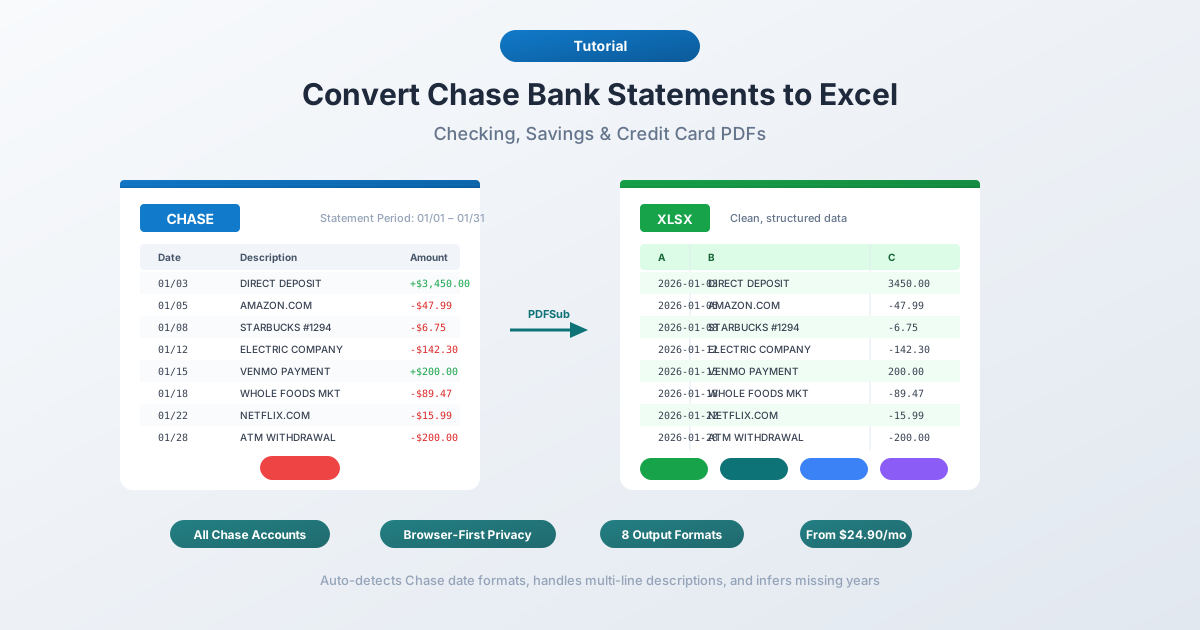
Ce que Chase vous donne (et ce qu'il ne donne pas)
Avant de convertir quoi que ce soit, il est utile de savoir ce que Chase propose réellement.
Relevés PDF - disponibles jusqu'à 7 ans via Chase Online Banking sous "Statements & Documents" (Relevés et Documents). Ce sont les relevés officiels correspondant à ce que vous recevriez par courrier. PDF uniquement, aucun autre format.
Téléchargements d'activité - disponibles via "Account Activity" (Activité du compte) → "Download" (Télécharger). Chase propose des exportations CSV, QFX (Quicken) et QBO (QuickBooks) ici. Cela semble parfait, n'est-ce pas ?
Pas tout à fait. Le téléchargement d'activité présente de sérieuses limitations :
- Seulement environ 24 mois d'historique (parfois 90 jours pour les cartes de crédit)
- Limite stricte de 1 000 transactions - Chase tronque silencieusement le fichier sans avertissement si vous dépassez ce nombre
- Pas des relevés officiels - juste un flux de transactions. Manquent les soldes d'ouverture/clôture, les résumés des frais, les détails des intérêts et les tableaux de soldes journaliers
- Aucun format OFX - Chase a arrêté OFX Direct Connect en octobre 2022
Donc, si vous avez besoin de données datant de plus de deux ans, ou si vous avez besoin du relevé complet (pas seulement des transactions), le PDF est votre seule option.
Méthode 1 : Utiliser un convertisseur de relevés bancaires (Recommandé)
La méthode la plus rapide et la plus précise est un convertisseur spécialisé de relevés bancaires - un outil conçu spécifiquement pour extraire les données de transaction des relevés bancaires PDF.
Contrairement aux outils génériques de PDF vers Excel, les convertisseurs de relevés bancaires comprennent la structure des documents financiers. Ils savent que les relevés de compte courant Chase regroupent les transactions en "Dépôts et Ajouts", "Retraits Électroniques" et "Retraits par Carte ATM et Débit". Ils gèrent les descriptions sur plusieurs lignes, les soldes courants et le formatage de date particulier de Chase.
Étapes avec PDFSub
- Téléchargez votre relevé Chase - Connectez-vous à chase.com → Statements & Documents (Relevés et Documents) → sélectionnez le relevé → téléchargez le PDF
- Accédez au Convertisseur de relevés bancaires de PDFSub
- Téléchargez le PDF Chase - glissez-déposez ou cliquez pour parcourir
- Examinez les données extraites - PDFSub vous montre les transactions avant le téléchargement, vous pouvez donc vérifier l'exactitude
- Choisissez votre format - Excel (XLSX), CSV, QBO (QuickBooks), OFX (Xero), ou l'un des 8 formats pris en charge
- Téléchargez - cliquez sur Télécharger ou utilisez "Tout télécharger" pour un fichier ZIP avec tous les formats
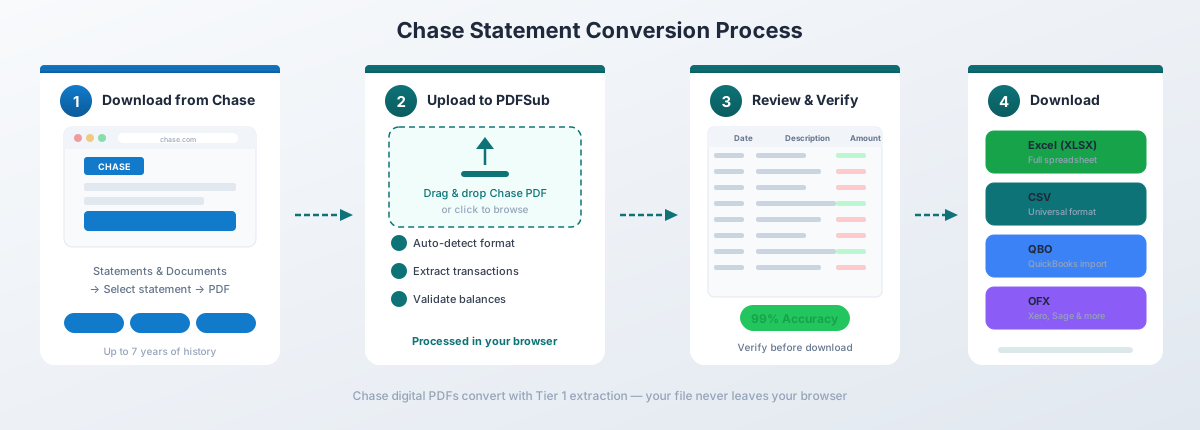
Pour les PDF numériques de Chase, l'extraction de niveau 1 de PDFSub gère la conversion entièrement dans votre navigateur - le fichier ne quitte jamais votre appareil. Cela est important lorsque vous travaillez avec des données financières sensibles.
Pourquoi cela fonctionne bien pour Chase spécifiquement :
- Détecte automatiquement le format de date de Chase (MM/JJ/AAAA pour les comptes courants, MM/JJ pour les cartes de crédit) et déduit l'année manquante de la période du relevé
- Gère les descriptions de transaction de Chase sur plusieurs lignes sans créer de lignes dupliquées
- Fonctionne avec tous les types de comptes Chase - courants, épargne, cartes de crédit et professionnels
- Traite les dimensions de page non standard des relevés de carte de crédit Chase (ils utilisent des pages de format légal, pas lettre)
- Exporte au format QBO pour une importation directe dans QuickBooks avec détection des doublons FITID
Le forfait Tout-en-un de PDFSub coûte 20 $/utilisateur/mois (annuel) ou 25 $/utilisateur/mois (mensuel), incluant 500 pages de relevés bancaires par utilisateur et un essai gratuit de 7 jours.
Méthode 2 : Téléchargement d'activité intégré de Chase
Si vous n'avez besoin que des transactions récentes (pas du relevé complet), l'exportation CSV native de Chase est l'option la plus rapide.
Comment télécharger
- Connectez-vous à chase.com
- Accédez à votre compte
- Définissez la plage de dates pour les transactions dont vous avez besoin
- Cliquez sur l'icône de téléchargement (flèche vers le bas)
- Sélectionnez "Spreadsheet (Excel, CSV)" (Feuille de calcul (Excel, CSV))
- Ouvrez le fichier téléchargé dans Excel
Ce que vous obtenez
Le CSV de Chase comprend ces colonnes :
| Colonne | Description |
|---|---|
| Date | Date de la transaction |
| Description | Marchand ou détail de la transaction |
| Montant | Montant signé (négatif pour les débits) |
| Type | DÉBIT, CRÉDIT, etc. |
| Solde | Solde courant (parfois omis) |
Limitations à surveiller
Le piège des 1 000 lignes. Chase coupe silencieusement votre téléchargement à 1 000 transactions. Aucun message d'erreur, aucun avertissement - il s'arrête simplement. Si votre compte a plus de 1 000 transactions dans la plage de dates, vous obtiendrez un fichier incomplet. Divisez votre plage de dates en plus petits morceaux pour contourner ce problème.
Limite d'historique d'environ 24 mois. Vous ne pouvez pas télécharger d'activité datant de plus de deux ans. Pour des données plus anciennes, vous devez utiliser les relevés PDF.
Pas des relevés officiels. L'exportation CSV n'inclut pas les soldes d'ouverture/clôture, les détails des frais, les frais d'intérêt ou les tableaux de soldes journaliers. Si vous avez besoin de ceux-ci à des fins comptables ou d'audit, vous avez besoin du PDF.
Cette méthode fonctionne bien pour le suivi rapide des finances personnelles de l'activité récente. Pour quelque chose de plus complet, vous devrez convertir le PDF.
Méthode 3 : Copier-coller depuis PDF (Non recommandé)
Vous pouvez essayer de sélectionner du texte dans un PDF Chase et de le coller dans Excel. Voici ce qui se passe réellement :
Tout arrive dans une seule colonne. Les dates, les descriptions, les montants et les soldes sont tous mélangés. Une transaction qui semble claire dans le PDF - 01/15 Amazon.com -$47.99 $1,234.56 - devient quatre lignes séparées dans Excel sans séparation de colonne.
Vous pouvez utiliser la fonction "Texte en colonnes" d'Excel (onglet Données → Texte en colonnes) pour la diviser, mais :
- Les descriptions de Chase sur plusieurs lignes cassent l'alignement des lignes
- Les soldes courants ne correspondent pas à leurs transactions
- Les en-têtes de section ("DÉPÔTS ET AJOUTS") se mélangent aux données de transaction
Vous passerez 30 minutes ou plus à nettoyer un seul relevé.
Pour un ou deux relevés simples, c'est fastidieux mais faisable. Pour tout le reste, cela n'en vaut pas la peine.
Méthode 4 : Adobe Acrobat Pro
Adobe Acrobat Pro dispose d'une fonction "Exporter PDF → Feuille de calcul → Classeur Microsoft Excel". En théorie, cela devrait fonctionner parfaitement. En pratique, les relevés Chase sont l'un des pires scénarios pour le moteur d'exportation d'Acrobat.
Voici ce qui se passe généralement :
- Plus de 20 colonnes au lieu de 3–4. Acrobat crée beaucoup plus de colonnes que nécessaire, avec des cellules fusionnées et des données mal alignées dispersées sur la feuille.
- Texte fragmenté. Une date comme "01/15/2025" peut apparaître comme "01" dans une cellule, "/15" dans une autre, et "/2025" dans une troisième.
- En-têtes de section mélangés aux données. "DÉPÔTS ET AJOUTS" se retrouve comme une ligne qui casse votre structure de tableau.
Les forums communautaires d'Adobe regorgent d'utilisateurs frustrés essayant de convertir des relevés bancaires. Le conseil typique des modérateurs Adobe ? "Essayez d'utiliser "Copier avec mise en forme" à la place" ou "Obtenez les données directement de la banque".
Si vous avez Acrobat Pro, cela vaut la peine d'essayer - certains relevés Chase se convertissent mieux que d'autres en fonction de la version du format. Mais ne vous attendez pas à des résultats nets sans un nettoyage manuel important.
Particularités spécifiques à Chase à connaître
Les PDF de Chase ont plusieurs particularités qui déroutent les convertisseurs génériques :
Protection par mot de passe
Les relevés Chase téléchargés via la messagerie sécurisée sont parfois protégés par un mot de passe. Le mot de passe est généralement votre numéro SSN complet à 9 chiffres (sans tirets). Pour supprimer la protection : ouvrez le PDF dans Chrome, entrez votre SSN, puis Imprimer → Enregistrer sous PDF. Cela crée une copie déverrouillée que vous pouvez convertir.
Les relevés de carte de crédit utilisent des pages de format légal
Les PDF des relevés de carte de crédit Chase mesurent 8,5" × 14" (format légal), et non le standard 8,5" × 11". Cela cause des problèmes d'impression et peut confondre les outils qui s'attendent à des pages de format lettre. La première page inclut également un coupon de paiement qui doit être exclu de l'extraction des transactions.
Année manquante sur les dates des cartes de crédit
Les relevés de carte de crédit Chase affichent les dates sous forme MM/JJ sans l'année. Une transaction datée "01/15" pourrait être le 15 janvier de n'importe quelle année. Les bons convertisseurs déduisent l'année de l'en-tête de la période du relevé. Si le vôtre ne le fait pas, vous devrez ajouter l'année manuellement.
Plusieurs versions de format de relevé
Chase a modifié son format PDF au moins trois fois depuis 2015. Les versions 2 et 3 se sont chevauchées pendant 2024, ce qui signifie que les relevés de la même année peuvent avoir des mises en page différentes. C'est pourquoi les convertisseurs indépendants du modèle ont tendance à mieux gérer Chase que ceux basés sur des modèles.
Différences pour les comptes professionnels
Les relevés de compte courant professionnel Chase peuvent inclure des images de chèques intégrées qui interfèrent avec l'extraction de texte. Les relevés de carte de crédit Ink Business utilisent des colonnes de débit et de crédit séparées (au lieu d'un montant signé unique) et décomposent les transactions par carte d'employé.
Conseils pour travailler avec des données Chase converties
Une fois que vous avez vos transactions Chase dans Excel, voici quelques conseils pratiques :
Vérifiez avec le solde d'ouverture et de clôture. Additionnez toutes les transactions et vérifiez qu'elles correspondent à la variation du solde indiquée dans l'en-tête du relevé. C'est la vérification d'exactitude la plus rapide.
Supprimez les doublons. Si vous combinez plusieurs mois, faites attention aux transactions qui apparaissent sur deux relevés consécutifs (fin d'un mois, début du suivant).
Standardisez la colonne de date. Excel interprète parfois les dates comme du texte plutôt que comme des valeurs de date. Sélectionnez la colonne de date → Données → Texte en colonnes → sélectionnez le format Date (MDY) pour garantir un traitement correct des dates.
Ajoutez une colonne de catégorie. Une fois vos données dans Excel, ajoutez une colonne pour les catégories de transactions (épicerie, services publics, abonnements, etc.). Vous pouvez utiliser la fonction RECHERCHE d'Excel pour catégoriser automatiquement en fonction des noms de commerçants :
=SI(CHERCHE("AMAZON";B2)>0;"Achats";SI(CHERCHE("COMCAST";B2)>0;"Services publics";"Autre"))Convertissez mensuellement, pas annuellement. N'attendez pas la saison des impôts pour convertir 12 mois de relevés à la fois. Convertissez chaque mois dès qu'il arrive et conservez une structure de dossiers organisée.
Foire aux questions
Puis-je télécharger directement les relevés Chase au format Excel ?
Non. Chase ne fournit les relevés qu'au format PDF. Vous pouvez télécharger l'activité de transaction récente (jusqu'à environ 24 mois) en CSV via la fonction de téléchargement d'activité, mais il s'agit d'un flux de transactions - pas du relevé officiel. Pour les relevés complets avec soldes et frais, vous devez convertir le PDF.
Quelle est la profondeur historique des relevés Chase que je peux obtenir ?
Jusqu'à 7 ans pour les relevés PDF via Chase Online Banking (Statements & Documents). L'exportation CSV de téléchargement d'activité ne couvre qu'environ 24 mois. Pour les relevés plus anciens que 7 ans, vous devrez contacter le service client de Chase au (800) 935-9935.
Pourquoi mon téléchargement CSV Chase a-t-il des transactions manquantes ?
Chase tronque silencieusement les téléchargements CSV à 1 000 transactions. Si votre plage de dates inclut plus de 1 000 transactions, le fichier sera incomplet sans avertissement. Raccourcissez votre plage de dates et téléchargez par lots plus petits.
Puis-je convertir un relevé Chase protégé par mot de passe ?
Oui. Le mot de passe est généralement votre SSN à 9 chiffres (sans tirets). Ouvrez le PDF dans Chrome, entrez le mot de passe, puis Imprimer → Enregistrer sous PDF pour créer une copie déverrouillée. Convertissez ensuite la version déverrouillée.
Quel format dois-je choisir pour l'importation dans QuickBooks ?
Choisissez le format QBO. Il est conçu pour QuickBooks et inclut des identifiants de transaction (FITIDs) qui empêchent les importations en double. Le CSV fonctionne aussi mais nécessite une cartographie manuelle des colonnes et n'a pas de détection de doublons intégrée. Consultez notre guide sur l'importation de relevés bancaires dans QuickBooks pour des étapes détaillées.
Cela fonctionne-t-il pour les comptes professionnels Chase ?
Oui. Les comptes professionnels et personnels Chase produisent des PDF numériques qui se convertissent bien. Les relevés de comptes professionnels peuvent avoir des mises en page différentes (colonnes de débit/crédit séparées, détails des cartes d'employés), mais les convertisseurs spécialisés gèrent ces variations.
Quelle est l'exactitude de la conversion ?
Pour les PDF numériques de Chase (téléchargés directement depuis chase.com), les convertisseurs spécialisés de relevés bancaires atteignent généralement 95–99 % d'exactitude. Les outils génériques de PDF vers Excel obtiennent en moyenne environ 70 % sur les relevés Chase en raison de leur formatage non standard. Les relevés Chase numérisés ou photographiés auront une exactitude plus faible car ils nécessitent un traitement OCR.