Relevé bancaire vers QIF : Importation dans Quicken
QIF est le format d'importation natif de Quicken. Voici comment convertir des relevés bancaires PDF en QIF et les importer dans Quicken, GnuCash et d'autres logiciels de finances personnelles.
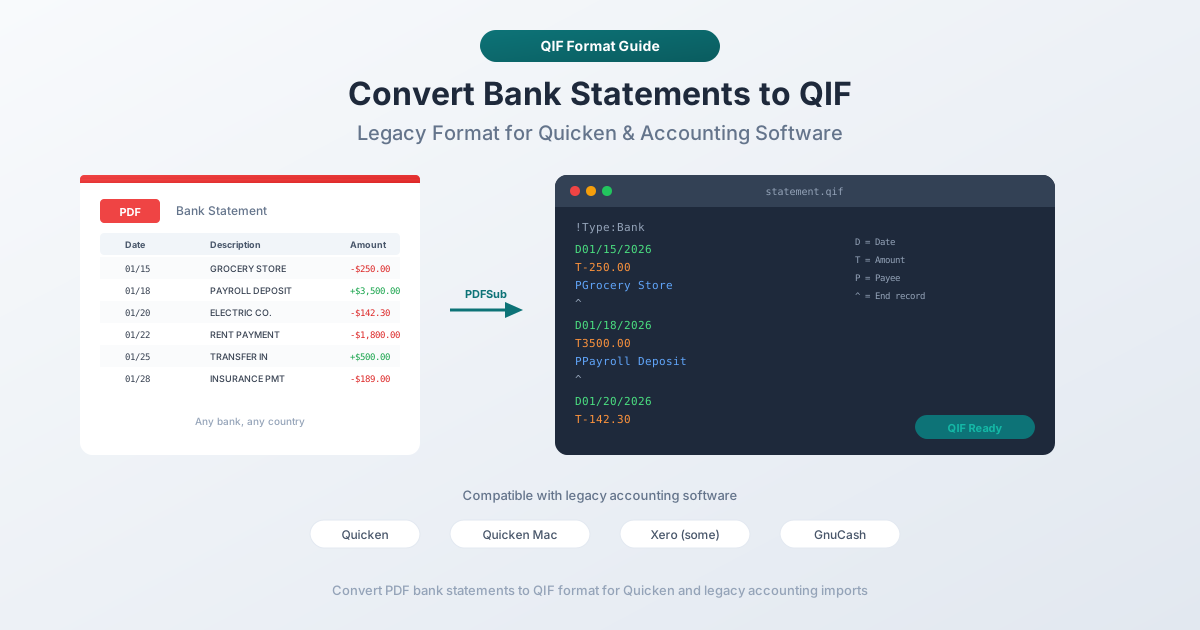
Vous utilisez Quicken pour suivre vos finances personnelles. Cela fonctionne assez bien - jusqu'à ce que votre banque supprime son support Direct Connect, ou que vous changiez de banque, ou que vous retrouviez une boîte de vieux relevés PDF d'un compte que vous avez fermé il y a deux ans. Soudain, vous avez besoin d'un moyen d'intégrer ces transactions dans Quicken, et la banque ne va pas vous aider.
QIF - Quicken Interchange Format - est la réponse classique. C'est le format de fichier original qu'Intuit a créé pour importer des transactions dans Quicken, et il existe depuis la fin des années 1980. Toutes les versions de Quicken le lisent. GnuCash le lit. Money Manager Ex le lit. KMyMoney le lit. C'est le donneur universel des formats de fichiers de finances personnelles.
Le problème est simple : plus personne ne crée de fichiers QIF. Les banques ne les exportent pas. Votre portail bancaire en ligne propose des PDF et peut-être du CSV. Vous vous retrouvez donc avec une pile de relevés PDF et un format que Quicken prend en charge depuis près de quatre décennies - sans pont entre les deux. Jusqu'à maintenant.
Qu'est-ce que le format QIF ?
QIF (Quicken Interchange Format) a été développé par Intuit à la fin des années 1980 comme moyen de transférer des données de transactions entre Quicken et d'autres logiciels financiers. C'est l'un des plus anciens formats d'échange de données financières encore utilisés activement.
Le format est en texte brut - vous pouvez ouvrir un fichier QIF dans n'importe quel éditeur de texte et le lire. Chaque ligne commence par une seule lettre qui identifie le contenu de la ligne, suivie de la valeur. Les transactions sont séparées par un caractère caret (^). L'extension du fichier est .qif.
Voici une référence rapide pour les préfixes de ligne :
| Préfixe | Signification | Exemple |
|---|---|---|
!Type: |
Déclaration du type de compte | !Type:Bank |
D |
Date | D03/01/2026 |
T |
Montant total | T-85.50 |
P |
Bénéficiaire | PElectric Company |
M |
Mémo | MMonthly bill |
L |
Catégorie | LUtilities:Electric |
N |
Numéro de chèque | N1042 |
^ |
Fin de transaction | ^ |
Intuit a officiellement déprécié QIF en 2005 au profit de QFX (sa version de marque d'OFX). Mais "déprécié" est un mot fort pour un format que Quicken importe toujours sans problème deux décennies plus tard. QIF reste le moyen le plus simple et le plus portable d'intégrer des transactions dans les logiciels de finances personnelles.
QIF vs QFX vs OFX - Quelle est la différence ?
Ces trois formats sont liés mais pas identiques.
| Caractéristique | QIF | QFX | OFX |
|---|---|---|---|
| Format | Texte brut, basé sur des lignes | XML/SGML | XML/SGML |
| Développé par | Intuit (1988) | Intuit | Intuit, Microsoft, CheckFree (1997) |
| IDs de transaction (FITID) | Non | Oui | Oui |
| Détection des doublons | Non | Oui (via FITID) | Oui (via FITID) |
| Métadonnées du compte | Non | Oui (numéros de routage/compte) | Oui |
| Informations sur le solde | Non | Oui | Oui |
| Logiciel principal | Quicken, GnuCash, autres | Quicken | Xero, Wave, de nombreuses applications |
| Facilité de création manuelle | Très facile | Difficile | Difficile |
| Toujours pris en charge | Oui (largement) | Oui | Oui |
La différence clé est le FITID. Les fichiers QFX et OFX incluent un identifiant unique de transaction de l'institution financière (FITID) pour chaque transaction. Cela permet au logiciel de détecter les doublons - si vous importez le même fichier deux fois, le logiciel ignore silencieusement les transactions déjà vues. QIF n'a pas d'équivalent. Importez un fichier QIF deux fois et vous obtiendrez des entrées en double.
QFX est essentiellement OFX avec la marque Intuit. Les structures de fichiers sont quasi identiques. QFX ajoute des en-têtes spécifiques à Intuit (INTU.BID pour l'identification bancaire) que Quicken utilise pour le routage.
QIF est le plus simple à produire. C'est juste du texte brut préfixé par des lignes - n'importe quel éditeur de texte peut en créer un. OFX et QFX nécessitent un XML/SGML correctement formé avec des en-têtes, des ensembles de messages et des balises imbriquées.
Pour le suivi des finances personnelles dans Quicken, QIF est souvent suffisant. Si la détection des doublons est importante (et elle devrait l'être pour les plages de dates qui se chevauchent), QFX est mieux.
Comprendre la structure des fichiers QIF
Un fichier QIF est une séquence de transactions regroupées sous un en-tête de type de compte. Voici un exemple complet avec trois transactions :
!Type:Bank
D03/01/2026
T-1,250.00
PApartment Management LLC
MRent - March 2026
LHousing:Rent
^
D03/02/2026
T-85.50
PCity Electric
MMonthly electricity
LUtilities:Electric
^
D03/05/2026
T3,200.00
PEmployer Inc
MPayroll deposit
LIncome:Salary
^
!Type:Bank déclare le type de compte. Ce doit être la première ligne. Les types valides incluent :
| Type de valeur | Type de compte |
|---|---|
!Type:Bank |
Compte chèque ou d'épargne |
!Type:CCard |
Carte de crédit |
!Type:Invst |
Compte d'investissement |
!Type:Oth A |
Autre actif |
!Type:Oth L |
Autre passif |
!Type:Cash |
Compte espèces |
D (Date) - Date de la transaction. QIF utilise M/D/YY ou M/D/YYYY par défaut. L'interprétation dépend de la locale du logiciel d'importation.
T (Montant) - Montant de la transaction. Négatif pour les débits (argent sortant), positif pour les crédits (argent entrant).
P (Bénéficiaire) - L'entité à laquelle vous avez payé ou de laquelle vous avez reçu de l'argent.
M (Mémo) - Description supplémentaire. Facultatif.
L (Catégorie) - Quicken utilise des hiérarchies séparées par des deux-points : Utilities:Electric, Housing:Rent. Les catégories qui n'existent pas dans Quicken sont créées lors de l'importation.
N (Numéro de chèque) - Facultatif.
^ (Caret) - Fin de transaction. Chaque transaction doit se terminer par ce séparateur.
Pas d'en-têtes, pas de XML, pas de balises de fermeture. La simplicité est à la fois la force et la faiblesse de QIF.
Méthode 1 : Convertir un PDF en QIF avec PDFSub
Le moyen le plus rapide de passer d'un relevé bancaire PDF à un fichier QIF propre.
- Allez sur Convertisseur de relevés bancaires de PDFSub
- Téléchargez votre relevé bancaire PDF - glissez-déposez ou cliquez pour parcourir
- PDFSub extrait automatiquement les transactions, détectant les dates, les montants et les descriptions
- Vérifiez les données extraites dans le tableau de prévisualisation
- Sélectionnez QIF comme format de sortie
- Téléchargez le fichier
.qif
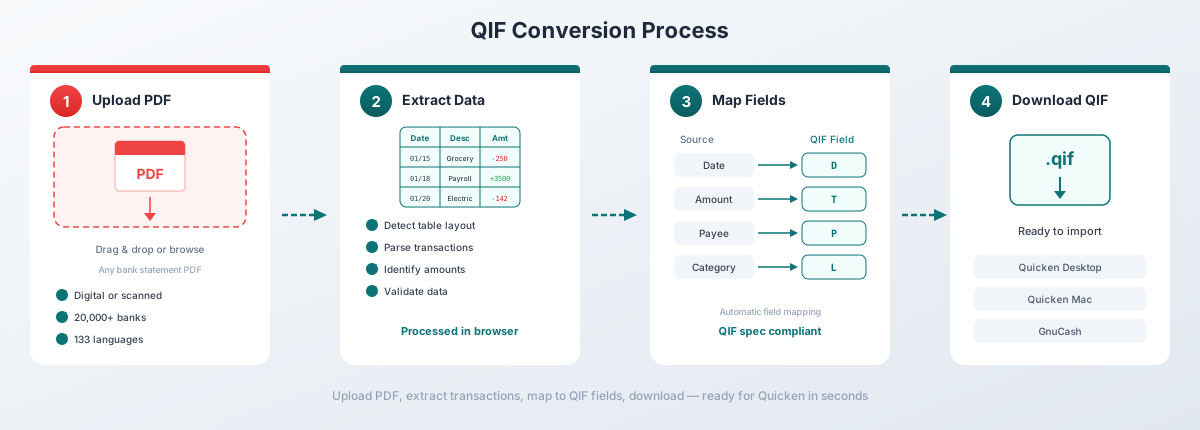
PDFSub génère des fichiers QIF valides avec un formatage de date correct, des signes de débit/crédit appropriés et des noms de bénéficiaires propres extraits des descriptions de transactions de votre relevé. Il gère automatiquement les relevés multi-pages, les soldes courants et les descriptions multi-lignes.
Le convertisseur fonctionne avec des relevés de plus de 20 000 banques dans plus de 130 langues. Pour les PDF numériques (relevés basés sur du texte), l'extraction se fait entièrement dans votre navigateur - le fichier ne quitte jamais votre ordinateur. Les PDF numérisés ou riches en images reviennent au traitement par IA côté serveur.
Le plan Tout-en-un coûte 20 $/utilisateur/mois (annuel) ou 25 $/utilisateur/mois (mensuel), incluant 500 pages de relevés bancaires par utilisateur et un essai gratuit de 7 jours. Consultez les tarifs actuels pour plus de détails.
Importer du QIF dans Quicken
Une fois que vous avez un fichier QIF, l'intégrer dans Quicken est simple.
Quicken pour Windows
- Ouvrez Quicken et allez dans Fichier > Importer > Fichier au format Quicken Interchange Format (.QIF)
- Parcourez votre fichier
.qifet sélectionnez-le - Quicken vous demande dans quel compte importer - choisissez un compte existant ou créez-en un nouveau
- Vérifiez le résumé de l'importation indiquant le nombre de transactions trouvées
- Cliquez sur Importer pour confirmer
Quicken pour Mac
- Ouvrez Quicken et allez dans Fichier > Importer > Quicken Interchange Format (.QIF)
- Sélectionnez votre fichier
.qif - Choisissez le compte de destination
- Confirmez l'importation
Notes importantes pour l'importation QIF dans Quicken
Correspondance des comptes. Les fichiers QIF ne contiennent pas d'identification de compte. Quicken vous demande de sélectionner manuellement le compte auquel appartiennent les transactions. Assurez-vous de choisir le bon.
Gestion des doublons. QIF n'a pas d'identifiants de transaction, donc Quicken ne peut pas détecter les doublons automatiquement. Importez le même fichier deux fois et vous obtiendrez des entrées en double. Vérifiez toujours après l'importation.
Interprétation des dates. Quicken interprète les dates QIF en fonction des paramètres régionaux de votre système. Si votre système utilise MM/JJ/AAAA, 03/01/2026 signifie le 1er mars. S'il utilise JJ/MM/AAAA, la même date devient le 2 janvier. Assurez-vous que votre locale correspond au format de date du fichier QIF.
Catégories. Les catégories qui n'existent pas dans votre fichier Quicken sont créées automatiquement lors de l'importation.
Importer du QIF dans d'autres logiciels
La longue histoire de QIF signifie une large compatibilité. Voici comment importer dans des alternatives populaires.
GnuCash
- Allez dans Fichier > Importer > Importer QIF
- Sélectionnez votre fichier
.qif - L'Assistant d'importation QIF vous guide à travers la correspondance des comptes, la sélection de la devise et la correspondance des catégories
- Vérifiez les transactions et confirmez
L'importateur QIF de GnuCash est mature et gère bien la plupart des fichiers. Il fait correspondre les catégories QIF à votre arborescence de comptes existante et crée de nouveaux comptes pour les catégories non correspondantes.
Money Manager Ex
- Allez dans Fichier > Importer > Fichiers QIF
- Sélectionnez le fichier et le compte cible
- Vérifiez et confirmez l'importation
Money Manager Ex prend en charge la spécification QIF complète, y compris les transactions d'investissement (!Type:Invst).
KMyMoney
- Allez dans Fichier > Importer > QIF
- Sélectionnez le fichier, choisissez le compte et définissez le format de date
- KMyMoney prévisualise les transactions avant de finaliser
KMyMoney inclut un éditeur de profil QIF qui vous permet de configurer les formats de date et les séparateurs décimaux avant l'importation - utile pour les relevés internationaux.
Microsoft Money (Ancien)
Microsoft Money a été arrêté en 2009, mais de nombreux utilisateurs l'utilisent encore. Money importe QIF via Fichier > Importer > Fichier QIF. Le processus est similaire à Quicken : sélectionnez le fichier, choisissez le compte et confirmez.
Considérations sur le format de date QIF
Le formatage des dates est la source la plus courante de problèmes d'importation QIF. Le format semble simple - D03/01/2026 - mais l'ambiguïté se cache dans chaque slash.
Est-ce que D01/02/2026 signifie le 2 janvier ou le 1er février ? La spécification QIF ne dicte pas de format :
- Convention US :
M/D/YYYY- mois en premier - Convention européenne :
D/M/YYYY- jour en premier - Par défaut de Quicken :
M/D'YY(année à deux chiffres avec apostrophe) ouM/D/YYYY
La plupart des outils QIF utilisent le format US car Intuit est une entreprise américaine. Mais les relevés bancaires non américains peuvent suivre une convention différente.
Comment les logiciels d'importation gèrent les dates
| Logiciel | Interprétation des dates |
|---|---|
| Quicken (Windows) | Suit les paramètres régionaux de Windows |
| Quicken (Mac) | Suit les paramètres Langue et Région de macOS |
| GnuCash | Demande lors de l'assistant d'importation |
| KMyMoney | Configurable via le profil QIF |
| Money Manager Ex | Suit la locale du système |
Éviter les problèmes de dates
PDFSub détecte le format de date utilisé dans votre relevé bancaire (y compris les formats internationaux comme JJ/MM/AAAA, AAAA-MM-JJ et JJ.MM.AAAA) et convertit toutes les dates au format US standard (M/D/YYYY) dans la sortie QIF. Cela garantit la compatibilité avec Quicken et la plupart des autres logiciels de finances personnelles, quelle que soit la locale du relevé d'origine.
Si les dates semblent toujours incorrectes après l'importation, vérifiez les paramètres régionaux de votre système d'exploitation. Le logiciel d'importation utilise la locale de votre système pour interpréter les dates QIF - une inadéquation entre le format du fichier et l'attente de votre système décalera chaque date.
Limitations de QIF
QIF est simple, portable et largement pris en charge. Mais il présente des lacunes réelles que vous devriez comprendre avant de vous y fier intensivement.
Pas de détection de doublons. Les fichiers QIF ne contiennent pas d'identifiants de transaction. Chaque importation est traitée comme de nouvelles données. Réimporter le même fichier entraîne des doublons. QFX et OFX résolvent ce problème avec les FITID.
Pas d'identification de compte. Un fichier QIF indique !Type:Bank mais ne spécifie pas quelle banque, quel compte, ni quelle devise. Le logiciel d'importation vous le demande à chaque fois. Une erreur dans la boîte de dialogue de sélection du compte et les transactions se retrouvent dans le mauvais compte.
Pas d'informations sur le solde. QIF ne transporte que les transactions - pas de solde d'ouverture, pas de solde de clôture, pas de solde courant. Vous ne pouvez pas utiliser le fichier pour vérifier que toutes les transactions ont été capturées correctement.
Support de catégories limité. Les catégories QIF sont de simples chaînes de caractères avec des hiérarchies séparées par des deux-points. Il n'y a pas de liste de catégories standardisée. L'importation entre différentes applications via QIF crée souvent des catégories dupliquées ou mal correspondantes.
Problèmes d'encodage. QIF a été conçu en 1988 sans déclaration d'encodage de caractères. Les noms de bénéficiaires avec des caractères accentués, des scripts non latins ou des symboles spéciaux peuvent s'afficher incorrectement en fonction du logiciel.
Pas de support multi-devises. Chaque fichier QIF suppose une seule devise mais ne la déclare pas. Le logiciel d'importation applique la devise configurée pour le compte de destination.
Quand utiliser QIF par rapport à d'autres formats
Différents logiciels attendent différents formats. Voici un guide de décision.
| Votre logiciel | Format recommandé | Pourquoi |
|---|---|---|
| Quicken | QFX (préféré) ou QIF | QFX a la détection de doublons FITID ; QIF fonctionne mais sans protection contre les doublons |
| QuickBooks Online | QBO | Format natif avec mappage automatique et support FITID |
| QuickBooks Desktop | QBO | CSV non pris en charge pour les importations bancaires ; QBO est la méthode principale |
| Xero | OFX ou CSV | OFX pour le mappage automatique ; CSV avec le format de colonne de Xero |
| GnuCash | QIF ou OFX | QIF a un excellent assistant d'importation ; OFX également bien pris en charge |
| Wave | OFX ou CSV | QIF non pris en charge |
| KMyMoney | QIF ou OFX | Support solide pour les deux |
| Money Manager Ex | QIF | Support QIF natif avec transactions d'investissement |
| FreshBooks | CSV | QIF non pris en charge |
Règle générale : Si votre logiciel prend en charge OFX ou une variante spécifique au fournisseur (QBO, QFX), préférez-la à QIF. La détection des doublons à elle seule en vaut la peine. Utilisez QIF lorsque c'est la seule option acceptée par votre logiciel, lorsque vous travaillez avec un logiciel hérité, ou lorsque vous avez besoin d'une portabilité maximale entre plusieurs applications.
PDFSub génère les huit formats - Excel, CSV, TSV, JSON, OFX, QBO, QFX et QIF - à partir du même téléchargement de relevé bancaire. Choisissez le format qui correspond à votre logiciel cible.
Dépannage des problèmes d'importation QIF
Les dates sont incorrectes après l'importation
Cause : Le fichier QIF utilise M/D/YYYY mais la locale de votre système interprète les dates comme D/M/YYYY (ou vice versa).
Solution : Vérifiez les paramètres régionaux de votre système d'exploitation. Sous Windows : Paramètres > Heure et langue > Région. Sur macOS : Réglages Système > Général > Langue et Région. Définissez votre région pour qu'elle corresponde au format de date du fichier QIF.
Type de compte incorrect
Cause : L'en-tête !Type: ne correspond pas au type de compte réel - par exemple, !Type:Bank a été utilisé pour un relevé de carte de crédit.
Solution : Ouvrez le fichier QIF dans un éditeur de texte et modifiez la première ligne. Pour les cartes de crédit, utilisez !Type:CCard. Pour les comptes chèques et d'épargne, utilisez !Type:Bank.
Transactions en double après réimportation
Cause : QIF n'a pas d'identifiants de transaction. Le logiciel traite chaque importation comme de nouvelles données.
Solution : Supprimez manuellement les doublons. Pour éviter cela, envisagez plutôt le format QFX ou OFX - les deux incluent des FITID qui empêchent les importations en double. Si vous devez utiliser QIF, notez les fichiers que vous avez déjà importés.
Montants négatifs apparaissent comme positifs
Cause : La convention de signe est inversée. QIF utilise des valeurs négatives pour les débits (argent sortant) et positives pour les crédits (argent entrant).
Solution : Ouvrez le fichier QIF dans un éditeur de texte et vérifiez les lignes T. Un paiement de loyer devrait lire T-1250.00, pas T1250.00. PDFSub suit automatiquement la convention de signe standard.
Caractères spéciaux causent l'échec de l'importation
Cause : Caractères non ASCII (lettres accentuées, scripts non latins) que le logiciel d'importation ne peut pas analyser.
Solution : Ouvrez le fichier QIF dans un éditeur de texte UTF-8. Simplifiez ou supprimez les caractères inhabituels dans les noms de bénéficiaires et les mémos. PDFSub nettoie les noms de bénéficiaires lors de la génération QIF pour éviter ce problème.
L'importation se termine mais aucune transaction n'apparaît
Cause : Les dates des transactions se situent en dehors de la plage d'affichage actuelle du logiciel, ou le logiciel les a mises en correspondance avec des entrées existantes via une détection heuristique des doublons.
Solution : Étendez la plage de dates dans votre vue des transactions pour couvrir la période du fichier QIF.
Foire aux questions
Quicken peut-il toujours importer des fichiers QIF ?
Oui. Bien qu'ayant déprécié QIF en 2005, toutes les versions actuelles de Quicken pour Windows et Mac prennent toujours en charge l'importation QIF via Fichier > Importer > Fichier Quicken Interchange Format (.QIF).
Quelle est la différence entre QIF et QFX ?
QIF est du texte brut sans identifiants de transaction. QFX est OFX sous marque Intuit - un format XML/SGML avec des FITID pour la détection des doublons, les métadonnées du compte et les informations de solde. QFX est techniquement supérieur mais plus difficile à créer. Les deux s'importent dans Quicken.
Puis-je modifier un fichier QIF manuellement ?
Oui - c'est l'un des avantages de QIF. Ouvrez-le dans n'importe quel éditeur de texte. Chaque transaction est lisible sur des lignes séparées. Vous pouvez ajouter, supprimer ou modifier des transactions avant l'importation. Maintenez simplement la convention de préfixe de ligne et terminez chaque transaction par ^.
QuickBooks accepte-t-il les fichiers QIF ?
QuickBooks Online n'accepte pas les fichiers QIF. QuickBooks Desktop a un support QIF limité mais ce n'est pas recommandé - utilisez plutôt le format QBO. QIF a été conçu pour Quicken (finances personnelles), pas pour QuickBooks (comptabilité d'entreprise).
Comment convertir QIF en QFX ?
Vous ne pouvez pas renommer le fichier - ce sont des formats structurellement différents. Une approche plus simple : revenez au relevé bancaire PDF d'origine et convertissez-le directement en QFX en utilisant le convertisseur de relevés bancaires de PDFSub.
GnuCash peut-il importer QIF ?
Oui. GnuCash dispose d'un excellent Assistant d'importation QIF qui vous guide à travers la correspondance des comptes, la sélection de la devise, la détection heuristique des doublons et la correspondance des catégories. Il prend en charge tous les types de comptes QIF, y compris les transactions d'investissement.
Le format QIF est-il le même dans le monde entier ?
La spécification du format est la même, mais l'interprétation des dates varie selon les régions. Un fichier QIF généré avec des dates US (M/D/YYYY) sera mal lu par un logiciel configuré pour des dates européennes (D/M/YYYY). Il n'y a pas de déclaration de format de date dans le fichier lui-même - le logiciel d'importation devine en fonction de la locale du système. C'est la source la plus courante d'erreurs d'importation QIF.
Combien de transactions un fichier QIF peut-il contenir ?
Il n'y a pas de limite dans la spécification du format. Les fichiers QIF sont en texte brut, donc même un fichier avec 10 000 transactions ne fait que quelques mégaoctets. Les limites pratiques dépendent du logiciel d'importation - Quicken gère les gros fichiers QIF sans problème, bien que le temps d'importation augmente avec la taille du fichier.
Puis-je inclure des transactions d'investissement dans un fichier QIF ?
Oui. Utilisez !Type:Invst comme en-tête de type de compte. Le QIF d'investissement utilise des préfixes de ligne supplémentaires : Y pour le nom du titre, I pour le prix, Q pour la quantité et O pour la commission. La spécification QIF d'investissement est plus complexe que le QIF bancaire et tous les logiciels ne la prennent pas entièrement en charge.
Dois-je utiliser QIF ou CSV pour Quicken ?
QIF. C'est le format natif de Quicken et il préserve les catégories, les mémos, les numéros de chèque et le contexte du type de compte. CSV nécessite un mappage de colonnes à chaque fois et perd la hiérarchie des catégories. Utilisez QIF pour Quicken, et réservez CSV pour les logiciels qui n'acceptent pas QIF.