Convertir des relevés bancaires au format QBO
Comment convertir des relevés bancaires PDF en fichiers QBO pour QuickBooks - détails du format, conversion étape par étape et pourquoi QBO est préférable au CSV pour les importations.
QBO est le format de fichier préféré de QuickBooks pour l'importation des transactions bancaires. C'est celui qui fonctionne sans problème : pas de mappage de colonnes, pas de devinettes sur le format des dates, pas de maux de tête liés aux doublons. Téléchargez le fichier, associez-le à un compte, et vous réconciliez.
Mais voici le problème : votre banque vous donne un relevé PDF, pas un fichier QBO. Et QuickBooks ne peut pas lire les PDF.
Ce guide explique ce qu'est réellement le format QBO, pourquoi il est important pour les utilisateurs de QuickBooks, et comment convertir vos relevés bancaires PDF en fichiers QBO qui s'importent proprement.
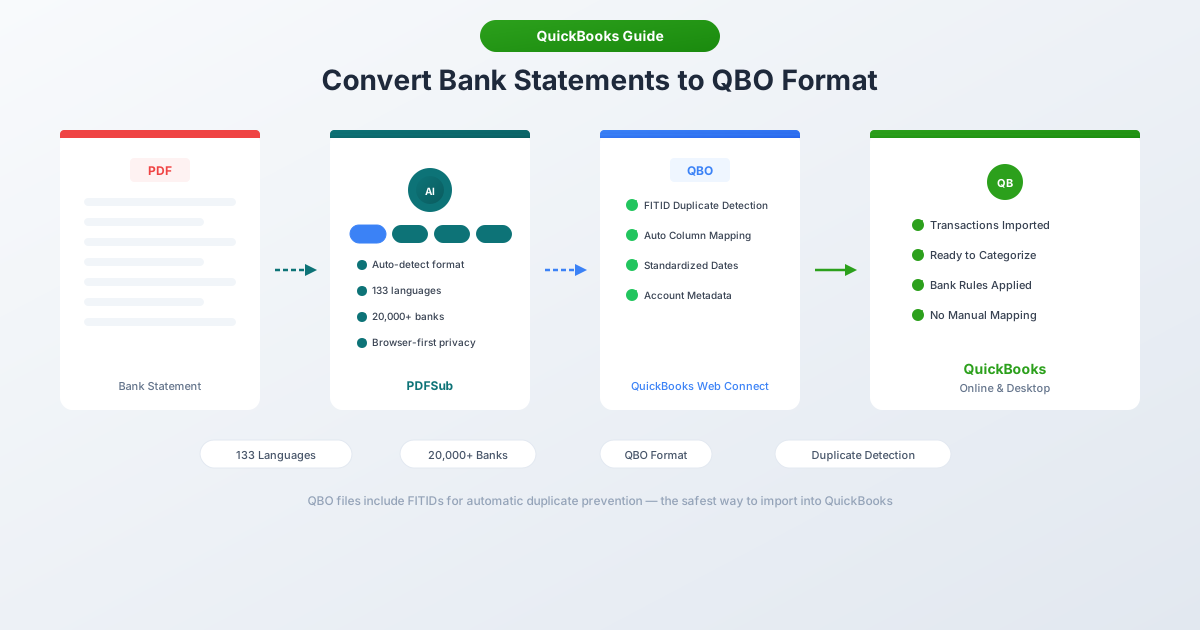
Qu'est-ce que le format QBO ?
QBO (QuickBooks Web Connect) est un format de fichier de données financières basé sur la norme OFX (Open Financial Exchange). Il s'agit essentiellement d'un fichier OFX avec une extension .qbo et des balises spécifiques à Intuit ajoutées pour la compatibilité avec QuickBooks.
Le format utilise le balisage SGML (similaire à XML mais avec une syntaxe plus simple) et stocke les données de transaction de manière structurée et lisible par machine. Chaque fichier QBO comprend :
- Enregistrements de transactions : date, montant, bénéficiaire, mémo et numéro de chèque pour chaque transaction
- FITIDs : Identifiants uniques de transaction de l'institution financière qui empêchent les importations en double
- Métadonnées du compte : numéro de routage bancaire, numéro de compte et type de compte
- Période de dates : la période de relevé couverte par le fichier
- Devise : le code de devise (USD, CAD, GBP, etc.)
Lorsque vous importez un fichier QBO dans QuickBooks, tout cela est mappé automatiquement. Pas d'attribution de colonnes. Pas de formatage manuel des dates. Les transactions arrivent dans votre flux bancaire prêtes à être catégorisées et rapprochées.
Pourquoi QBO est-il supérieur au CSV pour QuickBooks
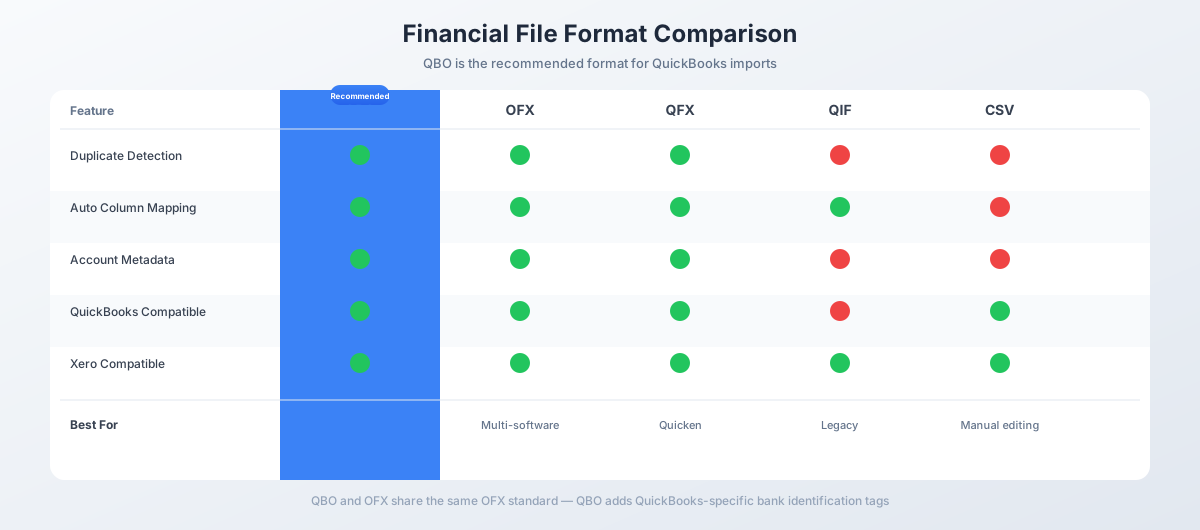
Le QBO et le CSV peuvent tous deux transférer des transactions dans QuickBooks. Mais ils ne sont pas égaux.
| Caractéristique | QBO | CSV |
|---|---|---|
| Mappage des colonnes | Automatique | Manuel - vous assignez chaque colonne |
| Détection des doublons | Oui (basée sur FITID) | Non - la réimportation crée des doublons |
| Gestion des dates | Standardisé (AAAA MM JJ) | Doit correspondre à votre région QuickBooks |
| Formatage des montants | Structuré - aucune ambiguïté | Doit supprimer les symboles, corriger les séparateurs |
| Métadonnées du compte | Incluses | Non disponibles |
| Numéros de chèques | Conservés | Peuvent être perdus |
| QuickBooks Desktop | Support complet | Non pris en charge pour les importations bancaires |
| Temps d'importation | Téléchargement et c'est fait | Téléchargement, mappage des colonnes, vérification |
Le plus grand avantage est la prévention des doublons. Chaque transaction dans un fichier QBO a un FITID unique. QuickBooks se souvient de chaque FITID qu'il a jamais vu - si vous importez accidentellement le même fichier deux fois, QuickBooks ignore silencieusement les doublons. Avec le CSV, il n'y a aucune protection. Importez le même fichier deux fois et vous aurez des entrées doubles à nettoyer.
Note sur QuickBooks Desktop : Les versions de bureau n'acceptent pas le CSV pour les importations de transactions bancaires. Le QBO (via Web Connect) est le principal moyen d'importer des données bancaires dans QuickBooks Desktop sans saisie manuelle.
Comparaison du QBO avec d'autres formats
QBO, OFX et QFX sont des cousins - ils partagent tous la même base de norme OFX. Les différences résident dans le logiciel qui les lit :
| Format | Basé sur | Logiciel cible | Extension |
|---|---|---|---|
| QBO | OFX + balises Intuit | QuickBooks | .qbo |
| QFX | OFX + balises Intuit | Quicken | .qfx |
| OFX | Norme ouverte | Multiples (Xero, Wave, etc.) | .ofx |
| QIF | Propriétaire Intuit | Quicken hérité | .qif |
| IIF | Propriétaire Intuit | QuickBooks Desktop uniquement | .iif |
Vous pouvez littéralement renommer un fichier .ofx en .qbo et QuickBooks le lira généralement. La principale addition spécifique à Intuit est la balise INTU.BID - un code d'identification bancaire qui indique à QuickBooks quelle institution financière provient le fichier.
QIF est obsolète. C'est un format texte ligne par ligne datant de 1988, sans identifiants de transaction ni détection de doublons. Si vous avez le choix, utilisez toujours QBO ou OFX à la place.
Comment convertir des relevés bancaires en QBO
Méthode 1 : PDFSub (Recommandé)
Le moyen le plus rapide de passer d'un relevé bancaire PDF à un fichier QBO.
- Allez sur Convertisseur de relevés bancaires de PDFSub
- Téléchargez votre relevé bancaire PDF - glissez-déposez ou cliquez pour parcourir
- PDFSub extrait automatiquement les transactions, détectant les dates, les montants et les descriptions
- Examinez les données extraites dans l'aperçu
- Sélectionnez QBO comme format de sortie
- Téléchargez le fichier
PDFSub génère des fichiers QBO valides avec des FITIDs uniques, un formatage de date correct et des signes débit/crédit appropriés. Il gère automatiquement les relevés multi-pages, les soldes courants et les descriptions multi-lignes.
Le convertisseur fonctionne avec plus de 20 000 formats bancaires dans plus de 130 langues. Les PDF numériques (basés sur du texte) sont traités dans votre navigateur - le fichier ne quitte jamais votre ordinateur.
Le plan Tout-en-Un coûte 20 $/utilisateur/mois (annuel) ou 25 $/utilisateur/mois (mensuel), incluant 500 pages de relevés bancaires par utilisateur et un essai gratuit de 7 jours.
Méthode 2 : Téléchargement depuis votre banque
Certaines banques proposent des téléchargements QBO ou OFX directement depuis leur portail bancaire en ligne.
- Connectez-vous au site web de votre banque
- Allez dans la section des relevés ou de l'historique des transactions du compte
- Recherchez une option de téléchargement - elle peut être étiquetée "QuickBooks", "Web Connect", "QBO" ou "OFX"
- Sélectionnez la période de dates et téléchargez
Le hic : Toutes les banques ne proposent pas cela, et quand elles le font, c'est généralement limité aux 90 derniers jours. Pour les données historiques, les comptes clôturés ou les banques sans option de téléchargement, vous aurez besoin de la Méthode 1.
Méthode 3 : Convertir CSV en QBO
Si vous avez déjà un fichier CSV de votre banque, vous pouvez le convertir en QBO en utilisant PDFSub ou un convertisseur dédié CSV vers QBO. L'avantage principal est l'ajout de FITIDs pour la protection contre les doublons - quelque chose que les fichiers CSV n'incluent pas nativement.
Importation des fichiers QBO dans QuickBooks
QuickBooks en ligne
- Allez dans Banque (ou Transactions → Transactions bancaires)
- Cliquez sur Télécharger les transactions (ou Lier le compte → Télécharger depuis un fichier)
- Sélectionnez le compte bancaire auquel télécharger - ou créez-en un nouveau
- Choisissez votre fichier
.qbo - QuickBooks analyse le fichier et affiche un aperçu
- Confirmez l'importation
Les transactions apparaissent dans l'onglet À vérifier. Catégorisez chacune d'elles, associez-la à des entrées existantes ou créez de nouvelles transactions.
QuickBooks Desktop
- Allez dans Fichier → Utilitaires → Importer → Fichiers Web Connect
- Sélectionnez votre fichier
.qbo - QuickBooks valide le fichier (nécessite une connexion Internet)
- Mappez le fichier à un compte bancaire existant ou créez-en un nouveau
- Les transactions apparaissent dans la fenêtre Flux bancaires
Important : QuickBooks Desktop doit être sorti depuis moins de 3 ans pour importer des fichiers QBO. Les versions plus anciennes que 3 ans perdent la fonctionnalité Web Connect.
Problèmes courants d'importation QBO
"Impossible de vérifier l'institution financière"
Cause : La balise INTU.BID dans le fichier QBO ne correspond pas à une banque reconnue dans le répertoire d'Intuit. C'est cosmétique - cela affecte l'étiquette bancaire affichée lors de l'importation mais n'empêche pas l'importation des transactions.
Correction : Acceptez l'invite et continuez. Les transactions s'importeront normalement. Les fichiers QBO générés par PDFSub utilisent un BID par défaut compatible.
Les transactions en double sont ignorées
Cause : QuickBooks se souvient de chaque FITID qu'il a jamais traité. Si vous réimportez un fichier (même après avoir supprimé les transactions d'origine), QuickBooks ignore silencieusement les transactions avec des FITIDs déjà vus.
Correction : C'est en fait une fonctionnalité - elle empêche les doublons accidentels. Si vous avez vraiment besoin de réimporter, il vous faudrait un fichier avec de nouveaux FITIDs.
Les caractères spéciaux provoquent l'échec de l'importation
Cause : Les esperluettes (&), les chevrons (<, >), ou les caractères non-ASCII dans les noms de bénéficiaires ou les descriptions. Ces caractères ont une signification spéciale en SGML et doivent être correctement encodés.
Correction : PDFSub nettoie automatiquement ces caractères lors de la génération du QBO. Si vous travaillez avec un fichier QBO d'une autre source, ouvrez-le dans un éditeur de texte et remplacez & par &.
Carte de crédit importée comme compte bancaire
Cause : Le fichier QBO utilise des balises de compte bancaire (BANKMSGSRSV1) au lieu de balises de carte de crédit (CREDITCARDMSGSRSV1). QuickBooks crée le compte comme "Autre passif courant" au lieu d'une carte de crédit.
Correction : Le fichier QBO a besoin du bon wrapper de message pour le type de compte. PDFSub détecte si un relevé provient d'un compte chèque, d'un compte d'épargne ou d'une carte de crédit et utilise la structure QBO appropriée.
Noms des bénéficiaires tronqués
Cause : Les champs NAME et MEMO du format QBO ont une limite de 32 caractères. Les noms de bénéficiaires ou les descriptions plus longs sont coupés lors de l'importation.
Correction : C'est une limitation du format. PDFSub tronque proprement les noms aux limites de mots lors de la génération des fichiers QBO, en conservant la partie la plus utile de la description.
Quand avez-vous besoin de la conversion PDF en QBO
Les flux bancaires gèrent la plupart des importations de transactions quotidiennes. Mais il existe des scénarios courants où la conversion QBO à partir de relevés PDF est la seule option :
Rattrapage de comptabilité. Un nouveau client n'a pas fait sa comptabilité depuis des mois. Les flux bancaires remontent au maximum à 90 jours. Vous avez besoin du reste à partir des relevés PDF.
Comptes clôturés. Le compte professionnel a été fermé l'année dernière. Aucun flux bancaire disponible - seulement des relevés PDF. Convertissez en QBO et importez.
Banques internationales. La plupart des banques hors des États-Unis ne prennent pas en charge les flux bancaires de QuickBooks. Les relevés PDF sont la norme pour les comptes étrangers.
Déconnexions de flux. Le flux bancaire s'est interrompu lorsque le client a changé son mot de passe. Deux semaines de transactions sont manquantes. Téléchargez le relevé PDF pour cette période et convertissez-le.
Utilisateurs de QuickBooks Desktop. Desktop n'accepte pas le CSV pour les importations bancaires. QBO via Web Connect est le moyen d'obtenir des données bancaires sans saisie manuelle.
Période de pointe des impôts. Une pile de relevés PDF, un nouveau client et une date limite de dépôt. Convertir des PDF en QBO est considérablement plus rapide que de taper chaque transaction à la main.
Questions fréquemment posées
Quelle est la différence entre QBO et OFX ?
QBO est essentiellement OFX avec des balises spécifiques à Intuit (principalement INTU.BID, l'identifiant bancaire). La structure sous-jacente est identique. Les deux prennent en charge les FITIDs pour la détection des doublons, le mappage automatique des colonnes et les métadonnées du compte. QBO est optimisé pour QuickBooks ; OFX est une norme plus large acceptée par Xero, Wave et d'autres logiciels de comptabilité.
Puis-je ouvrir un fichier QBO pour voir ce qu'il contient ?
Oui. Les fichiers QBO sont en texte brut. Ouvrez-en un dans n'importe quel éditeur de texte (Notepad, VS Code, TextEdit) et vous verrez les données de transaction formatées en SGML - dates, montants, noms des bénéficiaires, FITIDs et informations du compte.
QuickBooks Online accepte-t-il les fichiers QBO ?
Oui. QuickBooks Online accepte les fichiers QBO, OFX, QFX et CSV. QBO et OFX sont recommandés car ils incluent des FITIDs pour la prévention des doublons et ne nécessitent pas de mappage de colonnes.
Pourquoi ne puis-je pas réimporter un fichier QBO dans QuickBooks ?
QuickBooks suit chaque FITID qu'il a traité. Une fois que le FITID d'une transaction a été vu, il ne sera plus importé - même si vous avez supprimé la transaction d'origine. Cela empêche les doublons accidentels mais peut être frustrant si vous avez besoin de réimporter.
Le format QBO est-il le même pour QuickBooks Online et Desktop ?
Oui. Le même fichier QBO fonctionne pour QuickBooks Online et QuickBooks Desktop. Le processus d'importation diffère (Online utilise le téléchargement bancaire ; Desktop utilise Fichier → Importer → Web Connect), mais le format de fichier est identique.
Combien de transactions un fichier QBO peut-il contenir ?
Il n'y a pas de limite stricte dans la spécification du format, mais QuickBooks Online limite les téléchargements à environ 350 Ko par fichier - soit environ 1 000 à 1 500 transactions. Pour des importations plus importantes, divisez le fichier par mois ou par trimestre.
Puis-je convertir des relevés de carte de crédit en QBO ?
Oui. QBO prend en charge les comptes bancaires et les cartes de crédit. La structure du fichier diffère légèrement - les cartes de crédit utilisent CREDITCARDMSGSRSV1 au lieu de BANKMSGSRSV1 - mais le processus de conversion est le même. PDFSub détecte le type de relevé et génère la structure QBO appropriée.