Convertir les relevés Bank of America en Excel (2026)
Guide étape par étape pour convertir les relevés PDF de comptes chèques, d'épargne et de cartes de crédit de Bank of America en format Excel, CSV ou QBO.
Vous avez un relevé Bank of America en PDF dans votre dossier de téléchargements, et vous avez besoin de ces données dans une feuille de calcul. Que ce soit pour le suivi des dépenses, la comptabilité ou la préparation des impôts, Bank of America ne facilite pas vraiment l'intégration des données de vos relevés dans Excel.
Certes, BofA propose quelques options de téléchargement, mais elles s'accompagnent de limitations frustrantes. Et si vous avez déjà essayé de copier-coller depuis un PDF de BofA, vous connaissez le résultat : un mur de texte confus dans une seule colonne.
Voici comment intégrer les données de vos relevés Bank of America dans Excel, avec des méthodes qui fonctionnent pour les comptes chèques, d'épargne et de cartes de crédit.
Ce que Bank of America vous offre (et ses limites)
Avant de plonger dans les méthodes de conversion, examinons ce que BofA propose nativement.
Relevés PDF - disponibles jusqu'à 7 ans via la Banque en ligne sous "Relevés et documents". Ce sont les relevés officiels avec les soldes d'ouverture/clôture, les résumés des frais et les détails complets des transactions. Format PDF uniquement.
Téléchargements d'activité - disponibles via l'historique des transactions de votre compte. BofA propose des options d'exportation CSV, QFX (Quicken) et QBO (QuickBooks). Cela semble résoudre le problème, n'est-ce pas ?
Pas tout à fait. Le téléchargement d'activité présente de réelles limitations :
- Fenêtre de téléchargement de 60 jours - BofA limite chaque exportation CSV à environ 60 jours de transactions, donc une année complète nécessite plusieurs téléchargements à assembler.
- Plafond de 3 000 transactions pour les comptes chèques/épargne - si votre plage de dates contient plus de transactions, l'exportation est tronquée.
- 12 mois d'historique de carte de crédit - les téléchargements CSV de cartes de crédit ne remontent qu'à environ un an.
- Pas des relevés officiels - le téléchargement est un flux de transactions, pas le relevé complet. Il manque les soldes d'ouverture/clôture, les détails des intérêts, les résumés des frais et les tableaux de soldes journaliers.
Donc, si vous avez besoin de données plus anciennes qu'un an, du relevé complet (pas seulement d'une liste de transactions), ou si vous devez traiter des relevés de carte de crédit sur plus de 12 mois, le PDF est votre seule option.
Méthode 1 : Utiliser un convertisseur de relevés bancaires (Recommandé)
L'approche la plus rapide et la plus précise est un convertisseur spécialisé de relevés bancaires - un outil conçu spécifiquement pour extraire des données de transactions structurées à partir de relevés bancaires PDF.
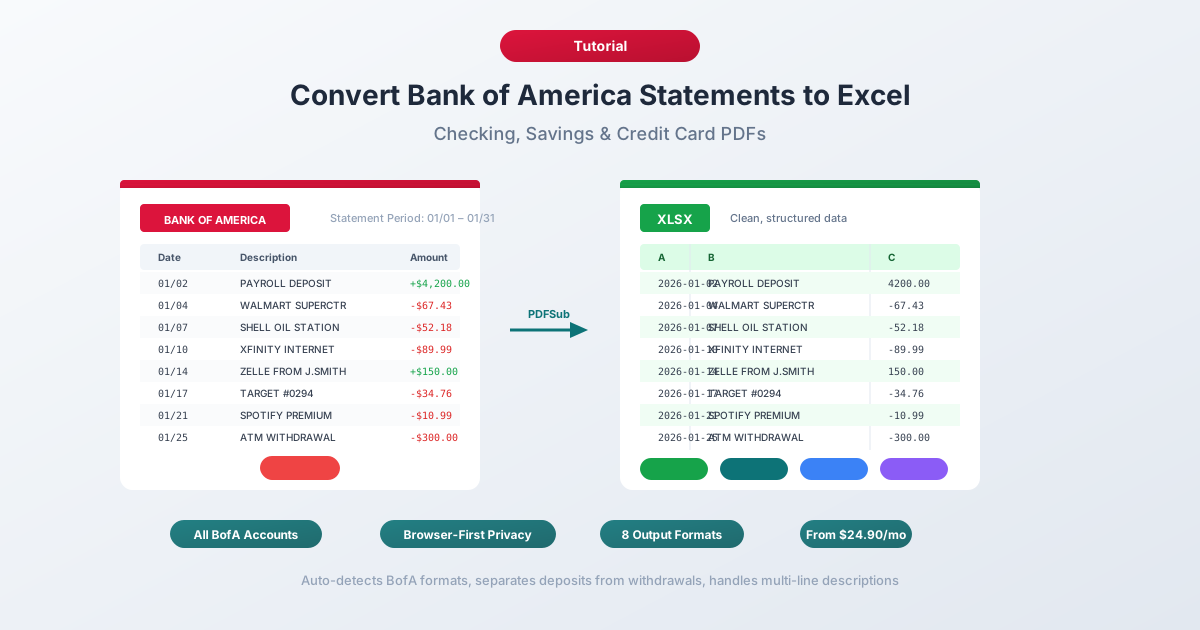
Contrairement aux outils génériques de PDF en Excel, les convertisseurs de relevés bancaires comprennent les mises en page des documents financiers. Ils savent que les relevés chèques de BofA séparent les "Dépôts et autres crédits" des "Retraits et autres débits". Ils gèrent les descriptions de commerçants sur plusieurs lignes, les soldes courants et le formatage des dates de BofA.
Étapes avec PDFSub
- Téléchargez votre relevé BofA - Connectez-vous à bankofamerica.com → Relevés et documents → sélectionnez le mois → téléchargez le PDF
- Allez sur Convertisseur de relevés bancaires de PDFSub
- Téléchargez le PDF BofA - glissez-déposez ou cliquez pour parcourir
- Examinez les données extraites - PDFSub vous montre les transactions avant le téléchargement, vous pouvez donc vérifier l'exactitude
- Choisissez votre format - Excel (XLSX), CSV, QBO (QuickBooks), OFX (Xero), ou l'un des 8 formats pris en charge
- Téléchargez - cliquez sur Télécharger ou utilisez "Tout télécharger" pour un ZIP avec tous les formats
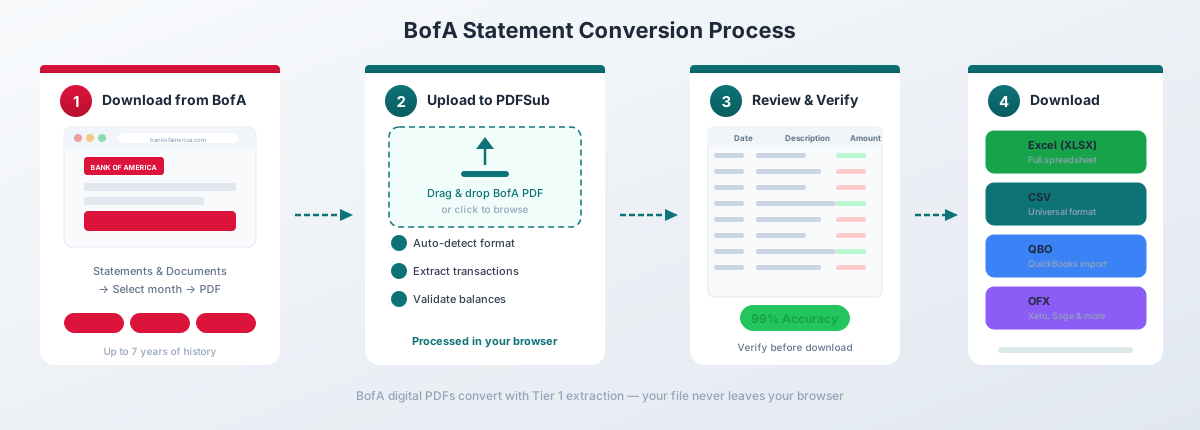
Pour les PDF numériques de Bank of America (téléchargés directement depuis la Banque en ligne), l'extraction de niveau 1 de PDFSub gère la conversion entièrement dans votre navigateur - le fichier ne quitte jamais votre appareil.
Pourquoi cela fonctionne bien pour BofA spécifiquement :
- Détecte automatiquement le format de date et la structure des colonnes de BofA pour les relevés chèques, d'épargne et de cartes de crédit
- Gère les descriptions de transactions BofA sur plusieurs lignes sans créer de lignes dupliquées
- Sépare correctement les dépôts des retraits en montants signés appropriés
- Reconnaît les transactions en devises étrangères de BofA et les lignes de frais
- Exporte au format QBO pour une importation directe dans QuickBooks avec détection des doublons FITID
Le forfait tout-en-un de PDFSub coûte 20 $/utilisateur/mois (annuel) ou 25 $/utilisateur/mois (mensuel), incluant 500 pages de relevés bancaires par utilisateur et un essai gratuit de 7 jours.
Méthode 2 : Le téléchargement d'activité intégré de BofA
Si vous n'avez besoin que des transactions récentes (pas du relevé complet), l'exportation CSV native de BofA est l'option la plus rapide.
Comment télécharger
- Connectez-vous à bankofamerica.com
- Accédez à votre compte
- Cliquez sur "Télécharger les transactions" ou sur l'icône de téléchargement
- Définissez votre plage de dates (max ~60 jours par téléchargement)
- Sélectionnez "Microsoft Excel & Spreadsheet (CSV)"
- Ouvrez le fichier téléchargé dans Excel
Ce que vous obtenez
Le CSV de BofA comprend ces colonnes :
| Colonne | Description |
|---|---|
| Date | Date de la transaction (MM/JJ/AAAA) |
| Description | Commerçant ou détail de la transaction |
| Montant | Montant signé (négatif pour les débits) |
| Solde courant | Solde après la transaction (parfois inclus) |
Limitations à surveiller
La fenêtre de téléchargement de 60 jours. Chaque téléchargement couvre environ 60 jours. Besoin d'une année complète ? Vous devrez télécharger par morceaux et les combiner manuellement. Cela signifie 6 à 7 téléchargements distincts, chacun nécessitant de définir la plage de dates, d'exporter et de fusionner.
Le plafond de 3 000 transactions. Pour les comptes chèques et d'épargne, BofA limite les exportations CSV à 3 000 transactions par téléchargement. Les comptes professionnels à volume élevé peuvent facilement atteindre ce plafond.
Limite de 12 mois pour les cartes de crédit. Les téléchargements CSV de cartes de crédit ne couvrent qu'environ 12 mois d'historique. Pour tout ce qui est plus ancien, vous avez besoin du relevé PDF.
Pas le relevé officiel. Le CSV est un flux de transactions - il n'inclut pas les soldes d'ouverture/clôture, les résumés de frais, les frais d'intérêt ou le tableau des soldes journaliers. Si vous en avez besoin pour des raisons d'audit ou fiscales, vous avez besoin du PDF.
Cette méthode fonctionne pour un suivi rapide des finances personnelles de l'activité récente. Pour quelque chose de plus complet, convertissez le PDF.
Méthode 3 : Copier-coller depuis le PDF (Non recommandé)
Vous pouvez essayer de sélectionner du texte dans un PDF de BofA et de le coller dans Excel. Voici ce qui se passe réellement :
Tout arrive dans une seule colonne. Les dates, descriptions, montants et soldes sont mélangés car les PDF de BofA utilisent un formatage basé sur les espaces - et Excel ne peut pas dire où un champ se termine et où un autre commence lorsque des espaces apparaissent également dans les descriptions.
Vous pouvez essayer la fonction "Texte en colonnes" d'Excel (onglet Données → Texte en colonnes) pour le diviser, mais :
- Les descriptions BofA sur plusieurs lignes perturbent l'alignement des lignes
- Les soldes courants ne correspondent pas à leurs transactions
- Les en-têtes de section ("DÉPÔTS ET AUTRES CRÉDITS") sont mélangés avec les données de transaction
- Le logo BofA et les informations d'en-tête s'infiltrent dans les premières lignes
- Vous passerez 30 minutes ou plus à nettoyer un seul relevé
Pour un ou deux relevés simples avec peu de transactions, c'est fastidieux mais faisable. Pour tout le reste, cela n'en vaut pas la peine.
Méthode 4 : Adobe Acrobat Pro
Adobe Acrobat Pro dispose d'une fonction "Exporter PDF → Feuille de calcul → Classeur Microsoft Excel". Pour les relevés BofA, les résultats sont systématiquement médiocres.
Voici ce qui se passe généralement :
- Colonnes dispersées. Acrobat crée beaucoup plus de colonnes que nécessaire, avec des fragments de données répartis sur la feuille dans des positions apparemment aléatoires.
- Texte brouillé. Certains utilisateurs signalent que le texte des relevés BofA se convertit en symboles ou caractères illisibles plutôt qu'en texte propre.
- En-têtes fusionnés. Le logo BofA, le bloc du numéro de compte et l'en-tête de la période du relevé sont fusionnés dans le tableau des transactions.
- Montants brisés. Les montants en dollars peuvent être divisés entre plusieurs cellules - "1 234 $ " dans une cellule et "56 " dans la suivante.
Les forums communautaires d'Adobe contiennent plusieurs fils de discussion d'utilisateurs frustrés essayant de convertir spécifiquement les relevés Bank of America. La réponse typique du modérateur Adobe suggère d'utiliser des méthodes alternatives ou d'obtenir les données directement de la banque.
Si vous avez Acrobat Pro, cela vaut la peine d'essayer rapidement - certains relevés BofA se convertissent mieux que d'autres. Mais prévoyez un temps de nettoyage important.
Particularités spécifiques à BofA à connaître
Les PDF de Bank of America présentent plusieurs caractéristiques qui déroutent les convertisseurs génériques :
Cohérence du format des relevés
Contrairement à Chase (qui a changé de format plusieurs fois), BofA a maintenu une mise en page de relevé relativement cohérente. C'est une bonne nouvelle pour la conversion - un outil qui fonctionne sur un relevé BofA fonctionnera généralement aussi sur les relevés d'autres périodes.
Sections de dépôts et de retraits
Les relevés chèques de BofA divisent les transactions en sections clairement étiquetées : "Dépôts et autres crédits" et "Retraits et autres débits". Cette disposition par sections aide les convertisseurs spécialisés à catégoriser les transactions, mais désoriente les outils génériques de PDF en Excel qui ne comprennent pas la structure.
Différences des relevés de cartes de crédit
Les relevés de cartes de crédit de BofA ont une mise en page différente de celle des relevés chèques/épargne. Ils incluent :
- Une section de résumé des paiements en haut
- Des groupes de transactions par date de publication
- Les frais de transaction étrangers listés comme des éléments séparés
- Une section de résumé des récompenses qui ne doit pas être extraite comme des transactions
Fonctionnalités des comptes professionnels
Les relevés de comptes chèques professionnels et de Merrill Lynch de BofA peuvent inclure des sections supplémentaires comme l'analyse de compte, les dépôts en boîte postale et les détails de gestion de trésorerie. Ces sections supplémentaires peuvent interférer avec l'extraction des transactions si le convertisseur ne sait pas les ignorer.
e-Relevés vs PDF de relevés papier
Les relevés téléchargés directement depuis la Banque en ligne de BofA sont des PDF numériques (basés sur du texte) - idéaux pour la conversion. Si vous avez numérisé un relevé papier, la qualité diminue considérablement car un traitement OCR est nécessaire. Utilisez toujours la version numérique de la Banque en ligne lorsque cela est possible.
Conseils pour travailler avec les données BofA converties
Une fois que vous avez vos transactions BofA dans Excel, voici quelques conseils pratiques :
Vérifiez avec le solde d'ouverture et de clôture. Additionnez toutes les transactions et vérifiez qu'elles correspondent à la variation du solde indiquée dans l'en-tête du relevé. C'est la vérification d'exactitude la plus rapide.
Attention aux divergences entre les transactions en attente et les transactions enregistrées. Si vous comparez les données de relevés converties avec le téléchargement CSV de BofA, les montants peuvent différer légèrement en raison des transactions en attente qui n'avaient pas été enregistrées au moment du téléchargement du CSV.
Standardisez la colonne de date. Excel interprète parfois les dates comme du texte plutôt que comme des valeurs de date. Sélectionnez la colonne de date → Données → Texte en colonnes → sélectionnez le format Date (MDY) pour garantir un traitement correct des dates.
Combinez plusieurs mois avec soin. Si vous assemblez plusieurs mois de données, faites attention aux transactions dupliquées aux limites mensuelles - la dernière transaction d'un relevé et la première du suivant peuvent se chevaucher.
Ajoutez une colonne de catégorie. Utilisez la fonction RECHERCHE d'Excel pour catégoriser automatiquement en fonction des noms de commerçants :
=SI(CHERCHE("AMAZON";B2)>0;"Shopping";SI(CHERCHE("TRANSFERT";B2)>0;"Transferts";"Autre"))Convertissez mensuellement, pas annuellement. N'attendez pas la saison des impôts pour convertir 12 mois de relevés à la fois. Convertissez chaque mois à son arrivée et conservez une structure de dossiers organisée.
Questions fréquemment posées
Puis-je télécharger directement les relevés BofA en fichiers Excel ?
Non. Bank of America ne fournit les relevés qu'en format PDF. Vous pouvez télécharger l'activité récente des transactions en CSV via la fonction de téléchargement de l'historique des transactions, mais il s'agit d'un flux de transactions - pas du relevé officiel. Pour les relevés complets avec soldes et frais, vous devez convertir le PDF.
Jusqu'à quand puis-je obtenir les relevés BofA ?
Jusqu'à 7 ans pour les relevés PDF via la Banque en ligne de BofA (Relevés et documents). Le téléchargement d'activité CSV couvre des périodes plus courtes - environ 12 à 18 mois pour la plupart des comptes. Pour les relevés plus anciens que 7 ans, contactez le service client de Bank of America au (800) 432-1000 et demandez la récupération des relevés archivés.
Pourquoi mon téléchargement CSV BofA est-il incomplet ?
BofA a deux limitations clés : une fenêtre de téléchargement de 60 jours par exportation et un plafond de 3 000 transactions pour les comptes chèques/épargne. Si votre téléchargement semble incomplet, essayez des plages de dates plus courtes. Pour les cartes de crédit, les téléchargements CSV sont limités à environ 12 mois d'historique.
Cela fonctionne-t-il pour les relevés de cartes de crédit BofA ?
Oui. Les relevés de comptes chèques/épargne et de cartes de crédit de Bank of America produisent des PDF numériques qui se convertissent bien. Les relevés de cartes de crédit ont une mise en page différente (résumé des paiements, section des récompenses, frais de transaction étrangers), mais les convertisseurs spécialisés gèrent ces variations.
Quel format dois-je choisir pour l'importation QuickBooks ?
Choisissez le format QBO. Il est conçu pour QuickBooks et inclut des identifiants de transaction (FITID) qui empêchent les importations en double. Le CSV fonctionne aussi mais nécessite un mappage manuel des colonnes et n'a pas de détection de doublons intégrée. Consultez notre guide d'importation des relevés bancaires dans QuickBooks pour des étapes détaillées.
Quelle est l'exactitude de la conversion ?
Pour les PDF numériques de BofA (téléchargés directement depuis bankofamerica.com), les convertisseurs spécialisés de relevés bancaires atteignent généralement 95 à 99 % d'exactitude. Les outils génériques de PDF en Excel obtiennent en moyenne environ 70 % sur les relevés bancaires en raison de leur formatage complexe. Les relevés numérisés ou photographiés auront une exactitude plus faible car ils nécessitent un traitement OCR.
Cela fonctionne-t-il pour les relevés Merrill Lynch ?
Les relevés de comptes d'investissement Merrill Lynch ont une structure différente de celle des relevés bancaires standard de BofA. Ils peuvent inclure des résumés de portefeuille, des graphiques d'allocation d'actifs et des tableaux de performance. Les convertisseurs spécialisés de relevés bancaires se concentrent sur l'extraction des transactions, les résultats peuvent donc varier pour les relevés de comptes d'investissement.