Meilleurs éditeurs PDF basés sur navigateur (sans installation)
Vous ne voulez pas installer de logiciel ? Voici les meilleurs éditeurs PDF qui fonctionnent entièrement dans votre navigateur, sur n'importe quel appareil et système d'exploitation.
PDFSub est idéal pour :
- Les utilisateurs qui souhaitent un véritable traitement côté client où les fichiers ne quittent jamais le navigateur
- Les utilisateurs de Chromebook et d'appareils restreints qui ont besoin de plus de 84 outils sans aucune installation
- Toute personne ayant besoin de fonctionnalités d'IA (résumer, traduire, discuter) en plus de l'édition basée sur navigateur
- Les équipes traitant des documents sensibles qui souhaitent éviter les éditeurs exclusivement cloud
PDFSub n'est PAS idéal pour :
- Les utilisateurs qui ont besoin d'un éditeur PDF de bureau complet avec des fonctionnalités hors ligne
- Les professionnels nécessitant une édition avancée du flux de texte en ligne (Sejda excelle dans ce domaine)
- Les utilisateurs occasionnels qui n'ont besoin que de 1 à 2 tâches par jour et préfèrent un outil entièrement gratuit
Vous êtes sur un ordinateur portable professionnel sans droits d'administrateur. Ou un Chromebook. Ou l'ordinateur d'un ami. Ou un iPad sans aucune application PDF installée. Vous devez modifier un PDF immédiatement, et vous ne pouvez pas installer de logiciel.
Ce n'est pas un cas extrême. C'est de plus en plus la norme. Selon Statcounter, Chrome OS détient plus de 10 % du marché de l'éducation aux États-Unis. Les politiques BYOD (apportez votre propre appareil) signifient que les employés travaillent régulièrement sur des machines qu'ils ne contrôlent pas. Le travail à distance implique des changements fréquents d'appareils. Et le moment "J'ai juste besoin de faire cette seule chose" frappe tout le monde, généralement au pire moment possible.
Les éditeurs PDF basés sur navigateur résolvent ce problème. Ouvrez un onglet, téléchargez un fichier (ou dans certains cas, traitez-le directement dans le navigateur sans téléchargement), apportez vos modifications, téléchargez le résultat. Aucune installation. Aucune inquiétude de compatibilité. Aucun message "ceci nécessite Windows 10 ou plus récent".
Voici une comparaison honnête des meilleurs éditeurs PDF basés sur navigateur disponibles en 2026.
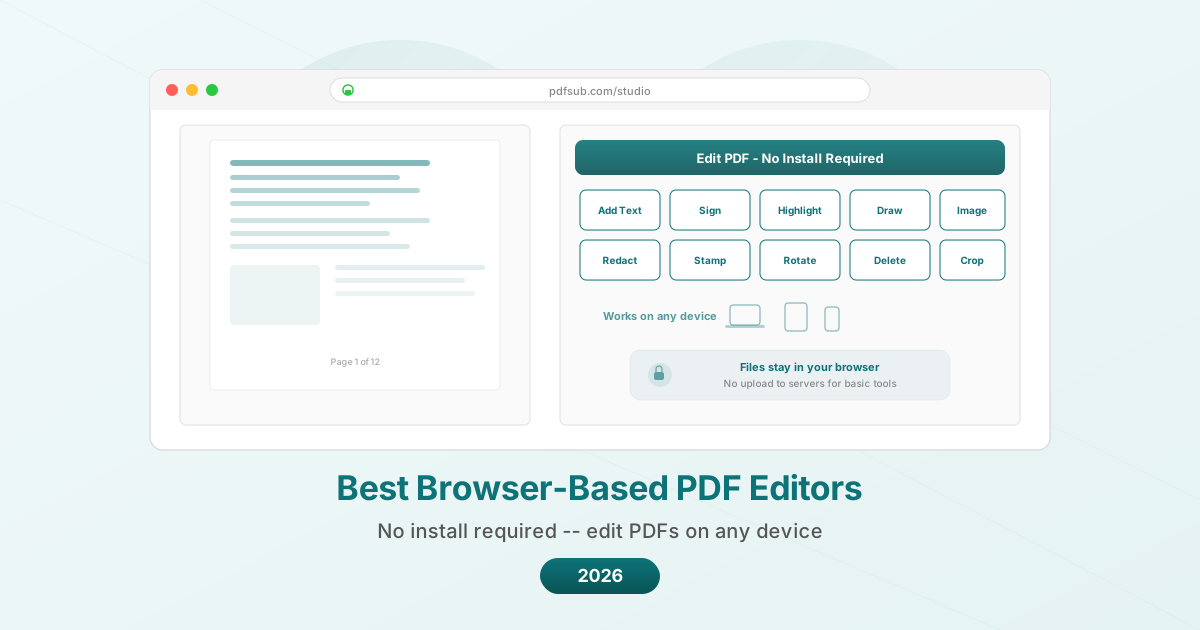
Ce que "Basé sur Navigateur" Signifie Vraiment
Avant de comparer les outils, il est utile de comprendre que "basé sur navigateur" couvre deux architectures très différentes :
Traitement côté serveur. Vous téléchargez votre PDF sur les serveurs du service, le traitement s'y effectue, et vous téléchargez le résultat. Votre fichier quitte votre appareil. L'avantage : le traitement serveur peut gérer des opérations plus lourdes (OCR, analyse IA, conversions complexes). L'inconvénient : la confidentialité dépend entièrement des pratiques de gestion des données du service.
Traitement côté client (dans le navigateur). Le PDF est traité à l'aide de JavaScript s'exécutant dans votre navigateur. Le fichier ne quitte jamais votre appareil. L'avantage : confidentialité maximale. L'inconvénient : limité par la puissance de traitement de votre appareil, et certaines opérations (comme l'OCR ou l'IA) nécessitent par nature un traitement côté serveur.
La plupart des outils utilisent le traitement côté serveur. Quelques-uns, y compris PDFSub pour les opérations de base, traitent les fichiers dans le navigateur. Les meilleurs outils sont transparents quant aux opérations qui se déroulent où.
Ce qu'il Faut Évaluer
Opérations disponibles. Pouvez-vous simplement annoter, ou pouvez-vous aussi fusionner, diviser, convertir, compresser, anonymiser et signer ? "Éditeur PDF" signifie différentes choses pour différents outils.
Modèle de confidentialité. Où va votre fichier ? Combien de temps est-il stocké ? Est-il utilisé pour entraîner des modèles d'IA ?
Utilisabilité du niveau gratuit. Que pouvez-vous réellement faire sans payer ? Deux tâches par jour est très différent d'opérations de base illimitées.
Compatibilité des appareils. Fonctionne-t-il sur votre téléphone ? Sur une tablette ? Sur un Chromebook ? Sur un ordinateur portable lent ?
Vitesse. Combien de temps prend une opération ? Les outils basés sur serveur dépendent de la vitesse Internet et de la charge du serveur. Les outils côté client dépendent de votre appareil.
Qualité de sortie. Le PDF édité conserve-t-il la qualité d'origine, ou est-il recompresse ou dégradé ?
Les 7 Meilleurs Éditeurs PDF Basés sur Navigateur
1. PDFSub -- Idéal pour la Confidentialité (Traitement Côté Client)
PDFSub traite les opérations PDF de base (Fusionner des PDF, Diviser un PDF, Faire pivoter un PDF, Compresser un PDF, réorganiser les pages, Ajouter un filigrane, et plus encore) entièrement dans votre navigateur. Le fichier ne quitte jamais votre appareil pour ces tâches. Les fonctionnalités basées sur l'IA (Résumer un PDF, Traduire un PDF, Discuter avec un PDF, Extraire des données) utilisent un traitement serveur crypté avec suppression automatique.
Tarifs : Niveau gratuit avec opérations limitées. Plans à 20 $/utilisateur/mois (annuel).
Ce que vous pouvez faire dans le navigateur (côté client) :
- Fusionner, diviser, faire pivoter, réorganiser et supprimer des pages
- Compresser des PDF
- Ajouter des filigranes et des Numéros de page
- Protéger par mot de passe et Déverrouiller un PDF
- Afficher et annoter
- Ajouter du texte, des formes et des dessins
- Signer électroniquement un PDF (dessiner, taper ou télécharger une signature)
- Extraire des images
- Image vers PDF
Ce qui nécessite un traitement serveur :
- Résumé, traduction, discussion et extraction de données par IA
- Conversion PDF vers Word/Excel/PowerPoint
- OCR pour les documents numérisés
- Convertisseur de relevés bancaires
Points forts :
- Véritable traitement côté client pour les opérations de base
- Plus de 84 outils sur une seule plateforme
- Fonctionnalités basées sur l'IA pour l'analyse de documents
- Fonctionne sur n'importe quel appareil avec un navigateur moderne
- Aucune application à installer ou à mettre à jour
- Traduction dans plus de 130 langues
Limites :
- Nécessite un compte gratuit
- Les fonctionnalités d'IA et de conversion utilisent le traitement serveur
- Pas de mode hors ligne
- Le niveau gratuit a des limites d'utilisation
- Prêt pour le SOC 2 mais pas certifié SOC 2 Type II
Idéal pour : Les utilisateurs qui privilégient la confidentialité pour les opérations PDF de base et souhaitent une boîte à outils complète incluant des fonctionnalités d'IA si nécessaire. Idéal pour les utilisateurs qui travaillent sur des appareils partagés ou gérés.
2. Smallpdf -- Meilleure Interface Utilisateur
Smallpdf est l'outil PDF basé sur navigateur le plus abouti disponible. Chaque opération est fluide, l'interface est intuitive et le design est constamment épuré sur tous les outils.
Tarifs : Gratuit (2 tâches/jour). Pro à 9 $/utilisateur/mois (annuel). Équipe à 7 $/utilisateur/mois (annuel).
Ce que vous pouvez faire :
- Éditer un PDF (ajouter du texte, des images, des formes, des annotations)
- Fusionner, diviser, compresser, faire pivoter
- Convertir vers/depuis Word, Excel, PowerPoint, JPG
- Signer électroniquement
- Protéger par mot de passe et déverrouiller
- OCR (Pro uniquement)
Points forts :
- Interface utilisateur et expérience de premier ordre
- Design cohérent sur tous les outils
- Intégration Google Drive et Dropbox
- Essai gratuit de 7 jours pour Pro
- Application de bureau disponible avec Pro
Limites :
- Seulement 2 tâches gratuites par jour (partagées entre tous les outils)
- Les fichiers sont téléchargés sur les serveurs (supprimés après 1 heure)
- Aucune fonctionnalité d'IA (pas de résumé, traduction ou extraction de données)
- Pas d'outils pour documents financiers
- Vente incitative agressive sur le niveau gratuit
- L'OCR nécessite un abonnement Pro
Idéal pour : Les utilisateurs qui apprécient une interface soignée et n'ont besoin que de 1 à 2 opérations PDF par jour gratuitement. La meilleure expérience que l'argent puisse acheter si vous vous abonnez à Pro.
3. iLovePDF -- Meilleure Générosité du Niveau Gratuit
iLovePDF offre le niveau gratuit le plus utilisable parmi les outils basés sur navigateur. Vous pouvez faire plus par jour sans atteindre un paywall qu'avec n'importe quel service comparable.
Tarifs : Gratuit avec limites. Premium à 4 $/utilisateur/mois. Business à 15 $/utilisateur/mois.
Ce que vous pouvez faire :
- Éditer un PDF (ajouter du texte, des images, des dessins)
- Fusionner, diviser, compresser, faire pivoter, organiser
- Convertir vers/depuis Word, Excel, PowerPoint, JPG
- Signer électroniquement
- Filigrane, numéros de page, en-têtes/pieds de page
- Protéger par mot de passe et déverrouiller
- OCR (Premium)
- Traitement par lots (Premium)
Points forts :
- Le niveau gratuit le plus généreux de tous les outils comparables
- Prix payant le plus bas à 4 $/mois
- Applications de bureau et mobiles disponibles
- Interface propre et organisée
- Sélection complète d'outils
Limites :
- Publicités sur le niveau gratuit
- Fichiers téléchargés sur les serveurs
- Aucune fonctionnalité d'IA
- Pas d'outils pour documents financiers
- Limites de taille de fichier sur le niveau gratuit
- L'édition complexe de PDF (flux de texte) n'est pas disponible
Idéal pour : Les utilisateurs soucieux de leur budget qui ont besoin d'une édition PDF régulière gratuitement ou presque gratuitement. Le plan Premium à 4 $/mois est le prix le plus bas pour supprimer les publicités et ajouter l'OCR.
4. Sejda -- Idéal pour l'Édition de Texte Existant
Sejda se distingue par une fonctionnalité que la plupart des outils basés sur navigateur n'ont pas : la possibilité d'éditer le texte existant dans un PDF. Pas seulement ajouter du nouveau texte, mais sélectionner des mots existants et les modifier.
Tarifs : Gratuit (3 tâches/jour, limite de 200 pages, 50 Mo max). Web Mensuel à 7,50 $/mois. Bureau+Web Annuel à 63 $/an.
Ce que vous pouvez faire :
- Éditer le texte existant directement dans le PDF
- Ajouter du texte, des images, des liens et des formes
- Fusionner, diviser, compresser, faire pivoter
- Convertir vers/depuis Word, Excel, JPG
- Remplir et signer des formulaires
- Gomme (couvrir le contenu avec un rectangle blanc)
- Ajouter des numéros de page, des en-têtes, des pieds de page
- Recadrer des pages
Points forts :
- Édition de texte authentique (sélectionner et modifier le texte existant)
- Niveau gratuit généreux (3 tâches/jour, ce qui est plus que Smallpdf)
- Option de pass semaine web (5 $ pour 7 jours) -- idéal pour des besoins ponctuels
- Bonnes capacités de remplissage de formulaires
- Gratuit pour les éducateurs dans les écoles primaires et secondaires et les universités
Limites :
- Fichiers téléchargés sur les serveurs
- Aucune fonctionnalité d'IA
- Pas d'outils pour documents financiers
- Limite de 200 pages sur le niveau gratuit
- Substitution de police lors de l'édition de texte
- L'interface est fonctionnelle mais moins soignée que Smallpdf
Idéal pour : Les utilisateurs qui ont besoin d'éditer du texte existant dans des PDF sans installer de logiciel de bureau. Le pass semaine web (5 $ pour 7 jours) est excellent pour une utilisation intensive occasionnelle.
5. PDF24 -- Meilleure Option Entièrement Gratuite
PDF24 offre toutes les fonctionnalités gratuitement. Pas de niveau payant, pas de limites, pas de ventes incitatives. C'est le rare outil qui est véritablement, entièrement gratuit sans aucun piège.
Tarifs : Gratuit. Tout. Toujours.
Ce que vous pouvez faire :
- Éditer un PDF (ajouter du texte, des images, des dessins)
- Fusionner, diviser, compresser, faire pivoter, organiser
- Convertir vers/depuis de nombreux formats
- Signer électroniquement
- Filigrane, numéros de page
- Protéger par mot de passe et déverrouiller
- OCR
- Comparer des PDF
- Anonymiser du contenu
- Créer des PDF à partir de zéro
Points forts :
- Tout est gratuit sans limites d'utilisation
- Aucun compte requis pour la plupart des outils
- Ensemble de fonctionnalités étonnamment complet
- OCR inclus gratuitement (rare)
- Pas de publicités malgré la gratuité
Limites :
- Fichiers téléchargés sur les serveurs pour traitement
- Aucune fonctionnalité d'IA
- Pas d'outils pour documents financiers
- Application de bureau Windows uniquement (pas d'application Mac)
- L'interface est moins soignée que les alternatives payantes
- Options de support limitées
Idéal pour : Les utilisateurs qui souhaitent une édition PDF illimitée et gratuite sans se soucier du traitement côté serveur. Difficile à battre en termes de prix (il n'y a pas de prix).
6. Google Docs -- Idéal pour l'Édition Collaborative
Google Docs n'est pas commercialisé comme un éditeur PDF, mais il peut ouvrir des PDF et les convertir en Google Docs modifiables. Pour les utilisateurs déjà dans l'écosystème Google, c'est un flux de travail naturel.
Comment l'utiliser comme éditeur PDF :
- Téléchargez le PDF sur Google Drive
- Clic droit > Ouvrir avec > Google Docs
- Modifiez le contenu
- Fichier > Télécharger > PDF ou DOCX
Tarifs : Gratuit avec un compte Google.
Ce que vous pouvez faire :
- Convertir un PDF en document modifiable
- Modifier le contenu textuel
- Collaborer en temps réel avec d'autres
- Ajouter des commentaires et des suggestions
- Télécharger en PDF, DOCX ou autres formats
Points forts :
- Gratuit et illimité
- Collaboration en temps réel (plusieurs éditeurs simultanément)
- Mode commentaires et suggestions pour la révision
- Sauvegarde automatique
- Fonctionne sur n'importe quel appareil avec un navigateur
- Intégration Google Workspace
Limites :
- Détruit la mise en forme PDF (convertit au format document)
- Les tableaux, colonnes et images sont souvent cassés
- Ce n'est pas un véritable éditeur PDF (convertit le format)
- Le PDF de sortie sera différent de l'original
- Pas de fusion, compression ou autres opérations spécifiques aux PDF
- Les fichiers sont stockés sur les serveurs de Google
- Les PDF numérisés ont une qualité OCR limitée
Idéal pour : La révision collaborative de documents où le contenu prime sur la mise en forme. Ne convient pas lorsque vous devez conserver la mise en page PDF d'origine.
7. DocHub -- Idéal pour les Formulaires et les Signatures
DocHub est spécialisé dans la signature de documents et le remplissage de formulaires. L'interface est conçue autour du flux de travail consistant à recevoir un document, le remplir, le signer et le renvoyer.
Tarifs : Gratuit (3 documents/mois, 3 demandes de signature). Pro à 8 $/utilisateur/mois.
Ce que vous pouvez faire :
- Remplir des champs de formulaire
- Ajouter des signatures (dessiner, taper ou télécharger)
- Ajouter du texte, des images et des formes
- Surligner, barrer et annoter
- Créer des modèles réutilisables
- Envoyer des documents pour signature
- Fusionner des PDF
Points forts :
- Excellente expérience de remplissage de formulaires
- Capacité d'envoi pour signature (similaire à DocuSign)
- Intégration Google Drive, Dropbox et OneDrive
- Système de modèles pour les documents répétés
- Interface épurée et ciblée
Limites :
- Le niveau gratuit est limité à 3 documents par mois
- Pas d'outils de compression, de conversion ou de changement de format
- Aucune fonctionnalité d'IA
- Pas d'OCR
- Pas de traitement par lots
- Édition PDF limitée au-delà de l'annotation et du remplissage de formulaires
- Pro à 8 $/mois est un prix moyen pour des fonctionnalités limitées
Idéal pour : Les utilisateurs dont le besoin principal est de remplir et signer des formulaires PDF et de les envoyer pour signature. Si les formulaires et les signatures représentent 80 % de votre travail PDF, DocHub est conçu sur mesure pour ce flux de travail.
Tableau Comparatif
| Fonctionnalité | PDFSub | Smallpdf | iLovePDF | Sejda | PDF24 | Google Docs | DocHub |
|---|---|---|---|---|---|---|---|
| Traitement côté client | Opérations de base | Non | Non | Non | Non | Non | Non |
| Tâches gratuites/jour | Limité | 2 | Généreux | 3 | Illimité | Illimité | 3/mois |
| Éditer texte existant | Limité | Non | Non | Oui | Non | Oui (convertit) | Non |
| Fusionner/Diviser/Compresser | Oui | Oui | Oui | Oui | Oui | Non | Limité |
| Fonctionnalités IA | Oui | Non | Non | Non | Non | Non | Non |
| OCR | Oui | Pro uniquement | Premium | Non | Oui (gratuit) | Basique | Non |
| Signature électronique | Oui | Oui | Oui | Oui | Oui | Non | Oui |
| Envoyer pour signature | Non | Non | Non | Non | Non | Non | Oui |
| Conversion de format | Oui | Oui | Oui | Oui | Oui | Limité | Non |
| Outils financiers | Oui | Non | Non | Non | Non | Non | Non |
| Mode hors ligne | Non | Non | Non | Bureau | Bureau (Win) | Non | Non |
| Prix de départ | 15 $/mois | 9 $/mois | 4 $/mois | 7,50 $/mois | Gratuit | Gratuit | 8 $/mois |
| Outils totaux | 84+ | ~20 | ~25 | ~15 | ~30 | N/A | ~10 |
La Question de la Confidentialité
Pour la plupart des documents courants (notes de réunion, supports marketing, rapports publics), le traitement côté serveur convient. Les services listés ici sont des entreprises réputées avec des politiques de confidentialité publiées et des pratiques de suppression de données.
Pour les documents sensibles -- contrats juridiques, dossiers financiers, informations médicales, données commerciales propriétaires -- l'emplacement du traitement est important :
- Côté client (dans le navigateur) : PDFSub pour les opérations de base. Les fichiers ne quittent jamais votre appareil.
- Applications de bureau locales : LibreOffice (gratuit), Adobe Acrobat (payant), Foxit (payant). Pas basés sur navigateur, mais méritent d'être mentionnés pour la confidentialité.
- Serveur avec politique de suppression : La plupart des outils prétendent supprimer les fichiers dans un délai de 1 à 24 heures. Vérifiez en lisant la politique de confidentialité spécifique.
Si vous travaillez régulièrement avec des documents sensibles, choisir un outil avec traitement côté client ou une politique de suppression claire et vérifiable vaut l'effort.
Utilisateurs de Chromebook : Vos Meilleures Options
Les Chromebooks méritent une mention spéciale car ils ne peuvent exécuter que des outils basés sur navigateur (et certaines applications Android). Pour les utilisateurs de Chromebook :
- PDFSub -- Fonctionne entièrement dans Chrome, traitement côté client pour les opérations de base
- PDF24 -- Outils gratuits illimités dans le navigateur
- iLovePDF -- Niveau gratuit généreux, dispose également d'une application Android
- Google Docs -- Intégré à ChromeOS, meilleure intégration
- Smallpdf -- Interface soignée, mais la limite de 2 tâches est pénible sur un appareil sans alternatives
Questions Fréquemment Posées
Les éditeurs PDF basés sur navigateur sont-ils sûrs à utiliser ?
Pour les services réputés, oui. Les principales considérations de sécurité sont : l'outil utilise-t-il HTTPS (tous les outils listés le font), le service supprime-t-il vos fichiers après traitement (vérifiez la politique de confidentialité de chaque outil), et le service utilise-t-il vos documents pour entraîner des modèles d'IA (la plupart disent que non). Pour une sécurité maximale, utilisez des outils qui traitent les fichiers dans votre navigateur (comme PDFSub pour les opérations de base) afin que les fichiers ne quittent jamais votre appareil.
Puis-je éditer un PDF numérisé dans mon navigateur ?
Vous avez besoin de l'OCR (Reconnaissance Optique de Caractères) d'abord pour convertir l'image numérisée en texte sélectionnable. PDFSub, PDF24 et Sejda proposent l'OCR. Smallpdf et iLovePDF l'offrent sur les plans payants. Google Docs dispose d'une OCR basique lorsque vous ouvrez un PDF via Google Drive. Après l'OCR, vous pouvez modifier le texte extrait, bien que la mise en forme de la numérisation d'origine puisse ne pas être parfaitement conservée.
Quel éditeur basé sur navigateur fonctionne le mieux sur mobile ?
Tous les outils listés ici fonctionnent dans les navigateurs mobiles, mais l'expérience varie. Smallpdf et iLovePDF ont les interfaces web les plus adaptées aux mobiles. PDFSub fonctionne bien dans Safari et Chrome mobiles. Google Docs dispose d'une application mobile dédiée. L'interface de Sejda est fonctionnelle mais conçue pour les écrans de bureau. Pour une édition PDF mobile régulière, une application (iLovePDF, Google Docs ou une application PDF dédiée) offre une meilleure expérience qu'un navigateur.
Puis-je utiliser ces outils hors ligne ?
Les outils basés sur navigateur nécessitent généralement une connexion Internet. Exceptions : Sejda propose une application de bureau qui fonctionne hors ligne (63 $/an). PDF24 dispose d'une application de bureau Windows. Si la capacité hors ligne est essentielle, une application de bureau (même gratuite comme LibreOffice) est plus fiable que tout outil basé sur navigateur.
Quelle est la différence entre un éditeur PDF et un annotateur PDF ?
Un annotateur ajoute des couches par-dessus le PDF -- notes autocollantes, surlignages, zones de texte, dessins, tampons. Le contenu d'origine n'est pas modifié. Un éditeur modifie le contenu réel -- modification du texte existant, remplacement d'images, déplacement d'objets. La plupart des outils gratuits basés sur navigateur sont des annotateurs. Sejda est l'exception notable, offrant une véritable édition de texte dans le navigateur.
En Résumé
Le meilleur éditeur PDF basé sur navigateur dépend de ce que vous entendez par "éditer".
Si vous entendez annoter, signer et remplir des formulaires : DocHub ou tout autre outil de cette liste s'en acquitte bien.
Si vous entendez fusionner, compresser, convertir et organiser : PDFSub, iLovePDF ou PDF24 offrent les ensembles d'outils les plus larges.
Si vous entendez modifier le texte existant : Sejda est le champion de l'édition de texte basée sur navigateur.
Si vous entendez le package complet (édition, IA, traduction, outils financiers, confidentialité) : PDFSub offre la boîte à outils basée sur navigateur la plus complète.
Si le prix est le facteur décisif : PDF24 est gratuit pour tout. iLovePDF coûte 4 $/mois pour Premium. Vous pouvez faire beaucoup sans dépenser beaucoup.
Commencez par un niveau gratuit. Utilisez-le sur un vrai document. S'il répond à vos besoins, arrêtez de chercher. Le meilleur outil est celui qui vous gêne le moins et vous permet de terminer la tâche.
Essayez l'éditeur PDF basé sur navigateur de PDFSub sur pdfsub.com/studio.