Relevé bancaire en CSV : Le guide complet (2026)
Tout ce que vous devez savoir pour convertir des relevés bancaires PDF en CSV : mappage des colonnes, formats de date, exigences des logiciels de comptabilité et pièges courants.
Le CSV est le langage universel des données financières. Toutes les plateformes comptables - QuickBooks, Xero, Sage, FreshBooks, Wave - peuvent l'importer. Toutes les applications tableurs peuvent l'ouvrir. C'est du texte brut, lisible par l'homme et infiniment flexible.
Mais obtenir votre relevé bancaire dans un bon fichier CSV ? C'est là que les choses se compliquent. Les banques vous fournissent des PDF. Les logiciels de comptabilité attendent des structures de colonnes spécifiques. Les formats de date varient selon les régions. Et un seul délimiteur incorrect peut corrompre une importation entière.
Ce guide couvre tout : ce qu'est réellement le CSV, comment convertir des relevés bancaires en CSV, ce qu'attend chaque plateforme comptable, et les pièges de formatage qui font échouer silencieusement vos importations.
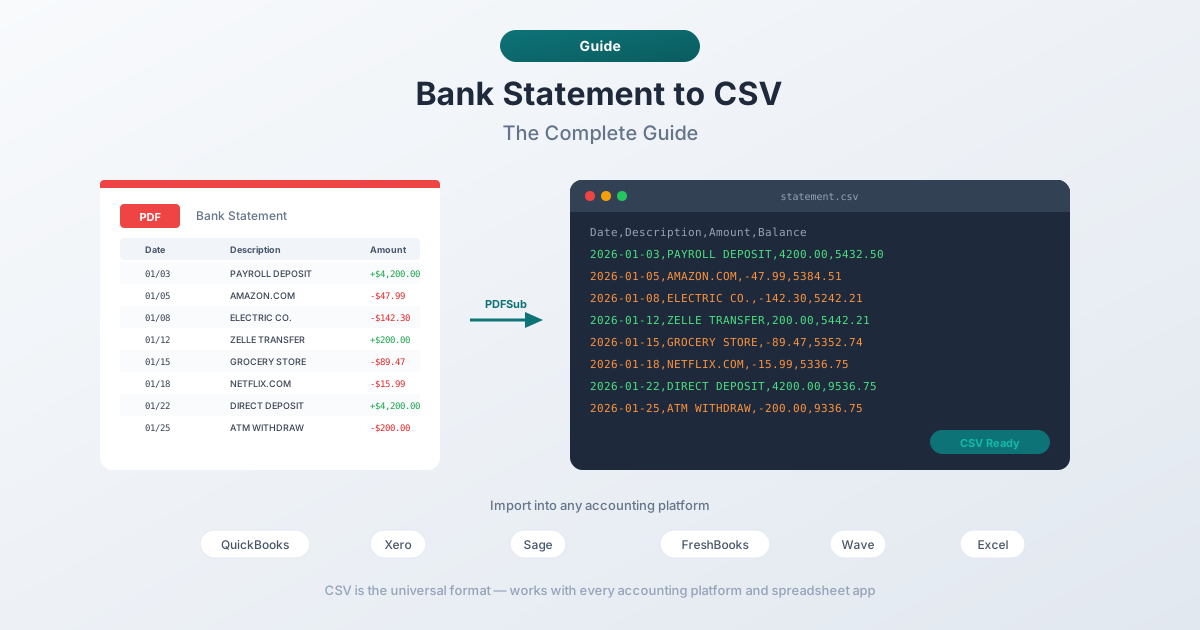
Qu'est-ce qu'un fichier CSV (et pourquoi les comptables l'adorent)
CSV signifie Comma-Separated Values (Valeurs séparées par des virgules). C'est un fichier texte brut où chaque ligne représente une rangée et les virgules séparent les colonnes. Pas de mise en forme, pas de formules, pas de macros - juste des données brutes.
Voici à quoi ressemble un CSV de relevé bancaire :
Date,Description,Montant,Solde
2026-01-03,DÉPÔT SALAIRE,4200.00,5432.50
2026-01-05,AMAZON.COM,-47.99,5384.51
2026-01-08,COMPAGNIE ÉLECTRICITÉ,-142.30,5242.21
Les comptables préfèrent le CSV pour les données bancaires car :
- Compatibilité universelle - toutes les plateformes comptables importent le CSV
- Taille de fichier réduite - une année de transactions peut faire 50 Ko
- Pas de dépendance logicielle - contrairement au QBO (QuickBooks) ou QFX (Quicken), le CSV n'est pas lié à un seul fournisseur
- Facile à inspecter - vous pouvez l'ouvrir dans le Bloc-notes et voir exactement ce qu'il contient
- Automatisation - Python, macros Excel ou tout outil d'automatisation peut traiter les fichiers CSV
L'inconvénient ? Le CSV n'a pas de norme intégrée pour les données bancaires. Contrairement au QBO ou à l'OFX - qui définissent exactement où vont les dates, les montants et les descriptions - le CSV est libre. Cette flexibilité est à la fois sa force et son plus grand casse-tête.
Comment convertir un relevé bancaire PDF en CSV
La plupart des banques fournissent des relevés au format PDF - pas CSV. Voici les méthodes, de la meilleure à la moins bonne.
Méthode 1 : Convertisseur spécialisé de relevés bancaires (Recommandé)
L'approche la plus rapide et la plus précise. Les outils spécialement conçus pour les relevés bancaires comprennent la structure des documents financiers : sections de transactions, soldes courants, descriptions sur plusieurs lignes et formats de date.
Pas à pas avec PDFSub :
- Téléchargez votre relevé PDF depuis le portail en ligne de votre banque
- Allez sur Convertisseur de relevés bancaires PDFSub
- Téléchargez le PDF - glissez-déposez ou cliquez pour parcourir
- Examinez les transactions extraites avant de télécharger
- Sélectionnez CSV comme format de sortie
- Téléchargez - ou utilisez "Tout télécharger" pour un ZIP avec les 8 formats
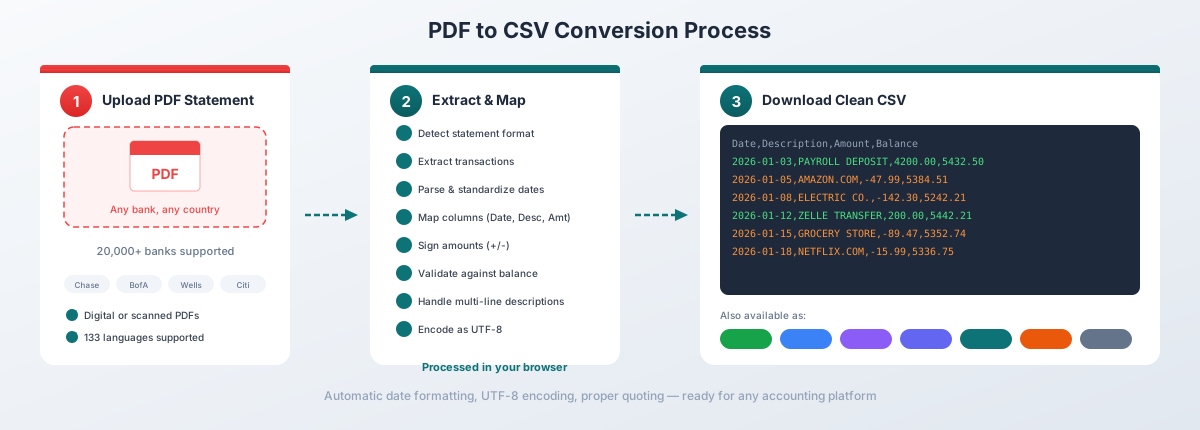
L'extraction de niveau 1 de PDFSub traite les PDF numériques entièrement dans votre navigateur - le fichier ne quitte jamais votre appareil. Il détecte automatiquement les formats de date, sépare les dépôts des retraits et gère les descriptions sur plusieurs lignes.
PDFSub exporte vers 8 formats : CSV, XLSX (Excel), TSV, JSON, QBO, OFX, QFX et QIF. Le forfait Tout-en-un coûte 20 $/utilisateur/mois (annuel) ou 25 $/utilisateur/mois (mensuel), incluant 500 pages de relevés bancaires par utilisateur et un essai gratuit de 7 jours.
Méthode 2 : Exportation CSV native de votre banque
Certaines banques proposent des téléchargements CSV via leur portail bancaire en ligne. C'est bien pour les transactions récentes, mais attention à ces limitations :
| Banque | Historique CSV | Plafond de transactions | Notes |
|---|---|---|---|
| Chase | ~24 mois | 1 000 lignes | Tronque silencieusement sans avertissement |
| Bank of America | ~60 jours par téléchargement | 3 000 lignes | Cartes de crédit limitées à 12 mois |
| Wells Fargo | ~18 mois | Variable | QFX également disponible |
| Citi | ~24 mois | Variable | Options CSV et QFX |
Limitation clé : Ce sont des flux de transactions, pas des relevés officiels. Ils manquent des soldes d'ouverture/clôture, des résumés de frais et des détails d'intérêts. Si vous avez besoin du relevé complet, vous avez besoin du PDF.
Méthode 3 : Copier-coller + Nettoyage manuel
Copiez le texte du PDF, collez-le dans Excel, nettoyez avec "Texte en colonnes", puis enregistrez en CSV. Cela fonctionne techniquement, mais attendez-vous à 30 minutes ou plus de nettoyage par relevé. Non recommandé pour plus d'un ou deux relevés simples.
Méthode 4 : Exportation Adobe Acrobat
Acrobat Pro peut exporter des PDF vers des tableurs, mais les relevés bancaires sont l'un de ses pires scénarios. Attendez-vous à des colonnes fragmentées, des en-têtes fusionnés et des réparations manuelles importantes.
Structures de colonnes CSV pour les logiciels de comptabilité
C'est là que la conversion CSV devient nuancée. Différentes plateformes comptables attendent des structures de colonnes différentes.
Les trois structures courantes
Colonne de montant unique (la plus courante) :
Date,Description,Montant
2026-01-03,DÉPÔT SALAIRE,4200.00
2026-01-05,AMAZON.COM,-47.99
Les dépôts sont positifs, les retraits négatifs. Utilisé par QuickBooks Online, Xero, Wave et FreshBooks.
Colonnes de débit/crédit séparées :
Date,Description,Entrée,Sortie
2026-01-03,DÉPÔT SALAIRE,4200.00,
2026-01-05,AMAZON.COM,,47.99
Les deux valeurs sont positives - la colonne détermine la direction. Utilisé par Sage, certaines configurations Dynamics 365 et certains logiciels comptables régionaux.
Avec colonne de solde :
Date,Description,Montant,Solde
2026-01-03,DÉPÔT SALAIRE,4200.00,5432.50
2026-01-05,AMAZON.COM,-47.99,5384.51
Certaines plateformes utilisent la colonne de solde pour la vérification de rapprochement. Facultatif pour la plupart des importations.
Ce qu'attend chaque plateforme
| Plateforme | Format de date | Style de montant | Colonnes requises | Notes |
|---|---|---|---|---|
| QuickBooks Online | MM/JJ/AAAA | Colonne unique, signée | Date, Description, Montant | Pas de symboles monétaires |
| QuickBooks Desktop | MM/JJ/AAAA | Colonne unique, signée | Date, Description, Montant | Préfère le format QBO/IIF |
| Xero | JJ/MM/AAAA ou MM/JJ/AAAA | Colonne unique, signée | Date, Description, Montant | Correspond aux paramètres régionaux de l'organisation |
| Sage | JJ/MM/AAAA | Colonnes Entrée/Sortie séparées | Date, Description, Entrée, Sortie | Valeurs positives les deux |
| FreshBooks | MM/JJ/AAAA | Montants négatifs uniquement | Date, Vendeur, Montant, Catégorie | N'importe que les montants négatifs (dépenses) |
| Wave | MM/JJ/AAAA | Colonne unique, signée | Date, Description, Montant | Analyse de date flexible |
Le point clé : Vérifiez toujours la documentation d'importation de votre logiciel de comptabilité avant de convertir. Un CSV qui s'importe parfaitement dans QuickBooks pourrait échouer dans Sage car Sage attend des colonnes séparées au lieu de montants signés.
Les cinq pièges CSV les plus courants
Ces problèmes corrompent silencieusement vos données. Vous pourriez ne pas vous en rendre compte avant que votre rapprochement ne soit erroné de plusieurs milliers d'euros.
1. Discordance du format de date
L'erreur d'importation la plus fréquente. Votre CSV indique 01/03/2026 - est-ce le 3 janvier ou le 1er mars ?
- Format US : MM/JJ/AAAA (3 janvier = 01/03/2026)
- Format UK/UE/AU : JJ/MM/AAAA (3 janvier = 03/01/2026)
- Format ISO : AAAA-MM-JJ (3 janvier = 2026-01-03)
Si votre logiciel de comptabilité est configuré au format de date UK et que votre CSV utilise le format US, chaque date avec un jour ≤ 12 importera silencieusement avec le jour et le mois échangés. Le 3 janvier deviendra le 1er mars. Vous n'obtiendrez pas d'erreur - juste des données incorrectes.
Correction : Utilisez le format ISO (AAAA-MM-JJ) lorsque c'est possible. Il est sans ambiguïté et pris en charge par la plupart des plateformes. Sinon, faites correspondre le format de date aux paramètres régionaux de votre logiciel de comptabilité.
2. Nombres stockés comme texte
Excel enregistre parfois les montants comme du texte plutôt que comme des nombres. Votre CSV semble correct visuellement, mais "47.99" est en fait une chaîne de caractères, pas un nombre. L'indice : lorsque vous sélectionnez plusieurs cellules dans Excel, la barre d'état affiche "Nombre" au lieu de "Somme".
Correction : Avant d'enregistrer en CSV, sélectionnez la colonne des montants → Données → Convertir → Terminer. Cela force Excel à réinterpréter les valeurs comme des nombres.
3. Problème de virgule dans la description
Le CSV utilise des virgules comme délimiteurs. Mais que se passe-t-il lorsqu'une description contient une virgule ?
2026-01-15,SMITH, JOHN - PAIEMENT,250.00Sans guillemets appropriés, votre logiciel lit quatre colonnes au lieu de trois : 2026-01-15, SMITH, JOHN - PAIEMENT, 250.00. L'importation échoue ou mappe les données aux mauvaises colonnes.
Correction : Les descriptions contenant des virgules doivent être entourées de guillemets doubles :
2026-01-15,"SMITH, JOHN - PAIEMENT",250.00Les bons convertisseurs gèrent cela automatiquement. Si vous créez votre propre CSV, mettez toujours la description entre guillemets.
4. Problèmes d'encodage (Caractères spéciaux)
Les descriptions bancaires contiennent parfois des caractères spéciaux - noms accentués (José), esperluettes (&) ou cadratins ( - ). Si le fichier n'est pas enregistré avec l'encodage UTF-8, ces caractères apparaissent comme des symboles brouillés après l'importation.
Correction : Enregistrez votre CSV en UTF-8. Dans Excel : Fichier → Enregistrer sous → choisissez "CSV UTF-8 (délimité par des virgules)". Évitez "CSV (délimité par des virgules)" qui utilise l'encodage local de votre système.
5. Formatage des montants négatifs
Différentes régions formatent les nombres négatifs différemment :
-47.99(standard, US)(47.99)(format comptable)-47,99(européen, virgule décimale)
La plupart des logiciels de comptabilité attendent le format avec tiret (-47.99). Les négatifs entre parenthèses et les décimaux à virgule échoueront à l'importation ou seront importés comme du texte.
Correction : Standardisez au format -47.99 avec des points décimaux avant d'importer. Si votre banque utilise le formatage numérique européen, vous devrez peut-être échanger les virgules et les points.
CSV vs autres formats de relevés bancaires
Le CSV n'est pas toujours le meilleur choix. Voici quand utiliser quoi :
| Format | Idéal pour | Détection des doublons | Structure standardisée | |--------|---------|----------------------------|-------------------|| | CSV | Compatibilité universelle, flux personnalisés, analyse | Non | Non | | QBO | Importation QuickBooks Desktop/Online | Oui (FITID) | Oui | | OFX | Importation Xero, Sage, multiplateforme | Oui (FITID) | Oui | | QFX | Importation Quicken | Oui (FITID) | Oui | | XLSX | Analyse, rapports, tableaux croisés dynamiques | Non | Non | | QIF | Quicken ancien, Money | Non | Partiellement |
Quand utiliser le CSV : Vous avez besoin d'une flexibilité maximale, souhaitez inspecter ou modifier les données avant l'importation, ou votre logiciel n'accepte que le CSV.
Quand utiliser QBO/OFX à la place : Vous importez dans QuickBooks ou Xero et souhaitez une détection des doublons. Les fichiers QBO et OFX incluent des identifiants de transaction (FITID) qui empêchent la même transaction d'être importée deux fois. Le CSV n'a pas cela - importez le même fichier deux fois et vous obtiendrez des entrées en double.
Conseils pour travailler avec des CSV de relevés bancaires
Testez d'abord avec un petit fichier. Avant d'importer 12 mois de transactions, importez un mois. Vérifiez que les dates, les montants et les descriptions sont corrects. Détectez les problèmes de formatage tôt.
Conservez un CSV par compte, par mois. Ne combinez pas plusieurs comptes bancaires dans un seul CSV. La plupart des logiciels de comptabilité importent un compte à la fois.
N'ouvrez pas les CSV dans Excel avant l'importation. Excel reformate automatiquement les dates et les nombres lorsque vous ouvrez un CSV. Une date comme 01-03 devient 1-Mar. Si vous avez besoin d'inspecter le fichier, utilisez plutôt un éditeur de texte (Bloc-notes, VS Code).
Vérifiez vos totaux. Après l'importation, comparez la somme des transactions dans votre logiciel de comptabilité avec le solde d'ouverture/clôture sur votre relevé bancaire. S'ils ne correspondent pas, vous avez des transactions manquantes ou dupliquées.
Supprimez les lignes d'en-tête si nécessaire. Certaines plateformes comptables détectent automatiquement les en-têtes, d'autres non. Si votre importation échoue, essayez de supprimer la ligne d'en-tête du CSV.
Attention aux problèmes multi-devises. Si vous avez des transactions dans plusieurs devises sur un seul relevé, elles nécessitent généralement des CSV séparés - un par devise. La plupart des logiciels de comptabilité ne peuvent pas gérer les devises mixtes dans une seule importation.
Foire aux questions
Quelles colonnes un CSV de relevé bancaire doit-il contenir ?
Au minimum : Date, Description et Montant. Certaines plateformes acceptent également le Solde, la Catégorie ou des colonnes Débit/Crédit séparées. Vérifiez la documentation d'importation de votre logiciel de comptabilité pour connaître les exigences exactes.
Puis-je convertir un relevé bancaire scanné en CSV ?
Oui, mais la précision chute considérablement. Les relevés scannés nécessitent l'OCR (reconnaissance optique de caractères) pour extraire le texte des images, ce qui introduit des erreurs - en particulier avec les polices de petite taille, une mauvaise qualité de numérisation ou des écritures manuscrites. Les PDF numériques (téléchargés depuis le site web de votre banque) se convertissent avec une précision de 95 à 99 %. Les PDF scannés en moyenne 80 à 90 %.
Pourquoi Excel modifie-t-il mes dates lorsque j'ouvre un CSV ?
Excel interprète automatiquement les types de données. Lorsque vous ouvrez un CSV, Excel devine si les valeurs sont des dates, des nombres ou du texte - et il se trompe souvent. Pour éviter cela, importez le CSV via Données → Obtenir les données → À partir du texte/CSV au lieu de double-cliquer sur le fichier. Cela vous donne le contrôle sur la façon dont chaque colonne est interprétée.
Dois-je utiliser CSV ou QBO pour QuickBooks ?
Utilisez QBO si possible. QBO inclut des identifiants de transaction (FITID) qui empêchent les importations en double - importez le même fichier deux fois et QuickBooks ignorera les transactions déjà importées. Le CSV n'a pas cette protection. Cependant, le CSV vous offre plus de flexibilité pour modifier les données avant l'importation. Consultez notre guide d'importation de relevés bancaires dans QuickBooks pour des étapes détaillées.
Comment gérer les relevés bancaires avec des colonnes de dépôts et de retraits séparées ?
Certaines banques listent les dépôts et les retraits dans des colonnes séparées au lieu d'utiliser un montant signé unique. Pour la plupart des logiciels de comptabilité, vous devez les fusionner en une seule colonne Montant où les dépôts sont positifs et les retraits négatifs. Dans Excel : créez une nouvelle colonne avec =SI(D2>0; D2; -E2) où D représente les dépôts et E les retraits.
Puis-je combiner plusieurs mois en un seul CSV ?
Oui, mais faites attention aux doublons. Les transactions aux frontières des mois apparaissent parfois sur deux relevés consécutifs. Supprimez les doublons avant d'importer. Vérifiez également que votre logiciel de comptabilité peut gérer de gros fichiers - certaines plateformes ont des limites de lignes pour les importations CSV.
Quel est le meilleur format de date pour les relevés bancaires CSV ?
ISO 8601 (AAAA-MM-JJ) est le plus sûr car il est sans ambiguïté dans le monde entier. Si votre logiciel de comptabilité ne l'accepte pas, utilisez le format qui correspond aux paramètres régionaux de votre logiciel - généralement MM/JJ/AAAA pour les plateformes basées aux États-Unis ou JJ/MM/AAAA pour les plateformes UK/UE/AU.