Automatisez le traitement des factures pour les petites entreprises
Le traitement manuel des factures coûte entre 15 et 26 dollars par facture et vous fait perdre des heures chaque semaine. Voici un guide pratique pour automatiser votre flux de travail AP, des premières étapes au retour sur investissement complet.
Votre comptable vient de passer toute la matinée à ouvrir des factures PDF, à copier les noms des fournisseurs et les totaux dans une feuille de calcul, à vérifier les bons de commande et à classer le tout dans le bon dossier. À l'heure du déjeuner, elle a traité 23 factures. Il en reste encore 84 dans la file d'attente.
C'est la réalité de la comptabilité fournisseurs pour la plupart des petites entreprises. C'est lent, coûteux et truffé d'erreurs que personne ne détecte avant la clôture trimestrielle - ou pire, avant qu'un fournisseur n'appelle pour un paiement en double.
La bonne nouvelle : l'automatisation des factures n'est plus un luxe réservé aux entreprises disposant de budgets logiciels à six chiffres. En 2026, les petites entreprises traitant aussi peu que 50 factures par mois peuvent automatiser l'extraction, la validation et le routage pour une fraction du coût manuel.
Ce guide vous explique exactement comment procéder, de la compréhension des points faibles de votre processus actuel au calcul du retour sur investissement de l'automatisation, en passant par le traitement de vos premières factures via un pipeline automatisé dès cette semaine.
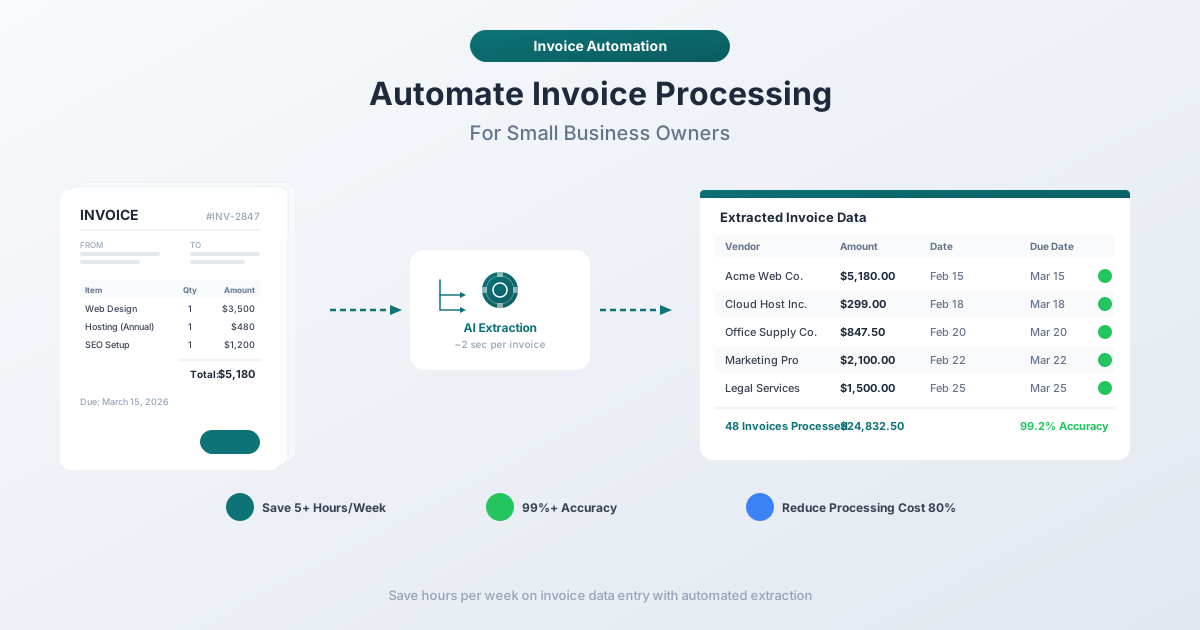
Le goulot d'étranglement du traitement des factures dont personne ne parle
Près de la moitié de toutes les entreprises traitent jusqu'à 500 factures par mois, selon les références sectorielles. Pour une entreprise de 20 personnes avec une poignée de fournisseurs, ce chiffre pourrait être plus proche de 50 à 150. Pour une entreprise en croissance avec plusieurs sites, des contrats de fournisseurs et des abonnements récurrents, il peut facilement dépasser 500.
Quel que soit le volume, le goulot d'étranglement est le même. Chaque facture suit le même flux de travail manuel :
- Réception - Une facture arrive par e-mail, courrier postal ou portail fournisseur. Elle atterrit dans la boîte de réception ou sur le bureau de quelqu'un.
- Ouverture - Quelqu'un ouvre le PDF (ou l'enveloppe), identifie le fournisseur et détermine qui doit l'approuver.
- Lecture - Un humain lit la facture, localise le nom du fournisseur, le numéro de facture, la date, les articles, la taxe et le total.
- Saisie - Cette même personne saisit manuellement chaque champ dans le système comptable - QuickBooks, Xero, Sage, ou une feuille de calcul.
- Vérification - Quelqu'un (idéalement une autre personne) vérifie les données saisies par rapport à la facture originale et à tout bon de commande associé.
- Classement - Le PDF original est enregistré dans une structure de dossiers, renommé, étiqueté, ou imprimé et classé physiquement.
- Paiement - La facture entre dans la file d'attente des paiements, où elle attend l'approbation et la planification.
Chaque étape prend du temps et constitue un point de défaillance potentiel. Selon les recherches d'APQC, un seul employé peut traiter manuellement seulement 4 à 5 factures par heure, soit environ 12 à 15 minutes par facture sur l'ensemble du cycle de vie. Une entreprise traitant 200 factures par mois a besoin de quelqu'un qui passe 40 à 50 heures par mois uniquement sur la saisie des données de factures. C'est un emploi à temps plein consacré à un travail répétitif.
Où se produisent réellement les erreurs
Le véritable coût du traitement manuel n'est pas seulement celui des heures de travail. Ce sont les erreurs. Et ces erreurs sont plus fréquentes et plus coûteuses que la plupart des propriétaires d'entreprise ne le pensent.
Paiements en double
Entre 1 % et 2,5 % des décaissements totaux traités par les entreprises chaque année sont dupliqués ou erronés, selon l'American Productivity and Quality Center (APQC). Pour une entreprise qui paie 500 000 dollars par an via son processus AP, cela représente 5 000 à 12 500 dollars de paiements en double par an.
Les doublons surviennent pour des raisons prévisibles : un fournisseur envoie la facture deux fois (une fois par e-mail, une fois via son portail), quelqu'un saisit la même facture sous un numéro légèrement différent, ou un avoir n'est pas rapproché de la charge initiale. Les processus manuels en détectent certains, mais pas tous.
Montants incorrects
La saisie manuelle des données a un taux d'erreur compris entre 1 % et 4 %, en fonction de la complexité de la facture et de l'expérience du personnel. Cela signifie que pour 200 factures traitées chaque mois, 2 à 8 auront des montants incorrects saisis. Chaque erreur coûte en moyenne 25 à 50 dollars à trouver et à corriger - et ce, si elle est détectée avant le paiement. Si un montant incorrect est traité, la correction implique une communication avec le fournisseur, des notes de crédit et un nouveau traitement.
Remises pour paiement anticipé manquées
De nombreux fournisseurs offrent des conditions de paiement anticipé comme 2/10 Net 30 - une remise de 2 % si vous payez dans les 10 jours au lieu des 30 jours standard. Cette remise de 2 % pour un paiement 20 jours plus tôt se traduit par un rendement annualisé d'environ 36 %.
Mais voici le problème : lorsque les factures restent dans la boîte de réception de quelqu'un pendant trois jours, prennent deux jours supplémentaires pour être saisies et deux jours de plus pour l'approbation, la fenêtre de 10 jours se ferme avant même que le paiement ne soit planifié. Les entreprises qui s'appuient sur des flux de travail AP manuels manquent régulièrement ces remises parce que leur processus n'est tout simplement pas assez rapide pour les capturer.
Sur 100 000 dollars d'achats annuels avec des conditions 2/10, cela représente 2 000 dollars laissés de côté chaque année.
Paiements fournisseurs lents et détérioration des relations
Les retards de paiement n'entraînent pas seulement des frais. Ils tendent les relations avec les fournisseurs, réduisent votre pouvoir de négociation et peuvent entraîner des perturbations d'approvisionnement. Les entreprises ayant des processus AP manuels sont considérablement plus susceptibles d'avoir des factures bloquées dans les files d'attente d'approbation après la date d'échéance que celles utilisant des systèmes automatisés.
Le coût réel du traitement manuel des factures
Mettons des chiffres concrets. Les recherches d'Ardent Partners, d'APQC et d'autres organisations de benchmarking de la comptabilité fournisseurs placent systématiquement le coût du traitement d'une seule facture manuellement entre 15 et 26 dollars, en fonction de la complexité de la facture et de l'efficacité du service AP.
Ce chiffre comprend la main-d'œuvre (réception, ouverture, lecture, saisie, vérification, classement), la correction des erreurs, la gestion des exceptions, les frais généraux de gestion et les coûts d'infrastructure.
En revanche, le traitement automatisé des factures ramène le coût par facture à 2,50 à 4,00 dollars pour les organisations de premier plan, soit une réduction de 80 % ou plus.
Voici ce que cela représente à différents volumes :
| Volume mensuel | Coût manuel | Coût automatisé | Économies mensuelles | Économies annuelles |
|---|---|---|---|---|
| 50 factures | 750 $ - 1 300 $ | 125 $ - 200 $ | 625 $ - 1 100 $ | 7 500 $ - 13 200 $ |
| 150 factures | 2 250 $ - 3 900 $ | 375 $ - 600 $ | 1 875 $ - 3 300 $ | 22 500 $ - 39 600 $ |
| 300 factures | 4 500 $ - 7 800 $ | 750 $ - 1 200 $ | 3 750 $ - 6 600 $ | 45 000 $ - 79 200 $ |
| 500 factures | 7 500 $ - 13 000 $ | 1 250 $ - 2 000 $ | 6 250 $ - 11 000 $ | 75 000 $ - 132 000 $ |
Même à 50 factures par mois, les économies justifient l'automatisation - et ces chiffres ne tiennent pas compte des remises pour paiement anticipé capturées, des relations fournisseurs améliorées et de la réduction du risque d'audit.
Ce que signifie réellement l'automatisation des factures
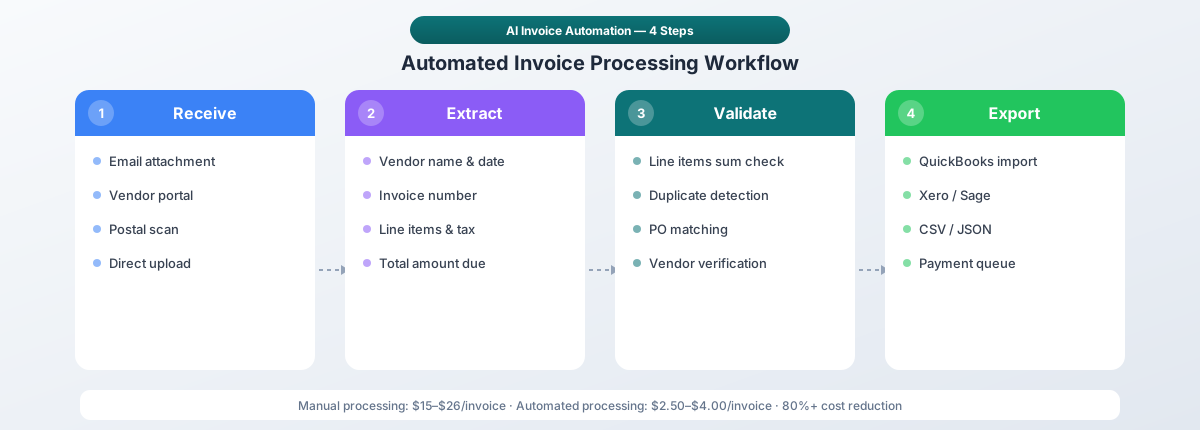
L'automatisation des factures ne consiste pas seulement à numériser les factures papier. La numérisation convertit le papier en image - vous avez toujours un document non structuré qu'un humain doit lire.
La véritable automatisation des factures couvre l'ensemble du cycle de vie du traitement :
- Extraction structurée - L'IA lit la facture et extrait tous les champs pertinents : nom du fournisseur, numéro de facture, date, articles, quantités, prix unitaires, taxes et total. Aucun modèle requis.
- Validation - Le système vérifie les données extraites par rapport aux règles métier. Le total correspond-il à la somme des articles ? S'agit-il d'un fournisseur connu ? Le numéro de facture existe-t-il déjà (vérification de doublon) ? Les montants correspondent-ils à un bon de commande ouvert ?
- Routage - En fonction du montant, du fournisseur ou du département, le système achemine automatiquement la facture vers le bon approbateur.
Trois niveaux d'automatisation des factures
Toutes les entreprises n'ont pas besoin du pipeline complet dès le premier jour. L'automatisation des factures se décline en niveaux, et vous pouvez commencer là où cela convient le mieux à votre volume et à votre complexité actuels.
Niveau 1 : Basique (Numérisation vers image)
- Les factures papier sont numérisées en PDF
- Les PDF sont stockés dans des dossiers organisés (par fournisseur, date ou projet)
- Un humain lit et saisit toujours les données manuellement
- Gain de temps : Minimal - vous avez numérisé le stockage mais pas le traitement
- Idéal pour : Les entreprises qui reçoivent encore beaucoup de courrier papier et ont besoin d'une archive numérique
Niveau 2 : Intermédiaire (OCR + Extraction)
- Le logiciel lit le PDF et extrait le texte à l'aide de la reconnaissance optique de caractères (OCR)
- Les champs clés (fournisseur, montant, date) sont identifiés et pré-remplis
- Un humain examine et corrige les données extraites avant qu'elles n'entrent dans le système comptable
- Gain de temps : Réduction de 50 à 70 % du temps de saisie des données
- Idéal pour : Les entreprises traitant 50 à 200 factures par mois qui recherchent des gains rapides
Niveau 3 : Avancé (Extraction IA + Validation + Routage)
- L'IA lit la facture, extrait tous les champs et comprend la signification sémantique de chaque élément
- Les données extraites sont automatiquement validées par rapport aux règles métier et aux enregistrements existants
- Les factures sont acheminées vers les approbateurs en fonction de règles configurables
- Les factures approuvées sont directement envoyées au logiciel comptable
- Gain de temps : Réduction de 80 à 90 % du temps de traitement total
- Idéal pour : Les entreprises traitant 200 factures ou plus par mois, ou celles ayant des flux d'approbation complexes
La plupart des petites entreprises commencent au niveau 2 et passent au niveau 3 à mesure que le volume augmente. Commencer par l'extraction seule offre un retour sur investissement immédiat et mesurable.
Comment fonctionne l'extraction de factures par IA
Les outils traditionnels d'extraction de factures utilisaient des modèles - des règles fixes qui indiquaient au logiciel où trouver chaque champ. "Le numéro de facture est toujours en haut à droite. Le total est toujours sur la dernière ligne avant le pied de page." Cela fonctionnait pour un seul fournisseur avec une mise en page cohérente. Cela échouait dès qu'un nouveau fournisseur apparaissait ou qu'un fournisseur existant redessinait sa facture.
L'extraction par IA fonctionne différemment. Au lieu de regarder des positions fixes, l'IA lit l'intégralité du document et utilise la compréhension du langage naturel pour identifier la signification de chaque élément textuel en fonction du contexte.
Voici ce qui se passe lorsque vous traitez une facture via un extracteur IA :
-
Ingestion du document - Le PDF est chargé et son texte est extrait. Pour les PDF numériques, il s'agit d'une extraction de texte directe. Pour les factures numérisées ou basées sur des images, l'OCR convertit d'abord l'image en texte lisible par machine.
-
Identification des champs - Le modèle IA analyse l'intégralité du texte et identifie les champs en fonction de leur signification sémantique. Il comprend que "Facture n° : 2026-0147" contient un numéro de facture, que "4 250,00 $ " à côté de "Montant dû" est le total, et que le bloc de texte avec un nom d'entreprise et une adresse en haut correspond aux informations du fournisseur.
-
Analyse des lignes d'articles - Le modèle identifie la structure tabulaire dans la facture et extrait chaque ligne : description, quantité, prix unitaire et total de ligne. Il gère les descriptions multi-lignes, les sous-totaux et les calculs de taxes.
-
Validation croisée - Les montants extraits sont vérifiés pour leur cohérence interne. Les lignes d'articles correspondent-elles au sous-total ? Le sous-total plus la taxe correspondent-ils au total ? Sinon, le système signale la divergence.
-
Sortie structurée - Toutes les données extraites sont sorties sous forme de JSON ou CSV structuré - prêtes à être importées dans votre logiciel comptable, votre feuille de calcul ou votre système ERP.
L'avantage essentiel : l'extraction par IA fonctionne sur les factures de n'importe quel fournisseur, dans n'importe quelle mise en page, sans configuration préalable. Aucune règle à créer. Aucun modèle à maintenir.
L'extracteur de factures PDFSub : ce qu'il extrait et comment
L'extracteur de factures PDFSub est conçu exactement pour ce cas d'utilisation. Vous téléchargez une facture PDF - de n'importe quel fournisseur, dans n'importe quel format - et il extrait toutes les données structurées dont vous avez besoin pour la traiter.
Ce qui est extrait
Champs d'en-tête :
- Nom, adresse et coordonnées du fournisseur
- Numéro et date de la facture
- Date d'échéance et conditions de paiement
- Référence du bon de commande
- Adresses de facturation et de livraison du client
- Devise
Lignes d'articles :
- Descriptions des articles et références SKU/pièce
- Quantités et unités de mesure
- Prix unitaires et totaux de ligne
- Taux de taxe et montants de taxe par ligne
Champs récapitulatifs :
- Sous-total
- Total des taxes
- Frais de port
- Remises appliquées
- Total général / montant dû
Comment il gère différents types de factures
PDFSub gère tous les types de factures. Les PDF numériques sont traités directement - le texte est extrait et analysé sans OCR. Les factures numérisées sont automatiquement détectées et traitées à l'aide de l'IA côté serveur. Les factures internationales fonctionnent dans plus de 130 langues, y compris les écritures de droite à gauche comme l'arabe et les jeux de caractères complexes comme le chinois et le japonais.
L'extracteur est sans modèle. Qu'il s'agisse de la première facture d'un nouveau fournisseur ou de la centième de votre fournisseur habituel, l'extraction fonctionne de la même manière.
Confidentialité et sécurité
Pour les PDF numériques, le traitement se fait directement dans votre navigateur - le fichier ne quitte jamais votre appareil. Seuls les documents numérisés ou riches en images nécessitant un traitement par IA sont envoyés à des serveurs sécurisés, où ils sont traités et immédiatement supprimés. Aucune donnée de facture n'est stockée, enregistrée ou utilisée pour l'entraînement. Vous bénéficiez de la précision de l'extraction par IA sans perdre le contrôle de vos données.
Le flux d'intégration : de l'extraction à la comptabilité
L'extraction de données à partir des factures n'est utile que si ces données sont intégrées dans votre système comptable sans ressaisie manuelle. Voici le flux de travail pratique pour connecter l'extraction de factures de PDFSub à vos outils existants.
Étape 1 : Extraire avec PDFSub
Téléchargez vos factures PDF sur l'extracteur de factures PDFSub. Vous pouvez traiter les factures une par une ou par lots. Chaque extraction produit des données structurées - tous les champs listés ci-dessus, organisés et validés.
Étape 2 : Exporter en CSV ou JSON
Téléchargez les données extraites au format CSV (pour l'importation dans les feuilles de calcul et les logiciels comptables) ou JSON (pour l'intégration programmatique avec les API et les systèmes personnalisés).
Les exportations CSV sont formatées pour correspondre aux modèles d'importation courants des plateformes comptables. Les en-têtes de colonnes correspondent directement aux champs attendus par votre logiciel.
Étape 3 : Importer dans votre logiciel comptable
QuickBooks Online : Utilisez la fonction Importer les factures (Dépenses > Factures > Importer) pour télécharger le CSV. Mappez les colonnes aux champs QuickBooks lors de la première importation - les importations ultérieures utilisent le même mappage.
Xero : Utilisez la fonction Importer les factures de Xero sous Business > Bills to Pay > Import. Xero accepte les fichiers CSV avec les colonnes fournisseur, date, montant et code de compte.
Sage : Importez via la fonction Transactions > Importer les factures. Sage prend en charge l'importation CSV avec mappage des champs.
Excel / Google Sheets : Ouvrez directement le CSV pour examen, analyse ou rapports personnalisés. Utilisez des tableaux croisés dynamiques pour analyser les dépenses des fournisseurs, les délais de paiement et les tendances de volume.
Étape 4 : Examiner et approuver
Après l'importation, examinez les factures dans votre système comptable. Pour la plupart des factures traitées par extraction IA, cet examen prend quelques secondes au lieu de quelques minutes - vous confirmez les données correctes au lieu de les saisir à partir de zéro.
Calcul de votre retour sur investissement : un cadre qui fonctionne vraiment
Voici un cadre pour calculer ce que l'automatisation des factures ferait économiser à votre entreprise spécifique.
Étape 1 : Comptez vos coûts actuels
Coût en temps :
- Combien de factures traitez-vous par mois ? ____
- Combien de minutes chaque facture prend-elle (de bout en bout, y compris le classement et les exceptions) ? ____
- Heures mensuelles totales = (factures x minutes) / 60
- Quel est le taux horaire complet de la personne qui effectue ce travail ? ____
- Coût mensuel de la main-d'œuvre = heures totales x taux horaire
Coût des erreurs :
- Quel pourcentage de factures comportent des erreurs nécessitant une correction ? (Moyenne du secteur : 1-4 %)
- Combien de temps chaque erreur prend-elle à corriger ? (Moyenne du secteur : 15-30 minutes)
- Coût mensuel des erreurs = (factures x taux d'erreur x temps de correction) x taux horaire
Coût des remises manquées pour paiement anticipé :
- Combien de factures offrent des remises pour paiement anticipé ? ____
- Quel est le pourcentage moyen de remise ? (Généralement 1-2 %)
- Combien de remises capturez-vous actuellement ? ____
- Coût mensuel des remises manquées = remises manquées x montant moyen de la facture x % de remise
Coût mensuel total actuel = main-d'œuvre + erreurs + remises manquées
Étape 2 : Estimez les coûts automatisés
Coût de l'outil d'automatisation :
- PDFSub offre un essai gratuit de 7 jours
- Le coût continu dépend de votre volume et de votre forfait
Coût de main-d'œuvre réduit :
- Avec l'automatisation, l'examen des factures prend 1 à 3 minutes au lieu de 12 à 15 minutes
- Coût de main-d'œuvre automatisé = factures x 2 minutes / 60 x taux horaire
Coût d'erreur réduit :
- L'extraction par IA réduit les taux d'erreur à moins de 1 %
- Coût d'erreur automatisé = (factures x 0,5 % x 10 minutes) x taux horaire
Étape 3 : Calculez le retour sur investissement mensuel et annuel
Économies mensuelles = Coût mensuel actuel - Coût mensuel automatisé Économies annuelles = Économies mensuelles x 12 Retour sur investissement = (Économies annuelles - Coût annuel de l'outil) / Coût annuel de l'outil x 100
La plupart des petites entreprises constatent un retour sur investissement de 300 à 600 % la première année de mise en œuvre de l'automatisation des factures. Une entreprise familiale traitant 200 factures par mois avec un comptable à 30 $/heure peut généralement s'attendre à :
- Coût actuel : 200 factures x 12 minutes / 60 = 40 heures x 30 $ = 1 200 $/mois
- Coût automatisé : 200 factures x 2 minutes / 60 = 6,7 heures x 30 $ = 201 $/mois
- Économies mensuelles : ~1 000 $
- Économies annuelles : ~12 000 $
Cela n'inclut pas les remises pour paiement anticipé capturées, la réduction du risque d'audit, ou le fait que votre comptable peut désormais consacrer 33 heures par mois à des tâches à plus forte valeur ajoutée.
Pour commencer : quelles factures automatiser en premier
Vous n'avez pas besoin d'automatiser tout dès le premier jour. Commencez petit, prouvez la valeur, puis développez.
Commencez par les fournisseurs récurrents
Vos meilleurs candidats pour l'automatisation initiale sont les factures des fournisseurs récurrents avec des formats cohérents. Pensez à :
- Fournitures de bureau - Commandes mensuelles auprès des 2-3 mêmes fournisseurs
- Abonnements logiciels - Factures SaaS qui arrivent le même jour chaque mois
- Services publics - Électricité, Internet, téléphone - formats et montants prévisibles
- Services professionnels - Honoraires mensuels de votre comptable, avocat ou agence de marketing
Ces factures sont suffisamment prévisibles pour que vous puissiez vérifier rapidement la précision de l'extraction avant de vous attaquer à des documents plus complexes.
Ajoutez ensuite les factures variables
Une fois que vous êtes à l'aise avec la qualité de l'extraction, ajoutez les factures qui varient davantage :
- Matériaux et inventaire - Différents articles à chaque commande
- Entrepreneurs et freelances - Factures avec des entrées de temps détaillées et des répartitions de projets
- Fournisseurs internationaux - Factures dans différentes langues et devises
Enfin, automatisez la longue traîne
Le dernier groupe comprend les factures ponctuelles et irrégulières - achats d'équipement, inscriptions à des conférences, frais de déplacement. Celles-ci bénéficient le moins de l'automatisation individuellement, mais elles s'ajoutent au fardeau du traitement dans leur ensemble.
Un plan pratique d'automatisation pour la première semaine
Voici comment passer du traitement manuel à l'extraction automatisée au cours de votre première semaine.
Jour 1 : Auditez votre processus actuel. Comptez le nombre de factures que vous avez traitées le mois dernier. Chronométrez-vous sur cinq factures, de l'ouverture au classement. Notez quels fournisseurs envoient le plus de factures et quels formats ils utilisent.
Jour 2 : Testez avec PDFSub. Commencez un essai gratuit de 7 jours (carte de crédit requise) et téléchargez 10 à 15 factures de vos principaux fournisseurs. Comparez les données extraites aux originaux. Vérifiez les noms des fournisseurs, les montants, les dates et les articles.
Jour 3 : Établissez votre flux de travail. Décidez de votre format d'exportation (CSV pour les utilisateurs de feuilles de calcul, JSON pour l'intégration programmatique). Faites un test d'importation dans votre logiciel comptable avec 5 factures.
Jour 4 : Traitez un lot réel. Exécutez vos factures entrantes réelles via le flux de travail automatisé. Extrayez, examinez, exportez, importez. Chronométrez l'ensemble du processus et comparez-le à votre référence du Jour 1.
Jour 5 : Mesurez et ajustez. Calculez vos gains de temps. Identifiez les types de factures qui nécessitent une attention manuelle. Documentez votre flux de travail pour votre équipe.
À la fin de la première semaine, vous disposerez de données concrètes sur le temps et l'argent que l'automatisation vous fait économiser pour votre entreprise spécifique - des résultats réels basés sur vos factures réelles, et non des projections théoriques.
Préoccupations courantes (et réponses honnêtes)
"Et si l'IA se trompe ?"
Cela arrivera, occasionnellement. La précision de l'extraction par IA pour les factures numériques bien formatées dépasse généralement 95 %. Pour les documents numérisés, elle se situe entre 85 et 95 % selon la qualité de la numérisation. La différence essentielle : les erreurs de l'IA sont cohérentes et prévisibles, tandis que les erreurs humaines sont aléatoires et plus difficiles à détecter.
L'approche pratique est la revue par l'humain : l'IA extrait les données, un humain passe 30 à 60 secondes à confirmer qu'elles sont correctes au lieu de passer 12 à 15 minutes à les saisir à partir de zéro.
"Mes données sont-elles en sécurité ?"
Avec PDFSub, les PDF numériques sont traités entièrement dans votre navigateur - rien n'est téléchargé. Pour les documents numérisés nécessitant un traitement côté serveur par IA, les fichiers sont traités et immédiatement supprimés. Aucune donnée n'est stockée ou utilisée pour l'entraînement.
"Peut-elle gérer mes factures bizarres ?"
Probablement. L'extraction par IA gère les factures multi-pages, les tableaux d'articles complexes, plus de 130 langues et les mises en page non standard. Les cas limites sont les factures manuscrites (rares en B2B) et les factures de style marketing lourdement formatées où la conception créative rend l'identification des champs plus difficile.
"Qu'en est-il des factures qui arrivent en papier ?"
Numérisez-les d'abord en PDF - n'importe quel scanner, appareil photo de téléphone ou imprimante multifonction fera l'affaire. Une fois que vous avez un PDF, même basé sur une image numérisée, le pipeline d'extraction s'occupe du reste.
En résumé
Le traitement manuel des factures est l'une des tâches les plus coûteuses, les plus sujettes aux erreurs et les plus chronophages dans les opérations des petites entreprises. À 15 à 26 dollars par facture, c'est aussi l'une des plus faciles à justifier pour l'automatisation.
Les calculs ne sont pas compliqués. Si vous traitez 100 factures par mois et que l'automatisation réduit votre coût par facture de 20 $ à 3 $, cela représente 20 400 $ d'économies annuelles. Ajoutez les remises pour paiement anticipé capturées et l'élimination des paiements en double, et le cas devient écrasant.
Vous n'avez pas besoin d'un projet d'implémentation massif ni d'un budget d'entreprise. Vous avez besoin d'un outil capable de lire vos factures avec précision, d'extraire les données dont vous avez besoin et de vous les fournir dans un format que vos systèmes existants peuvent utiliser.
Essayez l'extracteur de factures PDFSub gratuitement pendant 7 jours et testez-le avec vos factures réelles. Apportez votre fournisseur le plus compliqué, votre facture la plus longue, votre tableau d'articles le plus complexe. C'est le véritable test - et c'est le moyen le plus rapide de voir ce que l'automatisation peut faire pour votre entreprise.