¿Qué es el formato de archivo QBO? Una guía para contadores
QBO es el formato nativo de importación de extractos bancarios de QuickBooks. Aquí te explicamos qué contiene un archivo QBO, cómo funciona y por qué es mejor que el CSV para las importaciones de QuickBooks.
Si has pasado tiempo importando transacciones bancarias a QuickBooks, habrás oído el consejo: "simplemente usa el formato QBO". Cada foro de QuickBooks, cada comunidad de contadores, cada blog de contabilidad dice lo mismo. QBO es el camino a seguir.
Pero, ¿qué es realmente un archivo QBO? No es una hoja de cálculo. No es una base de datos. No puedes abrirlo en Excel y ver filas y columnas. Si haces doble clic en uno, es posible que tu computadora ni siquiera sepa qué hacer con él.
Esta guía desglosa el formato de archivo QBO de adentro hacia afuera: qué contiene, cómo está estructurado, por qué QuickBooks lo prefiere sobre el CSV y cómo se crean los archivos QBO cuando tu banco no ofrece uno para descargar.
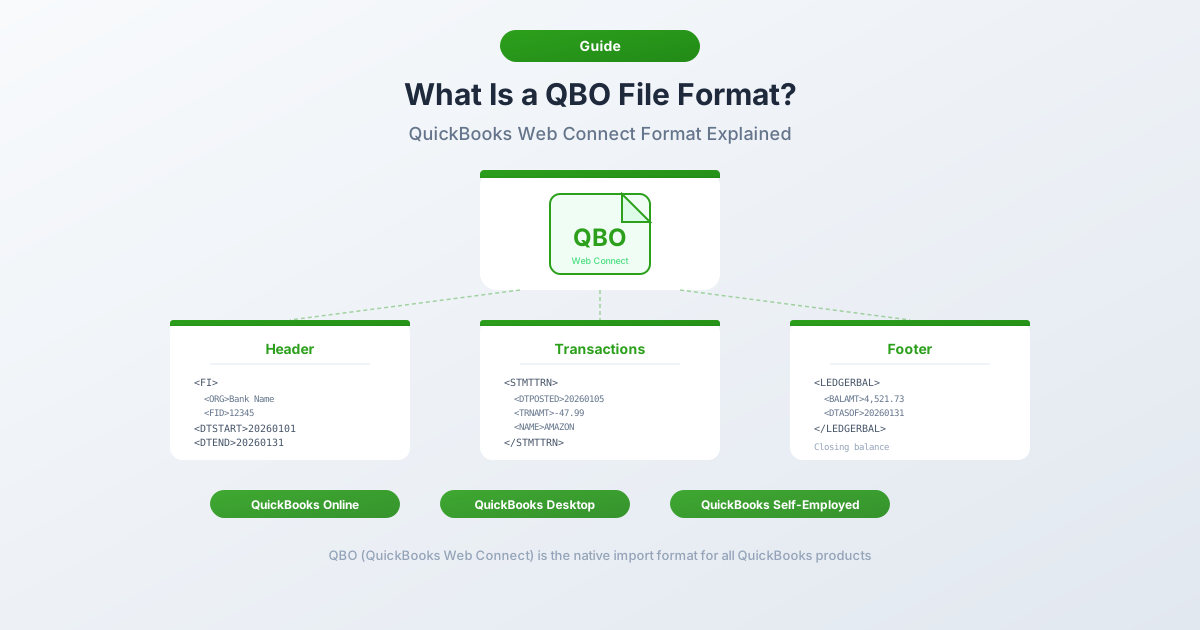
QBO en una frase
Un archivo QBO es un archivo de datos financieros basado en XML que sigue la especificación Open Financial Exchange (OFX), adaptado para QuickBooks. Almacena transacciones bancarias en un formato estructurado y legible por máquina, completo con identificadores de transacción únicos que QuickBooks utiliza para la detección automática de duplicados.
La extensión .qbo significa "QuickBooks Web Connect". Es el formato de archivo que Intuit diseñó para importar datos bancarios a QuickBooks sin necesidad de una conexión bancaria en vivo.
Piénsalo de esta manera: si CSV es una lista de texto plano de transacciones, QBO es un paquete autocontenido que le dice a QuickBooks exactamente qué significa cada dato: qué campo es la fecha, cuál es el monto, cuál es el beneficiario, sin ambigüedades y sin necesidad de mapeo manual.
La historia detrás de QBO
La historia de QBO comienza en 1997, cuando tres empresas (Microsoft, Intuit y CheckFree) se unieron para crear la especificación Open Financial Exchange (OFX). El objetivo era sencillo: construir un estándar universal para intercambiar datos financieros electrónicamente entre bancos, consumidores y software financiero.
Antes de OFX, cada banco y cada paquete de software utilizaba su propio formato propietario. OFX resolvió esto definiendo una única estructura basada en SGML (más tarde XML) que cualquier sistema compatible pudiera leer y escribir.
Intuit adaptó OFX para sus productos, creando dos formatos de marca:
- QFX (Quicken Financial Exchange): para importar a Quicken
- QBO (QuickBooks Web Connect): para importar a QuickBooks
Ambos son esencialmente archivos OFX con etiquetas de metadatos específicas de Intuit añadidas, especialmente INTU.BID, un código identificador del banco que indica al software qué institución financiera generó el archivo.
Originalmente, los bancos generaban archivos QBO directamente a través de sus portales de banca en línea. Los clientes iniciaban sesión, seleccionaban "QuickBooks" o "Web Connect" como formato de descarga y obtenían un archivo .qbo listo para importar. Pero a medida que los bancos se modernizaron y se movieron hacia conexiones basadas en API (Plaid, Yodlee, MX), muchos eliminaron por completo las descargas directas de QBO.
Hoy en día, menos bancos ofrecen exportaciones QBO. Las transacciones todavía existen, simplemente están bloqueadas dentro de los extractos PDF. Ese cambio es lo que hace que los convertidores de QBO sean esenciales para los flujos de trabajo contables modernos.
Dentro de un archivo QBO
Abre un archivo QBO en cualquier editor de texto y verás marcado estructurado que parece un cruce entre XML y HTML. Aquí tienes un ejemplo completo y anotado:
OFXHEADER:100
DATA:OFXSGML
VERSION:102
SECURITY:NONE
ENCODING:USASCII
CHARSET:1252
COMPRESSION:NONE
OLDFILEUID:NONE
NEWFILEUID:NONE

<OFX> <SIGNONMSGSRSV1> <SONRS> <STATUS> <CODE>0 <SEVERITY>INFO </STATUS> <DTSERVER>20260215120000 <LANGUAGE>ENG <FI> <ORG>First National Bank <FID>12345 </FI> <INTU.BID>12345 </SONRS> </SIGNONMSGSRSV1> <BANKMSGSRSV1> <STMTTRNRS> <TRNUID>0 <STATUS> <CODE>0 <SEVERITY>INFO </STATUS> <STMTRS> <CURDEF>USD <BANKACCTFROM> <BANKID>021000021 <ACCTID>123456789 <ACCTTYPE>CHECKING </BANKACCTFROM> <BANKTRANLIST> <DTSTART>20260101 <DTEND>20260131 <STMTTRN> <TRNTYPE>DEBIT <DTPOSTED>20260103 <TRNAMT>-85.50 <FITID>202601030001 <NAME>WHOLE FOODS MARKET <MEMO>Grocery purchase </STMTTRN> <STMTTRN> <TRNTYPE>CREDIT <DTPOSTED>20260115 <TRNAMT>3500.00 <FITID>202601150001 <NAME>ACME CORP PAYROLL <MEMO>Direct deposit </STMTTRN> <STMTTRN> <TRNTYPE>CHECK <DTPOSTED>20260120 <TRNAMT>-1200.00 <FITID>202601200001 <CHECKNUM>4521 <NAME>LANDLORD PROPERTIES LLC <MEMO>January rent </STMTTRN> </BANKTRANLIST> <LEDGERBAL> <BALAMT>4214.50 <DTASOF>20260131 </LEDGERBAL> </STMTRS> </STMTTRNRS> </BANKMSGSRSV1>
</OFX>
Analicemos cada sección.
Bloque de encabezado --- Las primeras nueve líneas son el encabezado OFX. Definen el formato de datos del archivo (OFXSGML), la versión (102), la codificación (USASCII) y el conjunto de caracteres (1252 para Windows Latin-1). Este encabezado le dice a QuickBooks cómo analizar el resto del archivo.
SIGNONMSGSRSV1 --- La respuesta del mensaje de inicio de sesión. Contiene la marca de tiempo del servidor (DTSERVER), el idioma (ENG) y la información de la institución financiera (FI). La etiqueta INTU.BID es el identificador del banco de Intuit: le dice a QuickBooks de qué banco proviene el archivo y afecta el logotipo del banco que se muestra durante la importación.
BANKMSGSRSV1 --- El conjunto de mensajes bancarios. Envuelve todos los datos de la cuenta bancaria. Los extractos de tarjetas de crédito usan CREDITCARDMSGSRSV1 en su lugar.
STMTRS --- La respuesta del extracto. Especifica la moneda (CURDEF), la información de la cuenta (BANKACCTFROM con número de ruta, número de cuenta y tipo de cuenta), y contiene la lista de transacciones.
BANKTRANLIST --- La lista de transacciones con un rango de fechas (DTSTART y DTEND). Cada transacción individual vive dentro de este bloque como un elemento STMTTRN.
STMTTRN --- Una transacción individual. Cada una incluye el tipo de transacción, la fecha, el monto, un identificador único (FITID), el nombre del beneficiario y el número de cheque y memo opcionales.
LEDGERBAL --- El saldo de cierre en la fecha de finalización del extracto. QuickBooks utiliza esto para la verificación de conciliación.
Campos clave explicados
No todos los campos QBO tienen el mismo peso. Aquí están los que más importan, y por qué.
| Campo | Descripción | Ejemplo | ¿Por qué importa? |
|---|---|---|---|
| FITID | Identificador de Transacción de la Institución Financiera | 202601030001 |
El identificador único que previene importaciones duplicadas. QuickBooks recuerda cada FITID que ha visto. |
| TRNTYPE | Tipo de transacción | DEBIT, CREDIT, CHECK, DEP, ATM, POS, XFER |
Le dice a QuickBooks cómo clasificar la transacción. |
| DTPOSTED | Fecha de transacción | 20260103 |
Formato YYYYMMDD: sin ambigüedades, sin confusión de fechas regionales. |
| TRNAMT | Monto de la transacción | -85.50 |
Negativo para débitos (dinero saliente), positivo para créditos (dinero entrante). |
| BANKID | Número de ruta del banco | 021000021 |
Identifica la institución financiera. Se utiliza para la correspondencia de cuentas. |
| ACCTID | Número de cuenta | 123456789 |
Identifica a qué cuenta pertenecen las transacciones. |
| ACCTTYPE | Tipo de cuenta | CHECKING, SAVINGS, CREDITLINE |
Determina cómo QuickBooks categoriza la cuenta. |
| NAME | Nombre del beneficiario | WHOLE FOODS MARKET |
La descripción de la transacción que se muestra en QuickBooks. Máximo 32 caracteres. |
| MEMO | Descripción adicional | Grocery purchase |
Detalle suplementario. También limitado a 32 caracteres en la especificación OFX. |
| CHECKNUM | Número de cheque | 4521 |
Opcional. Se conserva para transacciones de cheques para que puedas hacer coincidir los cheques físicos. |
El campo más crítico es FITID. Sin FITIDs únicos y consistentes, todo el sistema de detección de duplicados se desmorona. Cada FITID debe ser único dentro de una cuenta bancaria determinada; si dos transacciones comparten el mismo FITID, QuickBooks las trata como la misma transacción y omite silenciosamente la segunda.
¿Por qué QBO es mejor que CSV para QuickBooks?
Tanto QBO como CSV pueden introducir datos de transacciones en QuickBooks. Pero la experiencia es fundamentalmente diferente. Aquí tienes una comparación lado a lado:
| Característica | QBO | CSV |
|---|---|---|
| Detección de duplicados | Automática vía FITID | Ninguna: la reimportación crea duplicados |
| Mapeo de columnas | No necesario: los campos están predefinidos | Requerido: asignas manualmente Fecha, Descripción, Monto |
| Análisis de fechas | Formato YYYYMMDD sin ambigüedades | Depende de la configuración regional: confusión MM/DD o DD/MM |
| Manejo de montos | Estructurado con clara convención de signos | Debe eliminar símbolos de moneda, corregir separadores decimales |
| Identificación de cuenta | Incorporada (número de ruta, número de cuenta, tipo) | No incluido |
| Verificación de saldo | Saldo de cierre incluido para conciliación | No disponible |
| Números de cheque | Conservados en el campo CHECKNUM | Pueden perderse o requerir una columna separada |
| Flujo de trabajo de importación | Subir, confirmar, listo | Subir, mapear columnas, seleccionar formato de fecha, verificar, confirmar |
| QuickBooks Desktop | Soporte completo vía Web Connect | No soportado para importaciones de transacciones bancarias |
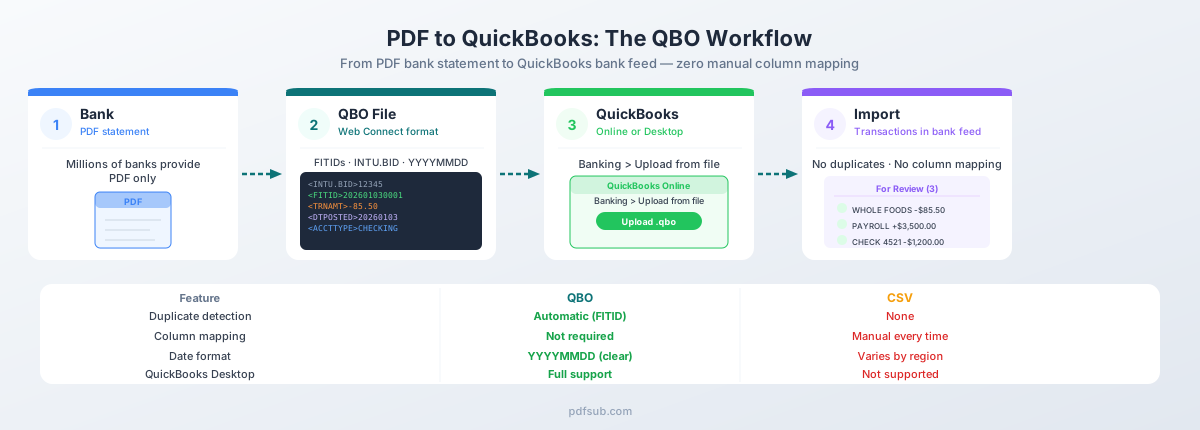
La detección de duplicados es la ventaja decisiva. Cada transacción en un archivo QBO lleva un FITID único. QuickBooks almacena cada FITID que ha procesado en un registro permanente. Si accidentalmente importas el mismo archivo dos veces, o importas rangos de fechas superpuestos de dos archivos diferentes, QuickBooks omite silenciosamente los duplicados. Sin entradas dobles. Sin necesidad de limpieza.
Con CSV, no hay protección. Si importas el mismo archivo dos veces, tendrás cada transacción duplicada. Ni siquiera recibirás una advertencia. Limpiar esos duplicados significa eliminar manualmente las entradas una por una, que es exactamente el tipo de trabajo tedioso que intentabas evitar.
QuickBooks Desktop solo admite QBO. Si trabajas con QuickBooks Desktop (Pro, Premier o Enterprise), CSV ni siquiera es una opción para las importaciones de transacciones bancarias. Web Connect, es decir, archivos QBO, es la ruta de importación principal. Esto por sí solo hace que QBO sea esencial para cualquier firma que apoye a clientes de Desktop.
¿De dónde provienen los archivos QBO?
Hay tres fuentes para los archivos QBO, y el panorama ha cambiado drásticamente en la última década.
Bancos (a través de descargas de Web Connect). Esta fue la fuente original. Los bancos generaban archivos QBO directamente desde sus portales de banca en línea. Esto es cada vez más raro: a medida que los bancos avanzan hacia el intercambio de datos basado en API, muchos han eliminado por completo las descargas de archivos directas. Los que todavía lo ofrecen a menudo limitan las exportaciones a 90 días.
Convertidores de extractos bancarios. Esta es ahora la fuente principal para la mayoría de los profesionales de la contabilidad. Herramientas como PDFSub toman extractos bancarios en PDF (el formato que todos los bancos todavía proporcionan) y los convierten en archivos QBO correctamente estructurados con FITIDs válidos, formato de fecha correcto y clasificación de débito/crédito precisa. Para la contabilidad de puesta al día, cuentas cerradas, bancos internacionales y datos históricos, los convertidores son la única opción práctica.
Creación manual. Teóricamente, podrías crear un archivo QBO manualmente en un editor de texto. Pero una etiqueta mal colocada, un FITID inválido, un error de codificación, y QuickBooks rechaza el archivo. La creación manual es un último recurso, no un flujo de trabajo.
El alejamiento de las descargas de QBO proporcionadas por los bancos es lo que hace que los convertidores sean indispensables. Los bancos de tus clientes producen extractos en PDF. QuickBooks necesita archivos QBO. El convertidor une esa brecha.
Cómo importar un archivo QBO a QuickBooks
El proceso de importación es sencillo, una de las ventajas clave de usar QBO sobre CSV.
QuickBooks Online
- Ve a Banca (o Transacciones y luego Transacciones Bancarias)
- Haz clic en Vincular cuenta y luego selecciona Cargar desde archivo
- Busca tu archivo
.qboo arrástralo y suéltalo - QuickBooks lee el archivo e identifica la información de la cuenta
- Asigna el archivo a una cuenta bancaria existente, o deja que QuickBooks cree una nueva
- Revisa las transacciones analizadas en la vista previa
- Haz clic en Listo para completar la importación
Las transacciones aparecen en la pestaña Para revisar. Desde allí, categoriza cada transacción, emparejala con entradas existentes o agrégala a tus libros.
QuickBooks Desktop
- Ve a Archivo y luego Utilidades y luego Importar y luego Archivos de Web Connect
- Selecciona tu archivo
.qbo - QuickBooks valida el formato del archivo
- Asigna el archivo a una cuenta bancaria existente o crea una nueva
- Las transacciones aparecen en la ventana Feeds Bancarios
Para un recorrido completo con capturas de pantalla y solución de problemas, consulta nuestra guía completa: Cómo importar extractos bancarios a QuickBooks.
Problemas comunes de QBO y soluciones
Los archivos QBO son confiables, pero ciertos problemas surgen con regularidad. Esto es lo que debes tener en cuenta.
"No se puede verificar la institución financiera". La etiqueta INTU.BID en el archivo no coincide con un banco reconocido en el directorio de Intuit. Esto es cosmético: afecta el logotipo del banco que se muestra durante la importación, pero no impide la importación de transacciones. Acepta la indicación y continúa.
FITIDs duplicados que causan transacciones omitidas. Si dos transacciones en el mismo archivo comparten un FITID, QuickBooks importa solo la primera y omite silenciosamente la segunda. Esto también sucede si importas un archivo con FITIDs que QuickBooks ya ha visto de una importación anterior. Cada FITID debe ser único dentro de una cuenta determinada y, una vez visto, se registra permanentemente.
Errores de codificación y caracteres ilegibles. Los caracteres no ASCII en los nombres de beneficiarios o memos (letras acentuadas, ampersands, corchetes angulares) pueden romper el analizador SGML. Los ampersands deben codificarse como & y los corchetes angulares deben escaparse. Un convertidor bien construido maneja esto automáticamente.
Errores de "No se puede leer el archivo". Generalmente causados por SGML mal formado: una etiqueta de cierre faltante, un salto de línea adicional dentro del valor de una etiqueta, o un encabezado que no coincide con el formato del cuerpo. Abre el archivo en un editor de texto y verifica si hay problemas estructurales. La versión del encabezado (VERSION:102) debe coincidir con la versión OFX del cuerpo.
Compatibilidad de versiones de QuickBooks. Las versiones de QuickBooks Desktop de más de tres años pierden la funcionalidad de Web Connect. Si tu cliente está ejecutando QuickBooks Desktop 2022, es posible que no pueda importar archivos QBO en absoluto. La solución es actualizar QuickBooks o cambiar a QuickBooks Online.
Tarjeta de crédito importada como cuenta bancaria. Si un extracto de tarjeta de crédito está envuelto en etiquetas BANKMSGSRSV1 en lugar de CREDITCARDMSGSRSV1, QuickBooks crea la cuenta como una cuenta bancaria en lugar de una tarjeta de crédito. El archivo QBO necesita el envoltorio de mensaje correcto para el tipo de cuenta.
QBO vs. QFX vs. OFX: ¿Cuál es la diferencia?
Estos tres formatos causan confusión constante porque son casi idénticos internamente.
| Formato | Extensión | Basado en | Software de destino | Diferencia clave |
|---|---|---|---|---|
| OFX | .ofx |
Estándar Open Financial Exchange | Universal — Xero, Wave, GnuCash, etc. | El estándar abierto. Sin etiquetas específicas del proveedor. |
| QBO | .qbo |
OFX + metadatos de Intuit | QuickBooks | Agrega INTU.BID para la identificación del banco en QuickBooks. |
| QFX | .qfx |
OFX + metadatos de Intuit | Quicken | Igual que QBO pero destinado a Quicken en lugar de QuickBooks. |
La estructura de transacciones subyacente es idéntica en los tres. Puedes renombrar un archivo .ofx a .qbo y QuickBooks casi siempre lo leerá. La etiqueta INTU.BID es la única adición significativa de Intuit: controla el logotipo del banco que se muestra durante la importación.
En la práctica: Usa .qbo para QuickBooks, .qfx para Quicken y .ofx para otras plataformas de contabilidad como Xero o Wave. Los datos de transacción en el interior son los mismos.
Creación de archivos QBO a partir de extractos bancarios en PDF
La mayoría de los contadores se encuentran con archivos QBO en un contexto: tienen un extracto bancario en PDF y necesitan introducir los datos en QuickBooks. El PDF debe convertirse en un archivo QBO.
El Convertidor de Extractos Bancarios de PDFSub maneja esta conversión de principio a fin. Sube un extracto bancario en PDF, y PDFSub extrae las transacciones (fechas, montos, descripciones, saldos acumulados) y genera un archivo QBO formateado correctamente con:
- FITIDs válidos y únicos para cada transacción, para que la detección de duplicados de QuickBooks funcione correctamente
- Clasificación TRNTYPE correcta — débitos, créditos, cheques, depósitos y transferencias identificados automáticamente
- Codificación SGML adecuada — caracteres especiales escapados, fechas en formato YYYYMMDD, montos con signos correctos
- Metadatos de cuenta — detección del tipo de cuenta (cheque, ahorro, tarjeta de crédito) con el envoltorio de mensaje QBO apropiado
- Saldo de cierre — la etiqueta
LEDGERBALse rellena con el saldo final del extracto
El convertidor funciona con extractos de más de 20,000 bancos en más de 130 idiomas. Los PDF digitales (extractos basados en texto) se procesan completamente en tu navegador; el archivo nunca sale de tu computadora. Los PDF escaneados o con muchas imágenes utilizan la extracción de IA del lado del servidor.
El plan Todo Incluido cuesta $20/usuario/mes (anual) o $25/usuario/mes (mensual), e incluye 500 páginas de extractos bancarios por usuario. Todos los planes de pago incluyen una prueba gratuita de 7 días.
Preguntas frecuentes
¿Puedo abrir un archivo QBO para ver qué contiene?
Sí. Los archivos QBO son texto plano. Ábrelo en cualquier editor de texto (Notepad en Windows, TextEdit en Mac, VS Code o Sublime Text) y verás los datos de transacciones formateados en SGML. Cada campo es legible por humanos: fechas, montos, nombres de beneficiarios, FITIDs, números de cuenta y el saldo de cierre.
¿Es un archivo QBO lo mismo que un archivo OFX?
Casi idénticos. QBO se basa en el estándar OFX con etiquetas específicas de Intuit añadidas (principalmente INTU.BID para la identificación del banco). La estructura de transacciones, los nombres de los campos y el formato de los datos son los mismos. Puedes renombrar .ofx a .qbo y QuickBooks generalmente lo aceptará.
¿Por qué QuickBooks omite algunas transacciones cuando importo un archivo QBO?
QuickBooks rastrea cada FITID que ha procesado. Si el FITID de una transacción se ha visto antes (de una importación anterior o de un feed bancario), QuickBooks lo omite silenciosamente para evitar duplicados. Esto es una característica, no un error. Si necesitas volver a importar transacciones, necesitarás un archivo con FITIDs nuevos y únicos.
¿Funciona el mismo archivo QBO tanto para QuickBooks Online como para Desktop?
Sí. El formato de archivo QBO es idéntico para ambas versiones. El proceso de importación difiere (Online usa Banca y luego Cargar desde archivo, mientras que Desktop usa Archivo, Utilidades, Importar, Archivos de Web Connect), pero el archivo en sí es el mismo.
¿Cuántas transacciones puede contener un solo archivo QBO?
No hay un límite estricto en la especificación OFX. Sin embargo, QuickBooks Online restringe las cargas de archivos a aproximadamente 350 KB, lo que se traduce en entre 1,000 y 1,500 transacciones, dependiendo de la longitud de las descripciones. Para importaciones más grandes, divide el archivo por mes o trimestre.
¿Puedo crear un archivo QBO a partir de una hoja de cálculo CSV o Excel?
Sí, pero necesitarás una herramienta de conversión. El formato QBO requiere marcado SGML específico, FITIDs válidos, formato de fecha compatible con OFX e información de encabezado adecuada. La conversión manual es propensa a errores. PDFSub y herramientas similares manejan el formato automáticamente.
¿Funcionan los archivos QBO con software de contabilidad que no sea QuickBooks?
Los archivos QBO están diseñados principalmente para QuickBooks. Sin embargo, dado que QBO se basa en el estándar OFX, algunos otros programas de contabilidad pueden leer archivos .qbo o los aceptarán si se renombran a .ofx. Para software que no sea QuickBooks como Xero o Wave, se recomienda la extensión estándar .ofx.
¿Cuál es la longitud máxima de caracteres para los nombres de beneficiarios en los archivos QBO?
La especificación OFX limita el campo NAME a 32 caracteres y el campo MEMO a 255 caracteres, aunque QuickBooks puede truncar valores de memo más largos durante la visualización. Si el nombre de un beneficiario excede los 32 caracteres, se cortará. Un buen convertidor trunca en los límites de las palabras para preservar la parte más útil de la descripción.