Cómo importar extractos bancarios en Wave Accounting
La conexión bancaria de Wave no cubre todos los bancos ni se remonta lo suficiente. Aquí le mostramos cómo importar extractos bancarios manualmente, usando conversión de CSV, OFX o PDF.
Wave Accounting es el software de contabilidad gratuito de referencia para autónomos y pequeñas empresas. Realiza facturación, seguimiento de gastos y contabilidad básica sin coste alguno. Pero a la hora de introducir datos de extractos bancarios en Wave, se encontrará con limitaciones más rápido de lo esperado.
La conexión bancaria automática de Wave cubre los principales bancos, pero no es compatible con todas las instituciones, especialmente bancos internacionales, cooperativas de crédito y bancos regionales más pequeños. Normalmente, solo se remonta entre 30 y 90 días, lo que significa que las transacciones históricas de un trimestre o año fiscal anterior están fuera de alcance. Y si una cuenta está cerrada, la conexión del feed bancario simplemente no funcionará.
La solución es la importación manual de CSV. Wave le permite cargar archivos CSV que contienen sus transacciones y, una vez que conozca los requisitos del formato, el proceso es sencillo. Esta guía cubre todo: el formato CSV de Wave, cómo convertir extractos bancarios en PDF al formato correcto y cómo evitar los errores de importación que confunden a la mayoría de los usuarios.
Opciones de Importación de Wave
Wave admite dos métodos para introducir transacciones bancarias en sus libros:
Conexión Bancaria Automática
Vaya a Contabilidad > Transacciones > Conectar una Cuenta Bancaria. Busque su banco, introduzca sus credenciales y Wave extraerá las transacciones automáticamente.
Cuándo funciona: Cuentas abiertas actualmente en bancos admitidos, para transacciones recientes (normalmente de 30 a 90 días atrás).
Cuándo no funciona:
- Cuentas cerradas
- Bancos internacionales no incluidos en la red de conexión de Wave
- Transacciones históricas de más de 90 días
- Bancos que frecuentemente rompen las conexiones de terceros
- Cooperativas de crédito e instituciones más pequeñas
Carga Manual de CSV
Vaya a Contabilidad > Transacciones > Importar CSV/OFX. Seleccione la cuenta bancaria, cargue su archivo CSV, asigne las columnas y confirme.
Cuándo usarlo: Siempre que la conexión bancaria no cubra sus necesidades, lo cual, en la práctica, ocurre sorprendentemente a menudo.
Requisitos del Formato CSV de Wave
Aquí es donde la mayoría de la gente se atasca. Wave es particular con el formato CSV, y los archivos que no cumplen los requisitos son rechazados con mensajes de error poco útiles.
Las Tres Columnas Requeridas
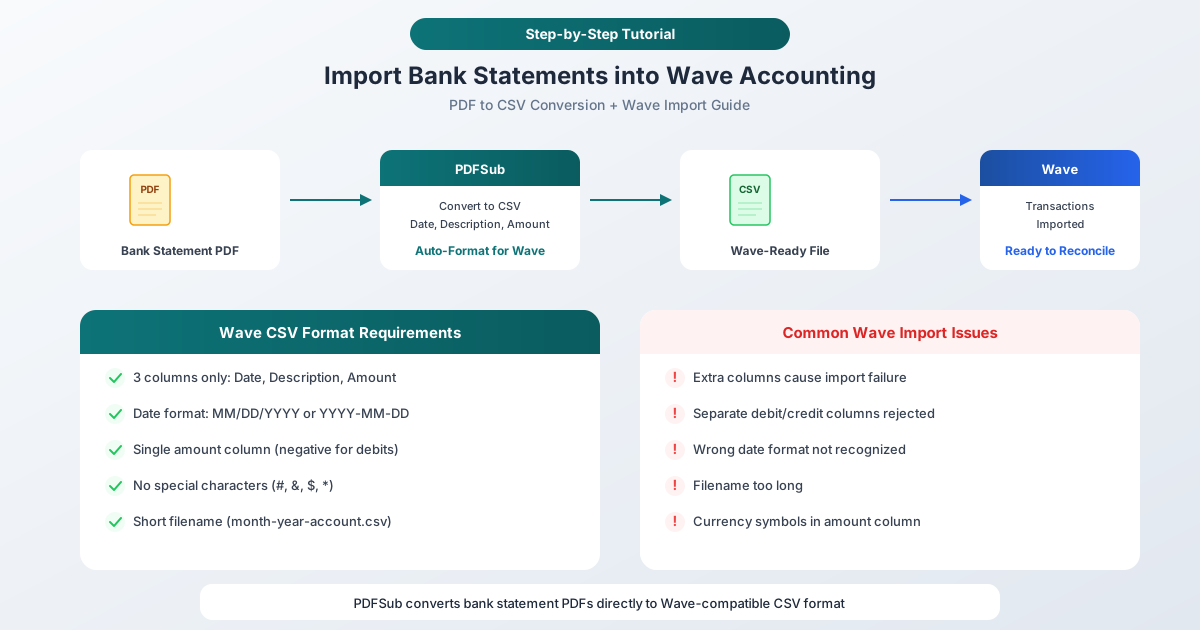
La importación CSV de Wave acepta exactamente tres columnas:
| Columna | Descripción | Ejemplo |
|---|---|---|
| Fecha | Fecha de la transacción | 2026-03-15 |
| Descripción | Nombre/memo de la transacción | TIENDA DE COMESTIBLES #1234 |
| Importe | Importe de la transacción | -45.67 |
Eso es todo. Tres columnas, en ese orden. Si su CSV tiene más de tres o cuatro columnas, Wave puede rechazarlo o asignar incorrectamente los datos.
Formato de Fecha
Wave acepta fechas en estos formatos:
- AAAA-MM-DD (recomendado - sin ambigüedades) -
2026-03-15 - MM/DD/AAAA -
03/15/2026 - DD/MM/AAAA -
15/03/2026(riesgoso - Wave puede confundir DD/MM con MM/DD)
Wave recomienda el formato ISO (AAAA-MM-DD) porque evita errores de interpretación de fechas. Si sus fechas están en formato DD/MM/AAAA y el día es 12 o menos, Wave puede interpretarlas como MM/DD/AAAA, invirtiendo el mes y el día silenciosamente.
Reglas de la Columna de Importe
- Una sola columna: los depósitos son positivos, los retiros/débitos son negativos
- Use un signo menos o paréntesis para importes negativos:
-45.67o(45.67) - Sin símbolos de moneda:
45.67no$45.67 - Sin separadores de miles:
1234.56no1,234.56 - Punto decimal, no coma, para los céntimos:
45.67no45,67
Cuentas de tarjetas de crédito: Las compras deben ser importes positivos, los pagos deben ser negativos. Esto es lo contrario de lo que muestran algunos bancos en los extractos.
Qué Evitar
Wave rechazará su archivo si:
- Hay más de 3-4 columnas con datos
- Aparecen caracteres especiales en los datos:
#,&,$,* - El nombre del archivo es demasiado largo - manténgalo corto, como
marzo-2026-cuenta-corriente.csv - Hay filas en blanco en medio de los datos
- Las filas de encabezado no coinciden con los tipos de columna esperados
- Se utilizan columnas de débito y crédito separadas (Wave necesita una única columna de importe)
Convertir Extractos Bancarios en PDF a CSV Listo para Wave
La mayoría de los bancos proporcionan extractos en formato PDF, no en CSV. Si su banco ofrece descargas en CSV, úselas; pero para extractos solo en PDF o registros históricos, necesitará convertir.
Paso 1: Convertir PDF a CSV
Cargue el extracto bancario en PDF en el Convertidor de Extractos Bancarios de PDFSub. La herramienta extrae las transacciones automáticamente:
- Vaya a pdfsub.com/tools/bank-statement-converter
- Cargue el PDF de su extracto bancario
- Revise las transacciones extraídas
- Exporte como CSV
PDFSub admite más de 20.000 bancos en todo el mundo, detectando automáticamente el diseño del extracto y extrayendo fechas, descripciones e importes.
Paso 2: Verificar el Formato CSV
Abra el CSV exportado en una aplicación de hoja de cálculo y compruebe:
- Solo tres columnas: Fecha, Descripción, Importe
- Formato de fecha: AAAA-MM-DD o MM/DD/AAAA
- Importe: Una sola columna, negativo para débitos, sin símbolos
- Sin columnas adicionales: Elimine cualquier columna de saldo, número de referencia o categoría
- Sin caracteres especiales: Elimine
#,&,$,*de las descripciones
Si exportó desde PDFSub en formato CSV, el archivo ya debería tener la estructura correcta. Es posible que necesite eliminar una columna de saldo si se incluyó una.
Paso 3: Importar en Wave
- En Wave, vaya a Contabilidad > Transacciones
- Haga clic en Importar CSV/OFX (o busque la opción de carga)
- Seleccione la cuenta bancaria a la que pertenecen estas transacciones
- Cargue su archivo CSV
- Wave mostrará una vista previa: verifique la asignación de columnas: - Columna 1 → Fecha - Columna 2 → Descripción - Columna 3 → Importe
- Confirme que el formato de fecha coincide con su archivo
- Haga clic en Importar
Paso 4: Verificar y Categorizar
Después de la importación:
- Compruebe que el número de transacciones coincide con su extracto
- Verifique algunas fechas e importes comparándolos con el PDF original
- Categorice las transacciones utilizando el sistema de categorías de Wave
- Busque duplicados si también tiene una conexión bancaria activa
Uso de OFX en lugar de CSV
Wave también acepta archivos OFX, lo que puede simplificar el proceso. OFX (Open Financial Exchange) es un formato de datos financieros estructurado que incluye fechas de transacción, importes, descripciones y tipos de transacción, todo en un formato estandarizado que Wave lee sin necesidad de asignar columnas.
Ventajas de OFX sobre CSV para Wave:
- No se necesita asignar columnas: Wave lee OFX automáticamente
- Los tipos de transacción (débito/crédito) son explícitos, no implícitos por importes positivos/negativos
- Menos margen para errores de formato
- Incluye identificadores de transacción únicos que ayudan a prevenir duplicados
PDFSub puede exportar conversiones de extractos bancarios en formato OFX. Si importa en Wave con regularidad, OFX suele ser el camino más fluido.
Solución de Errores Comunes de Importación en Wave
"No podemos leer su extracto"
Causa: El formato CSV no cumple las expectativas de Wave.
Solución: Abra el CSV y verifique:
- Solo 3 columnas (Fecha, Descripción, Importe)
- Sin filas vacías
- Sin caracteres especiales
- Nombre de archivo corto
"Columna de fecha no reconocida"
Causa: El formato de fecha no coincide con el formato esperado por Wave, o las fechas son ambiguas (por ejemplo, 03/04/2026 podría ser 4 de marzo o 3 de abril).
Solución: Convierta todas las fechas al formato AAAA-MM-DD. Esto elimina la ambigüedad.
Los importes están invertidos
Causa: Los créditos se muestran como débitos y viceversa.
Solución: Compruebe si los importes necesitan invertirse. Para cuentas corrientes, los depósitos deben ser positivos y los retiros negativos. Para tarjetas de crédito, las compras son positivas y los pagos son negativos. Si están invertidos, multiplique la columna de importes por -1.
Transacciones duplicadas después de la importación
Causa: Importación de transacciones para un período que ya está cubierto por el feed bancario.
Solución: Antes de importar, compruebe qué rango de fechas ya está en Wave desde el feed bancario. Solo importe datos CSV para fechas no cubiertas. Si se importaron duplicados, puede eliminarlos individualmente en la lista de transacciones de Wave.
La importación se realiza pero los importes son incorrectos
Causa: Los separadores de miles (comas) en la columna de importes se interpretan como separadores decimales, o el archivo utiliza una coma como separador decimal.
Solución: Elimine todos los separadores de miles de la columna de importes. Utilice un punto como separador decimal. 1,234.56 debería convertirse en 1234.56.
Consejos para Importaciones Continuas en Wave
Establezca una Rutina Mensual
Si necesita importar regularmente extractos que el feed bancario no cubre:
- Descargue el extracto en PDF tan pronto como esté disponible
- Conviértalo a CSV usando PDFSub en la misma sesión
- Introdúzcalo en Wave inmediatamente
- Categorice las transacciones mientras las tenga frescas en la memoria
Mantenga una Convención de Nombres de Archivo
Use un formato consistente: nombrebanco-AAAA-MM-tipocuenta.csv
Ejemplo: chase-2026-03-cuenta-corriente.csv
Esto evita los errores de nombre de archivo demasiado largo de Wave y mantiene sus registros organizados.
Cree Reglas Bancarias
Después de importar, utilice las reglas bancarias de Wave para categorizar automáticamente las transacciones recurrentes. Configure reglas para sus proveedores más comunes, servicios públicos y suscripciones. Esto le ahorrará horas de categorización manual a lo largo del año.
Capacidades de Importación de Wave frente a Otros Software de Contabilidad
La importación CSV de Wave es funcional pero limitada en comparación con algunas alternativas:
| Característica | Wave | QuickBooks Online | Xero | Zoho Books |
|---|---|---|---|---|
| Importación CSV | Solo 3 columnas | 3-4 columnas | Flexible | Muy flexible |
| Importación OFX | Sí | Sí | Sí | Sí |
| Importación QBO | No | Sí | No | No |
| Flexibilidad de Fecha | Limitada | Moderada | Buena | Buena |
| Asignación de Columnas | Básica | Avanzada | Avanzada | Avanzada |
| Detección de Duplicados | Manual | Automática | Automática | Automática |
| Precio | Gratis | De pago | De pago | De pago (nivel gratuito) |
La fortaleza de Wave es que es genuinamente gratuito. Las limitaciones de importación son el compromiso.
Preguntas Frecuentes
¿Puedo importar archivos QBO en Wave?
No. Wave no admite el formato QBO (QuickBooks Web Connect). Sus opciones son CSV y OFX. Si tiene un archivo QBO, necesitará convertirlo a CSV u OFX antes de importarlo. PDFSub puede convertir extractos bancarios en PDF directamente a formato CSV u OFX, evitando por completo el formato QBO.
¿Hasta cuándo puedo importar transacciones históricas?
No hay límite de fecha para las importaciones CSV en Wave. Puede importar transacciones de cualquier período siempre que los datos estén en el formato correcto. Esto hace que la importación CSV sea la única forma de introducir datos históricos en Wave cuando el feed bancario solo se remonta 90 días.
¿Wave admite columnas de débito y crédito separadas?
No. Wave requiere una única columna de importe donde los débitos son negativos y los créditos son positivos. Si su CSV tiene columnas separadas para débitos y créditos, deberá fusionarlas en una única columna de importe antes de importar. La exportación CSV de PDFSub maneja esto automáticamente.
¿Puedo deshacer una importación CSV en Wave?
No hay un botón de "deshacer importación". Deberá eliminar las transacciones importadas individualmente o en bloque. Para evitar errores, importe primero un pequeño lote para verificar el formato y luego importe el archivo completo una vez que haya confirmado que todo está correcto.
¿Por qué Wave rechaza mi CSV si funciona en otras herramientas?
Wave tiene requisitos de formato más estrictos que la mayoría del software de contabilidad. Los problemas más comunes son columnas adicionales (Wave quiere exactamente 3), caracteres especiales en las descripciones y formatos de fecha ambiguos. La exportación de PDFSub está diseñada para cumplir estos requisitos, pero si está preparando CSV manualmente, vuelva a comprobar las reglas de formato de esta guía.
Resumen
Introducir datos de extractos bancarios en Wave no tiene por qué ser frustrante. La clave es comprender los estrictos requisitos CSV de Wave y tener una forma fiable de convertir extractos en PDF al formato correcto. El Convertidor de Extractos Bancarios de PDFSub se encarga de la conversión, extrayendo transacciones de extractos en PDF y exportándolas como archivos CSV u OFX compatibles con Wave.
Para autónomos y propietarios de pequeñas empresas que utilizan Wave, este flujo de trabajo cubre la brecha entre lo que proporciona el feed bancario y lo que necesita su contabilidad.
Convertir extractos bancarios para Wave - De PDF a CSV u OFX en segundos.