Cómo importar extractos bancarios a Sage
Todos los métodos para introducir datos de extractos bancarios en Sage 50, Sage Business Cloud y Sage Intacct, desde feeds bancarios hasta conversión de PDF.
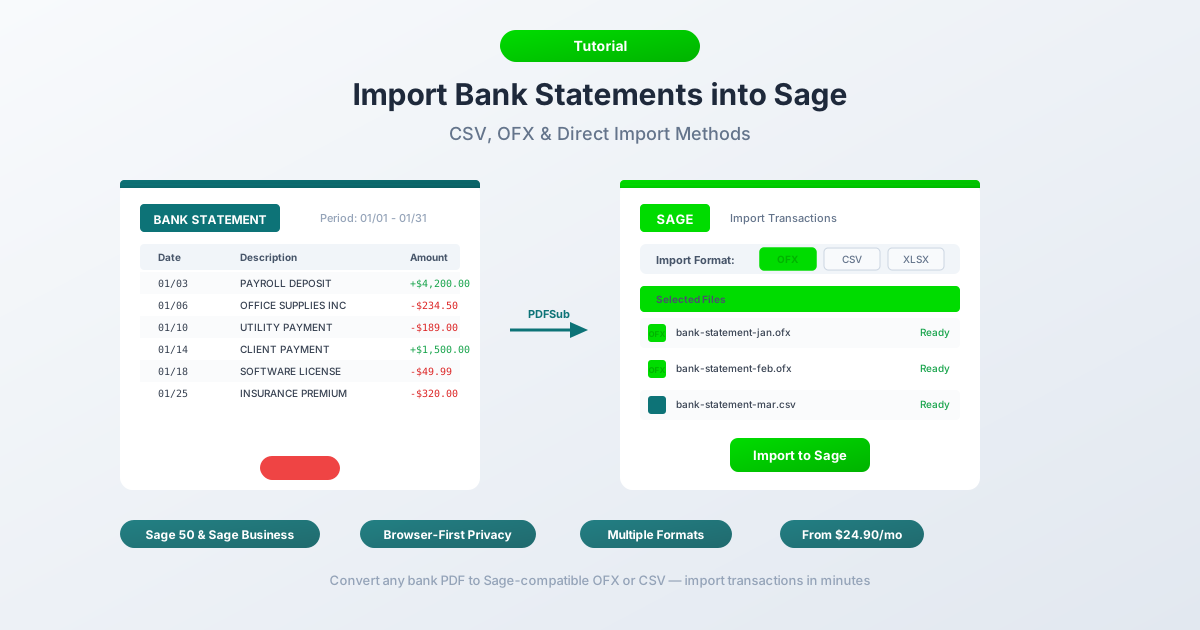
Millones de empresas en todo el mundo utilizan Sage, desde contables autónomos que ejecutan Sage 50 en un ordenador hasta equipos financieros de grandes empresas en Sage Intacct. Pero cuando un cliente te entrega un extracto bancario en PDF de una cuenta cerrada, de un banco extranjero o de un año anterior a tu conexión de feed bancario, te encuentras rápidamente con un muro.
Sage no puede leer extractos bancarios en PDF directamente. Ninguna de las tres versiones puede. No puedes arrastrar un PDF al diálogo de importación y esperar que analice las transacciones. Los datos están bloqueados dentro del formato del documento (tablas, encabezados, saltos de página), y Sage necesita datos estructurados en un formato de archivo específico antes de poder hacer algo útil.
Entonces, ¿cómo puedes introducir esas transacciones en Sage sin tener que reescribir cada línea? Esta guía cubre todos los métodos para las tres plataformas Sage: feeds bancarios automáticos, cargas manuales de archivos y conversión de PDF a CSV/OFX. Al final, sabrás exactamente qué enfoque funciona para tu versión de Sage y cómo evitar las trampas de formato que causan importaciones fallidas.
Las Tres Versiones de Sage (y sus Capacidades de Importación)
Antes de adentrarnos en los métodos, es útil entender con qué Sage estás trabajando. Cada versión tiene diferentes capacidades de importación, y los pasos varían significativamente.
Sage 50 (Escritorio) - El paquete de contabilidad clásico local, popular en el Reino Unido y Norteamérica. Sage 50 se ejecuta localmente en tu ordenador y almacena los datos en una base de datos local. Admite importaciones CSV y OFX, pero tiene los requisitos de formato más rígidos de las tres versiones.
Sage Business Cloud Accounting (Online) - La plataforma de Sage basada en la nube, anteriormente conocida como Sage One. Basada en navegador, accesible desde cualquier lugar. Admite importaciones CSV, OFX y QIF con una interfaz de mapeo de columnas que te da más flexibilidad que Sage 50.
Sage Intacct (Empresarial) - El ERP de nivel empresarial basado en la nube. Utilizado por organizaciones medianas y grandes. Las importaciones se realizan a través del módulo de Gestión de Efectivo con el mapeo de columnas más flexible de cualquier producto Sage. CSV es el formato de importación principal.
La buena noticia: las tres versiones aceptan archivos CSV. Si puedes obtener los datos de tu extracto bancario en un CSV con el formato correcto, puedes importarlo en cualquier producto Sage.
Método 1: Feeds Bancarios (Sage Business Cloud y Sage Intacct)
El enfoque más automático: conecta tu banco y deja que las transacciones fluyan automáticamente.
Sage Business Cloud utiliza Yodlee como agregador de feeds bancarios. Ve a Banca > Conectar a tu Banco, busca tu entidad y autoriza la conexión. Una vez enlazadas, las transacciones suelen sincronizarse diariamente.
Sage Intacct admite feeds bancarios a través de su módulo de Gestión de Efectivo. Las conexiones se configuran en Gestión de Efectivo > Feeds Bancarios. Intacct se asocia con varios agregadores según la región.
Sage 50 tiene un soporte de feeds bancarios más limitado. Sage 50cloud (la versión conectada) ofrece cierta funcionalidad de feed bancario, pero varía según la región y el banco. Muchos usuarios de Sage 50 no tienen acceso a feeds bancarios en absoluto.
Los feeds bancarios funcionan cuando:
- La cuenta está abierta y activa
- Tu banco está en la lista de admitidos por Sage
- Necesitas transacciones recientes (normalmente los últimos 90 días)
- Quieres importaciones continuas y automatizadas
Los feeds bancarios no funcionan cuando:
- La cuenta está cerrada - no es posible la conexión
- Necesitas transacciones anteriores a 90 días
- Tu banco no es compatible (común con bancos internacionales, cooperativas de crédito e instituciones regionales más pequeñas)
- La conexión Yodlee se interrumpe constantemente (una queja frecuente, especialmente con bancos que utilizan autenticación multifactor agresiva)
- Estás incorporando a un nuevo cliente y necesitas datos históricos que preceden al feed
Si los feeds bancarios cubren tu situación, úsalos. Para todo lo demás (cuentas cerradas, datos históricos, bancos internacionales, extractos solo en PDF), necesitas el Método 2 o el Método 3.
Método 2: Carga Manual de Archivos
Cada versión de Sage tiene su propia ruta de importación y formatos compatibles. Así es como funciona cada una.
Sage 50 (Escritorio)
Ruta de importación: Archivo > Importar > Transacciones Bancarias (o Archivo > Importar > Transacciones de Auditoría según tu versión y región).
Formatos compatibles: CSV y OFX.
Requisitos de columnas CSV para Sage 50:
Sage 50 espera las columnas en un orden específico. La disposición exacta depende de si utilizas la versión del Reino Unido o de EE. UU./Canadá:
| Columna | Versión UK | Versión EE. UU./Canadá |
|---|---|---|
| 1 | Tipo (ej. BP, BR, JD, JC) | Fecha |
| 2 | Referencia de Cuenta | Referencia |
| 3 | Código Nominal | Descripción |
| 4 | Fecha | Importe |
| 5 | Referencia | - |
| 6 | Descripción | - |
| 7 | Importe Neto | - |
| 8 | Código Fiscal | - |
| 9 | Importe Fiscal | - |
Para importaciones básicas de transacciones bancarias en Sage 50 UK, las columnas mínimas son: Fecha, Referencia, Descripción, Importe (o columnas separadas de Débito/Crédito). El formato de fecha debe coincidir con la configuración regional de Sage: DD/MM/AAAA para Reino Unido, MM/DD/AAAA para EE. UU.
Importación OFX: Sage 50 puede importar archivos OFX directamente. Esto suele ser más sencillo que CSV porque los archivos OFX llevan su propio formato de fecha y estructura de transacciones. Ve a Archivo > Importar > Extracto Bancario (OFX) y selecciona tu archivo.
Sage Business Cloud Accounting (Online)
Ruta de importación: Banca > Importar Extracto (o Banca > [Seleccionar Cuenta] > Importar Extracto).
Formatos compatibles: CSV, OFX, QIF.
Sage Business Cloud tiene una interfaz de mapeo de columnas: cuando cargas un CSV, te pide que le indiques qué columna es Fecha, cuál es Descripción y cuál es Importe. Esto es mucho más flexible que el orden rígido de columnas de Sage 50.
Pasos:
- Ve a Banca y selecciona la cuenta bancaria de destino
- Haz clic en Importar Extracto
- Elige tu archivo (CSV, OFX o QIF)
- Si es CSV: mapea las columnas a Fecha, Descripción, Importe (o Ingresos/Gastos por separado)
- Selecciona el formato de fecha
- Previsualiza y confirma
- Las transacciones importadas aparecen para su conciliación
Sage Intacct (Empresarial)
Ruta de importación: Gestión de Efectivo > Transacciones Bancarias > Importar
Formatos compatibles: CSV (principal), con algunas integraciones que admiten OFX.
Sage Intacct ofrece el mapeo de columnas más flexible. Puedes definir y guardar plantillas de importación para formatos de archivo recurrentes, útil si importas regularmente del mismo banco. El mapeo te permite asignar columnas a campos como Fecha, Descripción, Número de Referencia, Importe de Transacción y más.
Errores Comunes en Todas las Versiones
Incompatibilidades de formato de fecha. Es la causa número uno de importaciones fallidas. Si tu CSV usa 03/02/2026 y Sage espera DD/MM/AAAA, lo lee como el 3 de febrero, no el 2 de marzo. Verifica siempre que el formato de fecha coincida con la configuración regional de Sage.
Problemas con el separador decimal. Los extractos bancarios europeos a menudo usan la coma como separador decimal (1.234,56). Sage 50 UK espera decimales con punto (1234.56). Es posible que necesites reformatear los importes antes de importar.
Particularidades de la detección de duplicados. La detección de duplicados de Sage varía según la versión. Sage Business Cloud comprueba combinaciones de fecha e importe, pero aún puede importar duplicados si las descripciones difieren ligeramente. Los archivos OFX con IDs de transacción proporcionan una mejor prevención de duplicados que los CSV.
Método 3: Convertir PDF a un Formato Compatible con Sage
Este es el método que necesitarás con más frecuencia: cuando lo único que tienes es un extracto bancario en PDF y lo necesitas en Sage.
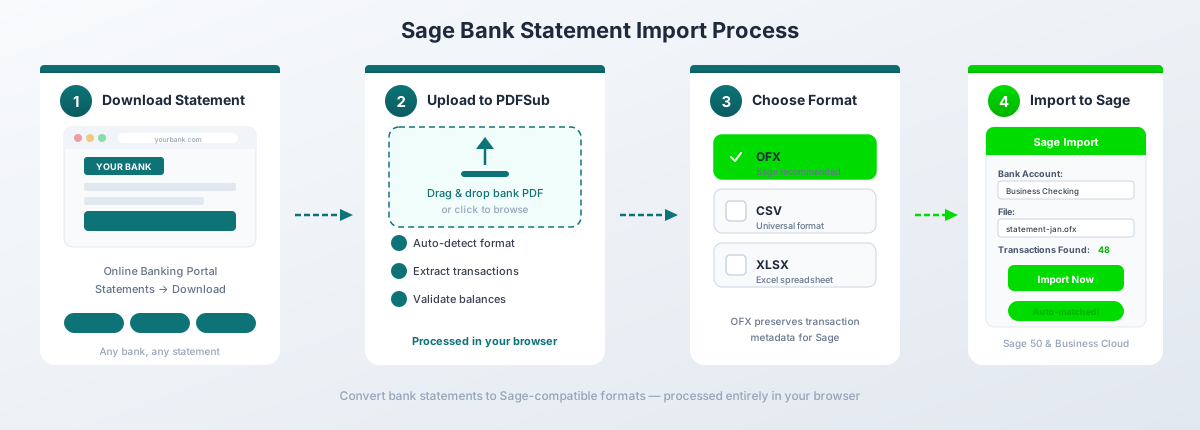
Paso a paso con el Convertidor de Extractos Bancarios de PDFSub:
- Descarga el PDF de tu extracto bancario desde el portal en línea de tu banco (o escanea un extracto en papel)
- Ve al Convertidor de Extractos Bancarios de PDFSub
- Sube el PDF: arrastra y suelta o haz clic para buscar
- Revisa las transacciones extraídas: verifica que las fechas, descripciones e importes parezcan correctos
- Selecciona tu formato de salida: CSV para Sage 50, OFX para Sage Business Cloud (o CSV si prefieres la interfaz de mapeo de columnas)
- Descarga el archivo convertido e impórtalo en Sage usando el Método 2 anterior
¿Qué formato para qué versión de Sage?
| Versión de Sage | Formato Recomendado | Por qué |
|---|---|---|
| Sage 50 (Escritorio) | CSV | Mejor compatibilidad con el diálogo de importación de Sage 50 |
| Sage Business Cloud | OFX | Mapea columnas automáticamente, incluye IDs de transacción para detección de duplicados |
| Sage Intacct | CSV | Mejor compatibilidad con las plantillas de importación flexibles de Intacct |
La extracción de Nivel 1 de PDFSub procesa extractos bancarios PDF digitales completamente en tu navegador: el archivo nunca sale de tu máquina. Funciona con más de 20.000 formatos bancarios en más de 130 idiomas y detecta automáticamente formatos de fecha, convenciones decimales y diseños de columnas de depósitos/retiros. El plan Todo Incluido cuesta 20 $/usuario/mes (anual) o 25 $/usuario/mes (mensual), e incluye 500 páginas de extractos bancarios por usuario. Todos los planes de pago incluyen una prueba gratuita de 7 días.
Reglas de Formato CSV para Sage
Si vas a importar archivos CSV (ya sea que los hayas creado manualmente, exportado desde otra herramienta o convertido desde un PDF), estas son las reglas de formato que determinan si la importación tiene éxito o falla.
Requisitos de Columnas
Como mínimo, Sage necesita tres columnas:
- Fecha - la fecha de la transacción
- Descripción - el beneficiario o la narrativa de la transacción
- Importe - el valor de la transacción (columna única), o columnas separadas de Ingresos / Gastos
Columnas adicionales como Referencia, Número de Cheque y Categoría son opcionales pero útiles.
Formato de Fecha
Las fechas de tu CSV deben coincidir con la configuración regional de tu organización Sage:
| Región | Formato de Fecha | Ejemplo |
|---|---|---|
| Reino Unido / Irlanda | DD/MM/AAAA |
02/03/2026 |
| EE. UU. / Canadá | MM/DD/AAAA |
03/02/2026 |
| Internacional (seguro) | AAAA-MM-DD |
2026-03-02 |
Sage 50 es particularmente estricto con esto: un formato de fecha incorrecto hará que la importación falle silenciosamente o, peor aún, malinterprete las fechas sin advertencia. Verifica siempre antes de cargar.
Fila de Encabezado
- Sage Business Cloud: Espera una fila de encabezado. Marca "La primera fila son encabezados" durante la importación.
- Sage 50: Depende del método de importación. Algunos diálogos de importación de Sage 50 no esperan encabezado; otros sí. Prueba con y sin.
- Sage Intacct: Espera una fila de encabezado que coincida con tu plantilla de importación guardada.
Formato del Importe
- Sin símbolos de moneda - elimina $, GBP, EUR, etc.
- Sin separadores de miles - escribe
1234.56, no1,234.56 - Punto como separador decimal - escribe
49.99, no49,99 - Convención positivo/negativo: - Columna de Importe único: los depósitos son positivos, los retiros son negativos - Columnas separadas de Ingresos/Gastos: todos los valores son positivos, colocados en la columna correcta
- Sin negativos entre paréntesis - usa
-234.56, no(234.56)
Codificación
- UTF-8 es la opción más segura para la mayoría de las importaciones de Sage
- Windows-1252 (ANSI) puede ser necesario para algunas instalaciones antiguas de Sage 50, especialmente versiones del Reino Unido que tienen problemas con la marca de orden de bytes (BOM) de UTF-8
- Si ves caracteres extraños después de la importación (especialmente con caracteres acentuados como diéresis o cedillas), intenta guardar el CSV con una codificación diferente.
Detalles de Importación OFX
OFX (Open Financial Exchange) es un formato estructurado basado en XML diseñado específicamente para el intercambio de datos financieros. Ofrece varias ventajas sobre CSV para las importaciones de Sage.
Lo que OFX proporciona y CSV no:
- IDs de Transacción (FITIDs) - identificadores únicos para cada transacción que Sage utiliza para la detección de duplicados. Importa el mismo archivo OFX dos veces y Sage omite las transacciones ya importadas.
- Identificación de cuenta - número de ruta, número de cuenta y tipo de cuenta están incrustados en el archivo
- Formato de fecha estandarizado - las fechas son siempre
AAAA MM DD, eliminando la ambigüedad del formato - Códigos de tipo de transacción - débito, crédito, transferencia, comisión, interés, etc.
- Información de moneda - el archivo especifica la moneda, reduciendo la mala interpretación
Cuándo usar OFX:
- Importaciones de Sage Business Cloud (omite por completo el mapeo de columnas)
- Siempre que la prevención de duplicados sea importante (importaciones históricas, rangos de fechas superpuestos)
- Al importar desde bancos internacionales donde los formatos de fecha/número varían
Cuándo usar CSV en su lugar:
- Sage 50 Desktop (algunas versiones manejan CSV de manera más confiable que OFX)
- Cuando necesites editar manualmente las transacciones antes de importar (OFX es más difícil de editar a mano)
- Importaciones de Sage Intacct con plantillas personalizadas
Importación QIF (Sage Business Cloud)
QIF (Quicken Interchange Format) es un formato heredado creado originalmente por Intuit para Quicken. Sage Business Cloud todavía lo admite, aunque es cada vez menos común.
Cuándo es útil QIF:
- Estás migrando desde un sistema antiguo que solo exporta QIF
- Tu banco proporciona descargas QIF pero no OFX o CSV
- Tienes archivos QIF históricos de una instalación anterior de Quicken
Limitaciones:
- Sin IDs de transacción - sin detección de duplicados
- Sin flexibilidad de mapeo de columnas
- No compatible con Sage 50 ni Sage Intacct
- Metadatos limitados en comparación con OFX
Para la mayoría de los usuarios, OFX o CSV son mejores opciones. QIF es una solución alternativa para escenarios heredados.
Solución de Problemas de Errores Comunes de Importación
"El formato de fecha no coincide" / las fechas son incorrectas
Causa: Tu CSV usa MM/DD/AAAA pero Sage espera DD/MM/AAAA (o viceversa). Esto es especialmente traicionero para fechas donde el día y el mes son ambos 12 o inferiores: 03/02/2026 podría ser el 2 de marzo o el 3 de febrero, y Sage no te advertirá si elige la interpretación incorrecta.
Solución: Comprueba la configuración regional de tu Sage. En Sage Business Cloud, ve a Configuración > Configuración Financiera para verificar el formato de fecha esperado. Reformatea tu CSV para que coincida. En caso de duda, usa AAAA-MM-DD, no es ambiguo.
"Datos no válidos" o "No se puede importar el archivo"
Causa: Generalmente un problema estructural: filas en blanco adicionales al final, una fila de resumen con totales, caracteres invisibles o el archivo guardado con punto y coma en lugar de comas (común en Excel europeo).
Solución: Abre el archivo en un editor de texto plano (Bloc de notas, TextEdit, VS Code, no Excel). Busca líneas en blanco al final. Verifica que las comas separan los campos. Elimina cualquier fila que no sean transacciones (totales, encabezados de página, resúmenes de saldo).
Transacciones duplicadas después de la importación
Causa: Importaste rangos de fechas superpuestos o importaste el mismo archivo dos veces. Los archivos CSV no tienen IDs de transacción, por lo que Sage no puede detectar duplicados automáticamente.
Solución: Antes de importar, comprueba el rango de fechas de las transacciones existentes en la cuenta de destino. Si debes importar períodos superpuestos, revisa las transacciones cuidadosamente después de la importación y elimina manualmente los duplicados. Mejor aún: usa el formato OFX, que incluye FITIDs para la detección automática de duplicados.
Transacciones faltantes
Causa: Transacciones con importes cero, transacciones en la misma fecha que parecen duplicados para Sage, o filas que no coinciden con la estructura de columna esperada.
Solución: Comprueba el CSV original en busca de líneas con importe cero (algunos bancos incluyen retenciones de autorización o reversiones como entradas de $0.00). Verifica que todas las filas tengan el mismo número de columnas. Algunas versiones de Sage omiten silenciosamente las filas que no se analizan correctamente: compara el recuento de transacciones en tu archivo con el recuento importado.
Problemas de codificación con caracteres internacionales
Causa: El CSV se guarda en Latin-1, Windows-1252 u otra codificación que no coincide con lo que espera Sage. Caracteres como diéresis (ae), acentos (e con tilde) y escrituras no latinas se renderizan como texto ilegible.
Solución: Vuelve a guardar el archivo como UTF-8 en tu editor de texto o aplicación de hoja de cálculo. En Excel: Archivo > Guardar como > CSV UTF-8 (delimitado por comas). En Google Sheets, la exportación predeterminada ya es UTF-8.
Sage 50 vs. Sage Business Cloud: Comparación de Importación
| Característica | Sage 50 (Escritorio) | Sage Business Cloud |
|---|---|---|
| Formatos compatibles | CSV, OFX | CSV, OFX, QIF |
| Interfaz de mapeo de columnas | No (orden de columnas fijo) | Sí (mapeo interactivo) |
| Formato de fecha | Debe coincidir exactamente con la configuración regional | Seleccionado durante la importación |
| Detección de duplicados | Limitada | Mejor (FITIDs OFX) |
| Tamaño máximo de archivo | Sin límite estricto (el rendimiento se degrada) | Varía según el plan |
| Feeds bancarios | Limitado (solo Sage 50cloud) | Sí (basado en Yodlee) |
| Ruta de importación | Archivo > Importar > Transacciones Bancarias | Banca > Importar Extracto |
| Columnas separadas de Débito/Crédito | Compatible | Compatible (Ingresos/Gastos) |
| Codificación | Se prefiere Windows-1252 | Se prefiere UTF-8 |
| Importación por lotes | Un archivo a la vez | Un archivo a la vez |
| Mejor formato | CSV | OFX |
Consejos para Contables
Procesamiento por Lotes de Múltiples Clientes
Si eres un contable o tenedor de libros que maneja extractos bancarios para varios clientes, establece un flujo de trabajo repetible:
- Recopila todos los extractos en PDF a la vez: solicítalos a los clientes en un solo lote al final del mes o trimestre.
- Convierte en lotes: usa el Convertidor de Extractos Bancarios de PDFSub para procesar cada extracto. Mantén los archivos convertidos organizados por cliente y rango de fechas.
- Usa nombres de archivo consistentes:
NombreCliente_TipoCuenta_AAAA-MM.csv(ej.AcmeCorp_CuentaCorriente_2026-02.csv) - Importa en orden cronológico: importa el mes más antiguo primero y avanza. Esto ayuda al motor de conciliación de Sage a emparejar las transacciones correctamente.
- Concilia inmediatamente después de importar: no dejes que las transacciones importadas queden en estado no conciliado. Compara los saldos finales con el extracto PDF original.
Organización de Archivos
Crea una estructura de carpetas que refleje tu lista de clientes: carpetas separadas para los PDFs originales, archivos convertidos y archivos importados/archivados. Mueve los archivos a una carpeta de "Importados" después de importarlos con éxito en Sage. Esto evita reimportaciones accidentales y facilita el seguimiento de los archivos que se han procesado.
Flujo de Trabajo Mensual
Para clientes recurrentes, establece una rutina mensual:
- Descarga o recibe los extractos bancarios en PDF antes del día 5 del mes siguiente.
- Convierte los PDFs a CSV u OFX.
- Importa en la cuenta bancaria correcta de Sage.
- Concilia contra el saldo final del extracto.
- Investiga y resuelve cualquier discrepancia.
- Archiva el PDF original y el archivo convertido.
Este flujo de trabajo lleva de 10 a 15 minutos por cuenta bancaria al mes una vez que lo dominas.
Preguntas Frecuentes
¿Puedo importar extractos bancarios de más de 90 días a Sage?
Sí, pero no a través de feeds bancarios. Los feeds bancarios normalmente solo extraen los últimos 30-90 días de transacciones. Para extractos más antiguos, descarga los PDFs del sitio web de tu banco, conviértelos a CSV u OFX e importa el archivo manualmente. Las tres versiones de Sage admiten la importación manual de archivos para cualquier rango de fechas.
¿Qué formato de archivo es mejor para las importaciones bancarias en Sage?
Depende de tu versión de Sage. Para Sage 50 Desktop, usa CSV: tiene la mayor compatibilidad con los diálogos de importación de Sage 50. Para Sage Business Cloud, usa OFX: mapea columnas automáticamente e incluye IDs de transacción para la detección de duplicados. Para Sage Intacct, usa CSV con una plantilla de importación guardada para mayor consistencia.
¿Por qué Sage rechaza mi archivo CSV?
Las causas más comunes son: el formato de fecha no coincide con la configuración regional de tu Sage, símbolos de moneda o separadores de coma en la columna Importe, filas en blanco al final del archivo, o una fila de resumen/totales que Sage no puede analizar. Abre el archivo en un editor de texto (no Excel) para inspeccionar los datos brutos y verificar el formato.
¿Puedo importar extractos bancarios de bancos internacionales a Sage?
Sí. Convierte primero el extracto PDF a CSV u OFX, asegurándote de reformatear las fechas y los separadores decimales para que coincidan con tu configuración regional de Sage. Por ejemplo, un extracto bancario alemán que usa fechas DD.MM.AAAA y decimales con coma (1.234,56) necesita ser convertido al formato esperado por Sage antes de la importación. PDFSub maneja esta conversión automáticamente, incluida la normalización de formatos de fecha y números.
¿Cómo evito transacciones duplicadas al importar a Sage?
Usa el formato OFX siempre que sea posible: los archivos OFX incluyen IDs de transacción únicos (FITIDs) que Sage utiliza para detectar y omitir duplicados. Para importaciones CSV, mantén un registro de los rangos de fechas que ya has importado y evita períodos superpuestos. Después de importar, revisa las transacciones cuidadosamente y elimina manualmente cualquier duplicado.
¿Sage 50 admite importaciones de archivos OFX?
Sí, Sage 50 admite importaciones OFX a través de Archivo > Importar > Extracto Bancario (OFX) (la ruta exacta del menú varía según la versión y la región). Sin embargo, algunas versiones antiguas de Sage 50 tienen soporte OFX limitado. Si encuentras problemas, recurre a la importación CSV.
¿Puedo importar archivos QIF a Sage 50?
No. QIF (Quicken Interchange Format) solo es compatible con Sage Business Cloud Accounting. Sage 50 y Sage Intacct no aceptan archivos QIF. Si tienes un archivo QIF y necesitas importar a Sage 50, conviértelo primero a CSV.
¿Cuál es la diferencia entre importar como una columna de Importe único frente a Ingresos/Gastos separados?
Una columna de Importe único utiliza números positivos para los depósitos y números negativos para los retiros. Las columnas separadas de Ingresos/Gastos utilizan números positivos en ambas: la ubicación de la columna determina la dirección. El enfoque de columnas separadas evita la confusión de convenciones de signos y es generalmente menos propenso a errores, especialmente para usuarios que no están familiarizados con cómo su banco formatea los importes.
¿Cómo manejo extractos bancarios multidivisa en Sage?
Configura una cuenta bancaria en Sage con la divisa correcta antes de importar. Sage 50 admite multidivisa en las ediciones Professional y superiores. Sage Business Cloud e Intacct admiten multidivisa de forma nativa. Asegúrate de que los importes en tu archivo de importación estén en la divisa base de la cuenta; Sage no convierte automáticamente las divisas durante la importación.
¿Puedo deshacer una importación de extracto bancario en Sage?
En Sage Business Cloud, puedes eliminar líneas de extracto importadas desde la pantalla de conciliación bancaria antes de que se concilien. En Sage 50, necesitarás encontrar y eliminar transacciones individuales o restaurar desde una copia de seguridad realizada antes de la importación. Siempre haz una copia de seguridad antes de importar grandes lotes. En Sage Intacct, las transacciones importadas se pueden revertir a través del módulo de Gestión de Efectivo.