Cómo importar extractos bancarios a QuickBooks Online
Todos los métodos para introducir datos de extractos bancarios en QuickBooks, desde las conexiones bancarias hasta la conversión de PDF. Incluye reglas de formato CSV y solución de problemas.
Tienes un extracto bancario en PDF de un cliente. Quizás sea de una cuenta cerrada, de un año fiscal anterior o de un banco internacional al que QuickBooks no se conecta. Necesitas esas transacciones en QuickBooks Online. Ayer.
Aquí está el problema: QuickBooks no puede leer archivos PDF directamente (bueno, no de forma fiable). Y las conexiones bancarias solo retroceden 90 días. Entonces, ¿cómo consigues seis meses de transacciones históricas en tus libros?
Esta guía cubre todos los métodos, desde las conexiones bancarias automáticas hasta la carga manual de archivos y la conversión de PDF a formatos listos para QuickBooks. Al final, sabrás exactamente qué enfoque funciona para tu situación y cómo evitar las trampas comunes que confunden incluso a los contables más experimentados.
Las Tres Formas de Obtener Datos Bancarios en QuickBooks
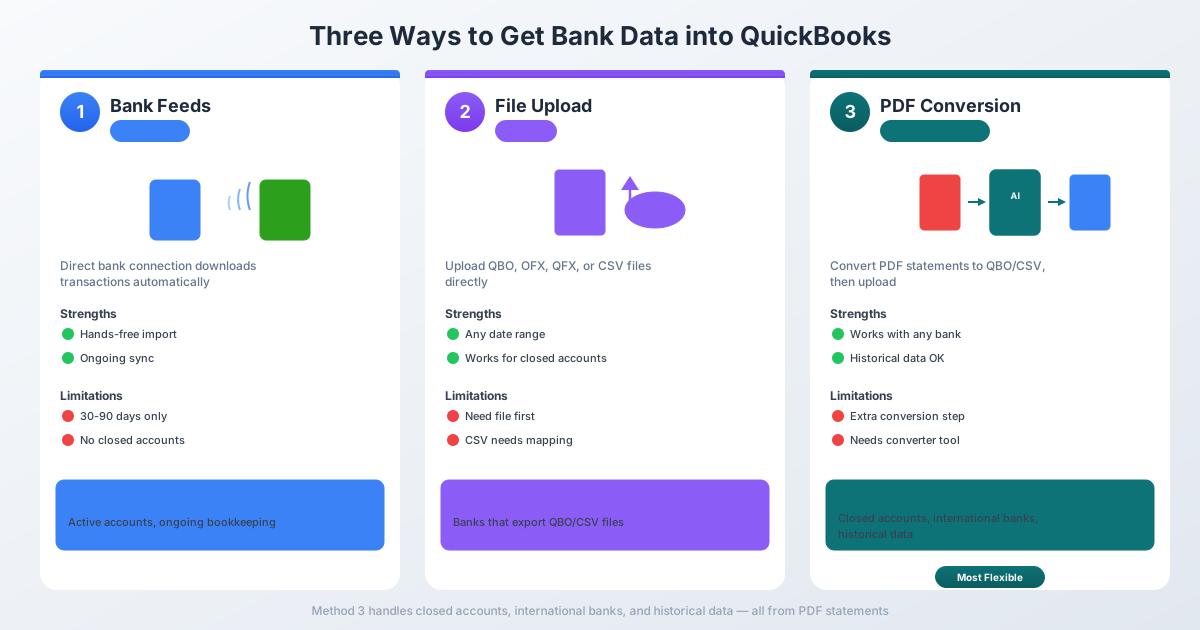
QuickBooks Online ofrece tres métodos para importar transacciones bancarias. Cada uno tiene fortalezas y limitaciones, y saber cuándo usar cada uno te ahorrará horas de frustración.
Método 1: Conexiones Bancarias (Conexión Automática)
Este es el método que QuickBooks quiere que uses. Conectas tu cuenta bancaria directamente y las transacciones fluyen automáticamente.
Cómo funciona: Ve a Banca → Vincular cuenta → busca tu banco → inicia sesión con tus credenciales bancarias. QuickBooks establece una conexión segura y descarga las transacciones automáticamente.
El inconveniente: Las conexiones bancarias suelen extraer solo los últimos 30 a 90 días de transacciones. Algunos bancos permiten hasta 24 meses, pero la mayoría limita a 90 días. Y una vez establecida la conexión, solo extrae transacciones nuevas de ahora en adelante.
Las conexiones bancarias funcionan muy bien cuando:
- La cuenta está actualmente abierta y activa
- Solo necesitas transacciones recientes
- Tu banco está en la lista de soportados de QuickBooks
- Estás haciendo contabilidad continua, mes a mes
Las conexiones bancarias no funcionan cuando:
- La cuenta está cerrada: no es posible la conexión
- Necesitas transacciones anteriores a 90 días
- Tu banco no es soportado (común con bancos internacionales y cooperativas de crédito pequeñas)
- Las actualizaciones de seguridad del banco rompen la conexión (sucede más a menudo de lo que crees)
- Estás incorporando un nuevo cliente y necesitas datos históricos
Si las conexiones bancarias cubren tus necesidades, úsalas. Son la opción más sencilla. Pero para todo lo demás, necesitarás uno de los dos métodos siguientes.
Método 2: Carga Manual de Archivos (CSV, QBO, OFX)
QuickBooks te permite cargar manualmente archivos de transacciones en varios formatos. Este es el método principal para datos históricos, cuentas cerradas y bancos no soportados.
Formatos de archivo soportados:
| Formato | Extensión | Ideal para |
|---|---|---|
| QBO | .qbo |
QuickBooks Web Connect (recomendado) |
| OFX | .ofx |
Open Financial Exchange (universal) |
| QFX | .qfx |
Quicken Financial Exchange |
| CSV | .csv |
Valores separados por comas (el más flexible) |
No soportados en QuickBooks Online:
- QIF (Quicken Interchange Format)
- IIF (Intuit Interchange Format - solo para escritorio)
- XLS/XLSX (debe convertirse a CSV primero)
Límites de archivo: Máximo 350 KB por carga, hasta 1.000 transacciones por archivo.
Cómo cargar:
- Ve a Banca (o Transacciones → Transacciones Bancarias)
- Selecciona el mosaico de la cuenta, o haz clic en Vincular cuenta → Cargar desde archivo
- Arrastra y suelta o busca tu archivo
- Si es CSV: asigna las columnas (Fecha, Descripción, Importe)
- Selecciona el formato de fecha correcto
- Revisa las transacciones analizadas
- Haz clic en Listo - las transacciones aparecen en la pestaña Para revisar
La pregunta clave es: ¿dónde consigues un archivo QBO o CSV cuando solo tienes un PDF? Ahí es donde entra el Método 3.
Método 3: Convertir PDF a un Formato Listo para QuickBooks
Este es el método que la mayoría de los contables realmente necesitan, pero es el que QuickBooks apenas soporta de forma nativa.
QuickBooks Online tiene una función de carga de PDF integrada que utiliza IA para extraer transacciones. Pero está limitada: límite de tamaño de archivo de 350 KB y solo en inglés. Para extractos de varias páginas, bancos internacionales o documentos no ingleses, no funcionará.
El mejor enfoque: usa un convertidor de extractos bancarios para transformar tu PDF en un archivo QBO o CSV, y luego carga ese archivo usando el Método 2.
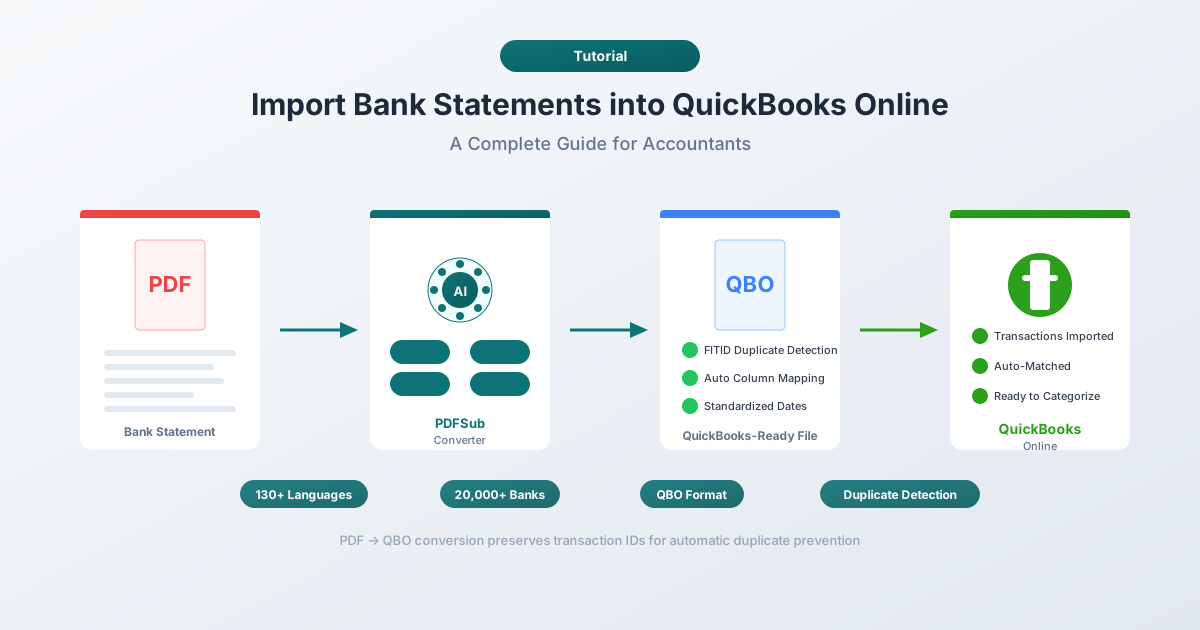
Herramientas como PDFSub se especializan en esto. Subes tu extracto bancario en PDF, seleccionas QBO o CSV como formato de salida y descargas un archivo listo para importar en QuickBooks. Sin entrada manual de datos. Sin reformateo de columnas.
PDFSub maneja extractos en más de 130 idiomas y funciona con más de 20.000 bancos, incluidas las instituciones internacionales y regionales que las conexiones bancarias de QuickBooks no soportan.
Paso a Paso: Convertir un Extracto Bancario PDF para QuickBooks
Aquí está el flujo de trabajo completo desde PDF hasta transacciones conciliadas en QuickBooks:
Paso 1: Convierte tu PDF
- Ve al Convertidor de Extractos Bancarios de PDFSub
- Sube tu extracto bancario en PDF
- Selecciona QBO como formato de salida (recomendado) o CSV si lo prefieres
- Descarga el archivo convertido
¿Por qué QBO sobre CSV? Los archivos QBO incluyen identificadores únicos de transacción (llamados FITID) que QuickBooks utiliza para la detección de duplicados. Los archivos CSV no tienen esto; si cargas accidentalmente el mismo CSV dos veces, obtendrás entradas duplicadas sin previo aviso.
Paso 2: Carga en QuickBooks
- En QuickBooks Online, ve a Banca
- Selecciona la cuenta bancaria en la que deseas importar
- Haz clic en el menú desplegable Vincular cuenta → Cargar desde archivo
- Selecciona tu archivo QBO o CSV descargado
Paso 3: Asigna tus Columnas (Solo CSV)
Si cargaste un CSV, QuickBooks te pedirá que asignes tus columnas:
- Columna 1: Fecha
- Columna 2: Descripción
- Columna 3: Importe (una sola columna) - o Crédito y Débito (dos columnas)
Selecciona el formato de fecha que coincida con tu archivo (MM/DD/AAAA o DD/MM/AAAA).
Los archivos QBO se saltan este paso por completo: el formato maneja la asignación de columnas automáticamente.
Paso 4: Revisa y Acepta
Las transacciones importadas llegan a la pestaña Para revisar. Desde aquí:
- Empareja las transacciones con las entradas existentes (transferencias, transacciones ingresadas manualmente)
- Clasifica las nuevas transacciones en las cuentas correctas
- Agrega las transacciones confirmadas a tus libros
- Excluye cualquier duplicado o entrada irrelevante
Paso 5: Concilia
Una vez que las transacciones son aceptadas, ejecuta tu conciliación mensual (Banca → Conciliar). Compara el saldo final de QuickBooks con el saldo de cierre del extracto bancario.
QBO vs. CSV: ¿Qué Formato Deberías Usar?
Si tienes la opción, siempre elige QBO para las importaciones de QuickBooks. Aquí te explicamos por qué:
| Característica | QBO / OFX | CSV |
|---|---|---|
| Detección de duplicados | Sí (basado en FITID) | No - los duplicados se importan silenciosamente |
| Asignación de columnas | Automática | Manual (tú asignas Fecha, Descripción, Importe) |
| Formato de fecha | Estandarizado (AAAA MM DD) | Debes seleccionar el formato correcto |
| Signos de importe | Incluido en el formato | Debes asegurar el signo positivo/negativo correcto |
| Metadatos de cuenta | Incluidos (número de ruta, tipo de cuenta) | No incluidos |
| Recomendado por Intuit | Sí | Opción de respaldo |
La única ventaja del CSV es la flexibilidad: puedes abrirlo en Excel y editar manualmente las transacciones antes de importar. Pero para la mayoría de los casos de uso, QBO es el camino más limpio.
Reglas de Formato CSV (Cuando Debes Usar CSV)
Si trabajas con archivos CSV, QuickBooks tiene requisitos de formato específicos. Si te equivocas en alguno de estos, la importación fallará o producirá datos incorrectos.
Estructura de Columnas
QuickBooks acepta dos diseños de CSV:
Formato de 3 columnas:
Fecha,Descripción,Importe
15/01/2026,Compra en Amazon,-49.99
16/01/2026,Depósito Directo,3500.00
Formato de 4 columnas:
Fecha,Descripción,Crédito,Débito
15/01/2026,Compra en Amazon,,49.99
16/01/2026,Depósito Directo,3500.00,
Reglas de Formato
- Fila de encabezado requerida: la primera fila debe contener los nombres de las columnas
- Elimina símbolos de moneda: no uses
$,€o£en la columna Importe - Elimina comas de los números: escribe
1234.56, no1,234.56 - Formato de fecha consistente: cada fecha debe usar el mismo formato en todo el archivo
- Codificación UTF-8: guarda como "CSV UTF-8 (Delimitado por comas)" en Excel
- Barras diagonales o guiones para fechas: usa
/o-, nunca barras invertidas - No uses negativos entre paréntesis: convierte
(234.56)a-234.56 - No incluyas filas de resumen al final: elimina totales de saldo, encabezados de página y texto de pie de página
Consejo profesional: El formato de 4 columnas evita la mayoría de los problemas de convención de signos. Si no estás seguro de si los retiros deben ser positivos o negativos, usa columnas separadas de Crédito y Débito en su lugar.
Errores Comunes de Importación (y Cómo Solucionarlos)
Incluso los contables experimentados se encuentran con estos. Esto es lo que sale mal y cómo solucionarlo.
"El formato de fecha no coincide"
Causa: Tu CSV usa DD/MM/AAAA pero QuickBooks espera MM/DD/AAAA (o viceversa).
Solución: Durante el paso de asignación de importación, QuickBooks te pide que selecciones tu formato de fecha. Asegúrate de que coincida con tu archivo. Si las fechas aún se ven mal, abre el CSV en un editor de texto (no en Excel, ya que reformatea las fechas) y verifica el formato real.
Transacciones duplicadas después de la importación
Causa: Los archivos CSV no tienen identificadores de transacción, por lo que QuickBooks no puede detectar duplicados. Si cargas el mismo rango de fechas dos veces, obtienes entradas dobles.
Solución: Mantén un registro de los rangos de fechas que ya has importado. Mejor aún, usa el formato QBO: incluye FITIDs que evitan duplicados automáticamente. Después de importar, revisa siempre la pestaña Para revisar y usa Emparejar antes de Agregar para las transacciones que puedan existir ya.
Cargos que aparecen como depósitos (o viceversa)
Causa: Tu banco usa una convención de signos opuesta a la que espera QuickBooks. Algunos bancos muestran los retiros como números positivos; QuickBooks espera que sean negativos.
Solución: En una sola columna de Importe, los depósitos deben ser positivos y los retiros deben ser negativos. Para cuentas de tarjetas de crédito, los cargos deben ser negativos y los pagos positivos. Si tus signos están al revés, multiplica la columna Importe por -1 en Excel antes de importar.
Error "Archivo demasiado grande"
Causa: Tu archivo excede el límite de 350 KB.
Solución: Divide el archivo en rangos de fechas más pequeños (mensual funciona bien). Elimina columnas innecesarias, recorta descripciones largas y asegúrate de que no haya espacios en blanco adicionales ni hinchazón de formato.
Caracteres ilegibles en las descripciones
Causa: El archivo se guarda con codificación ANSI o Latin-1 en lugar de UTF-8. Común en exportaciones de bancos internacionales.
Solución: En Excel, ve a Archivo → Guardar como y elige CSV UTF-8 (Delimitado por comas). Si estás en Mac, algunos editores de texto usan por defecto la codificación incorrecta; usa explícitamente "Guardar con codificación → UTF-8".
Cuando las Conexiones Bancarias Fallan: Los Escenarios que Realmente Enfrentarás
Las conexiones bancarias son geniales en teoría. En la práctica, estas son las situaciones en las que necesitarás convertir y cargar extractos bancarios manualmente:
Incorporación de nuevos clientes. Tu nuevo cliente llega con un año de extractos en PDF. Las conexiones bancarias no pueden extraer datos históricos más allá de 90 días. Necesitas convertir esos PDF a CSV o QBO e importarlos.
Cuentas cerradas. El cliente cerró su cuenta corriente comercial hace seis meses. La conexión bancaria ya no existe. Los únicos registros son extractos en PDF descargados (o enviados por correo) antes del cierre.
Bancos internacionales. Tu cliente tiene cuentas en Deutsche Bank, BNP Paribas o ICBC. La lista de conexiones bancarias de QuickBooks está centrada en EE. UU. La mayoría de los bancos internacionales no son soportados. Los extractos en PDF en alemán, francés o chino necesitan conversión, y requieren un convertidor que maneje texto y formatos de fecha/número no ingleses.
Auditorías fiscales y contabilidad histórica. El IRS solicita el historial de transacciones de tres años. Tus datos de QuickBooks solo llegan hasta hace 18 meses. Los registros más antiguos existen como extractos en PDF del banco.
Migraciones de sistemas bancarios. El banco de tu cliente se fusionó con otra institución, cambió su portal en línea o actualizó su seguridad. La conexión bancaria se rompió y las transacciones del período de desfase solo existen como extractos en PDF descargables.
En todos estos casos, el flujo de trabajo es el mismo: obtén el PDF, conviértelo a QBO o CSV, cárgalo en QuickBooks.
El convertidor de extractos bancarios de PDFSub maneja todos estos escenarios. Soporta más de 130 idiomas (para bancos internacionales), genera archivos QBO con FITIDs correctos (para prevención de duplicados) y detecta automáticamente formatos de fecha y número (DD.MM.AAAA, coma decimal, etc.), para que no tengas que reformatear nada manualmente antes de importar.
Preguntas Frecuentes
¿Puedo importar extractos bancarios de más de 90 días a QuickBooks?
Sí, pero no a través de las conexiones bancarias. Las conexiones bancarias suelen extraer solo los últimos 30-90 días de transacciones. Para extractos más antiguos, deberás descargarlos como PDF del sitio web de tu banco, convertirlos a formato CSV o QBO usando una herramienta como PDFSub, y luego cargar manualmente el archivo a través de Banca → Cargar desde archivo.
¿Qué formato de archivo es mejor para las importaciones bancarias de QuickBooks?
QBO (QuickBooks Web Connect) es el mejor formato. Incluye identificadores de transacción para la detección de duplicados, formato de fecha estandarizado y convenciones de signos integradas. QuickBooks recomienda QBO como el formato de carga preferido. CSV funciona como respaldo, pero requiere asignación manual de columnas y no ofrece protección contra duplicados.
¿Por qué QuickBooks rechaza mi archivo CSV?
Las causas más comunes son: falta de fila de encabezado, símbolos de moneda en la columna Importe (elimina $), comas en los números (1,234.56 debe ser 1234.56), formatos de fecha inconsistentes o que el tamaño del archivo excede los 350 KB. Abre el archivo en un editor de texto (no en Excel) para verificar el formato real.
¿Puedo importar extractos bancarios de bancos internacionales a QuickBooks?
Sí, pero probablemente necesitarás convertirlos primero. La mayoría de los bancos internacionales no están en la lista de conexiones bancarias de QuickBooks, y la importación de PDF integrada de QuickBooks solo soporta documentos en inglés. Usa un convertidor que maneje múltiples idiomas y formatos de fecha/número internacionales. PDFSub soporta más de 130 idiomas y detecta automáticamente formatos como DD.MM.AAAA y formato numérico europeo (1.234,56).
¿Cómo evito transacciones duplicadas al importar?
Usa el formato QBO u OFX en lugar de CSV: estos formatos incluyen identificadores únicos de transacción (FITIDs) que QuickBooks utiliza para detectar y prevenir duplicados automáticamente. Si debes usar CSV, mantén un registro de los rangos de fechas que ya has importado, y siempre usa la función Emparejar en la pestaña Para revisar antes de hacer clic en Agregar.
¿QuickBooks Online soporta importaciones de archivos QIF?
No. QuickBooks Online no soporta QIF (Quicken Interchange Format). QIF solo es soportado en QuickBooks Desktop. Si tienes un archivo QIF, necesitarás convertirlo a QBO, OFX o CSV antes de importarlo a QuickBooks Online.
Prueba PDFSub gratis por 7 días - acceso completo al Convertidor de Extractos Bancarios y a más de 84 herramientas PDF en el plan Todo en Uno ($20/usuario/mes anual). Cancela en cualquier momento.