Cómo extraer datos de PDFs con IA
¿Necesita extraer datos estructurados de contratos, informes o formularios? Así es como funciona la extracción con IA: convertir el contenido no estructurado de PDF en datos organizados y utilizables.
Los PDF son excelentes para preservar documentos exactamente como fueron diseñados. Son terribles para devolverle los datos que contienen. Puede ver una tabla. Puede ver una lista de fechas y cantidades en dólares. Puede leer los términos del contrato y los nombres de las partes. Pero ¿sacar esa información del PDF y ponerla en una hoja de cálculo, base de datos o aplicación? Ahí es donde las cosas se vuelven dolorosas.
Copiar y pegar le da texto desordenado. Las herramientas de extracción de tablas se atascan con diseños complejos. El OCR malinterpreta los caracteres. Y volver a escribir todo manualmente es lento, propenso a errores y desmoralizante.
La extracción con IA es diferente. En lugar de depender de reglas rígidas sobre la posición del texto en la página, la IA lee el documento como lo haría un humano: comprende el contexto, identifica las relaciones y genera datos estructurados. Esta guía explica cómo funciona, cuándo es la herramienta adecuada y cómo usarla.
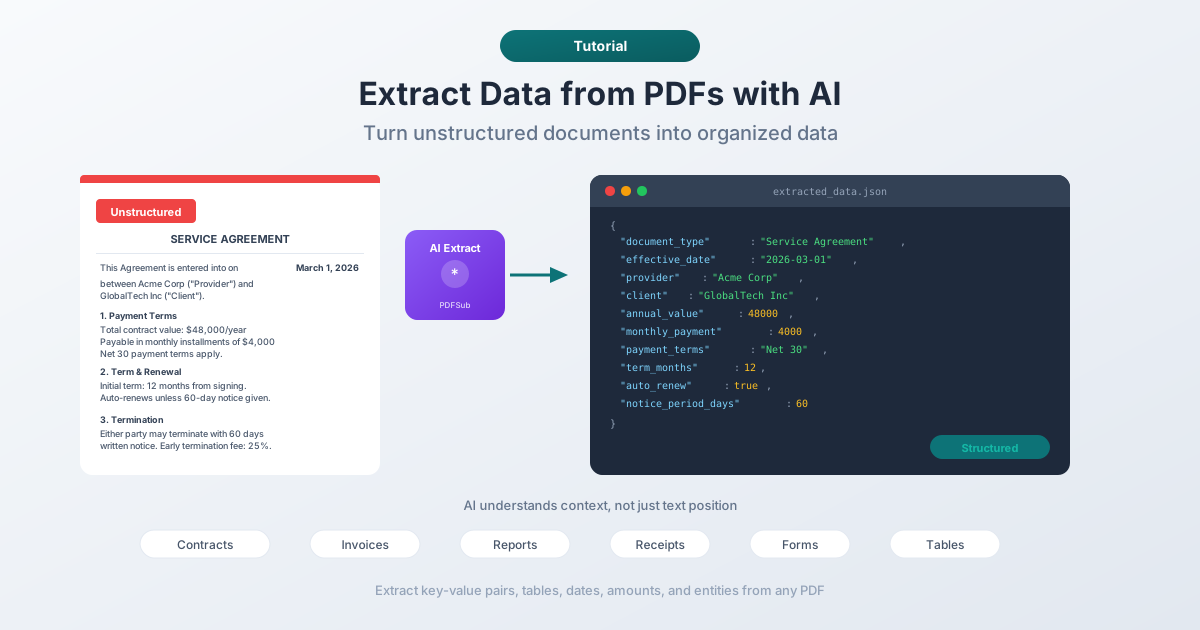
Qué hace realmente la extracción de datos con IA
La extracción tradicional de PDF funciona por posición: "toma el texto en las coordenadas (100, 200) y ponlo en la columna A". Esto funciona para documentos estandarizados donde el diseño nunca cambia. Se rompe inmediatamente cuando el formato varía: diferentes plantillas, diferentes tamaños de página, diferentes fuentes.
La extracción con IA funciona por comprensión. Lee el texto, reconoce qué tipo de documento es, identifica los puntos de datos significativos y los genera en un formato estructurado. Aquí está la diferencia en la práctica:
Enfoque tradicional:
- Definir una plantilla con coordenadas exactas para cada campo
- Extraer texto en esas coordenadas
- Esperar que el documento coincida con la plantilla
- Fallar cuando no lo hace
Enfoque de IA:
- Subir el documento
- La IA lee el contenido completo
- La IA identifica los puntos de datos basándose en el contexto (no en la posición)
- Genera datos estructurados (JSON, CSV, pares clave-valor)
El enfoque de IA es más flexible porque no depende del formato exacto. Una fecha de contrato puede aparecer en la línea 3 de un documento y en la línea 15 de otro: la IA la encuentra de cualquier manera porque entiende qué es una fecha y por qué es importante en un contrato.
Tipos de datos que puede extraer
La extracción con IA no se limita a un solo tipo de dato. Esto es lo que puede extraer de diferentes tipos de documentos:
Pares Clave-Valor
El objetivo de extracción más común. Nombres, fechas, direcciones, importes, números de referencia: cualquier campo con una etiqueta y un valor.
- Contrato: fecha de entrada en vigor, partes, duración del plazo, importe del pago
- Factura: número de factura, fecha, proveedor, artículos, total
- Recibo: comerciante, fecha, artículos, impuestos, total
- Formulario: todos los campos completados y sus etiquetas
Tablas
Las tablas son notoriamente difíciles de extraer de los PDF porque la cuadrícula visual que ve no existe en la estructura subyacente del archivo. Las filas y columnas son solo texto posicionado para parecer una tabla. La IA comprende la estructura tabular por contexto y extrae filas y columnas limpias.
Listas y Enumeraciones
Listas con viñetas, elementos numerados, jerarquías anidadas: la IA puede identificar estructuras de listas y generarlas como matrices estructuradas, preservando la jerarquía y el orden.
Resúmenes y Puntos Clave
Más allá de extraer datos brutos, la IA puede identificar y resumir la información más importante. Extraiga solo los términos clave de un contrato, los hallazgos principales de un informe de investigación o los puntos de acción de las actas de una reunión.
Datos Financieros
Cifras de ingresos, desgloses de gastos, comparaciones trimestrales, crecimiento interanual: la IA puede identificar datos financieros en informes y organizarlos en formatos estructurados listos para el análisis.
Cómo extraer datos con PDFSub
PDFSub ofrece varias herramientas de extracción con IA, cada una optimizada para diferentes tipos de documentos. Todas utilizan créditos de IA (incluidos en su plan) y el proceso es sencillo.
Extracción General de Datos
Para documentos que no encajan en una categoría específica: contratos, informes, correspondencia, formularios o cualquier PDF con información estructurada.
Paso 1: Vaya a la herramienta Extraer Datos de PDFSub.
Paso 2: Cargue su PDF o arrástrelo y suéltelo en la herramienta. PDFSub primero intenta extraer texto directamente del PDF (para documentos digitales). Si la calidad del texto es buena, envía el texto a la IA. Si el PDF está escaneado o basado en imágenes, envía el PDF completo para un análisis basado en visión.
Paso 3: Revise los datos extraídos. La IA genera pares clave-valor estructurados y cualquier tabla que encuentre. Puede copiar los resultados, descargarlos como JSON o exportarlos a un formato que funcione para su flujo de trabajo.
Extractor de Facturas
Optimizado para facturas y documentos de facturación. Identifica automáticamente:
- Número y fecha de factura
- Información del proveedor
- Información del cliente/facturación
- Artículos (descripción, cantidad, precio unitario, total)
- Importes de impuestos y totales
- Plazos de pago y fechas de vencimiento
Vaya al Extractor de Facturas de PDFSub para probarlo. La IA está ajustada para reconocer patrones específicos de facturas, por lo que es más rápida y precisa en facturas que la herramienta de extracción general.
Extractor de Tablas
Centrado exclusivamente en encontrar y extraer tablas de PDF. Si su documento tiene datos tabulares (tablas financieras, gráficos comparativos, cuadrículas de datos, horarios), esta herramienta los extrae como datos limpios y estructurados.
Vaya al Extractor de Tablas de PDFSub. La herramienta primero intenta la detección de tablas basada en coordenadas (que no utiliza créditos de IA). Si eso no produce buenos resultados, puede habilitar la extracción con IA para tablas más complejas o irregulares.
Escáner de Recibos
Diseñado para recibos: esos trozos de papel arrugados y mal impresos que son de alguna manera críticos para los informes de gastos. La IA maneja:
- Nombre y ubicación del comerciante
- Fecha y hora
- Artículos individuales y precios
- Desglose de impuestos
- Total y método de pago
Vaya al Escáner de Recibos de PDFSub. Funciona tanto en recibos digitales (PDF) como en recibos escaneados/fotografiados.
Extracción con IA frente a otros métodos
¿Cómo se compara la extracción con IA con los enfoques tradicionales?
Copiar y Pegar
El método más simple y el menos confiable. Seleccione texto en un visor de PDF, cópielo, péguelo en una hoja de cálculo. Problemas: las tablas pierden su estructura, los diseños multicolumna se desordenan, los encabezados y pies de página se mezclan con el texto del cuerpo, y los caracteres especiales a menudo se corrompen.
Veredicto: Bien para obtener una sola frase. Inútil para datos estructurados.
Extracción Basada en Reglas (Plantillas)
Defina coordenadas exactas para cada campo: "el número de factura está en la posición X, Y". Funciona perfectamente para documentos que siempre usan la misma plantilla. Se rompe por completo cuando la plantilla cambia. Requiere configuración inicial para cada tipo de documento.
Veredicto: Genial para documentos estandarizados de alto volumen (como procesar 10,000 facturas del mismo proveedor). No es práctico para tipos de documentos variados.
OCR (Reconocimiento Óptico de Caracteres)
Convierte imágenes de texto en texto real. Esencial para documentos escaneados. Pero el OCR solo le da texto bruto: no comprende los datos. Aún necesita analizar y estructurar la salida usted mismo. Y los errores de OCR (confundir "O" con "0", "l" con "1") requieren verificación manual.
Veredicto: Un paso necesario para documentos escaneados, pero no una solución de extracción completa por sí sola.
Extracción con IA
Lee el documento con comprensión contextual. Maneja formatos variados, identifica relaciones de datos y genera resultados estructurados. Funciona tanto en PDF digitales como escaneados. La contrapartida: utiliza procesamiento de IA (créditos), por lo que cuesta más por documento que la extracción de texto puro.
Veredicto: Lo mejor para tipos de documentos variados, diseños complejos y cuando necesita una salida estructurada sin configuración manual.
| Método | Maneja Formatos Variados | Salida Estructurada | Precisión | Costo por Documento |
|---|---|---|---|---|
| Copiar y pegar | No | No | Bajo | Gratis |
| Basado en plantillas | No | Sí | Alto (cuando coincide) | Bajo |
| Solo OCR | Solo escaneado | No | Medio | Bajo |
| Extracción con IA | Sí | Sí | Alto | Moderado |
Obtener los mejores resultados de la extracción con IA
Utilice PDF digitales siempre que sea posible
Los PDF digitales (creados a partir de Word, InDesign u otro software) contienen datos de texto reales. La IA puede leer este texto directamente, lo que es más rápido, más económico y más preciso que procesar imágenes escaneadas. Si tiene la opción entre un PDF digital y una copia escaneada, utilice siempre la versión digital.
Un tipo de documento por extracción
Si tiene un PDF que contiene varios tipos de documentos (por ejemplo, una factura adjunta a un contrato), considere dividir el archivo primero y extraer de cada parte por separado. La IA funciona mejor cuando puede centrarse en un tipo de documento a la vez.
Verifique los resultados
La extracción con IA es muy precisa, pero no perfecta. Siempre revise los datos extraídos, especialmente para:
- Números y cantidades - verifique que los signos de dólar, los puntos decimales y las comas sean correctos
- Fechas - confirme que el formato coincide con sus expectativas (¿es 1 de marzo o 1 de enero?)
- Nombres y direcciones - verifique si hay errores de reconocimiento de caracteres.
Utilice la herramienta adecuada
PDFSub tiene herramientas de extracción especializadas para tipos de documentos específicos. El Extractor de Facturas superará al Extractor General de Datos en facturas porque ha sido optimizado para ese formato específico. Del mismo modo, el Escáner de Recibos está ajustado para recibos, y el Extractor de Tablas se centra en datos tabulares. Utilice la herramienta más específica disponible para su tipo de documento.
Comprensión de los créditos de IA
La extracción con IA utiliza créditos de procesamiento porque implica ejecutar modelos de IA en su documento. Esto es lo que debe saber:
- La extracción basada en texto es más barata. Cuando PDFSub puede extraer texto bueno del PDF directamente, envía ese texto a la IA. Esto utiliza menos créditos que enviar el PDF completo como imagen.
- La extracción basada en imágenes cuesta más. Los PDF escaneados y los documentos con diseños visuales complejos se envían como imágenes a la IA, lo que requiere más potencia de procesamiento y créditos.
- Los créditos están incluidos en su plan. Los planes de PDFSub incluyen créditos de IA. El número exacto depende de su nivel de suscripción. Puede ver sus créditos restantes en su panel.
- Existen alternativas no basadas en IA. Algunas tareas de extracción no necesitan IA en absoluto. El modo basado en coordenadas del Extractor de Tablas, por ejemplo, no utiliza créditos. La extracción de texto básica es siempre gratuita.
Preguntas frecuentes
¿Qué tan precisa es la extracción de datos con IA?
Para PDF digitales con formato claro, la precisión suele ser del 95-99% para campos clave como fechas, importes y nombres. Los documentos escaneados son ligeramente inferiores debido a los desafíos del OCR: típicamente 85-95%, dependiendo de la calidad del escaneo. Los diseños complejos con elementos superpuestos o fuentes inusuales pueden reducir aún más la precisión.
¿Puedo extraer datos de PDF protegidos con contraseña?
Necesitará introducir la contraseña para desbloquear el PDF primero. PDFSub tiene una herramienta de desbloqueo de PDF que puede eliminar la protección con contraseña (si conoce la contraseña). Una vez desbloqueado, la extracción funciona normalmente.
¿La extracción con IA funciona en documentos escritos a mano?
Para el texto escrito a mano, la precisión disminuye significativamente. La IA puede interpretar la escritura clara razonablemente bien, pero la escritura desordenada, las notas médicas o la escritura cursiva producirán resultados poco fiables. El texto impreso, incluso en escaneos de baja calidad, es mucho más fiable.
¿Qué formatos de salida están disponibles para los datos extraídos?
PDFSub genera los datos extraídos como JSON estructurado y también proporciona vistas de texto formateado. Puede copiar los datos directamente, descargarlos o utilizarlos en flujos de trabajo posteriores. Específicamente para la extracción de tablas, puede exportar a CSV o Excel.
¿En qué se diferencia esto de la herramienta Chat con PDF de PDFSub?
La herramienta Chat con PDF le permite hacer preguntas sobre un documento en lenguaje natural: "¿Cuál es el plazo de pago?" o "Resume la sección 3". La extracción de datos es más sistemática: extrae todos los datos estructurados del documento a la vez, generando todo en un formato organizado. Utilice Chat para preguntas específicas y Extracción de Datos cuando desee una salida estructurada completa.
La extracción con IA convierte los datos bloqueados dentro de los PDF en algo que realmente puede usar. En lugar de copiar y pegar, crear hojas de cálculo manualmente o configurar plantillas para cada formato de documento, carga el archivo y obtiene datos estructurados. Funciona en contratos, facturas, recibos, informes, formularios y casi cualquier otro documento con datos que valga la pena extraer.
Pruébelo en pdfsub.com/tools/extract-data.