Cómo empezar con la conversión de extractos bancarios: La guía completa
Un contable con 30 clientes procesa aproximadamente 1.080 extractos bancarios al año. A 20 minutos cada uno, son 360 horas de entrada manual. Aquí te explicamos cómo automatizarlo, desde tu primera carga hasta la importación en el software de contabilidad.
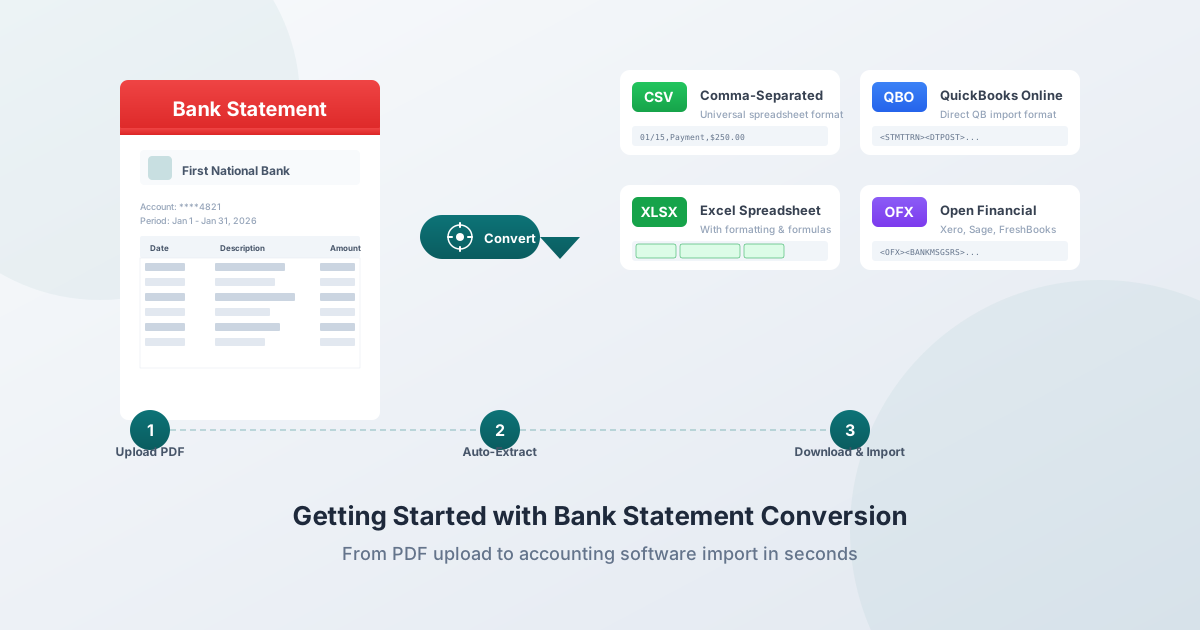
Tienes un extracto bancario en PDF y necesitas esos datos en una hoja de cálculo, o en QuickBooks, Xero, Sage u otra plataforma de contabilidad. Copiar y pegar no funcionará: terminarás con números desordenados, formato roto y horas de limpieza.
Esto no es un inconveniente menor. Las tasas de error en la entrada manual de datos oscilan entre el 1% y el 4%, lo que significa que por cada 1.000 transacciones que escribes, entre 10 y 40 contienen errores. A 50 $ por corrección, la suma se acumula rápidamente. Mientras tanto, la extracción automatizada logra una precisión del 99,96% al 99,99% y procesa un extracto típico en segundos en lugar de los 20-60 minutos requeridos para la entrada manual.
Ya seas un contable que gestiona 30 clientes, un CPA que prepara declaraciones de impuestos, un propietario de pequeña empresa que concilia cuentas o un particular que organiza sus finanzas personales, esta guía cubre todo lo que necesitas saber sobre la conversión de extractos bancarios, desde tu primera carga hasta la importación en el software de contabilidad.
¿Qué es la conversión de extractos bancarios?
La conversión de extractos bancarios toma tu extracto bancario en PDF y lo transforma en datos estructurados e importables: una hoja de cálculo de Excel, un archivo CSV, un archivo QBO para QuickBooks, un archivo OFX para Xero u otros formatos que acepte tu software de contabilidad.
En lugar de un documento que solo puedes ver e imprimir, obtienes datos con los que puedes trabajar: ordenar, filtrar, categorizar, aplicar fórmulas e importar en plataformas de contabilidad.
El conversor lee tu extracto y extrae las transacciones automáticamente. Las fechas siguen siendo fechas, los importes siguen siendo números, las descripciones se conservan y todo aterriza en las columnas correctas. Los saldos acumulados se pueden validar con las cifras de apertura y cierre del extracto para verificar la precisión de la extracción.
Por qué no puedes simplemente copiar y pegar
Los PDF están diseñados para verse bien en pantalla: son impresiones digitales, no contenedores de datos. Cuando copias de un PDF y pegas en Excel, esto es lo que realmente sucede:
- La alineación de columnas se rompe. Los números que aparecen en columnas ordenadas en el PDF se pegan como un solo bloque de texto. Una fecha, descripción e importe que ocupan tres columnas en el PDF se convierten en una sola celda desordenada en Excel.
- Los números se convierten en texto. Excel no reconoce los valores pegados como números porque incluyen símbolos de moneda, paréntesis (negativos de estilo contable) o comas como separadores de miles. No puedes sumar una columna de texto.
- Las descripciones de varias líneas se fusionan o dividen. Una descripción de transacción que abarca dos líneas en el PDF se fusiona en una cadena larga (perdiendo el contexto de salto de línea) o se divide en dos filas separadas (creando una transacción fantasma).
- Las cabeceras y pies de página se pegan como datos. Los números de página, logotipos del banco, resúmenes de cuenta y descargos de responsabilidad legales se copian junto con los datos de la transacción.
- Los extractos escaneados no se pueden copiar en absoluto. Si tu PDF es un documento de papel escaneado, no hay texto seleccionable: es una imagen. No puedes seleccionar, copiar ni pegar nada.
Las herramientas de conversión dedicadas resuelven estos problemas al comprender los diseños de los extractos bancarios: saben cómo es una columna de fecha, cómo distinguir débitos de créditos y cómo manejar las docenas de variaciones de formato entre diferentes bancos.
Cómo convertir tu primer extracto
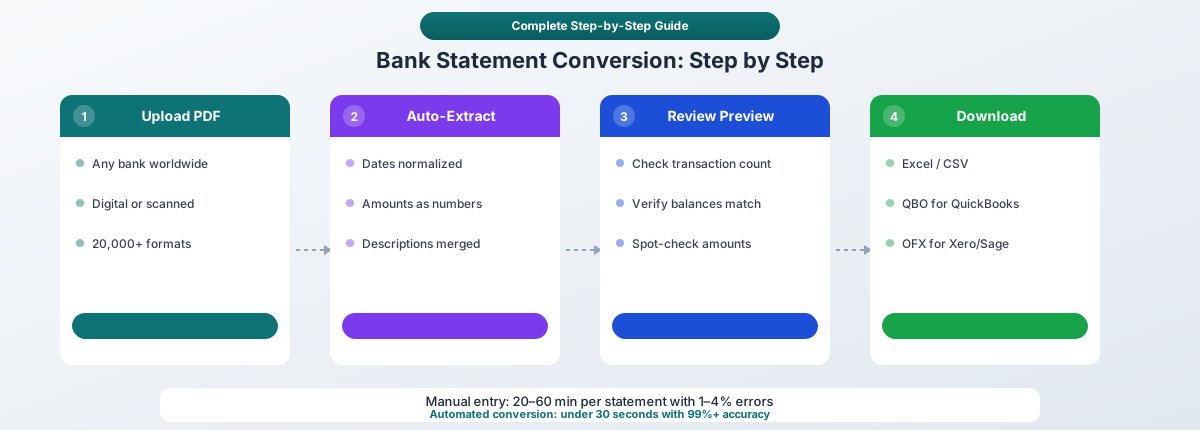
Paso 1: Carga tu PDF
Arrastra tu extracto bancario al conversor de PDFSub o haz clic para buscar tus archivos. Funcionan extractos de cualquier banco: Chase, Bank of America, Wells Fargo, HSBC, bancos internacionales, cooperativas de crédito y más de 20.000 formatos bancarios en todo el mundo.
Dónde obtener tu extracto: Descárgalo directamente del portal en línea o la aplicación móvil de tu banco. Estos "PDF digitales nativos" contienen texto incrustado y se convierten con la máxima precisión. Navega a la sección de extractos de tu banco, selecciona el mes y descárgalo en formato PDF.
PDF protegidos con contraseña: La mayoría de los principales bancos de EE. UU. aplican protección con contraseña a los extractos descargados:
| Banco | Contraseña Típica |
|---|---|
| Chase | SSN completo de 9 dígitos |
| Bank of America | SSN o TIN |
| Wells Fargo | SSN o los últimos 4 dígitos del SSN |
| Capital One | Fecha de nacimiento (MMDDYYYY) |
Si tu PDF está protegido con contraseña, deberás introducir la contraseña cuando se te solicite. Alternativamente, ábrelo en cualquier visor de PDF con la contraseña e imprímelo en un nuevo PDF sin protección.
Paso 2: Procesamiento automático
El conversor analiza tu documento y extrae los datos de las transacciones automáticamente. Esto incluye:
- Fechas - detectadas y normalizadas independientemente del formato (MM/DD/AAAA, DD/MM/AAAA, AAAA-MM-DD)
- Descripciones - texto completo de la transacción conservado, incluidas las descripciones de varias líneas fusionadas correctamente
- Importes - analizados como números con el signo correcto (negativo para débitos, positivo para créditos)
- Saldos acumulados - extraídos y validados contra los totales del extracto
- Información de la cuenta - nombre del banco, número de cuenta, período del extracto
Para los PDF digitales, este procesamiento ocurre completamente en tu navegador - el archivo nunca abandona tu dispositivo. Esto es enormemente importante para los documentos financieros: sin carga, sin exposición del servidor, sin riesgo de retención de datos y sin preocupaciones de cumplimiento de GDPR.
El procesamiento suele tardar menos de 10 segundos para un extracto estándar. Los extractos de varias páginas (10-50+ páginas) pueden tardar un poco más, pero el conversor maneja la detección de cabeceras/pies de página, la fusión de transacciones en saltos de página y el manejo de líneas de continuación automáticamente.
Paso 3: Revisa la vista previa
Antes de descargar, revisa los datos extraídos en el panel de vista previa. Comprueba que:
- El recuento de transacciones coincide con tus expectativas
- Los saldos de apertura y cierre son correctos
- Las fechas están en el formato correcto
- Los importes parecen precisos (comprueba algunos al azar con el original)
- Las descripciones están completas (no truncadas ni divididas)
Esta revisión de 30 segundos detecta cualquier problema antes de importar los datos a tu software de contabilidad.
Paso 4: Elige tu formato y descarga
Selecciona el formato de salida que coincida con tu flujo de trabajo:
| Formato | Mejor para | Usar cuando |
|---|---|---|
| Excel (.xlsx) | Revisión manual, análisis personalizado | Quieres revisar, categorizar o manipular datos antes de importar |
| CSV | Máxima compatibilidad | Tu software requiere CSV o necesitas importar a varios sistemas |
| QBO | QuickBooks Desktop y Online | Usas QuickBooks y quieres la importación más completa con coincidencia automática |
| OFX | Xero, Wave, Sage | Usas Xero (mapeo automático sin configuración de columnas) u otro software compatible con OFX |
| QFX | Quicken | Usas Quicken para la gestión de finanzas personales |
| JSON | Integraciones de API, aplicaciones personalizadas | Estás creando flujos de trabajo automatizados o alimentando datos a sistemas personalizados |
Comprensión de los formatos de salida
Excel (.xlsx)
El formato más flexible. Se abre en Microsoft Excel, Google Sheets, LibreOffice Calc y prácticamente cualquier aplicación de hoja de cálculo. Ideal cuando quieres:
- Revisar y categorizar transacciones antes de importar
- Crear informes personalizados, tablas dinámicas o gráficos
- Aplicar fórmulas para análisis (gastos por categoría, totales acumulados, cálculos de deducciones fiscales)
- Compartir con clientes o colegas que necesitan una hoja de cálculo legible
CSV (Valores Separados por Comas)
Texto plano, universalmente legible. Casi todos los programas de contabilidad, bases de datos y aplicaciones de hoja de cálculo pueden importar archivos CSV. La contrapartida: sin formato, sin fórmulas, sin soporte para varias hojas. Al importar CSV en Xero, necesitarás mapear manualmente las columnas a los campos correctos (fecha, importe, descripción). QuickBooks Online también acepta CSV pero con una coincidencia más limitada que el formato QBO.
QBO (QuickBooks Web Connect)
El formato preferido para los usuarios de QuickBooks. Los archivos QBO se basan en la especificación OFX con extensiones específicas de QuickBooks. Incluyen identificadores de transacción únicos que evitan importaciones duplicadas: si vuelves a importar el mismo archivo QBO, QuickBooks reconoce las transacciones que ya ha visto.
Importante: ".QBO" NO significa "QuickBooks Online", sino que significa formato QuickBooks Web Connect y funciona tanto con QuickBooks Desktop como con QuickBooks Online.
QBO incluye: fecha, importe, nombre del beneficiario, memo, número de cheque, ID de transacción, ID de cuenta, ID de banco, moneda y saldo final, el conjunto de datos más completo de cualquier formato de importación para QuickBooks.
OFX (Open Financial Exchange)
Un estándar abierto (basado en XML) para el intercambio de datos financieros, gestionado por el consorcio Financial Data Exchange (FDX). OFX es el formato utilizado cuando conectas tu cuenta bancaria directamente al software de contabilidad; el mismo formato funciona para las importaciones de archivos.
Mejor para usuarios de Xero: Xero importa automáticamente archivos OFX sin necesidad de mapeo manual de columnas. Cargas el archivo y las transacciones aparecen inmediatamente con las fechas, importes y descripciones correctas. Wave, Sage y FreshBooks también aceptan OFX.
QFX (Quicken Web Connect)
La variante propietaria de OFX de Intuit, utilizada exclusivamente por el software de finanzas personales Quicken. Estructuralmente similar a OFX con campos adicionales para los sistemas de Intuit.
JSON (JavaScript Object Notation)
Datos estructurados legibles por máquina. Utilizado por desarrolladores que crean flujos de trabajo automatizados, integraciones fintech y paneles personalizados. Cada vez más importante para las integraciones de API de Open Banking y los pipelines de conciliación automatizada.
Extractos digitales vs. escaneados
El factor más importante que afecta la precisión de la conversión es si tu PDF contiene texto incrustado o es una imagen escaneada.
PDF digitales (nativos)
Creados por el sistema en línea de tu banco al descargar un extracto. Puedes seleccionar y resaltar palabras individuales al ver el PDF.
- Precisión: 99%+ para la extracción de texto - sin errores de reconocimiento
- Velocidad: Segundos para procesar
- Privacidad: Se puede procesar completamente en tu navegador (sin necesidad de carga)
- Disponibilidad: La mayoría de los bancos ofrecen descargas de extractos digitales de los últimos 7-10 años
PDF escaneados
Imágenes de extractos en papel, creadas al escanear o fotografiar un documento físico. No puedes seleccionar ningún texto.
- Precisión: 95-99% con herramientas OCR profesionales; 65-70% con OCR genérico
- Velocidad: Más lenta - requiere procesamiento de imágenes y reconocimiento de caracteres
- Privacidad: Normalmente requiere procesamiento del lado del servidor (el archivo debe cargarse para OCR)
- Fuentes comunes: Extractos históricos de antes de la banca en línea, extractos de bancos pequeños o cooperativas de crédito que solo envían por correo postal, documentos proporcionados por el cliente
Cómo diferenciar
Abre el PDF e intenta resaltar una palabra con el cursor del ratón. Si las palabras individuales se resaltan en azul, es un PDF digital nativo. Si nada se resalta (o toda la página se resalta como un solo bloque), es una imagen escaneada.
Prefiere siempre las descargas digitales. Si tienes la opción, descarga los extractos del sitio web de tu banco en lugar de escanear copias en papel. La diferencia de precisión es significativa y elimina la necesidad de OCR por completo.
Conversión de extractos bancarios en tu flujo de trabajo contable
Para contables (empresas con varios clientes)
Un contable típico gestiona 10-40 clientes (un promedio de 30), y cada cliente puede tener 2-5 cuentas bancarias. Eso son potencialmente más de 90 extractos al mes o 1.080 al año. A 20 minutos de entrada manual por extracto, eso son 360 horas al año - nueve semanas laborales completas - dedicadas a la entrada de datos que podrían automatizarse.
El flujo de trabajo:
- Recibir extractos de los clientes (PDF por correo electrónico, portal del cliente o descarga directa)
- Convertir a formato importable - convertir por lotes todos los extractos del período
- Importar al software de contabilidad - QBO para clientes de QuickBooks, OFX para clientes de Xero, CSV para otros
- Categorizar transacciones - aplicar reglas para proveedores recurrentes, hacer coincidir con el plan de cuentas
- Conciliar - verificar que los datos importados coincidan con los totales del extracto bancario
- Producir informes - generar P&L, balance general y otros informes para revisión del cliente
La conversión automatizada elimina la mano de obra manual del paso 2 y reduce drásticamente los errores en la importación. Las 360 horas ahorradas anualmente pueden servir para 5-10 clientes adicionales sin necesidad de contratar.
Para preparadores de impuestos
Los extractos bancarios sirven como documentos fuente para verificar ingresos, deducciones y gastos comerciales. Durante la temporada de impuestos:
- Chequeos trimestrales (abril, junio, septiembre, diciembre) mantienen los registros actualizados y reducen el caos de fin de año.
- Los extractos convertidos en Excel proporcionan datos de transacciones buscables y ordenables para identificar gastos deducibles.
- Los datos estructurados permiten la categorización automática, señalando posibles deducciones que podrían pasarse por alto en una revisión manual.
Para propietarios de pequeñas empresas
La conciliación bancaria mensual es un control financiero fundamental. Convertir tu extracto a Excel o importarlo directamente a tu software de contabilidad permite:
- Análisis de gastos por proveedor, categoría o período de tiempo
- Seguimiento del flujo de caja con cifras precisas y actualizadas
- Preparación de impuestos con gastos organizados y categorizados
- Preparación para auditorías con un rastro claro desde el extracto bancario hasta el registro contable
Para particulares
La gestión de finanzas personales también se beneficia de datos estructurados:
- Rastrea patrones de gasto a lo largo de los meses
- Identifica suscripciones y cargos recurrentes
- Prepara documentación para solicitudes de hipoteca, solicitudes de visa o declaración de impuestos
- Organiza registros financieros para planificación patrimonial o asuntos legales
Privacidad y seguridad: Por qué es importante para los documentos financieros
Los extractos bancarios contienen algunos de los datos personales y comerciales más sensibles imaginables: números de cuenta, historial de transacciones, saldos, patrones de gasto, información del empleador y, a veces, números de seguro social.
El riesgo de las cargas en la nube
Cuando cargas un extracto bancario en un conversor en línea, ese archivo viaja por Internet y reside en un servidor de terceros durante el procesamiento. Incluso con cifrado, el proveedor del servicio tiene acceso teórico a tus datos. Si su seguridad se ve comprometida - y las firmas de contabilidad se enfrentan a un promedio de 900 intentos de ciberataques durante la temporada de impuestos - los datos financieros de tus clientes podrían quedar expuestos.
En 2024, el IRS recibió más de 250 informes de incidentes de violación de datos de profesionales de impuestos, que afectaron a más de 200.000 clientes. Desde 2020, los ataques reportados a prácticas contables han aumentado un 300%.
Obligaciones profesionales
Si eres CPA o agente inscrito, el Código de Conducta Profesional del AICPA (Regla 1.700.001) requiere que no divulges información confidencial del cliente sin consentimiento específico. El IRS exige a todos los profesionales de impuestos que mantengan un Plan de Seguridad de la Información Escrito (WISP) bajo la Ley Gramm-Leach-Bliley, y desde 2023, la renovación del PTIN pregunta explícitamente si tienes uno.
El uso de una herramienta que carga extractos bancarios de clientes en servidores externos crea potencialmente una obligación de manejo de datos tanto bajo las reglas del AICPA como bajo los requisitos del IRS. Necesitas asegurarte de que cualquier procesamiento en la nube cumpla con los requisitos de tu plan de seguridad.
Procesamiento basado en navegador como solución
PDFSub procesa extractos bancarios digitales completamente en tu navegador. El archivo nunca abandona tu dispositivo: no hay carga, no hay exposición del servidor, no hay retención de datos. Esto elimina por completo la preocupación por la privacidad:
- Sin acceso de terceros a los datos del cliente
- Sin obligaciones de procesador de datos GDPR (ya que no se recopilan datos personales)
- Sin almacenamiento en la nube que asegurar, auditar o certificar
- Cumplimiento total de los requisitos WISP (los datos permanecen en la máquina del profesional)
El procesamiento del lado del servidor solo se utiliza cuando es necesario, para documentos escaneados que requieren OCR, y se puede evitar por completo utilizando descargas de extractos digitales.
Manejo de extractos bancarios internacionales
Si trabajas con clientes internacionales o tienes cuentas fuera de los Estados Unidos, encontrarás diferencias de formato que desconciertan a la mayoría de las herramientas de conversión:
Formatos de fecha
| Región | Formato | Ejemplo |
|---|---|---|
| Estados Unidos | MM/DD/AAAA | 03/15/2026 |
| Europa, América Latina | DD/MM/AAAA | 15/03/2026 |
| Japón, China, Corea | AAAA-MM-DD | 2026-03-15 |
| Alemania | DD.MM.AAAA | 15.03.2026 |
La fecha "03/04/2026" es el 4 de marzo en EE. UU., pero el 3 de abril en Europa. Cuando todas las fechas de un extracto tienen valores de día de 12 o menos, no hay forma algorítmica de determinar el formato correcto sin conocer el país de origen.
Formatos de número
| Región | Mil Cincuenta Céntimos |
|---|---|
| EE. UU., Reino Unido, Japón, China | 1.000,50 |
| Alemania, Francia, España, Brasil | 1.000,50 |
| Suiza | 1'000.50 |
| India | 1.000,50 (pero los lakhs usan 1,00,000) |
Un importe de "10.000,45" de un banco europeo significa diez mil y cuarenta y cinco céntimos, no diez punto cero cero cero cuatro cinco.
Codificaciones de caracteres
Los extractos chinos utilizan la codificación GBK (no UTF-8), los japoneses utilizan Shift_JIS y muchos bancos europeos utilizan variantes de ISO 8859. Abrir estos archivos en un sistema de EE. UU. produce caracteres ilegibles a menos que la codificación se detecte y convierta correctamente.
PDFSub maneja más de 130 idiomas con detección automática de formatos de fecha, formatos de número y codificaciones de caracteres, incluyendo árabe y hebreo de derecha a izquierda, caracteres CJK, cirílico, devanagari y todos los conjuntos de caracteres europeos.
El caso de negocio: ¿Por qué automatizar?
Ahorro de tiempo
| Tipo de extracto | Entrada manual | Automatizado | Ahorro |
|---|---|---|---|
| Personal (30-70 transacciones) | 15-30 minutos | ~10 segundos | 15-30 min por extracto |
| Pequeña empresa (100-500 transacciones) | 45 min - 2 horas | ~20 segundos | 45 min - 2 hrs por extracto |
| Corporativo (500+ transacciones) | 2+ horas | ~30 segundos | 2+ hrs por extracto |
Reducción de errores
| Métrica | Entrada manual | Automatizado |
|---|---|---|
| Tasa de error | 1-4% | Menos del 0,5% |
| Errores por 1.000 transacciones | 10-40 | 1-5 |
| Costo por error (tiempo de corrección) | ~$50 | ~$50 |
| Costo mensual con 10.000 transacciones | $500-$2.000 | $50-$250 |
ROI para un contable
Un contable con 30 clientes, 3 cuentas cada uno, procesando mensualmente:
- Extractos anuales procesados: 1.080
- Tiempo ahorrado: 360 horas/año (a 20 min por extracto)
- Costo laboral ahorrado: $14.400/año (a $40/hora)
- Capacidad adicional: Atender 5-10 clientes más sin contratar
- Costo del software: $480-$1.900/año
- Beneficio neto anual: $12.500-$13.900
Consejos para obtener los mejores resultados
Usa PDF nativos. Descarga los extractos del sitio web de tu banco en lugar de escanear papel. Los PDF nativos se convierten con una precisión del 99%+. Los PDF escaneados bajan al 95% o menos.
Comprueba si hay contraseñas. Si el conversor no puede leer tu PDF, es probable que esté protegido con contraseña. Prueba las contraseñas indicadas anteriormente para tu banco.
Verifica la salida. Después de convertir, comprueba algunas transacciones al azar con tu PDF original. Verifica el saldo de apertura y cierre, el recuento de transacciones y algunos importes aleatorios. Esto lleva 30 segundos y detecta cualquier problema antes de la importación.
Conserva el PDF original. Conserva siempre el documento fuente junto con tu archivo convertido. La ley fiscal exige la conservación de los registros financieros, y el PDF original es tu rastro de auditoría.
Procesa por lotes. Si tienes varios extractos, conviértelos juntos. PDFSub procesa varios archivos secuencialmente: cárgalos todos a la vez en lugar de uno por uno.
Adapta el formato al software. Usa QBO para QuickBooks, OFX para Xero y CSV como solución de respaldo universal. Usar el formato correcto evita el mapeo manual de columnas y habilita funciones como la detección de transacciones duplicadas.
Preguntas frecuentes
¿Qué bancos soporta PDFSub?
PDFSub soporta más de 20.000 formatos bancarios en todo el mundo: todos los principales bancos de EE. UU. (Chase, Bank of America, Wells Fargo, Citi, Capital One, US Bank, PNC, TD Bank), bancos internacionales, cooperativas de crédito y bancos digitales. El conversor detecta automáticamente el formato del banco a partir de la estructura del PDF.
¿Puedo convertir también extractos de tarjetas de crédito?
Sí. Los extractos de tarjetas de crédito de emisores Visa, Mastercard, American Express y Discover se convierten de la misma manera que los extractos bancarios. El conversor extrae fechas de transacciones, nombres de comercios, importes y categoriza cargos y pagos.
¿Qué tan precisa es la conversión?
Para PDF digitales nativos (descargados de la banca en línea), la precisión es del 99%+ para la extracción de texto. Los documentos escaneados suelen alcanzar una precisión del 95-99% dependiendo de la calidad del escaneo. PDFSub valida los datos extraídos contra los totales del extracto para detectar discrepancias.
¿Están mis datos seguros?
Para los PDF digitales, el procesamiento se realiza completamente en tu navegador: el archivo nunca abandona tu dispositivo. Sin carga, sin almacenamiento en servidor, sin acceso de terceros. Los documentos escaneados que requieren OCR se procesan en el lado del servidor con cifrado, y los archivos se eliminan después del procesamiento.
¿Puedo convertir extractos de bancos internacionales?
Sí. PDFSub soporta más de 130 idiomas y maneja formatos de fecha internacionales (DD/MM/AAAA, AAAA-MM-DD), formatos de número (1.234,56 frente a 1,234.56), codificaciones de caracteres (GBK, Shift_JIS, UTF-8) y escrituras de derecha a izquierda (árabe, hebreo).
¿Cómo importo en QuickBooks?
Convierte tu extracto al formato QBO, luego en QuickBooks ve a Banca → Cargar Transacciones → selecciona el archivo QBO. QuickBooks empareja automáticamente las transacciones y marca posibles duplicados utilizando los ID de transacción únicos incrustados en el archivo QBO.
¿Cómo importo en Xero?
Convierte al formato OFX para una experiencia más fluida: Xero importa automáticamente los archivos OFX sin necesidad de mapeo manual de columnas. Ve a Contabilidad → Cuentas Bancarias → selecciona la cuenta → Importar un Extracto → elige el archivo OFX.
¿Puedo convertir varios extractos a la vez?
Sí. Carga varios PDF y PDFSub los procesa secuencialmente. Cada extracto se detecta automáticamente de forma independiente, incluso si son de diferentes bancos con diferentes diseños.
Pruébalo gratis
¿Listo para convertir tu primer extracto? Carga un PDF ahora - inicia una prueba gratuita de 7 días con acceso completo a todas las funciones de conversión y formatos de salida.