Cómo convertir PDF a Word sin perder formato
Los PDF utilizan posicionamiento absoluto. Word usa diseño de flujo. Convertir entre ellos significa tender un puente entre dos modelos de documentos fundamentalmente incompatibles. Aquí te explicamos cómo obtener el resultado más cercano y qué esperar cuando lo hagas.
Tienes un PDF que necesitas editar en Word. Quizás sea un contrato que requiere una cláusula revisada, un informe que necesita cifras actualizadas o un currículum que quieres reestructurar. El contenido está ahí, formateado, pulido, listo para usar. Todo lo que necesitas es una versión editable.
Así que lo conviertes. Y el resultado parece que alguien ha metido tu documento en una licuadora.
Tablas divididas entre páginas. Encabezados que se mezclan con el texto del cuerpo. Imágenes que flotan en posiciones aleatorias. Diseños de dos columnas que se convierten en un solo flujo ininteligible. El formato que intentabas conservar es precisamente lo que se destruye.
Esto no es un error en el conversor que hayas usado. Es una incompatibilidad fundamental entre cómo los PDF y los documentos de Word representan el contenido. Comprender por qué se rompe el formato y qué significa "conservar el formato" de manera realista te ahorrará horas de frustración y te ayudará a elegir el enfoque correcto.
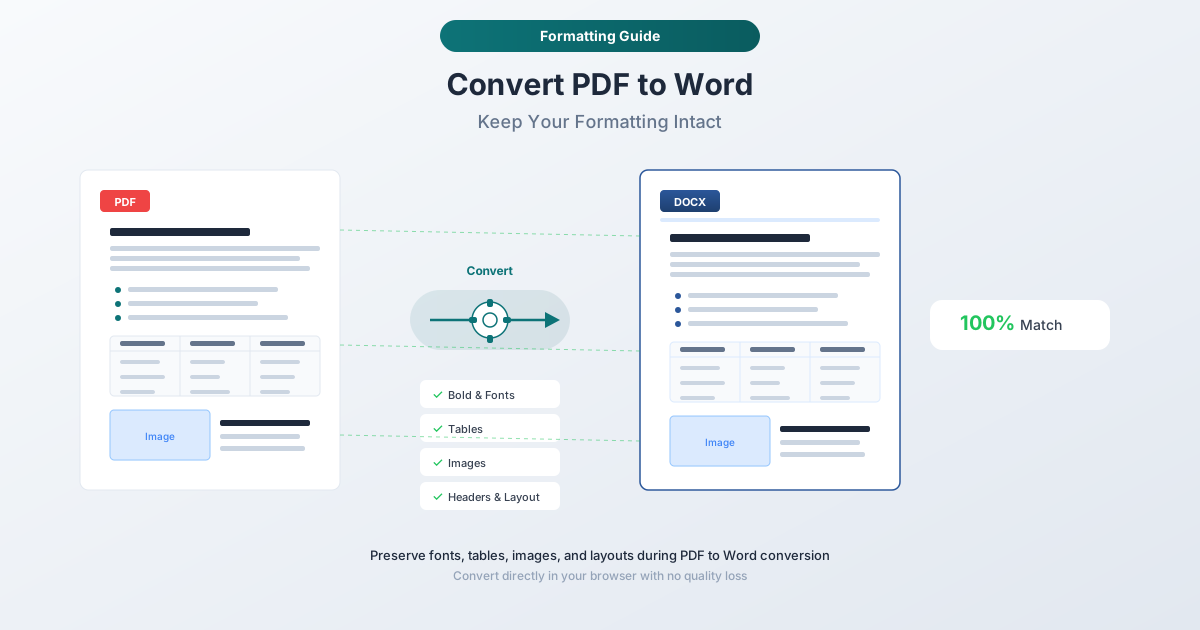
Por qué el formato de PDF a Word se rompe: Dos modelos incompatibles
Para entender por qué todos los conversores de PDF a Word tienen problemas con el formato, necesitas comprender qué sucede internamente. Los PDF y los documentos de Word no solo usan formatos de archivo diferentes, sino que utilizan modelos fundamentalmente distintos para colocar el contenido en una página.
Cómo funcionan los PDF: Posicionamiento absoluto
Un PDF es esencialmente un conjunto de instrucciones de dibujo. Cada carácter, línea e imagen se coloca en coordenadas x,y exactas en un lienzo de tamaño fijo. La especificación PDF (ISO 32000-2:2020) define operadores que posicionan elementos individuales con precisión a nivel de píxel:
-
Un encabezado no está "etiquetado como Encabezado 1". Es una cadena de texto renderizada en una fuente específica en coordenadas específicas.
-
Una tabla no es una cuadrícula estructurada. Son fragmentos de texto individuales posicionados para parecer alineados, con comandos de dibujo de líneas separados para los bordes.
-
Un diseño de dos columnas no se define como "dos columnas". Es texto colocado en dos regiones espaciales del lienzo.
Los PDF no tienen concepto de "flujo". Si cambias el tamaño de la página, nada se ajusta; el contenido permanece en sus coordenadas absolutas y se recorta o muestra espacio en blanco adicional.
Cómo funcionan los documentos de Word: Diseño de flujo
Un archivo .docx es lo opuesto. El contenido fluye a través de un flujo de documento: los párrafos siguen a los párrafos, el texto se ajusta dentro de los márgenes, las tablas se expanden o contraen según el contenido y los saltos de página se calculan dinámicamente. Word aplica estilos (Encabezado 1, Texto del cuerpo, Viñeta de lista) que tienen un significado semántico, y el diseño de la página se deriva de estos estilos combinados con la configuración de márgenes y columnas.
Si cambias el tamaño de fuente en un documento de Word, todo lo que sigue se ajusta. Las tablas crecen o se encogen. Los saltos de página cambian. Este comportamiento dinámico es el propósito principal del formato.
La brecha de conversión
Convertir PDF a Word significa traducir el posicionamiento absoluto a un diseño de flujo. Un conversor tiene que responder preguntas como:
-
"Estos fragmentos de texto en las coordenadas (72, 650) y (380, 650) - ¿son dos columnas o una línea con un gran espacio?"
-
"Este texto en la parte superior de cada página - ¿es un encabezado o parte del contenido del cuerpo?"
-
"Estas líneas alrededor del texto - ¿forman una tabla o son bordes decorativos?"
-
"Este texto en negrita de 14 puntos - ¿es Encabezado 2, o simplemente texto normal que resulta ser negrita y grande?"
No hay una única respuesta correcta. Diferentes conversores hacen diferentes suposiciones, y ninguna de ellas es correcta el 100% de las veces. Es por eso que puedes convertir el mismo PDF con tres herramientas diferentes y obtener tres documentos de Word notablemente distintos.
Qué significa "Conservar formato" de manera realista
Seamos honestos con las expectativas. Cuando alguien dice "convertir PDF a Word sin perder formato", lo que se puede lograr es una aproximación cercana, no una reproducción perfecta a nivel de píxel.
Lo que típicamente se conserva bien
- Contenido de texto. Las palabras reales casi siempre se conservan correctamente (suponiendo que el PDF tenga texto incrustado, no imágenes escaneadas).
- Formato de caracteres básico. Negrita, cursiva, subrayado, tamaño de fuente y familia de fuente suelen sobrevivir a la conversión.
- Tablas simples. Las tablas con cuadrículas regulares (filas y columnas consistentes, sin celdas combinadas) se convierten de manera fiable.
- Encabezados y párrafos. La jerarquía visual del documento (texto grande para encabezados, texto más pequeño para el cuerpo) generalmente se mantiene, incluso si los estilos de Word no son semánticamente correctos.
- Hipervínculos. Los enlaces clickeables en el PDF suelen transferirse como hipervínculos en el DOCX.
- Tamaño de página y márgenes. Las dimensiones generales de la página suelen conservarse.
Lo que típicamente se rompe
- Tablas complejas. Las tablas con celdas combinadas, tablas anidadas o celdas que abarcan varias páginas a menudo pierden su estructura.
- Diseños multicolumna. Los diseños de dos o tres columnas se encuentran entre los elementos más difíciles de convertir. Los conversores pueden apilar columnas secuencialmente o entrelazar texto de diferentes columnas.
- Cuadros de texto y elementos flotantes. Los bloques de texto de posicionamiento absoluto se convierten en contenido en línea, marcos anclados o desaparecen.
- Encabezados y pies de página. El contenido repetido en la parte superior e inferior de las páginas se detecta de manera inconsistente entre los conversores.
- Espaciado preciso. El espaciado entre líneas, el espaciado entre párrafos y las tabulaciones se aproximan pero rara vez coinciden exactamente.
- Formularios incrustados. Los campos de formulario PDF rellenables generalmente se convierten como texto estático o desaparecen por completo.
- Fuentes personalizadas. Si el PDF utiliza fuentes que no están instaladas en tu sistema, Word las sustituye, lo que cambia el ancho de los caracteres y rompe los saltos de línea.
Comprender estas limitaciones de antemano significa que no perderás una hora intentando "arreglar" una herramienta de conversión cuando el problema es inherente a la brecha de formato.
Método 1: Conversor de PDF a Word de PDFSub (Recomendado)
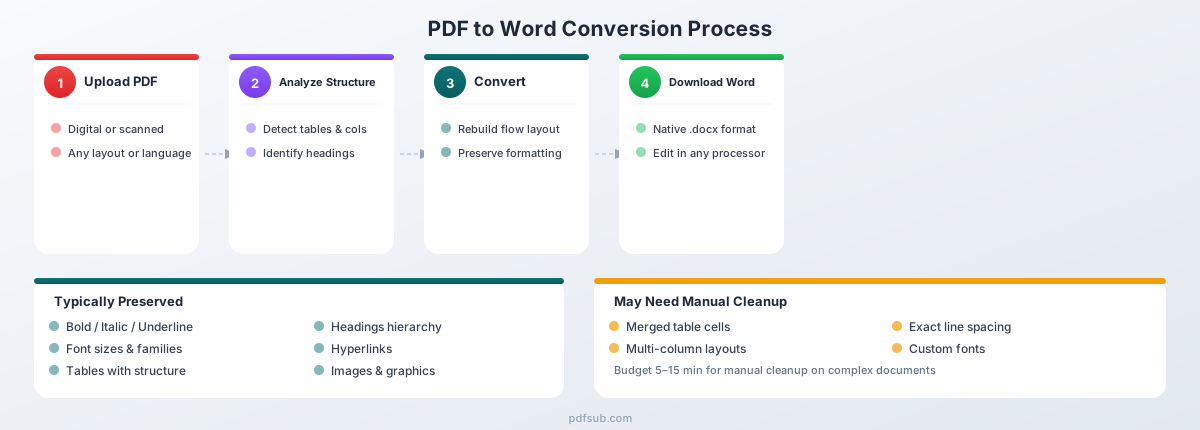
La herramienta de PDF a Word de PDFSub está diseñada para manejar toda la gama de documentos PDF, desde cartas simples de una sola página hasta informes complejos de varias páginas con tablas, imágenes y diseños mixtos.
Cómo convertir
- Ve a la herramienta de PDF a Word. Navega a pdfsub.com/tools/pdf-to-word.
- Sube tu PDF. Arrastra y suelta tu archivo, o haz clic para buscar. No necesitas crear una cuenta para iniciar una conversión.
- Convierte. PDFSub analiza la estructura del documento (detectando tablas, encabezados, imágenes, columnas y flujo de texto) y genera un archivo DOCX editable.
- Descarga tu documento de Word. El archivo convertido se descarga como un .docx que se abre en Microsoft Word, Google Docs, LibreOffice o cualquier procesador de texto que admita el formato.
Lo que PDFSub maneja bien
Tablas con estructura. El conversor detecta los límites de las tablas analizando las posiciones de las líneas y la alineación del texto, y luego las reconstruye como tablas nativas de Word con el tamaño de celda correcto. Esto significa que las celdas permanecen editables y la tabla responde a los cambios de contenido, a diferencia de algunos conversores que insertan tablas como imágenes.
Encabezados y jerarquía de texto. El análisis del tamaño de fuente, el peso y la posición mapea el contenido a los niveles de encabezado apropiados. El documento de Word resultante tiene una estructura de encabezado utilizable, lo que significa que el panel de navegación, la generación de tabla de contenido y la vista de esquema funcionan como se espera.
Imágenes y gráficos. Las imágenes incrustadas se extraen y se colocan en una posición aproximadamente correcta dentro del flujo del documento. Los gráficos vectoriales y diagramas se conservan como elementos de imagen.
Documentos de varias páginas. Los encabezados y pies de página se detectan y separan del contenido del cuerpo, por lo que aparecen en las regiones de encabezado/pie de página de Word en lugar de abarrotar el área de texto principal.
Más de 130 idiomas. PDFSub maneja PDF en cualquier idioma, incluyendo escrituras de derecha a izquierda como árabe y hebreo, caracteres CJK (chino, japonés, coreano) e idiomas europeos con caracteres acentuados y puntuación especial.
Cuándo usar PDFSub
- Documentos con tablas que necesitas editar (informes financieros, facturas, hojas de datos)
- Contratos o propuestas de varias páginas donde la preservación de la estructura es importante
- PDF que recibiste de otra persona y necesitas revisar
- Cualquier documento donde desees un archivo de Word limpio y editable sin pasar 30 minutos en limpieza manual
PDFSub ofrece una prueba gratuita de 7 días, para que puedas probarlo con tus documentos reales antes de comprometerte.
Método 2: Importación de PDF integrada en Microsoft Word
Microsoft Word (2013 y posterior) puede abrir archivos PDF directamente y convertirlos en documentos de Word editables. Esto está integrado en Word, sin necesidad de complementos ni software adicional.
Cómo convertir
- Abre Microsoft Word
- Ve a Archivo → Abrir → Examinar
- Cambia el filtro de tipo de archivo a "Archivos PDF" o "Todos los archivos"
- Selecciona tu PDF; Word muestra una advertencia de que el resultado puede no ser exactamente igual al original
- Haz clic en Aceptar, espera la conversión y luego guarda como .docx
Lo que Word hace bien
- Documentos de texto simples. Cartas, memorandos y documentos de una sola columna con formato básico se convierten limpiamente. Si tu PDF es esencialmente un documento de texto con encabezados y párrafos, Word lo maneja bien.
- Formato básico. Negrita, cursiva, tamaños de fuente y espaciado de párrafos se conservan con precisión razonable.
- Sin software adicional. Si ya tienes Microsoft 365 o Word 2019+, este método no cuesta nada adicional y no requiere descargas.
- Sin conexión. Todo sucede localmente en tu máquina. Ningún archivo se sube a ningún servidor, lo cual es importante para documentos confidenciales.
Lo que Word tiene dificultades
- Tablas. La debilidad más documentada de Word para la importación de PDF. Las tablas a menudo salen distorsionadas: columnas desalineadas, celdas combinadas incorrectamente, contenido desplazado entre celdas.
- Diseños multicolumna. Los documentos de dos columnas a menudo se convierten en una sola columna con texto en el orden de lectura incorrecto.
- Imágenes. Pueden cambiar de posición, redimensionarse o superponerse al texto. Las marcas de agua a menudo desaparecen por completo.
- Diseños complejos. Folletos, artículos académicos con figuras y diseños no estándar a menudo producen resultados inutilizables.
- PDF escaneados. La importación de PDF de Word no tiene capacidad OCR. Los PDF escaneados se insertan como imágenes, no como texto editable.
Veredicto
La importación de PDF integrada de Word es mejor para documentos simples y con mucho texto donde no necesitas una preservación precisa del diseño. Para documentos complejos, los resultados generalmente requieren una limpieza manual significativa y, en algunos casos, es más rápido volver a escribir el contenido que arreglar la salida de la conversión.
Método 3: Google Docs
Google Docs ofrece una forma gratuita de convertir PDF a un formato editable, que luego puedes descargar como un documento de Word.
Cómo convertir
- Sube tu PDF a Google Drive
- Haz clic derecho en el archivo → Abrir con → Google Docs
- Google convierte el PDF en un Google Doc editable
- Edita según sea necesario
- Ve a Archivo → Descargar → Microsoft Word (.docx) para obtener un archivo de Word
Lo que Google Docs hace bien
- Gratis. No se requiere suscripción, solo una cuenta de Google.
- Accesible. Funciona en cualquier navegador en cualquier sistema operativo.
- Extracción de texto. El contenido de texto real se conserva de manera fiable para PDF digitales.
- OCR básico. Google Docs puede extraer texto de PDF escaneados, aunque la precisión varía y el formato no se conserva.
Lo que Google Docs tiene dificultades
- Reformateo agresivo. Google Docs elimina la mayor parte del diseño original. Los diseños multicolumna se convierten en una sola columna. El espaciado complejo se aplana.
- Destrucción de tablas. Las tablas simples pueden sobrevivir, pero cualquier cosa con celdas combinadas o contenido de celda multilínea generalmente se vuelve irreconocible.
- Manejo de imágenes. Las imágenes pueden moverse, cambiar de tamaño o desaparecer por completo.
- Sin preservación de estilos. Los estilos de encabezado, los estilos de párrafo y el formato personalizado se ignoran en gran medida. Todo se convierte en texto del cuerpo con formato predeterminado.
- Doble penalización de conversión. Dado que vas de PDF → Google Docs → DOCX, el formato se degrada dos veces.
- Privacidad. Tu documento se sube a los servidores de Google para su procesamiento, lo que es una preocupación para documentos sensibles.
Veredicto
Google Docs es una opción de último recurso cuando necesitas extraer texto de un PDF de forma gratuita y no te importa conservar el formato. Para cualquier documento donde el diseño sea importante, este método produce resultados que requieren más trabajo manual que las otras opciones.
Consejos para obtener los mejores resultados posibles
Obtener una conversión limpia no se trata solo de elegir la herramienta adecuada. Cómo preparas el documento y qué haces después de la conversión importa igual de mucho.
Antes de convertir
Comienza con un PDF digital, no uno escaneado. Este es el factor más importante en la calidad de la conversión. Un PDF digital (creado por software, no por un escáner) contiene texto incrustado que se puede extraer directamente. Un PDF escaneado requiere OCR, lo que introduce errores y destruye el formato. Para diferenciar: abre el PDF e intenta seleccionar palabras individuales. Si puedes resaltar texto, es digital. Si toda la página se selecciona como un solo bloque, está escaneado.
Elimina la protección con contraseña primero. La mayoría de los conversores fallan silenciosamente en archivos encriptados. Si el PDF está protegido con contraseña, ábrelo en tu visor de PDF, luego "Imprimir a PDF" o "Guardar como" para crear una copia sin restricciones.
Divide documentos largos. Los documentos de más de 50 páginas pueden convertirse de manera más fiable si se dividen en secciones más pequeñas primero. El análisis de diseño puede acumular errores a lo largo de las páginas.
Sé consciente de lo que necesitas editar. Si solo necesitas cambiar unas pocas palabras, considera si un editor de PDF podría ser más apropiado que convertir a Word.
Después de convertir
Verifica las tablas celda por celda. Las tablas son donde el formato se rompe más visiblemente. Abre tanto el PDF original como el documento de Word convertido uno al lado del otro. Verifica que las columnas estén correctamente alineadas, que el contenido de las celdas no se haya desplazado y que el número de filas coincida con el original.
Verifica encabezados y pies de página. Haz doble clic en la región de encabezado/pie de página en Word y confirma que el contenido del encabezado no se duplica en el cuerpo, y que el contenido del cuerpo no se ha movido incorrectamente al encabezado.
Verifica las posiciones de las imágenes y las fuentes. Desplázate por el documento para verificar que las imágenes aparezcan cerca de su contexto original. Si el texto se ve "mal" (saltos de línea inesperados, texto desbordando celdas de tabla), el conversor puede haber sustituido una fuente diferente. Ve a Formato → Fuente e instala la fuente original o elige una alternativa cercana.
Espera limpieza manual en documentos complejos. Incluso la mejor conversión de un PDF complejo requerirá de 5 a 15 minutos de ajuste manual. Presupuesta este tiempo; la brecha de formato hace imposible una conversión perfecta. Guarda como .docx inmediatamente una vez que la limpieza esté hecha.
Casos especiales
Conversión de PDF escaneados
Los PDF escaneados requieren OCR (Reconocimiento Óptico de Caracteres) antes de la conversión. El resultado suele ser un documento de texto plano en Word con saltos de párrafo básicos; espera errores de reconocimiento de caracteres y pérdida del formato original. Para obtener mejores resultados, escanea a 300 DPI o superior con texto negro sobre fondo blanco.
PDFSub maneja PDF escaneados automáticamente: detecta si el PDF contiene texto incrustado o imágenes escaneadas y aplica OCR cuando es necesario.
Conversión de PDF con formularios rellenables
Los formularios PDF rellenables (campos de texto, casillas de verificación, menús desplegables) no tienen un equivalente directo en Word. La mayoría de los conversores aplanan los campos en texto estático o los ignoran por completo. Si necesitas un formulario editable en Word, planea recrear la estructura del formulario utilizando los controles de contenido de Word después de convertir el contenido estático.
Conversión de PDF protegidos con contraseña
Los PDF con una contraseña de apertura (necesaria para ver) deben desbloquearse antes de que cualquier conversor pueda acceder al contenido. Los PDF con restricciones de solo permisos (que impiden copiar/imprimir pero permiten ver) generalmente se pueden convertir sin importar. Si tu PDF está protegido con contraseña, ábrelo con la contraseña en tu visor de PDF, luego "Imprimir a PDF" o "Guardar como" para crear una copia sin restricciones antes de convertir.
Cuándo NO convertir a Word
Convertir PDF a Word no siempre es la respuesta correcta. En varios escenarios comunes, existen mejores alternativas.
Solo necesitas hacer pequeñas ediciones
Si necesitas cambiar una fecha, corregir un error tipográfico, actualizar un número de teléfono o cambiar un nombre, no necesitas un documento de Word. Un editor de PDF te permite modificar texto directamente en el PDF sin ninguna conversión. Esto conserva el 100% del formato original porque editas en el lugar en lugar de traducir entre formatos.
PDFSub ofrece herramientas de edición de PDF para modificaciones comunes como agregar texto, anotaciones y manipulación de páginas, sin necesidad de conversión.
Necesitas extraer datos, no editar el documento
Si tu objetivo es obtener números de una tabla en una hoja de cálculo, convertir a Word es un paso intermedio innecesario. Convierte directamente a Excel o CSV en su lugar. El conversor de PDF a Excel de PDFSub extrae datos tabulares en formato de hoja de cálculo estructurada, lo cual es mucho más útil para el análisis de datos que una tabla de Word.
Necesitas una copia visual exacta o el PDF está firmado
Word es un formato de diseño de flujo; nunca reproducirá el posicionamiento absoluto a la perfección. Si necesitas una copia visual idéntica, conserva el PDF y utiliza herramientas de anotación para agregar comentarios, resaltados o sellos. De manera similar, si el documento ha sido firmado digitalmente o certificado, convertirlo a un formato editable rompe la firma y puede invalidar su estado legal.
Comparación de métodos: ¿Cuál deberías usar?
| Método | Costo | OCR | Mejor para | Calidad de formato |
|---|---|---|---|---|
| PDFSub | Prueba gratuita de 7 días | Sí | Documentos complejos, tablas, informes de varias páginas | Alta |
| Microsoft Word | Gratis (con Word) | No | Documentos simples con mucho texto | Media |
| Google Docs | Gratis | Básico | Extracción de texto cuando el formato no importa | Baja |
PDFSub proporciona el mejor equilibrio entre calidad y facilidad de uso para la mayoría de los documentos. La importación integrada de Word funciona bien para documentos simples con mucho texto. Google Docs es un último recurso cuando solo necesitas las palabras y no te importa el diseño.
Preguntas frecuentes
¿Puedo convertir varios PDF a Word a la vez?
La conversión por lotes depende de la herramienta. PDFSub admite la carga y conversión de varios archivos. La importación integrada de Microsoft Word solo maneja un archivo a la vez; tendrías que repetir el proceso Archivo → Abrir para cada PDF. Google Docs también maneja un archivo a la vez.
¿Sobrevivirán mis hipervínculos a la conversión?
En la mayoría de los casos, sí. Los hipervínculos incrustados en PDF digitales (URL clickeables, enlaces de correo electrónico, enlaces internos del documento) generalmente se transfieren al documento de Word como hipervínculos funcionales. Los enlaces que son solo texto con estilo (azul y subrayado pero no realmente enlazados) aparecerán solo como texto. Después de la conversión, pasa el cursor sobre los enlaces para verificar que apunten a las URL correctas.
¿Puedo convertir solo páginas específicas de un PDF?
No directamente con la mayoría de los conversores; procesan el documento completo. La solución es extraer las páginas que necesitas en un PDF separado primero (usando una herramienta de división de PDF) y luego convertir ese archivo más pequeño. PDFSub ofrece herramientas de extracción de páginas que hacen de este un proceso rápido de dos pasos: divide las páginas que necesitas y luego convierte el resultado a Word.
¿Por qué mi documento convertido tiene fuentes diferentes?
Los PDF pueden incrustar fuentes que quizás no estén instaladas en tu computadora. Cuando Word abre el documento convertido, sustituye las fuentes faltantes por alternativas disponibles. Estas sustituciones a menudo tienen diferentes anchos de caracteres, lo que hace que el texto se ajuste de manera diferente, que las celdas de la tabla se desborden y que los saltos de línea cambien. Para solucionar esto, instala la fuente original o elige un sustituto con métricas similares (por ejemplo, Arial para Helvetica, Times New Roman para Times).
¿Puedo convertir un PDF de vuelta al documento de Word original del que fue creado?
No. Convertir un PDF a Word crea una nueva aproximación; no recupera el archivo .docx original. La información se pierde cuando Word genera un PDF (los estilos se aplanan, el diseño de flujo se convierte en posicionamiento absoluto, el historial de edición se elimina), y esa información no se puede reconstruir. Si el archivo de Word original existe, úsalo siempre en lugar de convertir desde PDF.
¿Qué tan grande puede ser un PDF que puedo convertir?
Los límites de tamaño de archivo varían según la herramienta. Para documentos muy grandes (más de 50 páginas), dividir en secciones más pequeñas antes de convertir generalmente produce mejores resultados porque el análisis de diseño puede acumular errores a lo largo de las páginas.
¿Es seguro convertir documentos confidenciales?
La seguridad depende de dónde ocurra la conversión. Las herramientas que procesan archivos en tu navegador (lado del cliente) nunca suben tu documento a un servidor; el archivo permanece en tu dispositivo. Los conversores del lado del servidor suben tu archivo para su procesamiento, lo que crea una ventana de exposición de datos. Para contratos, documentos financieros, archivos legales o cualquier cosa que contenga información personal, prioriza las herramientas con procesamiento del lado del cliente o local. PDFSub procesa PDF digitales en el navegador siempre que sea posible, recurriendo al procesamiento del lado del servidor solo para documentos escaneados que necesitan OCR.
Resumen
Convertir PDF a Word sin perder formato es una de las tareas de documentos más comunes y una de las más frustrantes. El desafío principal es arquitectónico: los PDF posicionan el contenido en coordenadas fijas, mientras que Word fluye el contenido dinámicamente. Ningún conversor cierra esta brecha perfectamente, pero la herramienta adecuada y las expectativas correctas marcan una diferencia significativa.
El enfoque práctico:
- Comienza con un PDF digital siempre que sea posible; los documentos escaneados agregan errores de OCR además de la traducción de formato.
- Usa un conversor especializado como la herramienta de PDF a Word de PDFSub para documentos con tablas, imágenes o diseños complejos.
- Establece expectativas realistas: apunta a una aproximación cercana que ahorre tiempo en comparación con reescribir, no a una coincidencia perfecta a nivel de píxel.
- Presupuesta de 5 a 15 minutos para limpieza en documentos complejos. Verifica tablas, confirma encabezados y confirma posiciones de imágenes.
- Considera alternativas cuando la conversión no sea realmente lo que necesitas. Las ediciones pequeñas se manejan mejor con editores de PDF. La extracción de datos se maneja mejor con herramientas de PDF a Excel.
La buena noticia: para la mayoría de los documentos cotidianos (contratos, informes, cartas, propuestas, currículums), un conversor moderno produce resultados que solo requieren ajustes menores. Los días de obtener resultados completamente garabateados de cada conversión han quedado en gran medida atrás. La clave es elegir el método correcto para tu tipo de documento y saber qué verificar después.