Convertir Estados de Cuenta Bancarios de Chase a Excel (2026)
Guía paso a paso para convertir extractos de cuentas corrientes, de ahorros y de tarjetas de crédito de Chase a formato Excel, CSV o QBO.
Tienes un estado de cuenta bancario de Chase en PDF y necesitas los datos en una hoja de cálculo. Quizás estés haciendo un seguimiento de gastos, conciliando cuentas o preparándote para la temporada de impuestos. Sea cual sea la razón, Chase no lo facilita.
Chase proporciona los estados de cuenta como PDF, y punto. No hay opción de Excel, ni opción de CSV para los estados de cuenta completos. Y si has intentado copiar y pegar desde un PDF de Chase a Excel, ya sabes cómo va eso: fechas, descripciones y montos todos amontonados en una sola columna.
Aquí te explicamos cómo obtener realmente los datos de tu estado de cuenta de Chase en Excel, con métodos que funcionan para cuentas corrientes, de ahorros y de tarjetas de crédito.
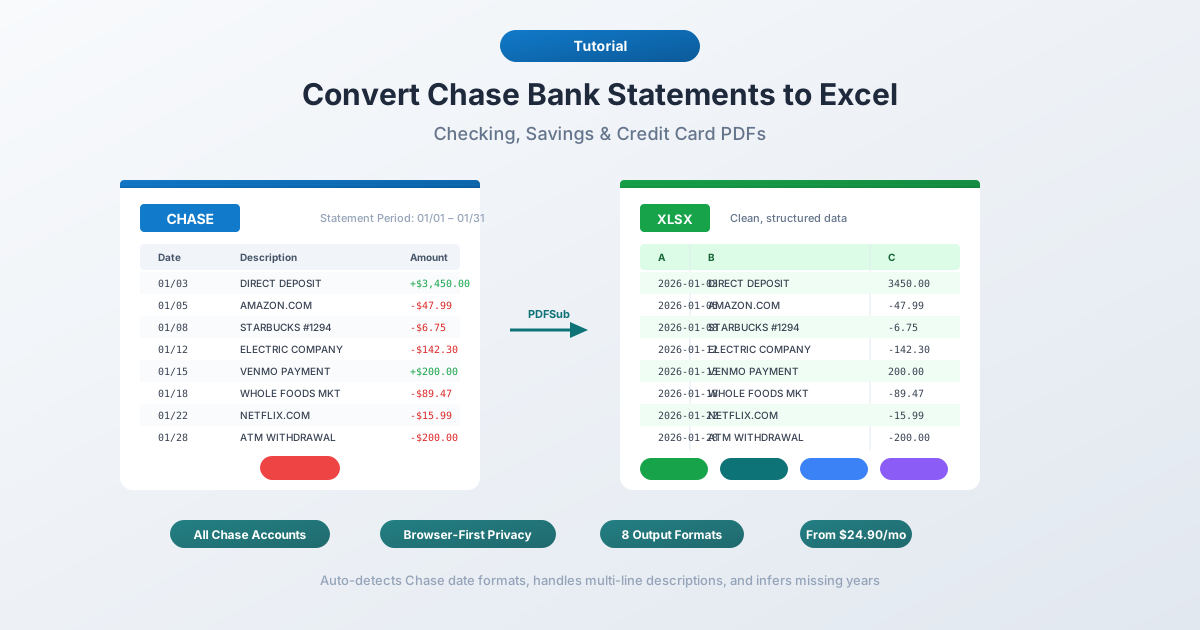
Lo que Chase te da (y lo que no)
Antes de convertir nada, es útil saber lo que Chase ofrece realmente.
Estados de cuenta en PDF - disponibles hasta por 7 años a través de Chase Online Banking en "Statements & Documents" (Estados de Cuenta y Documentos). Estos son los estados de cuenta oficiales que coinciden con lo que recibirías por correo. Solo en PDF, ningún otro formato.
Descargas de actividad - disponibles a través de "Account Activity" (Actividad de la Cuenta) → "Download" (Descargar). Chase ofrece exportaciones en CSV, QFX (Quicken) y QBO (QuickBooks) aquí. Suena perfecto, ¿verdad?
No exactamente. La descarga de actividad tiene limitaciones serias:
- Solo ~24 meses de historial (a veces 90 días para tarjetas de crédito)
- Límite estricto de 1,000 transacciones - Chase trunca silenciosamente el archivo sin previo aviso si excedes este número
- No son estados de cuenta oficiales - solo un registro de transacciones. Faltan saldos iniciales y finales, resúmenes de comisiones, desglose de intereses y tablas de saldos diarios
- No hay formato OFX - Chase descontinuó OFX Direct Connect en octubre de 2022
Así que si necesitas datos de hace más de dos años, o necesitas el estado de cuenta completo (no solo transacciones), el PDF es tu única opción.
Método 1: Usar un Convertidor de Estados de Cuenta Bancarios (Recomendado)
El método más rápido y preciso es un convertidor especializado de estados de cuenta bancarios, una herramienta diseñada específicamente para extraer datos de transacciones de los PDF de estados de cuenta bancarios.
A diferencia de las herramientas genéricas de PDF a Excel, los convertidores de estados de cuenta bancarios entienden la estructura de los documentos financieros. Saben que los estados de cuenta corrientes de Chase agrupan las transacciones en "Depósitos y Adiciones", "Retiros Electrónicos" y "Retiros con Cajero Automático y Tarjeta de Débito". Manejan descripciones de varias líneas, saldos corrientes y el peculiar formato de fecha de Chase.
Paso a Paso con PDFSub
- Descarga tu estado de cuenta de Chase - Inicia sesión en chase.com → Statements & Documents → selecciona el estado de cuenta → descarga el PDF
- Ve al Convertidor de Estados de Cuenta Bancarios de PDFSub
- Sube el PDF de Chase - arrastra y suelta o haz clic para buscar
- Revisa los datos extraídos - PDFSub te muestra las transacciones antes de que las descargues, para que puedas verificar la precisión
- Elige tu formato - Excel (XLSX), CSV, QBO (QuickBooks), OFX (Xero), o cualquiera de los 8 formatos admitidos
- Descarga - haz clic en Descargar o usa "Descargar Todo" para un ZIP con cada formato
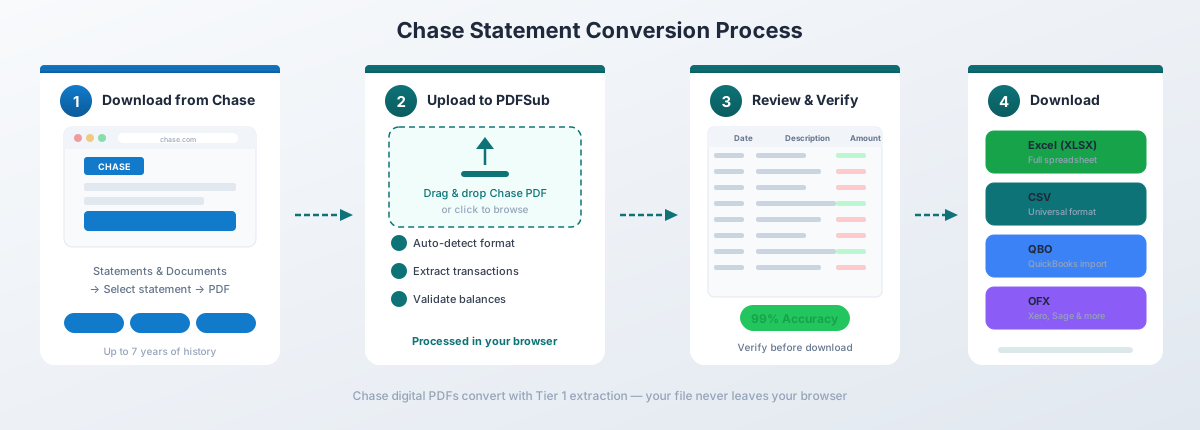
Para los PDF digitales de Chase, la extracción de Nivel 1 de PDFSub maneja la conversión completamente en tu navegador; el archivo nunca sale de tu dispositivo. Esto es importante cuando trabajas con datos financieros sensibles.
Por qué esto funciona bien específicamente para Chase:
- Detecta automáticamente el formato de fecha de Chase (MM/DD/AAAA para cuentas corrientes, MM/DD para tarjetas de crédito) e infiere el año faltante del período del estado de cuenta
- Maneja las descripciones de transacciones de varias líneas de Chase sin crear filas duplicadas
- Funciona con todos los tipos de cuentas de Chase: corrientes, de ahorros, de tarjetas de crédito y empresariales
- Procesa las dimensiones de página no estándar de los estados de cuenta de tarjetas de crédito de Chase (usan páginas tamaño legal, no carta)
- Exporta al formato QBO para importación directa a QuickBooks con detección de duplicados FITID
El plan Todo Incluido de PDFSub cuesta $20/usuario/mes (anual) o $25/usuario/mes (mensual), e incluye 500 páginas de estados de cuenta bancarios por usuario y una prueba gratuita de 7 días.
Método 2: Descarga de Actividad Integrada de Chase
Si solo necesitas transacciones recientes (no el estado de cuenta completo), la exportación nativa en CSV de Chase es la opción más rápida.
Cómo Descargar
- Inicia sesión en chase.com
- Navega a tu cuenta
- Establece el rango de fechas para las transacciones que necesitas
- Haz clic en el icono de descarga (flecha hacia abajo)
- Selecciona "Spreadsheet (Excel, CSV)"
- Abre el archivo descargado en Excel
Lo que obtienes
El CSV de Chase incluye estas columnas:
| Columna | Descripción |
|---|---|
| Date | Fecha de la transacción |
| Description | Comerciante o detalle de la transacción |
| Amount | Monto con signo (negativo para débitos) |
| Type | DEBIT, CREDIT, etc. |
| Balance | Saldo corriente (a veces omitido) |
Limitaciones a tener en cuenta
La trampa de las 1,000 filas. Chase corta silenciosamente tu descarga en 1,000 transacciones. Sin mensaje de error, sin aviso, simplemente se detiene. Si tu cuenta tiene más de 1,000 transacciones en el rango de fechas, obtendrás un archivo incompleto. Divide tu rango de fechas en fragmentos más pequeños para solucionar esto.
Límite de historial de ~24 meses. No puedes descargar actividad de más de aproximadamente dos años. Para datos más antiguos, necesitas los estados de cuenta en PDF.
No son estados de cuenta oficiales. La exportación CSV no incluye saldos iniciales/finales, desglose de comisiones, cargos por intereses o tablas de saldos diarios. Si necesitas esto para fines contables o de auditoría, necesitas el PDF.
Este método funciona bien para un seguimiento rápido de finanzas personales de actividad reciente. Para algo más completo, necesitarás convertir el PDF.
Método 3: Copiar y Pegar desde PDF (No Recomendado)
Puedes intentar seleccionar texto en un PDF de Chase y pegarlo en Excel. Esto es lo que realmente sucede:
Todo aterriza en una sola columna. Fechas, descripciones, montos y saldos están todos revueltos. Una transacción que se ve limpia en el PDF - 01/15 Amazon.com -$47.99 $1,234.56 - se convierte en cuatro filas separadas en Excel sin separación de columnas.
Puedes usar la función "Texto en Columnas" de Excel (pestaña Datos → Texto en Columnas) para dividirlo, pero:
- Las descripciones de varias líneas de Chase rompen la alineación de las filas
- Los saldos corrientes no se alinean con sus transacciones
- Los encabezados de sección ("DEPOSITS AND ADDITIONS") se mezclan con los datos de las transacciones
- Pasarás 30+ minutos limpiando un solo estado de cuenta
Para uno o dos estados de cuenta simples, esto es tedioso pero factible. Para cualquier cosa más, no vale la pena el tiempo.
Método 4: Adobe Acrobat Pro
Adobe Acrobat Pro tiene una función "Exportar PDF → Hoja de cálculo → Microsoft Excel Workbook". En teoría, debería funcionar perfectamente. En la práctica, los estados de cuenta de Chase son uno de los peores escenarios para el motor de exportación de Acrobat.
Esto es lo que suele suceder:
- Más de 20 columnas en lugar de 3–4. Acrobat crea muchas más columnas de las necesarias, con celdas fusionadas y datos desalineados dispersos por la hoja.
- Texto fragmentado. Una fecha como "01/15/2025" puede aparecer como "01" en una celda, "/15" en otra y "/2025" en una tercera.
- Encabezados de sección mezclados con datos. "DEPOSITS AND ADDITIONS" termina siendo una fila que rompe la estructura de tu tabla.
Los propios foros comunitarios de Adobe están llenos de usuarios frustrados que intentan convertir estados de cuenta bancarios. El consejo típico de los moderadores de Adobe es: "Intenta usar 'Copiar con formato' en su lugar" o "obtén los datos directamente del banco".
Si tienes Acrobat Pro, vale la pena intentarlo; algunos estados de cuenta de Chase se convierten mejor que otros dependiendo de la versión del formato. Pero no esperes resultados limpios sin una limpieza manual significativa.
Particularidades Específicas de Chase que Debes Conocer
Los PDF de Chase tienen varias peculiaridades que confunden a los convertidores genéricos:
Protección con Contraseña
Los estados de cuenta de Chase descargados a través de mensajes seguros a veces están protegidos con contraseña. La contraseña suele ser tu SSN completo de 9 dígitos (sin guiones). Para eliminar la protección: abre el PDF en Chrome, ingresa tu SSN, luego Imprimir → Guardar como PDF. Esto crea una copia desbloqueada que puedes convertir.
Los Estados de Cuenta de Tarjetas de Crédito Usan Páginas Tamaño Legal
Los PDF de los estados de cuenta de tarjetas de crédito de Chase son de 8.5" × 14" (tamaño legal), no el estándar 8.5" × 11". Esto causa problemas de impresión y puede confundir a las herramientas que esperan páginas tamaño carta. La primera página también incluye un talón de cupón de pago que debe excluirse de la extracción de transacciones.
Año Faltante en las Fechas de Tarjetas de Crédito
Los estados de cuenta de tarjetas de crédito de Chase muestran las fechas como MM/DD sin el año. Una transacción con fecha "01/15" podría ser el 15 de enero de cualquier año. Los buenos convertidores infieren el año del encabezado del período del estado de cuenta. Si el tuyo no lo hace, necesitarás agregar el año manualmente.
Múltiples Versiones de Formato de Estado de Cuenta
Chase ha cambiado su formato de PDF al menos tres veces desde 2015. Las versiones 2 y 3 se superpusieron durante 2024, lo que significa que los estados de cuenta del mismo año pueden tener diseños diferentes. Es por eso que los convertidores independientes de plantillas tienden a manejar Chase mejor que los basados en plantillas.
Diferencias en Cuentas Empresariales
Los estados de cuenta corrientes empresariales de Chase pueden incluir imágenes de cheques incrustadas que interfieren con la extracción de texto. Los estados de cuenta de tarjetas de crédito Ink Business utilizan columnas de débito y crédito separadas (en lugar de un monto firmado único) y desglosan las transacciones por tarjeta de empleado.
Consejos para Trabajar con Datos de Chase Convertidos
Una vez que tengas tus transacciones de Chase en Excel, aquí tienes algunos consejos prácticos:
Verifica con el saldo inicial y final. Suma todas las transacciones y comprueba que coincidan con el cambio de saldo que se muestra en el encabezado del estado de cuenta. Esta es la verificación de precisión más rápida.
Elimina entradas duplicadas. Si estás combinando varios meses, ten cuidado con las transacciones que aparecen en dos estados de cuenta consecutivos (final de un mes, principio del siguiente).
Estandariza la columna de fechas. Excel a veces interpreta las fechas como texto en lugar de valores de fecha. Selecciona la columna de fechas → Datos → Texto en Columnas → selecciona el formato de Fecha (MDY) para asegurar un manejo adecuado de las fechas.
Agrega una columna de categoría. Una vez que tus datos estén en Excel, agrega una columna para las categorías de transacciones (comestibles, servicios públicos, suscripciones, etc.). Puedes usar la función BUSCAR de Excel para categorizar automáticamente según los nombres de los comerciantes:
=SI(HALLAR("AMAZON",B2)>0,"Compras",SI(HALLAR("COMCAST",B2)>0,"Servicios","Otro"))Convierte mensualmente, no anualmente. No esperes hasta la temporada de impuestos para convertir 12 meses de estados de cuenta a la vez. Convierte cada mes a medida que llega y mantén una estructura de carpetas organizada.
Preguntas Frecuentes
¿Puedo descargar estados de cuenta de Chase como archivos de Excel directamente?
No. Chase solo proporciona estados de cuenta en formato PDF. Puedes descargar la actividad de transacciones recientes (hasta ~24 meses) como CSV a través de la función de Descarga de Actividad, pero este es un registro de transacciones, no el estado de cuenta oficial. Para estados de cuenta completos con saldos y comisiones, debes convertir el PDF.
¿Hasta cuándo puedo obtener estados de cuenta de Chase?
Hasta 7 años para estados de cuenta en PDF a través de Chase Online Banking (Statements & Documents). La exportación CSV de Descarga de Actividad solo cubre aproximadamente 24 meses. Para estados de cuenta de más de 7 años, deberás contactar al servicio al cliente de Chase al (800) 935-9935.
¿Por qué mi descarga CSV de Chase tiene transacciones faltantes?
Chase trunca silenciosamente las descargas CSV en 1,000 transacciones. Si tu rango de fechas incluye más de 1,000 transacciones, el archivo estará incompleto sin previo aviso. Acorta tu rango de fechas y descarga en lotes más pequeños.
¿Puedo convertir un estado de cuenta de Chase protegido con contraseña?
Sí. La contraseña suele ser tu SSN de 9 dígitos (sin guiones). Abre el PDF en Chrome, ingresa la contraseña, luego Imprimir → Guardar como PDF para crear una copia desbloqueada. Luego, convierte la versión desbloqueada.
¿Qué formato debo elegir para importar a QuickBooks?
Elige el formato QBO. Está diseñado para QuickBooks e incluye identificadores de transacción (FITIDs) que evitan importaciones duplicadas. CSV también funciona pero requiere mapeo manual de columnas y no tiene detección de duplicados incorporada. Consulta nuestra guía para importar estados de cuenta bancarios a QuickBooks para obtener pasos detallados.
¿Funciona esto para cuentas empresariales de Chase?
Sí. Tanto las cuentas empresariales como las personales de Chase producen PDF digitales que se convierten bien. Los estados de cuenta de cuentas empresariales pueden tener diseños diferentes (columnas de débito/crédito separadas, desglose por tarjeta de empleado), pero los convertidores especializados manejan estas variaciones.
¿Qué tan precisa es la conversión?
Para los PDF digitales de Chase (descargados directamente de chase.com), los convertidores especializados de estados de cuenta bancarios suelen lograr una precisión del 95–99%. Las herramientas genéricas de PDF a Excel promedian alrededor del 70% en los estados de cuenta de Chase debido a su formato no estándar. Los estados de cuenta de Chase escaneados o fotografiados tendrán una precisión menor porque requieren procesamiento OCR.