Extractores de extractos bancarios a QIF para Quicken
QIF es el formato de importación nativo de Quicken. Aquí te mostramos cómo convertir extractos bancarios PDF a QIF e importarlos en Quicken, GnuCash y otro software de finanzas personales.
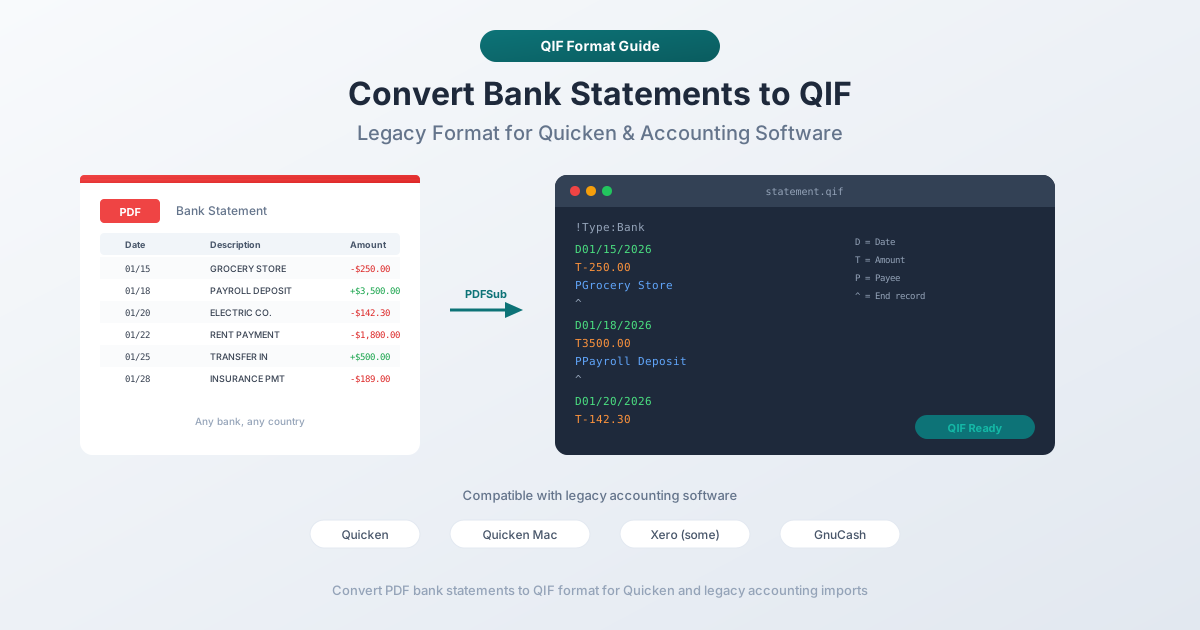
Utilizas Quicken para hacer un seguimiento de tus finanzas personales. Funciona razonablemente bien, hasta que tu banco elimina su soporte Direct Connect, o cambias de banco, o desentierras una caja de extractos PDF antiguos de una cuenta que cerraste hace dos años. De repente, necesitas una forma de introducir esas transacciones en Quicken, y el banco no te va a ayudar.
QIF - Quicken Interchange Format - es la respuesta clásica. Es el formato de archivo original que Intuit creó para importar transacciones a Quicken, y existe desde finales de los años 80. Todas las versiones de Quicken lo leen. GnuCash lo lee. Money Manager Ex lo lee. KMyMoney lo lee. Es el donante universal de formatos de archivo de finanzas personales.
El problema es simple: nadie genera archivos QIF hoy en día. Los bancos no los exportan. Tu portal de banca en línea ofrece PDFs y quizás CSV. Así que te quedas con una pila de extractos PDF y un formato que Quicken ha soportado durante casi cuatro décadas, sin un puente entre ambos. Hasta ahora.
¿Qué es el formato QIF?
QIF (Quicken Interchange Format) fue desarrollado por Intuit a finales de los años 80 como una forma de mover datos de transacciones entre Quicken y otro software financiero. Es uno de los formatos de intercambio de datos financieros más antiguos que aún se utiliza activamente.
El formato es texto plano: puedes abrir un archivo QIF en cualquier editor de texto y leerlo. Cada línea comienza con una sola letra que identifica el contenido de la línea, seguida del valor. Las transacciones se separan con un carácter de intercalación (^). La extensión del archivo es .qif.
Aquí tienes una referencia rápida de los prefijos de línea:
| Prefijo | Significado | Ejemplo |
|---|---|---|
!Type: |
Declaración del tipo de cuenta | !Type:Bank |
D |
Fecha | D03/01/2026 |
T |
Total (monto) | T-85.50 |
P |
Beneficiario | PElectric Company |
M |
Memo | MMonthly bill |
L |
Categoría | LUtilities:Electric |
N |
Número de cheque | N1042 |
^ |
Fin de transacción | ^ |
Intuit marcó oficialmente QIF como obsoleto en 2005 en favor de QFX (su versión de marca de OFX). Pero "obsoleto" es una palabra fuerte para un formato que Quicken todavía importa sin problemas dos décadas después. QIF sigue siendo la forma más sencilla y portátil de introducir transacciones en software de finanzas personales.
QIF vs QFX vs OFX - ¿Cuál es la diferencia?
Estos tres formatos están relacionados pero no son idénticos.
| Característica | QIF | QFX | OFX |
|---|---|---|---|
| Formato | Texto plano, basado en líneas | XML/SGML | XML/SGML |
| Desarrollado por | Intuit (1988) | Intuit | Intuit, Microsoft, CheckFree (1997) |
| IDs de transacción (FITID) | No | Sí | Sí |
| Detección de duplicados | No | Sí (vía FITID) | Sí (vía FITID) |
| Metadatos de cuenta | No | Sí (números de ruta/cuenta) | Sí |
| Información de saldo | No | Sí | Sí |
| Software principal | Quicken, GnuCash, otros | Quicken | Xero, Wave, muchas aplicaciones |
| Facilidad de creación manual | Muy fácil | Difícil | Difícil |
| Soporte actual | Sí (ampliamente) | Sí | Sí |
La diferencia clave es FITID. Los archivos QFX y OFX incluyen un ID de Transacción Único de la Institución Financiera para cada transacción. Esto permite al software detectar duplicados: si importas el mismo archivo dos veces, el software omite silenciosamente las transacciones que ya ha visto. QIF no tiene un equivalente. Importa un archivo QIF dos veces y obtendrás entradas duplicadas.
QFX es esencialmente OFX con marca Intuit. Las estructuras de archivo son casi idénticas. QFX añade encabezados específicos de Intuit (INTU.BID para identificación bancaria) que Quicken utiliza para el enrutamiento.
QIF es el más sencillo de producir. Es solo texto plano con prefijos de línea; cualquier editor de texto puede crear uno. OFX y QFX requieren XML/SGML correctamente formado con encabezados, conjuntos de mensajes y etiquetas anidadas.
Para el seguimiento de finanzas personales en Quicken, QIF a menudo es suficiente. Si la detección de duplicados es importante (y debería serlo para rangos de fechas superpuestos), QFX es mejor.
Comprensión de la estructura de archivos QIF
Un archivo QIF es una secuencia de transacciones agrupadas bajo un encabezado de tipo de cuenta. Aquí tienes un ejemplo completo con tres transacciones:
!Type:Bank
D03/01/2026
T-1,250.00
PApartment Management LLC
MRent - March 2026
LHousing:Rent
^
D03/02/2026
T-85.50
PCity Electric
MMonthly electricity
LUtilities:Electric
^
D03/05/2026
T3,200.00
PEmployer Inc
MPayroll deposit
LIncome:Salary
^
!Type:Bank declara el tipo de cuenta. Esta debe ser la primera línea. Los tipos válidos incluyen:
| Valor de Tipo | Tipo de Cuenta |
|---|---|
!Type:Bank |
Cuenta corriente o de ahorros |
!Type:CCard |
Tarjeta de crédito |
!Type:Invst |
Cuenta de inversión |
!Type:Oth A |
Otro activo |
!Type:Oth L |
Otra obligación |
!Type:Cash |
Cuenta de efectivo |
D (Fecha) - Fecha de la transacción. QIF usa M/D/AA o M/D/AAAA por defecto. La interpretación depende de la configuración regional del software de importación.
T (Total) - Monto de la transacción. Negativo para débitos (dinero saliente), positivo para créditos (dinero entrante).
P (Beneficiario) - La entidad a la que pagaste o de la que recibiste dinero.
M (Memo) - Descripción adicional. Opcional.
L (Categoría) - Quicken usa jerarquías separadas por dos puntos: Utilities:Electric, Housing:Rent. Las categorías que no existen en Quicken se crean al importar.
N (Número de cheque) - Opcional.
^ (Intercalación) - Fin de transacción. Cada transacción debe terminar con este separador.
Sin encabezados, sin XML, sin etiquetas de cierre. La simplicidad es tanto la fortaleza como la debilidad de QIF.
Método 1: Convertir PDF a QIF con PDFSub
La forma más rápida de pasar de un extracto bancario PDF a un archivo QIF limpio.
- Ve a Convertidor de Extractos Bancarios de PDFSub
- Sube tu extracto bancario PDF: arrastra y suelta o haz clic para buscar
- PDFSub extrae las transacciones automáticamente, detectando fechas, montos y descripciones
- Revisa los datos extraídos en la tabla de vista previa
- Selecciona QIF como formato de salida
- Descarga el archivo
.qif
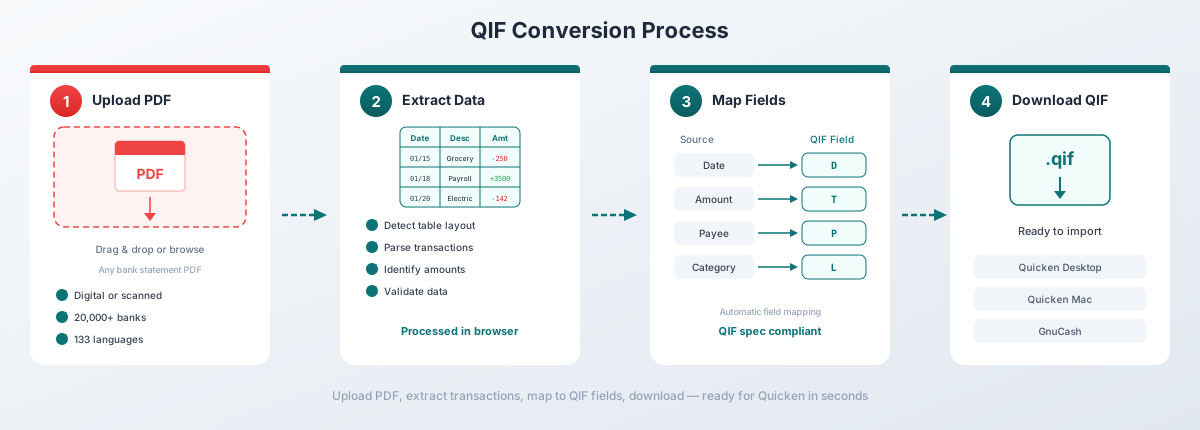
PDFSub genera archivos QIF válidos con formato de fecha correcto, signos de débito/crédito apropiados y nombres de beneficiarios limpios extraídos de las descripciones de transacciones de tu extracto. Maneja extractos de varias páginas, saldos corrientes y descripciones de varias líneas automáticamente.
El convertidor funciona con extractos de más de 20.000 bancos en más de 130 idiomas. Para PDFs digitales (extractos basados en texto), la extracción se realiza completamente en tu navegador: el archivo nunca sale de tu ordenador. Los PDFs escaneados o con muchas imágenes recurren al procesamiento de IA en el servidor.
El plan All-In-One cuesta $20/usuario/mes (anual) o $25/usuario/mes (mensual), e incluye 500 páginas de extractos bancarios por usuario y una prueba gratuita de 7 días. Consulta precios actuales para más detalles.
Importar QIF en Quicken
Una vez que tengas un archivo QIF, introducirlo en Quicken es sencillo.
Quicken para Windows
- Abre Quicken y ve a Archivo > Importar > Archivo de formato de intercambio Quicken (.QIF)
- Busca tu archivo
.qify selecciónalo - Quicken te pregunta en qué cuenta importar: elige una cuenta existente o crea una nueva
- Revisa el resumen de importación que muestra el número de transacciones encontradas
- Haz clic en Importar para confirmar
Quicken para Mac
- Abre Quicken y ve a Archivo > Importar > Formato de intercambio Quicken (.QIF)
- Selecciona tu archivo
.qif - Elige la cuenta de destino
- Confirma la importación
Notas importantes para la importación de QIF en Quicken
Coincidencia de cuentas. Los archivos QIF no contienen identificación de cuenta. Quicken te pide que selecciones manualmente a qué cuenta pertenecen las transacciones. Asegúrate de elegir la correcta.
Manejo de duplicados. QIF no tiene IDs de transacción, por lo que Quicken no puede detectar duplicados automáticamente. Si importas el mismo archivo dos veces, obtendrás entradas duplicadas. Siempre revisa después de importar.
Interpretación de fechas. Quicken interpreta las fechas QIF basándose en la configuración regional de tu sistema. Si tu sistema usa MM/DD/AAAA, 03/01/2026 significa 1 de marzo. Si usa DD/MM/AAAA, la misma fecha se convierte en 2 de enero. Asegúrate de que tu configuración regional coincida con el formato de fecha del archivo QIF.
Categorías. Las categorías que no existen en tu archivo Quicken se crean automáticamente durante la importación.
Importar QIF en otro software
La larga historia de QIF significa una amplia compatibilidad. Aquí te mostramos cómo importar en alternativas populares.
GnuCash
- Ve a Archivo > Importar > Importar QIF
- Selecciona tu archivo
.qif - El Asistente de Importación QIF te guía a través de la asignación de cuentas, selección de moneda y coincidencia de categorías
- Revisa las transacciones y confirma
El importador QIF de GnuCash es maduro y maneja la mayoría de los archivos correctamente. Coincide las categorías QIF con tu árbol de cuentas existente y crea nuevas cuentas para las categorías no coincidentes.
Money Manager Ex
- Ve a Archivo > Importar > Archivos QIF
- Selecciona el archivo y la cuenta de destino
- Revisa y confirma la importación
Money Manager Ex soporta la especificación QIF completa, incluyendo transacciones de inversión (!Type:Invst).
KMyMoney
- Ve a Archivo > Importar > QIF
- Selecciona el archivo, elige la cuenta y establece el formato de fecha
- KMyMoney previsualiza las transacciones antes de finalizar
KMyMoney incluye un editor de perfiles QIF que te permite configurar formatos de fecha y separadores decimales antes de importar, útil para extractos internacionales.
Microsoft Money (Legado)
Microsoft Money fue descontinuado en 2009, pero muchos usuarios todavía lo utilizan. Money importa QIF a través de Archivo > Importar > Archivo QIF. El proceso es similar a Quicken: selecciona el archivo, elige la cuenta y confirma.
Consideraciones sobre el formato de fecha QIF
El formato de fecha es la causa más común de problemas de importación QIF. El formato parece simple: D03/01/2026, pero la ambigüedad acecha en cada barra.
¿Es D01/02/2026 el 2 de enero o el 1 de febrero? La especificación QIF no exige un formato:
- Convención de EE. UU.:
M/D/AAAA- mes primero - Convención Europea:
D/M/AAAA- día primero - Predeterminado de Quicken:
M/D'AA(año de dos dígitos con apóstrofe) oM/D/AAAA
La mayoría de las herramientas QIF usan el formato de EE. UU. porque Intuit es una empresa estadounidense. Pero los extractos bancarios no estadounidenses pueden seguir una convención diferente.
Cómo el software de importación maneja las fechas
| Software | Interpretación de fecha |
|---|---|
| Quicken (Windows) | Sigue la configuración regional de Windows |
| Quicken (Mac) | Sigue la configuración de Idioma y Región de macOS |
| GnuCash | Pregunta durante el asistente de importación |
| KMyMoney | Configurable a través del perfil QIF |
| Money Manager Ex | Sigue la configuración regional del sistema |
Evitar problemas de fecha
PDFSub detecta el formato de fecha utilizado en tu extracto bancario (incluyendo formatos internacionales como DD/MM/AAAA, AAAA-MM-DD y DD.MM.AAAA) y convierte todas las fechas al formato estándar de EE. UU. (M/D/AAAA) en la salida QIF. Esto garantiza la compatibilidad con Quicken y la mayoría de los demás software de finanzas personales, independientemente de la configuración regional del extracto original.
Si las fechas siguen apareciendo incorrectas después de la importación, revisa la configuración regional de tu sistema operativo. El software de importación utiliza la configuración regional de tu sistema para interpretar las fechas QIF; una discrepancia entre el formato del archivo y la expectativa de tu sistema cambiará cada fecha.
Limitaciones de QIF
QIF es simple, portátil y ampliamente compatible. Pero tiene deficiencias reales que debes comprender antes de depender mucho de él.
Sin detección de duplicados. Los archivos QIF no contienen identificadores de transacción. Cada importación se trata como datos nuevos. Si importas el mismo archivo de nuevo, obtendrás duplicados. QFX y OFX resuelven esto con FITIDs.
Sin identificación de cuenta. Un archivo QIF dice !Type:Bank pero no especifica qué banco, qué cuenta o qué moneda. El software de importación te lo pregunta cada vez. Un error en el diálogo de selección de cuenta y las transacciones irán a la cuenta incorrecta.
Sin información de saldo. QIF solo contiene transacciones: sin saldo inicial, sin saldo final, sin saldo corriente. No puedes usar el archivo para verificar que todas las transacciones se capturaron correctamente.
Soporte limitado de categorías. Las categorías QIF son simples cadenas de texto con jerarquías separadas por dos puntos. No hay una lista de categorías estandarizada. La importación entre diferentes aplicaciones a través de QIF a menudo crea categorías duplicadas o no coincidentes.
Problemas de codificación. QIF fue diseñado en 1988 sin declaración de codificación de caracteres. Los nombres de beneficiarios con caracteres acentuados, escrituras no latinas o símbolos especiales pueden mostrarse incorrectamente dependiendo del software.
Sin soporte multidivisa. Cada archivo QIF asume una sola moneda pero no la declara. El software de importación aplica la moneda configurada para la cuenta de destino.
Cuándo usar QIF frente a otros formatos
Diferentes software esperan diferentes formatos. Aquí tienes una guía de decisión.
| Tu Software | Formato Recomendado | Por qué |
|---|---|---|
| Quicken | QFX (preferido) o QIF | QFX tiene detección de duplicados FITID; QIF funciona pero sin protección de duplicados |
| QuickBooks Online | QBO | Formato nativo con mapeo automático y soporte FITID |
| QuickBooks Desktop | QBO | CSV no soportado para importaciones bancarias; QBO es el método principal |
| Xero | OFX o CSV | OFX para mapeo automático; CSV con el formato de columna de Xero |
| GnuCash | QIF u OFX | QIF tiene un excelente asistente de importación; OFX también está bien soportado |
| Wave | OFX o CSV | QIF no soportado |
| KMyMoney | QIF u OFX | Fuerte soporte para ambos |
| Money Manager Ex | QIF | Soporte QIF nativo con transacciones de inversión |
| FreshBooks | CSV | QIF no soportado |
La regla general: Si tu software soporta OFX o una variante específica del proveedor (QBO, QFX), prefíere eso sobre QIF. La detección de duplicados por sí sola vale la pena. Usa QIF cuando sea la única opción que tu software acepta, cuando trabajes con software heredado, o cuando necesites máxima portabilidad entre múltiples aplicaciones.
PDFSub genera los ocho formatos: Excel, CSV, TSV, JSON, OFX, QBO, QFX y QIF, a partir de la misma carga de extracto bancario. Elige el formato que coincida con tu software de destino.
Solución de problemas de importación QIF
Las fechas son incorrectas después de la importación
Causa: El archivo QIF usa M/D/AAAA pero la configuración regional de tu sistema interpreta las fechas como D/M/AAAA (o viceversa).
Solución: Revisa la configuración regional de tu sistema operativo. En Windows: Configuración > Hora e idioma > Región. En macOS: Preferencias del Sistema > General > Idioma y Región. Establece tu región para que coincida con el formato de fecha del archivo QIF.
Tipo de cuenta incorrecto
Causa: El encabezado !Type: no coincide con el tipo de cuenta real; por ejemplo, se usó !Type:Bank para un extracto de tarjeta de crédito.
Solución: Abre el archivo QIF en un editor de texto y cambia la primera línea. Para tarjetas de crédito, usa !Type:CCard. Para cuentas corrientes y de ahorros, usa !Type:Bank.
Transacciones duplicadas después de la reimportación
Causa: QIF no tiene IDs de transacción. El software trata cada importación como datos nuevos.
Solución: Elimina manualmente los duplicados. Para evitar esto, considera usar el formato QFX u OFX en su lugar; ambos incluyen FITIDs que previenen importaciones duplicadas. Si debes usar QIF, registra qué archivos ya has importado.
Montos negativos aparecen como positivos
Causa: La convención de signos está invertida. QIF usa valores negativos para débitos (dinero saliente) y positivos para créditos (dinero entrante).
Solución: Abre el archivo QIF en un editor de texto y revisa las líneas T. Un pago de alquiler debería leer T-1250.00, no T1250.00. PDFSub sigue automáticamente la convención de signos estándar.
Caracteres especiales causan fallos en la importación
Causa: Caracteres no ASCII (letras acentuadas, escrituras no latinas) que el software de importación no puede analizar.
Solución: Abre el archivo QIF en un editor de texto UTF-8. Simplifica o elimina caracteres inusuales en los nombres de beneficiarios y memos. PDFSub limpia los nombres de beneficiarios durante la generación de QIF para evitar este problema.
La importación se completa pero no aparecen transacciones
Causa: Las fechas de las transacciones caen fuera del rango de visualización actual del software, o el software las ha emparejado con entradas existentes mediante detección heurística de duplicados.
Solución: Amplía el rango de fechas en tu vista de transacciones para cubrir el período del archivo QIF.
Preguntas frecuentes
¿Puede Quicken importar archivos QIF todavía?
Sí. A pesar de haber marcado QIF como obsoleto en 2005, todas las versiones actuales de Quicken para Windows y Mac todavía soportan la importación de QIF a través de Archivo > Importar > Formato de intercambio Quicken (.QIF) File.
¿Cuál es la diferencia entre QIF y QFX?
QIF es texto plano sin IDs de transacción. QFX es OFX con marca Intuit: un formato XML/SGML con FITIDs para detección de duplicados, metadatos de cuenta e información de saldo. QFX es técnicamente superior pero más difícil de crear. Ambos se importan en Quicken.
¿Puedo editar un archivo QIF manualmente?
Sí, esta es una de las ventajas de QIF. Ábrelo en cualquier editor de texto. Cada transacción es legible en líneas separadas. Puedes añadir, eliminar o modificar transacciones antes de importar. Solo mantén la convención de prefijo de línea y termina cada transacción con ^.
¿Acepta QuickBooks archivos QIF?
QuickBooks Online no acepta archivos QIF. QuickBooks Desktop tiene soporte limitado para QIF, pero no se recomienda; usa el formato QBO en su lugar. QIF fue diseñado para Quicken (finanzas personales), no para QuickBooks (contabilidad empresarial).
¿Cómo convierto QIF a QFX?
No puedes simplemente renombrar el archivo; son formatos estructuralmente diferentes. Un enfoque más sencillo: vuelve al extracto bancario PDF original y conviértelo directamente a QFX usando el Convertidor de Extractos Bancarios de PDFSub.
¿Puede GnuCash importar QIF?
Sí. GnuCash tiene un excelente Asistente de Importación QIF que te guía a través de la asignación de cuentas, selección de moneda, detección heurística de duplicados y coincidencia de categorías. Soporta todos los tipos de cuenta QIF, incluyendo transacciones de inversión.
¿Es el formato QIF el mismo en todo el mundo?
La especificación del formato es la misma, pero la interpretación de fechas varía según la región. Un archivo QIF generado con fechas de EE. UU. (M/D/AAAA) será mal interpretado por software configurado para fechas europeas (D/M/AAAA). No hay declaración de formato de fecha en el archivo mismo; el software de importación adivina basándose en la configuración regional del sistema. Esta es la fuente más común de errores de importación de QIF.
¿Cuántas transacciones puede contener un archivo QIF?
No hay límite en la especificación del formato. Los archivos QIF son texto plano, por lo que incluso un archivo con 10.000 transacciones solo ocupa unos pocos megabytes. Los límites prácticos dependen del software de importación; Quicken maneja archivos QIF grandes sin problemas, aunque el tiempo de importación aumenta con el tamaño del archivo.
¿Puedo incluir transacciones de inversión en un archivo QIF?
Sí. Usa !Type:Invst como encabezado del tipo de cuenta. El QIF de inversión utiliza prefijos de línea adicionales: Y para el nombre del valor, I para el precio, Q para la cantidad y O para la comisión. La especificación QIF de inversión es más compleja que la QIF bancaria y no todo el software la soporta completamente.
¿Debería usar QIF o CSV para Quicken?
QIF. Es el formato nativo de Quicken y preserva categorías, memos, números de cheque y el contexto del tipo de cuenta. CSV requiere mapeo de columnas cada vez y pierde la jerarquía de categorías. Usa QIF para Quicken y reserva CSV para software que no acepte QIF.