Convertir Extractos Bancarios a Formato QBO
Cómo convertir extractos bancarios PDF a archivos QBO para QuickBooks: detalles del formato, conversión paso a paso y por qué QBO es mejor que CSV para importar.
QBO es el formato de archivo preferido de QuickBooks para importar transacciones bancarias. Es el que simplemente funciona: sin mapeo de columnas, sin adivinar el formato de fecha, sin dolores de cabeza por duplicados. Sube el archivo, emparejalo con una cuenta y estarás conciliando.
Pero aquí está el problema: tu banco te da un extracto en PDF, no un archivo QBO. Y QuickBooks no puede leer PDFs.
Esta guía explica qué es realmente el formato QBO, por qué es importante para los usuarios de QuickBooks y cómo convertir tus extractos bancarios en PDF a archivos QBO que se importan limpiamente.
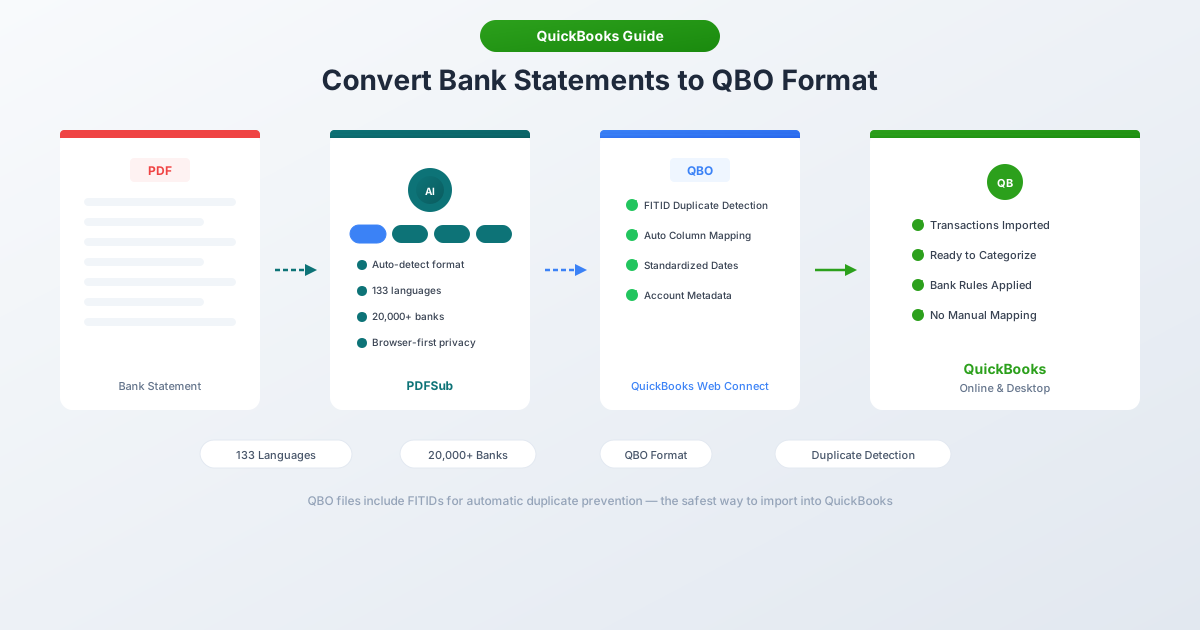
¿Qué es el Formato QBO?
QBO (QuickBooks Web Connect) es un formato de archivo de datos financieros basado en el estándar OFX (Open Financial Exchange). Es esencialmente un archivo OFX con una extensión .qbo y etiquetas específicas de Intuit añadidas para la compatibilidad con QuickBooks.
El formato utiliza marcado SGML (similar a XML pero con sintaxis más simple) y almacena los datos de las transacciones de manera estructurada y legible por máquina. Cada archivo QBO incluye:
- Registros de transacciones: fecha, monto, beneficiario, memo y número de cheque para cada transacción.
- FITIDs: IDs de Transacción únicas de la Institución Financiera que evitan importaciones duplicadas.
- Metadatos de la cuenta: número de ruta del banco, número de cuenta y tipo de cuenta.
- Rango de fechas: el período del extracto cubierto por el archivo.
- Moneda: el código de moneda (USD, CAD, GBP, etc.).
Cuando importas un archivo QBO a QuickBooks, todo esto se mapea automáticamente. Sin asignación de columnas. Sin formato de fecha manual. Las transacciones llegan a tu feed bancario listas para su categorización y conciliación.
Por Qué QBO Supera a CSV para QuickBooks
Tanto QBO como CSV pueden introducir transacciones en QuickBooks. Pero no son iguales.
| Característica | QBO | CSV |
|---|---|---|
| Mapeo de columnas | Automático | Manual: asignas cada columna |
| Detección de duplicados | Sí (basado en FITID) | No: la reimportación crea duplicados |
| Manejo de fechas | Estandarizado (AAAA MM DD) | Debe coincidir con tu región de QuickBooks |
| Formato de montos | Estructurado, sin ambigüedades | Debe eliminar símbolos, arreglar separadores |
| Metadatos de cuenta | Incluidos | No disponibles |
| Números de cheque | Conservados | Pueden perderse |
| QuickBooks Desktop | Soporte completo | No compatible para importaciones bancarias |
| Tiempo de importación | Subir y listo | Subir, mapear columnas, verificar |
La mayor ventaja es la prevención de duplicados. Cada transacción en un archivo QBO tiene un FITID único. QuickBooks recuerda cada FITID que ha visto alguna vez; si accidentalmente importas el mismo archivo dos veces, QuickBooks omite silenciosamente los duplicados. Con CSV, no hay protección. Importa el mismo archivo dos veces y tendrás entradas duplicadas que limpiar.
Nota sobre QuickBooks Desktop: Las versiones de escritorio no aceptan CSV para importaciones de transacciones bancarias. QBO (a través de Web Connect) es la forma principal de importar datos bancarios a QuickBooks Desktop sin entrada manual.
Comparación de QBO con Otros Formatos
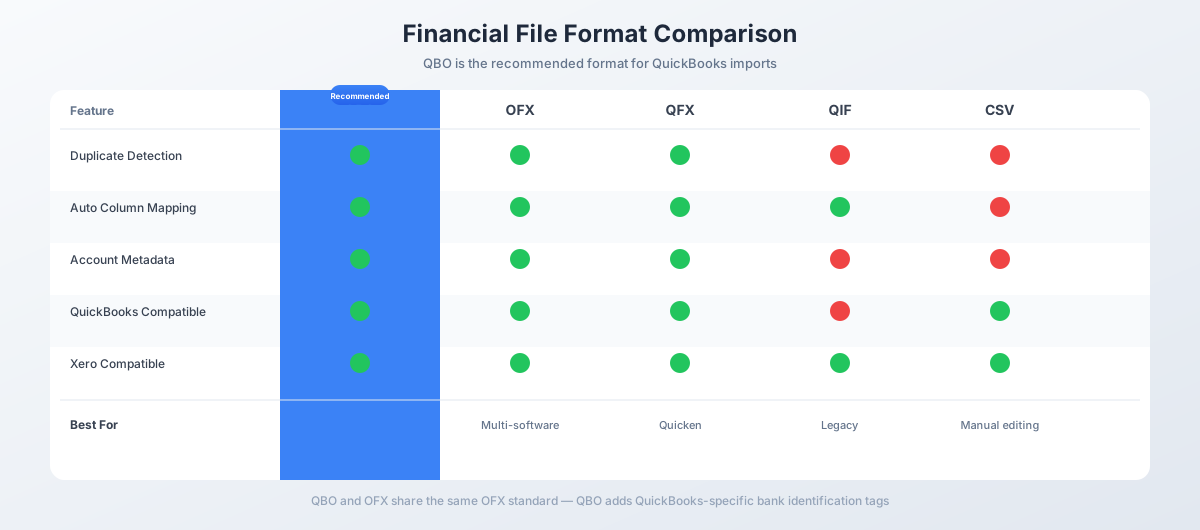
QBO, OFX y QFX son primos: todos comparten la misma base del estándar OFX. Las diferencias radican en qué software los lee:
| Formato | Basado en | Software Destino | Extensión |
|---|---|---|---|
| QBO | OFX + etiquetas Intuit | QuickBooks | .qbo |
| QFX | OFX + etiquetas Intuit | Quicken | .qfx |
| OFX | Estándar abierto | Múltiples (Xero, Wave, etc.) | .ofx |
| QIF | Propietario de Intuit | Quicken antiguo | .qif |
| IIF | Propietario de Intuit | Solo QuickBooks Desktop | .iif |
Literalmente puedes renombrar un archivo .ofx a .qbo y QuickBooks generalmente lo leerá. La principal adición específica de Intuit es la etiqueta INTU.BID, un código identificador del banco que le dice a QuickBooks de qué institución financiera proviene el archivo.
QIF está obsoleto. Es un formato de texto basado en líneas de 1988 sin IDs de transacción ni detección de duplicados. Si tienes la opción, usa siempre QBO u OFX en su lugar.
Cómo Convertir Extractos Bancarios a QBO
Método 1: PDFSub (Recomendado)
La forma más rápida de pasar de un extracto bancario PDF a un archivo QBO.
- Ve a Convertidor de Extractos Bancarios de PDFSub
- Sube tu extracto bancario en PDF: arrastra y suelta o haz clic para buscar.
- PDFSub extrae las transacciones automáticamente, detectando fechas, montos y descripciones.
- Revisa los datos extraídos en la vista previa.
- Selecciona QBO como formato de salida.
- Descarga el archivo.
PDFSub genera archivos QBO válidos con FITIDs únicos, formato de fecha correcto y signos de débito/crédito adecuados. Maneja extractos de varias páginas, saldos corrientes y descripciones de varias líneas automáticamente.
El convertidor funciona con más de 20.000 formatos bancarios en más de 130 idiomas. Los PDFs digitales (basados en texto) se procesan en tu navegador: el archivo nunca sale de tu computadora.
El plan Todo Incluido cuesta $20/usuario/mes (anual) o $25/usuario/mes (mensual), e incluye 500 páginas de extractos bancarios por usuario y una prueba gratuita de 7 días.
Método 2: Descargar desde tu Banco
Algunos bancos ofrecen descargas de QBO u OFX directamente desde su portal de banca en línea.
- Inicia sesión en el sitio web de tu banco.
- Ve a la sección de extractos o historial de transacciones de la cuenta.
- Busca una opción de descarga: podría estar etiquetada como "QuickBooks", "Web Connect", "QBO" u "OFX".
- Selecciona el rango de fechas y descarga.
La trampa: No todos los bancos ofrecen esto, y cuando lo hacen, generalmente se limita a los últimos 90 días. Para datos históricos, cuentas cerradas o bancos sin opciones de descarga, necesitarás el Método 1.
Método 3: Convertir CSV a QBO
Si ya tienes un archivo CSV de tu banco, puedes convertirlo a QBO usando PDFSub o un convertidor dedicado de CSV a QBO. La ventaja clave es añadir FITIDs para la protección contra duplicados, algo que los archivos CSV no incluyen de forma nativa.
Importar Archivos QBO a QuickBooks
QuickBooks Online
- Ve a Banca (o Transacciones → Transacciones Bancarias).
- Haz clic en Cargar transacciones (o Vincular cuenta → Cargar desde archivo).
- Selecciona la cuenta bancaria a la que subir los datos, o crea una nueva.
- Elige tu archivo
.qbo. - QuickBooks analiza el archivo y muestra una vista previa.
- Confirma la importación.
Las transacciones aparecen en la pestaña Para revisar. Categoriza cada una, emparejala con entradas existentes o crea nuevas transacciones.
QuickBooks Desktop
- Ve a Archivo → Utilidades → Importar → Archivos de Web Connect.
- Selecciona tu archivo
.qbo. - QuickBooks valida el archivo (requiere conexión a internet).
- Asigna el archivo a una cuenta bancaria existente o crea una nueva.
- Las transacciones aparecen en la ventana Feeds Bancarios.
Importante: QuickBooks Desktop debe estar dentro de los 3 años posteriores a su lanzamiento para importar archivos QBO. Las versiones con más de 3 años pierden la funcionalidad de Web Connect.
Problemas Comunes de Importación de QBO
"No se puede verificar la institución financiera"
Causa: La etiqueta INTU.BID en el archivo QBO no coincide con un banco reconocido en el directorio de Intuit. Esto es cosmético: afecta la etiqueta del banco que se muestra durante la importación, pero no impide que las transacciones se importen.
Solución: Acepta la indicación y continúa. Las transacciones se importarán normalmente. Los archivos QBO generados por PDFSub utilizan un BID predeterminado compatible.
Se omiten las transacciones duplicadas
Causa: QuickBooks recuerda cada FITID que ha procesado alguna vez. Si estás reimportando un archivo (incluso después de eliminar las transacciones originales), QuickBooks omite silenciosamente las transacciones con FITIDs previamente vistos.
Solución: Esto es en realidad una característica: previene duplicados accidentales. Si realmente necesitas reimportar, necesitarías un archivo con FITIDs nuevos.
Caracteres especiales que causan fallos en la importación
Causa: Ampersands (&), corchetes angulares (<, >) o caracteres no ASCII en nombres de beneficiarios o descripciones. Estos caracteres tienen un significado especial en SGML y deben codificarse correctamente.
Solución: PDFSub sanitiza automáticamente estos caracteres al generar QBO. Si estás trabajando con un archivo QBO de otra fuente, ábrelo en un editor de texto y reemplaza & con &.
Tarjeta de crédito importada como cuenta bancaria
Causa: El archivo QBO utiliza etiquetas de cuenta bancaria (BANKMSGSRSV1) en lugar de etiquetas de tarjeta de crédito (CREDITCARDMSGSRSV1). QuickBooks crea la cuenta como "Otra Pasivo Corriente" en lugar de una tarjeta de crédito.
Solución: El archivo QBO necesita el envoltorio de mensaje correcto para el tipo de cuenta. PDFSub detecta si un extracto es de una cuenta corriente, de ahorros o de tarjeta de crédito y utiliza la estructura QBO apropiada.
Nombres de beneficiarios truncados
Causa: Los campos NAME y MEMO del formato QBO tienen un máximo de 32 caracteres. Los nombres de beneficiarios o descripciones más largos se cortan durante la importación.
Solución: Esta es una limitación del formato. PDFSub trunca los nombres limpiamente en los límites de las palabras al generar archivos QBO, conservando la parte más útil de la descripción.
Cuándo Necesitas Conversión de PDF a QBO
Los feeds bancarios manejan la mayoría de las importaciones de transacciones del día a día. Pero hay escenarios comunes donde la conversión de QBO a partir de extractos PDF es la única opción:
Puesta al día de contabilidad. Un nuevo cliente no ha llevado sus libros en meses. Los feeds bancarios van como máximo 90 días atrás. Necesitas el resto de los extractos en PDF.
Cuentas cerradas. La cuenta de negocios se cerró el año pasado. No hay feed bancario disponible, solo extractos en PDF. Conviértelos a QBO e impórtalos.
Bancos internacionales. La mayoría de los bancos fuera de EE. UU. no admiten feeds bancarios de QuickBooks. Los extractos en PDF son la norma para cuentas en el extranjero.
Desconexiones del feed. El feed bancario se rompió cuando el cliente cambió su contraseña. Faltan dos semanas de transacciones. Descarga el extracto en PDF de ese período y conviértelo.
Usuarios de QuickBooks Desktop. Desktop no acepta CSV para importaciones bancarias. QBO a través de Web Connect es la forma de introducir datos bancarios sin entrada manual.
Presión de la temporada de impuestos. Una pila de extractos en PDF, un nuevo cliente y una fecha límite de presentación. Convertir PDFs a QBO es drásticamente más rápido que escribir cada transacción a mano.
Preguntas Frecuentes
¿Cuál es la diferencia entre QBO y OFX?
QBO es esencialmente OFX con etiquetas específicas de Intuit (principalmente INTU.BID, el identificador del banco). La estructura subyacente es idéntica. Ambos admiten FITIDs para la detección de duplicados, mapeo automático de columnas y metadatos de cuenta. QBO está optimizado para QuickBooks; OFX es un estándar más amplio aceptado por Xero, Wave y otro software de contabilidad.
¿Puedo abrir un archivo QBO para ver su contenido?
Sí. Los archivos QBO son texto plano. Abre uno en cualquier editor de texto (Bloc de notas, VS Code, TextEdit) y verás los datos de las transacciones formateados en SGML: fechas, montos, nombres de beneficiarios, FITIDs e información de la cuenta.
¿QuickBooks Online acepta archivos QBO?
Sí. QuickBooks Online acepta archivos QBO, OFX, QFX y CSV. Se recomiendan QBO y OFX porque incluyen FITIDs para la prevención de duplicados y no requieren mapeo de columnas.
¿Por qué no puedo volver a importar un archivo QBO a QuickBooks?
QuickBooks rastrea cada FITID que ha procesado alguna vez. Una vez que se ha visto el FITID de una transacción, no se importará de nuevo, incluso si eliminaste la transacción original. Esto previene duplicados accidentales, pero puede ser frustrante si necesitas reimportar.
¿El formato QBO es el mismo para QuickBooks Online y Desktop?
Sí. El mismo archivo QBO funciona tanto para QuickBooks Online como para QuickBooks Desktop. El proceso de importación difiere (Online usa la carga de Banca; Desktop usa Archivo → Importar → Web Connect), pero el formato del archivo es idéntico.
¿Cuántas transacciones puede contener un archivo QBO?
No hay un límite estricto en la especificación del formato, pero QuickBooks Online restringe las cargas a aproximadamente 350 KB por archivo, lo que equivale a unas 1.000-1.500 transacciones. Para importaciones más grandes, divide el archivo por mes o trimestre.
¿Puedo convertir extractos de tarjetas de crédito a QBO?
Sí. QBO admite tanto cuentas bancarias como tarjetas de crédito. La estructura del archivo difiere ligeramente: las tarjetas de crédito usan CREDITCARDMSGSRSV1 en lugar de BANKMSGSRSV1, pero el proceso de conversión es el mismo. PDFSub detecta el tipo de extracto y genera la estructura QBO apropiada.