Convertir Estados de Cuenta de Bank of America a Excel (2026)
Guía paso a paso para convertir extractos PDF de cuentas corrientes, de ahorro y tarjetas de crédito de Bank of America a formato Excel, CSV o QBO.
Tienes un extracto de Bank of America en formato PDF en tu carpeta de descargas y necesitas esos datos en una hoja de cálculo. Ya sea para seguimiento de gastos, contabilidad o preparación de impuestos, Bank of America no facilita exactamente la transferencia de los datos de tu extracto a Excel.
Claro, BofA ofrece algunas opciones de descarga, pero vienen con limitaciones frustrantes. Y si alguna vez has intentado copiar y pegar desde un PDF de BofA, sabes el resultado: una pared de texto desordenado en una sola columna.
Aquí te mostramos cómo obtener realmente los datos de tu extracto de Bank of America en Excel, con métodos que funcionan para cuentas corrientes, de ahorro y tarjetas de crédito.
Lo que Bank of America te ofrece (y sus limitaciones)
Antes de sumergirnos en los métodos de conversión, veamos qué proporciona BofA de forma nativa.
Extractos en PDF - disponibles hasta por 7 años a través de Banca en Línea en "Statements & Documents" (Extractos y Documentos). Estos son los extractos oficiales con saldos iniciales y finales, resúmenes de comisiones y detalles completos de transacciones. Solo en formato PDF.
Descargas de actividad - disponibles a través del historial de transacciones de tu cuenta. BofA ofrece opciones de exportación CSV, QFX (Quicken) y QBO (QuickBooks). Esto suena como que debería resolver el problema, ¿verdad?
No exactamente. La descarga de actividad tiene limitaciones reales:
- Ventana de descarga de 60 días - BofA limita cada exportación CSV a aproximadamente 60 días de transacciones, por lo que un año completo requiere múltiples descargas combinadas.
- Límite de 3.000 transacciones para cuentas corrientes y de ahorro - si el rango de fechas contiene más transacciones, la exportación se trunca.
- 12 meses de historial de tarjetas de crédito - las descargas CSV de tarjetas de crédito solo retroceden aproximadamente un año.
- No son extractos oficiales - la descarga es un flujo de transacciones, no el extracto completo. Faltan saldos iniciales y finales, desgloses de intereses, resúmenes de comisiones y tablas de saldos diarios.
Por lo tanto, si necesitas datos de hace más de un año, necesitas el extracto completo (no solo una lista de transacciones), o necesitas procesar extractos de tarjetas de crédito de más de 12 meses, el PDF es tu única opción.
Método 1: Usar un Convertidor de Extractos Bancarios (Recomendado)
El enfoque más rápido y preciso es un convertidor especializado de extractos bancarios, una herramienta diseñada específicamente para extraer datos de transacciones estructurados de extractos bancarios en PDF.
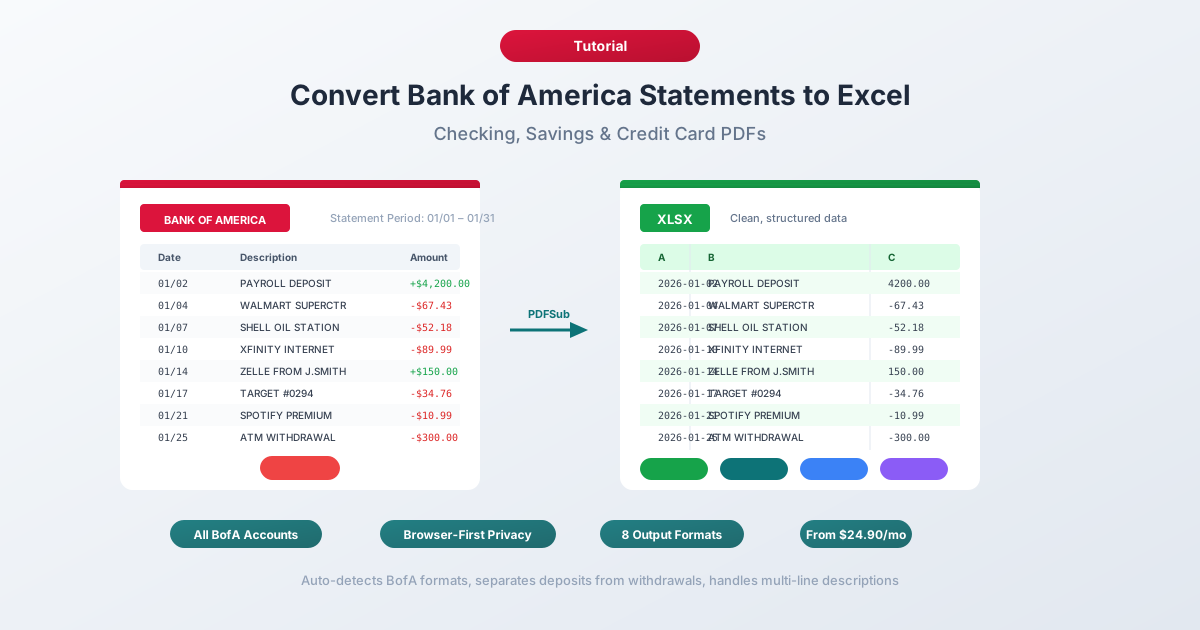
A diferencia de las herramientas genéricas de PDF a Excel, los convertidores de extractos bancarios entienden los diseños de los documentos financieros. Saben que los extractos de cuentas corrientes de BofA separan "Depósitos y Otros Créditos" de "Retiros y Otros Débitos". Manejan descripciones de comercios de varias líneas, saldos corrientes y el formato de fecha de BofA.
Paso a Paso con PDFSub
- Descarga tu extracto de BofA - Inicia sesión en bankofamerica.com → Statements & Documents (Extractos y Documentos) → selecciona el mes → descarga el PDF.
- Ve al Convertidor de Extractos Bancarios de PDFSub
- Sube el PDF de BofA - arrastra y suelta o haz clic para buscar.
- Revisa los datos extraídos - PDFSub te muestra las transacciones antes de descargarlas, para que puedas verificar la precisión.
- Elige tu formato - Excel (XLSX), CSV, QBO (QuickBooks), OFX (Xero), o cualquiera de los 8 formatos compatibles.
- Descarga - haz clic en Descargar o usa "Descargar Todo" para obtener un ZIP con cada formato.
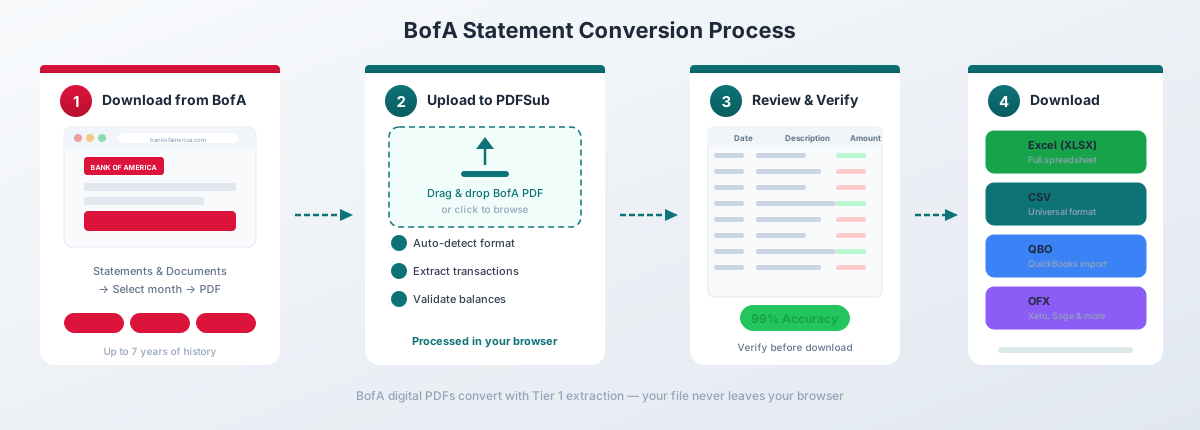
Para los PDF digitales de Bank of America (descargados directamente de Banca en Línea), la extracción de Nivel 1 de PDFSub maneja la conversión completamente en tu navegador: el archivo nunca sale de tu dispositivo.
Por qué funciona bien para BofA específicamente:
- Detecta automáticamente el formato de fecha y la estructura de columnas de BofA para extractos de cuentas corrientes, de ahorro y tarjetas de crédito.
- Maneja las descripciones de transacciones de varias líneas de BofA sin crear filas duplicadas.
- Separa correctamente los depósitos de los retiros en montos firmados adecuados.
- Reconoce las transacciones en moneda extranjera de BofA y los elementos de línea de comisiones.
- Exporta al formato QBO para importación directa a QuickBooks con detección de duplicados FITID.
El plan Todo Incluido de PDFSub cuesta $20/usuario/mes (anual) o $25/usuario/mes (mensual), e incluye 500 páginas de extractos bancarios por usuario y una prueba gratuita de 7 días.
Método 2: Descarga de Actividad Integrada de BofA
Si solo necesitas transacciones recientes (no el extracto completo), la exportación CSV nativa de BofA es la opción más rápida.
Cómo Descargar
- Inicia sesión en bankofamerica.com
- Navega a tu cuenta
- Haz clic en "Download Transactions" (Descargar Transacciones) o en el icono de descarga.
- Establece tu rango de fechas (máximo ~60 días por descarga).
- Selecciona "Microsoft Excel & Spreadsheet (CSV)".
- Abre el archivo descargado en Excel.
Lo que obtienes
El CSV de BofA incluye estas columnas:
| Columna | Descripción |
|---|---|
| Date | Fecha de la transacción (MM/DD/AAAA) |
| Description | Comercio o detalle de la transacción |
| Amount | Monto con signo (negativo para débitos) |
| Running Bal. | Saldo después de la transacción (a veces incluido) |
Limitaciones a tener en cuenta
La ventana de descarga de 60 días. Cada descarga cubre aproximadamente 60 días. ¿Necesitas un año completo? Tendrás que descargar en partes y combinarlas manualmente. Eso significa 6-7 descargas separadas, cada una requiriendo que establezcas el rango de fechas, exportes y combines.
El límite de 3.000 transacciones. Para cuentas corrientes y de ahorro, BofA limita las exportaciones CSV a 3.000 transacciones por descarga. Las cuentas de negocios con alto volumen pueden alcanzar este límite fácilmente.
Límite de 12 meses para tarjetas de crédito. Las descargas CSV de tarjetas de crédito solo cubren aproximadamente 12 meses de historial. Para cualquier cosa más antigua, necesitas el extracto PDF.
No es el extracto oficial. El CSV es un flujo de transacciones; no incluye saldos iniciales/finales, resúmenes de comisiones, cargos de intereses ni la tabla de saldos diarios. Si necesitas esto para fines de auditoría o fiscales, necesitas el PDF.
Este método funciona para un seguimiento rápido de finanzas personales de actividad reciente. Para algo más completo, convierte el PDF.
Método 3: Copiar y Pegar desde PDF (No Recomendado)
Puedes intentar seleccionar texto en un PDF de BofA y pegarlo en Excel. Esto es lo que realmente sucede:
Todo se pega en una sola columna. Fechas, descripciones, montos y saldos se mezclan porque los PDF de BofA usan formato basado en espacios, y Excel no puede saber dónde termina un campo y comienza otro cuando los espacios también aparecen dentro de las descripciones.
Puedes intentar usar la función "Texto en Columnas" de Excel (pestaña Datos → Texto en Columnas) para separarlo, pero:
- Las descripciones de varias líneas de BofA rompen la alineación de las filas.
- Los saldos corrientes no se alinean con sus transacciones.
- Los encabezados de sección ("DEPOSITS AND OTHER CREDITS" - Depósitos y Otros Créditos) se mezclan con los datos de las transacciones.
- El logo de BofA y la información del encabezado se filtran en las primeras filas.
- Pasarás más de 30 minutos limpiando un solo extracto.
Para uno o dos extractos simples con pocas transacciones, esto es tedioso pero factible. Para cualquier cosa más, no vale la pena el esfuerzo.
Método 4: Adobe Acrobat Pro
Adobe Acrobat Pro tiene una función "Exportar PDF → Hoja de cálculo → Libro de Microsoft Excel". Para los extractos de BofA, los resultados son consistentemente pobres.
Esto es lo que suele suceder:
- Columnas dispersas. Acrobat crea muchas más columnas de las necesarias, con fragmentos de datos esparcidos por la hoja en posiciones aparentemente aleatorias.
- Texto corrupto. Algunos usuarios informan que el texto de los extractos de BofA se convierte en símbolos o caracteres ilegibles en lugar de texto limpio.
- Encabezados fusionados. El logo de BofA, el bloque del número de cuenta y el encabezado del período del extracto se fusionan en la tabla de transacciones.
- Montos rotos. Los montos de dólar pueden dividirse entre celdas: "$1,234" en una celda y ".56" en la siguiente.
Los propios foros comunitarios de Adobe tienen múltiples hilos de usuarios frustrados que intentan convertir extractos de Bank of America específicamente. La respuesta típica del moderador de Adobe sugiere usar métodos alternativos u obtener los datos directamente del banco.
Si tienes Acrobat Pro, vale la pena intentarlo rápidamente; algunos extractos de BofA se convierten mejor que otros. Pero presupuesta un tiempo de limpieza significativo.
Particularidades de BofA que Debes Conocer
Los PDF de Bank of America tienen varias características que confunden a los convertidores genéricos:
Consistencia del Formato del Extracto
A diferencia de Chase (que ha cambiado de formato varias veces), BofA ha mantenido un diseño de extracto relativamente consistente. Esto es una buena noticia para la conversión: una herramienta que funciona en un extracto de BofA generalmente funcionará también en extractos de otros períodos.
Secciones de Depósitos y Retiros
Los extractos de cuentas corrientes de BofA dividen las transacciones en secciones claramente etiquetadas: "Deposits and Other Credits" (Depósitos y Otros Créditos) y "Withdrawals and Other Debits" (Retiros y Otros Débitos). Este diseño por secciones ayuda a los convertidores especializados a categorizar las transacciones, pero confunde a las herramientas genéricas de PDF a Excel que no entienden la estructura.
Diferencias en los Extractos de Tarjetas de Crédito
Los extractos de tarjetas de crédito de BofA tienen un diseño diferente al de los extractos de cuentas corrientes/de ahorro. Incluyen:
- Una sección de resumen de pagos en la parte superior.
- Grupos de transacciones por fecha de publicación.
- Comisiones por transacciones extranjeras listadas como elementos de línea separados.
- Sección de resumen de recompensas que no debe extraerse como transacciones.
Características de las Cuentas de Negocios
Los extractos de cuentas corrientes de negocios de BofA y los extractos de Merrill Lynch pueden incluir secciones adicionales como análisis de cuenta, depósitos de lockbox y detalles de gestión de tesorería. Estas secciones adicionales pueden interferir con la extracción de transacciones si el convertidor no sabe omitirlas.
eStatements vs. PDF de Extractos en Papel
Los extractos descargados directamente de la Banca en Línea de BofA son PDF digitales (basados en texto), ideales para la conversión. Si has escaneado un extracto en papel, la calidad disminuye significativamente porque se requiere procesamiento OCR. Utiliza siempre la versión digital de la Banca en Línea cuando sea posible.
Consejos para Trabajar con Datos Convertidos de BofA
Una vez que tengas tus transacciones de BofA en Excel, aquí tienes algunos consejos prácticos:
Verifica con el saldo inicial y final. Suma todas las transacciones y comprueba que coincidan con el cambio de saldo mostrado en el encabezado del extracto. Esta es la verificación de precisión más rápida.
Ten cuidado con las discrepancias entre pendientes y publicados. Si estás comparando los datos del extracto convertido con la descarga CSV de BofA, los montos pueden diferir ligeramente debido a transacciones pendientes que no se habían publicado cuando se descargó el CSV.
Estandariza la columna de fechas. Excel a veces interpreta las fechas como texto en lugar de valores de fecha. Selecciona la columna de fechas → Datos → Texto en Columnas → selecciona el formato de Fecha (MDY) para asegurar el manejo correcto de las fechas.
Combina varios meses con cuidado. Si estás uniendo varios meses de datos, ten cuidado con las transacciones duplicadas en los límites de los meses; la última transacción de un extracto y la primera del siguiente pueden superponerse.
Agrega una columna de categoría. Usa la función BUSCAR de Excel para categorizar automáticamente según los nombres de los comercios:
=SI(HALLAR("AMAZON",B2)>0,"Compras",SI(HALLAR("TRANSFERENCIA",B2)>0,"Transferencias","Otro"))Convierte mensualmente, no anualmente. No esperes hasta la temporada de impuestos para convertir 12 meses de extractos a la vez. Convierte cada mes a medida que llega y mantén una estructura de carpetas organizada.
Preguntas Frecuentes
¿Puedo descargar extractos de BofA directamente como archivos de Excel?
No. Bank of America solo proporciona extractos en formato PDF. Puedes descargar la actividad de transacciones recientes como CSV a través de la función de descarga del historial de transacciones, pero esto es un flujo de transacciones, no el extracto oficial. Para extractos completos con saldos y comisiones, debes convertir el PDF.
¿Hasta cuándo puedo obtener extractos de BofA?
Hasta 7 años para extractos en PDF a través de la Banca en Línea de BofA (Statements & Documents). La descarga de actividad CSV cubre períodos más cortos: aproximadamente 12-18 meses para la mayoría de las cuentas. Para extractos de más de 7 años, contacta al servicio al cliente de Bank of America al (800) 432-1000 y pregunta sobre la recuperación de extractos archivados.
¿Por qué mi descarga CSV de BofA está incompleta?
BofA tiene dos limitaciones clave: una ventana de descarga de 60 días por exportación y un límite de 3.000 transacciones para cuentas corrientes/de ahorro. Si tu descarga parece incompleta, prueba con rangos de fechas más cortos. Para tarjetas de crédito, las descargas CSV se limitan a aproximadamente 12 meses de historial.
¿Funciona esto para los extractos de tarjetas de crédito de BofA?
Sí. Tanto los extractos de cuentas corrientes/de ahorro como los de tarjetas de crédito de Bank of America producen PDF digitales que se convierten bien. Los extractos de tarjetas de crédito tienen un diseño diferente (resumen de pagos, sección de recompensas, comisiones por transacciones extranjeras), pero los convertidores especializados manejan estas variaciones.
¿Qué formato debo elegir para importar a QuickBooks?
Elige el formato QBO. Está diseñado para QuickBooks e incluye identificadores de transacción (FITIDs) que evitan importaciones duplicadas. CSV también funciona, pero requiere mapeo manual de columnas y no tiene detección de duplicados incorporada. Consulta nuestra guía para importar extractos bancarios a QuickBooks para obtener pasos detallados.
¿Qué tan precisa es la conversión?
Para los PDF digitales de BofA (descargados directamente de bankofamerica.com), los convertidores especializados de extractos bancarios suelen lograr una precisión del 95-99%. Las herramientas genéricas de PDF a Excel promedian alrededor del 70% en extractos bancarios debido a su formato complejo. Los extractos escaneados o fotografiados tendrán una precisión menor porque requieren procesamiento OCR.
¿Funciona esto para los extractos de Merrill Lynch?
Los extractos de cuentas de inversión de Merrill Lynch tienen una estructura diferente a los extractos bancarios estándar de BofA. Pueden incluir resúmenes de cartera, gráficos de asignación de activos y tablas de rendimiento. Los convertidores especializados de extractos bancarios se centran en la extracción de transacciones, por lo que los resultados pueden variar para los extractos de cuentas de inversión.