Los mejores editores de PDF basados en navegador (sin instalación)
¿No quieres instalar software? Aquí tienes los mejores editores de PDF que funcionan completamente en tu navegador, en cualquier dispositivo y sistema operativo.
PDFSub es ideal para:
- Usuarios que desean un procesamiento real del lado del cliente donde los archivos nunca salen del navegador
- Usuarios de Chromebook y dispositivos bloqueados que necesitan más de 84 herramientas sin instalación
- Cualquiera que necesite funciones de IA (resumir, traducir, chatear) junto con la edición basada en navegador
- Equipos que procesan documentos confidenciales y desean evitar editores exclusivamente en la nube
PDFSub NO es ideal para:
- Usuarios que necesitan un editor de PDF de escritorio completo con capacidades sin conexión
- Profesionales que requieren edición avanzada de texto en línea con flujo de texto (Sejda destaca en esto)
- Usuarios ocasionales que solo necesitan 1-2 tareas al día y prefieren una herramienta completamente gratuita
Estás en un portátil de trabajo sin derechos de administrador. O en un Chromebook. O en el ordenador de un amigo. O en un iPad sin ninguna aplicación de PDF instalada. Necesitas editar un PDF ahora mismo y no puedes instalar software.
Este no es un caso extremo. Cada vez es más la norma. Según Statcounter, Chrome OS tiene más del 10% del mercado educativo de EE. UU. Las políticas de BYOD (trae tu propio dispositivo) significan que los empleados trabajan habitualmente en máquinas que no controlan. El trabajo remoto implica cambiar entre dispositivos con frecuencia. Y el momento de "solo necesito hacer esto" le sucede a todo el mundo, generalmente en el peor momento posible.
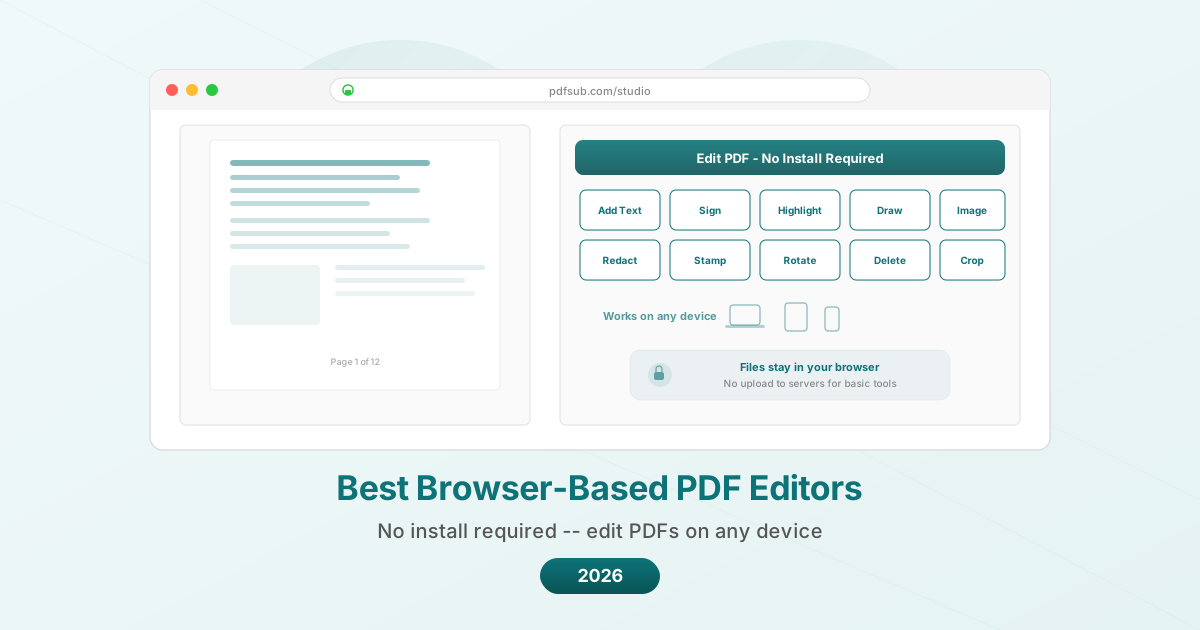
Los editores de PDF basados en navegador resuelven esto. Abre una pestaña, sube un archivo (o en algunos casos, procésalo directamente en el navegador sin subirlo), haz tus cambios, descarga el resultado. Sin instalación. Sin problemas de compatibilidad. Sin mensajes de "esto requiere Windows 10 o posterior".
Aquí tienes una comparación honesta de los mejores editores de PDF basados en navegador disponibles en 2026.
¿Qué significa realmente "basado en navegador"?
Antes de comparar herramientas, es útil entender que "basado en navegador" cubre dos arquitecturas muy diferentes:
Procesamiento del lado del servidor. Subes tu PDF a los servidores del servicio, el procesamiento se realiza allí y descargas el resultado. Tu archivo sale de tu dispositivo. La ventaja: el procesamiento del servidor puede manejar operaciones más pesadas (OCR, análisis de IA, conversiones complejas). La desventaja: la privacidad depende completamente de las prácticas de manejo de datos del servicio.
Procesamiento del lado del cliente (en el navegador). El PDF se procesa utilizando JavaScript que se ejecuta en tu navegador. El archivo nunca sale de tu dispositivo. La ventaja: máxima privacidad. La desventaja: limitado por la potencia de procesamiento de tu dispositivo, y algunas operaciones (como OCR o IA) requieren procesamiento del lado del servidor por naturaleza.
La mayoría de las herramientas utilizan procesamiento del lado del servidor. Algunas pocas, incluido PDFSub para operaciones básicas, procesan archivos en el navegador. Las mejores herramientas son transparentes sobre qué operaciones ocurren dónde.
Qué evaluar
Operaciones disponibles. ¿Puedes solo anotar, o también fusionar, dividir, convertir, comprimir, redactar y firmar? "Editor de PDF" significa cosas diferentes para diferentes herramientas.
Modelo de privacidad. ¿Adónde va tu archivo? ¿Cuánto tiempo se almacena? ¿Se utiliza para entrenar modelos de IA?
Usabilidad del nivel gratuito. ¿Cuánto puedes hacer realmente sin pagar? Dos tareas al día es muy diferente de operaciones básicas ilimitadas.
Compatibilidad del dispositivo. ¿Funciona en tu teléfono? ¿En una tableta? ¿En un Chromebook? ¿En un portátil lento?
Velocidad. ¿Cuánto tiempo tarda una operación? Las herramientas basadas en servidor dependen de la velocidad de Internet y la carga del servidor. Las herramientas del lado del cliente dependen de tu dispositivo.
Calidad del resultado. ¿El PDF editado mantiene la calidad original, o se recompresiona o degrada?
Los 7 mejores editores de PDF basados en navegador
1. PDFSub -- El mejor para la privacidad (procesamiento del lado del cliente)
PDFSub procesa operaciones básicas de PDF (Fusionar PDFs, Dividir PDF, Rotar PDF, Comprimir PDF, reordenar páginas, Añadir Marca de Agua, y más) completamente en tu navegador. El archivo nunca sale de tu dispositivo para estas tareas. Las funciones impulsadas por IA (Resumir PDF, Traducir PDF, Chatear con PDF, Extraer Datos) utilizan procesamiento de servidor cifrado con eliminación automática.
Precios: Nivel gratuito con operaciones limitadas. Planes a $20/usuario/mes (anual).
Lo que puedes hacer en el navegador (lado del cliente):
- Fusionar, dividir, rotar, reordenar y eliminar páginas
- Comprimir PDFs
- Añadir marcas de agua y Números de página
- Proteger con contraseña y Desbloquear PDF
- Ver y anotar
- Añadir texto, formas y dibujos
- Firmar electrónicamente PDF (dibujar, escribir o subir firma)
- Extraer imágenes
- Imagen a PDF
Lo que requiere procesamiento de servidor:
- Resumen, traducción, chat y extracción de datos con IA
- Conversión de PDF a Word/Excel/PowerPoint
- OCR para documentos escaneados
- Convertidor de extractos bancarios
Fortalezas:
- Procesamiento real del lado del cliente para operaciones básicas
- Más de 84 herramientas en una plataforma
- Funciones impulsadas por IA para análisis de documentos
- Funciona en cualquier dispositivo con un navegador moderno
- Sin aplicaciones que instalar o actualizar
- Traducción a más de 130 idiomas
Limitaciones:
- Requiere una cuenta gratuita
- Las funciones de IA y conversión utilizan procesamiento de servidor
- Sin modo sin conexión
- El nivel gratuito tiene límites de uso
- Preparado para SOC 2 pero no certificado SOC 2 Tipo II
Ideal para: Usuarios que priorizan la privacidad para operaciones básicas de PDF y desean un conjunto de herramientas completo que incluya funciones de IA cuando sea necesario. Ideal para usuarios que trabajan en dispositivos compartidos o administrados.
2. Smallpdf -- Mejor interfaz de usuario
Smallpdf es la herramienta basada en navegador más pulida disponible. Cada operación se siente fluida, la interfaz es intuitiva y el diseño es consistentemente limpio en todas las herramientas.
Precios: Gratuito (2 tareas/día). Pro a $9/usuario/mes (anual). Equipo a $7/usuario/mes (anual).
Lo que puedes hacer:
- Editar PDF (añadir texto, imágenes, formas, anotaciones)
- Fusionar, dividir, comprimir, rotar
- Convertir a/desde Word, Excel, PowerPoint, JPG
- Firmar electrónicamente
- Proteger con contraseña y desbloquear
- OCR (solo Pro)
Fortalezas:
- Interfaz y experiencia de usuario de primera clase
- Diseño consistente en todas las herramientas
- Integración con Google Drive y Dropbox
- Prueba gratuita de 7 días para Pro
- Aplicación de escritorio disponible en Pro
Limitaciones:
- Solo 2 tareas gratuitas por día (compartidas entre todas las herramientas)
- Los archivos se suben a servidores (eliminados después de 1 hora)
- Sin funciones de IA (sin resumen, traducción o extracción de datos)
- Sin procesamiento de documentos financieros
- Ventas agresivas en el nivel gratuito
- OCR requiere suscripción Pro
Ideal para: Usuarios que valoran una interfaz pulida y solo necesitan 1-2 operaciones de PDF por día de forma gratuita. La mejor experiencia que el dinero puede comprar si te suscribes a Pro.
3. iLovePDF -- La mejor generosidad en el nivel gratuito
iLovePDF ofrece el nivel gratuito más utilizable entre las herramientas basadas en navegador. Puedes hacer más al día sin alcanzar un muro de pago que con cualquier servicio comparable.
Precios: Gratuito con límites. Premium a $4/usuario/mes. Business a $15/usuario/mes.
Lo que puedes hacer:
- Editar PDF (añadir texto, imágenes, dibujos)
- Fusionar, dividir, comprimir, rotar, organizar
- Convertir a/desde Word, Excel, PowerPoint, JPG
- Firmar electrónicamente
- Marca de agua, números de página, encabezados/pies de página
- Proteger con contraseña y desbloquear
- OCR (Premium)
- Procesamiento por lotes (Premium)
Fortalezas:
- Nivel gratuito más generoso de cualquier herramienta comparable
- Precios de pago más bajos a $4/mes
- Aplicaciones de escritorio y móviles disponibles
- Interfaz limpia y organizada
- Selección completa de herramientas
Limitaciones:
- Anuncios en el nivel gratuito
- Archivos subidos a servidores
- Sin funciones de IA
- Sin procesamiento de documentos financieros
- Límites de tamaño de archivo en el nivel gratuito
- Edición compleja de PDF (flujo de texto) no disponible
Ideal para: Usuarios con presupuesto limitado que necesitan edición regular de PDF de forma gratuita o casi gratuita. El plan Premium de $4/mes es el precio más bajo para eliminar anuncios y añadir OCR.
4. Sejda -- El mejor para editar texto existente
Sejda destaca por una función que la mayoría de las herramientas basadas en navegador carecen: la capacidad de editar texto existente en un PDF. No solo añadir texto nuevo, sino seleccionar palabras existentes y cambiarlas.
Precios: Gratuito (3 tareas/día, límite de 200 páginas, 50 MB máx.). Mensual Web a $7.50/mes. Anual Web+Escritorio a $63/año.
Lo que puedes hacer:
- Editar texto existente directamente en el PDF
- Añadir texto, imágenes, enlaces y formas
- Fusionar, dividir, comprimir, rotar
- Convertir a/desde Word, Excel, JPG
- Rellenar y firmar formularios
- Whiteout (cubrir contenido con un rectángulo blanco)
- Añadir números de página, encabezados, pies de página
- Recortar páginas
Fortalezas:
- Edición de texto genuina (seleccionar y modificar texto existente)
- Nivel gratuito generoso (3 tareas/día, que es más que Smallpdf)
- Opción de pase semanal web ($5 por 7 días) - ideal para necesidades únicas
- Buenas capacidades de relleno de formularios
- Gratuito para educadores en escuelas K-12 y universidades
Limitaciones:
- Archivos subidos a servidores
- Sin funciones de IA
- Sin herramientas para documentos financieros
- Límite de 200 páginas en el nivel gratuito
- Sustitución de fuentes al editar texto
- La interfaz es funcional pero menos pulida que Smallpdf
Ideal para: Usuarios que necesitan editar texto existente en PDFs sin instalar software de escritorio. El pase semanal web ($5 por 7 días) es excelente para uso intensivo ocasional.
5. PDF24 -- La mejor opción completamente gratuita
PDF24 ofrece todas las funciones de forma gratuita. Sin nivel de pago, sin límites, sin ventas adicionales. Es la rara herramienta que es genuinamente, completamente gratuita sin truco.
Precios: Gratis. Todo. Siempre.
Lo que puedes hacer:
- Editar PDF (añadir texto, imágenes, dibujos)
- Fusionar, dividir, comprimir, rotar, organizar
- Convertir a/desde muchos formatos
- Firmar electrónicamente
- Marca de agua, números de página
- Proteger con contraseña y desbloquear
- OCR
- Comparar PDFs
- Redactar contenido
- Crear PDFs desde cero
Fortalezas:
- Todo es gratis sin límites de uso
- No se requiere cuenta para la mayoría de las herramientas
- Conjunto de funciones sorprendentemente completo
- OCR incluido gratis (raro)
- Sin anuncios a pesar de ser gratuito
Limitaciones:
- Archivos subidos a servidores para su procesamiento
- Sin funciones de IA
- Sin herramientas para documentos financieros
- Solo aplicación de escritorio para Windows (sin aplicación para Mac)
- La interfaz es menos pulida que las alternativas de pago
- Opciones de soporte limitadas
Ideal para: Usuarios que desean edición ilimitada de PDF gratuita y no les importa el procesamiento del lado del servidor. Difícil de superar en precio (no hay precio).
6. Google Docs -- El mejor para edición colaborativa
Google Docs no se comercializa como un editor de PDF, pero puede abrir PDFs y convertirlos en Google Docs editables. Para los usuarios que ya están en el ecosistema de Google, este es un flujo de trabajo natural.
Cómo usarlo como editor de PDF:
- Sube el PDF a Google Drive
- Clic derecho > Abrir con > Google Docs
- Edita el contenido
- Archivo > Descargar > PDF o DOCX
Precios: Gratis con una cuenta de Google.
Lo que puedes hacer:
- Convertir PDF a documento editable
- Editar contenido de texto
- Colaborar en tiempo real con otros
- Añadir comentarios y sugerencias
- Descargar como PDF, DOCX u otros formatos
Fortalezas:
- Gratuito e ilimitado
- Colaboración en tiempo real (múltiples editores simultáneamente)
- Modo de comentarios y sugerencias para revisión
- Guardado automático
- Funciona en cualquier dispositivo con un navegador
- Integración con Google Workspace
Limitaciones:
- Destruye el formato del PDF (lo convierte a formato de documento)
- Las tablas, columnas e imágenes a menudo se rompen
- No es un editor de PDF real (convierte el formato)
- El PDF resultante se verá diferente al original
- Sin fusión, compresión u otras operaciones específicas de PDF
- Los archivos se almacenan en los servidores de Google
- Los PDF escaneados tienen una calidad de OCR limitada
Ideal para: Revisión colaborativa de documentos donde el contenido importa más que el formato. No es adecuado cuando necesitas mantener el diseño original del PDF.
7. DocHub -- El mejor para formularios y firmas
DocHub se especializa en la firma de documentos y el relleno de formularios. La interfaz está diseñada en torno al flujo de trabajo de recibir un documento, completarlo, firmarlo y enviarlo de vuelta.
Precios: Gratuito (3 documentos/mes, 3 solicitudes de firma). Pro a $8/usuario/mes.
Lo que puedes hacer:
- Rellenar campos de formularios
- Añadir firmas (dibujar, escribir o subir)
- Añadir texto, imágenes y dibujos
- Resaltar, tachar y anotar
- Crear plantillas reutilizables
- Enviar documentos para firmar
- Fusionar PDFs
Fortalezas:
- Excelente experiencia de relleno de formularios
- Capacidad de enviar para firmar (similar a DocuSign)
- Integración con Google Drive, Dropbox y OneDrive
- Sistema de plantillas para documentos repetidos
- Interfaz limpia y enfocada
Limitaciones:
- Nivel gratuito limitado a 3 documentos por mes
- Sin herramientas de compresión, conversión o cambio de formato
- Sin funciones de IA
- Sin OCR
- Sin procesamiento por lotes
- Edición limitada de PDF más allá de la anotación y el relleno de formularios
- Pro a $8/mes es un precio intermedio para una funcionalidad limitada
Ideal para: Usuarios cuya necesidad principal es rellenar y firmar formularios PDF y enviarlos para su firma. Si los formularios y las firmas son el 80% de tu trabajo con PDF, DocHub está diseñado específicamente para ese flujo de trabajo.
Tabla comparativa
| Característica | PDFSub | Smallpdf | iLovePDF | Sejda | PDF24 | Google Docs | DocHub |
|---|---|---|---|---|---|---|---|
| Procesamiento del lado del cliente | Operaciones básicas | No | No | No | No | No | No |
| Tareas gratuitas/día | Limitado | 2 | Generoso | 3 | Ilimitado | Ilimitado | 3/mes |
| Editar texto existente | Limitado | No | No | Sí | No | Sí (convierte) | No |
| Fusionar/Dividir/Comprimir | Sí | Sí | Sí | Sí | Sí | No | Limitado |
| Funciones de IA | Sí | No | No | No | No | No | No |
| OCR | Sí | Solo Pro | Premium | No | Sí (gratis) | Básico | No |
| Firma electrónica | Sí | Sí | Sí | Sí | Sí | No | Sí |
| Enviar para firmar | No | No | No | No | No | No | Sí |
| Conversión de formato | Sí | Sí | Sí | Sí | Sí | Limitado | No |
| Herramientas financieras | Sí | No | No | No | No | No | No |
| Modo sin conexión | No | No | No | Escritorio | Escritorio (Win) | No | No |
| Precio inicial | $15/mes | $9/mes | $4/mes | $7.50/mes | Gratis | Gratis | $8/mes |
| Herramientas totales | 84+ | ~20 | ~25 | ~15 | ~30 | N/A | ~10 |
La cuestión de la privacidad
Para la mayoría de los documentos cotidianos (notas de reuniones, materiales de marketing, informes públicos), el procesamiento del lado del servidor está bien. Los servicios enumerados aquí son empresas de buena reputación con políticas de privacidad publicadas y prácticas de eliminación de datos.
Para documentos confidenciales (contratos legales, registros financieros, información médica, datos comerciales propietarios), la ubicación del procesamiento importa:
- Lado del cliente (en el navegador): PDFSub para operaciones básicas. Los archivos nunca salen de tu dispositivo.
- Aplicaciones de escritorio locales: LibreOffice (gratuito), Adobe Acrobat (de pago), Foxit (de pago). No son basados en navegador, pero vale la pena mencionarlos por privacidad.
- Servidor con política de eliminación: La mayoría de las herramientas afirman eliminar los archivos dentro de 1-24 horas. Verifica leyendo la política de privacidad específica.
Si trabajas regularmente con documentos confidenciales, elegir una herramienta con procesamiento del lado del cliente o una política de eliminación clara y auditable vale la pena el esfuerzo.
Usuarios de Chromebook: Tus mejores opciones
Los Chromebooks merecen una mención especial porque solo pueden ejecutar herramientas basadas en navegador (y algunas aplicaciones de Android). Para usuarios de Chromebook:
- PDFSub -- Funciona completamente en Chrome, procesamiento del lado del cliente para operaciones básicas
- PDF24 -- Herramientas gratuitas ilimitadas en el navegador
- iLovePDF -- Generoso nivel gratuito, también tiene una aplicación de Android
- Google Docs -- Integrado en ChromeOS, mejor integración
- Smallpdf -- Interfaz pulida, pero el límite de 2 tareas es doloroso en un dispositivo sin alternativas
Preguntas frecuentes
¿Son seguros de usar los editores de PDF basados en navegador?
Para servicios de buena reputación, sí. Las principales consideraciones de seguridad son: ¿la herramienta utiliza HTTPS (todas las herramientas listadas lo hacen), ¿el servicio elimina tus archivos después del procesamiento (consulta la política de privacidad de cada herramienta), y ¿el servicio utiliza tus documentos para entrenar modelos de IA (la mayoría dice que no). Para máxima seguridad, utiliza herramientas que procesen archivos en tu navegador (como PDFSub para operaciones básicas) para que los archivos nunca salgan de tu dispositivo.
¿Puedo editar un PDF escaneado en mi navegador?
Necesitas OCR (Reconocimiento Óptico de Caracteres) primero para convertir la imagen escaneada en texto seleccionable. PDFSub, PDF24 y Sejda ofrecen OCR. Smallpdf e iLovePDF lo ofrecen en planes de pago. Google Docs tiene OCR básico cuando abres un PDF a través de Google Drive. Después del OCR, puedes editar el texto extraído, aunque el formato del escaneo original puede no conservarse perfectamente.
¿Qué editor basado en navegador funciona mejor en dispositivos móviles?
Todas las herramientas listadas aquí funcionan en navegadores móviles, pero la experiencia varía. Smallpdf e iLovePDF tienen las interfaces web más amigables para móviles. PDFSub funciona bien en Safari y Chrome móviles. Google Docs tiene una aplicación móvil dedicada. La interfaz de Sejda es funcional pero diseñada para pantallas de escritorio. Para la edición regular de PDF en móviles, una aplicación (iLovePDF, Google Docs o una aplicación de PDF dedicada) proporciona una mejor experiencia que un navegador.
¿Puedo usar estas herramientas sin conexión?
Las herramientas basadas en navegador generalmente requieren una conexión a Internet. Excepciones: Sejda ofrece una aplicación de escritorio que funciona sin conexión ($63/año). PDF24 tiene una aplicación de escritorio para Windows. Si la capacidad sin conexión es crítica, una aplicación de escritorio (incluso una gratuita como LibreOffice) es más confiable que cualquier herramienta basada en navegador.
¿Cuál es la diferencia entre un editor de PDF y un anotador de PDF?
Un anotador agrega capas sobre el PDF: notas adhesivas, resaltados, cuadros de texto, dibujos, sellos. El contenido original no se modifica. Un editor modifica el contenido real: cambia el texto existente, reemplaza imágenes, mueve objetos. La mayoría de las herramientas gratuitas basadas en navegador son anotadores. Sejda es la excepción notable, ofreciendo edición de texto genuina en el navegador.
El veredicto final
El mejor editor de PDF basado en navegador depende de lo que entiendas por "editar".
Si te refieres a anotar, firmar y rellenar formularios: DocHub o cualquier herramienta de esta lista lo manejan bien.
Si te refieres a fusionar, comprimir, convertir y organizar: PDFSub, iLovePDF o PDF24 ofrecen los conjuntos de herramientas más amplios.
Si te refieres a cambiar texto existente: Sejda es el destacado para la edición de texto basada en navegador.
Si te refieres al paquete completo (edición, IA, traducción, herramientas financieras, privacidad): PDFSub ofrece el conjunto de herramientas basado en navegador más completo.
Si el precio es el factor decisivo: PDF24 es gratis para todo. iLovePDF cuesta $4/mes para Premium. Puedes hacer mucho sin gastar mucho.
Empieza con un nivel gratuito. Úsalo en un documento real. Si maneja lo que necesitas, deja de buscar. La mejor herramienta es la que te quita de en medio y te permite terminar la tarea.
Prueba el editor de PDF basado en navegador de PDFSub en pdfsub.com/studio.