Extracto Bancario a CSV: La Guía Completa (2026)
Todo lo que necesitas saber sobre la conversión de extractos bancarios PDF a CSV: mapeo de columnas, formatos de fecha, requisitos de software de contabilidad y errores comunes.
CSV es el lenguaje universal de los datos financieros. Cada plataforma de contabilidad - QuickBooks, Xero, Sage, FreshBooks, Wave - puede importarlo. Cada aplicación de hoja de cálculo puede abrirlo. Es texto plano, legible por humanos y infinitamente flexible.
Pero, ¿cómo convertir tu extracto bancario en un archivo CSV bueno? Ahí es donde las cosas se complican. Los bancos te dan PDFs. El software de contabilidad espera diseños de columna específicos. Los formatos de fecha varían según la región. Y un delimitador incorrecto puede corromper una importación completa.
Esta guía cubre todo: qué es realmente CSV, cómo convertir extractos bancarios a CSV, qué espera cada plataforma de contabilidad y los errores de formato que rompen silenciosamente tus importaciones.
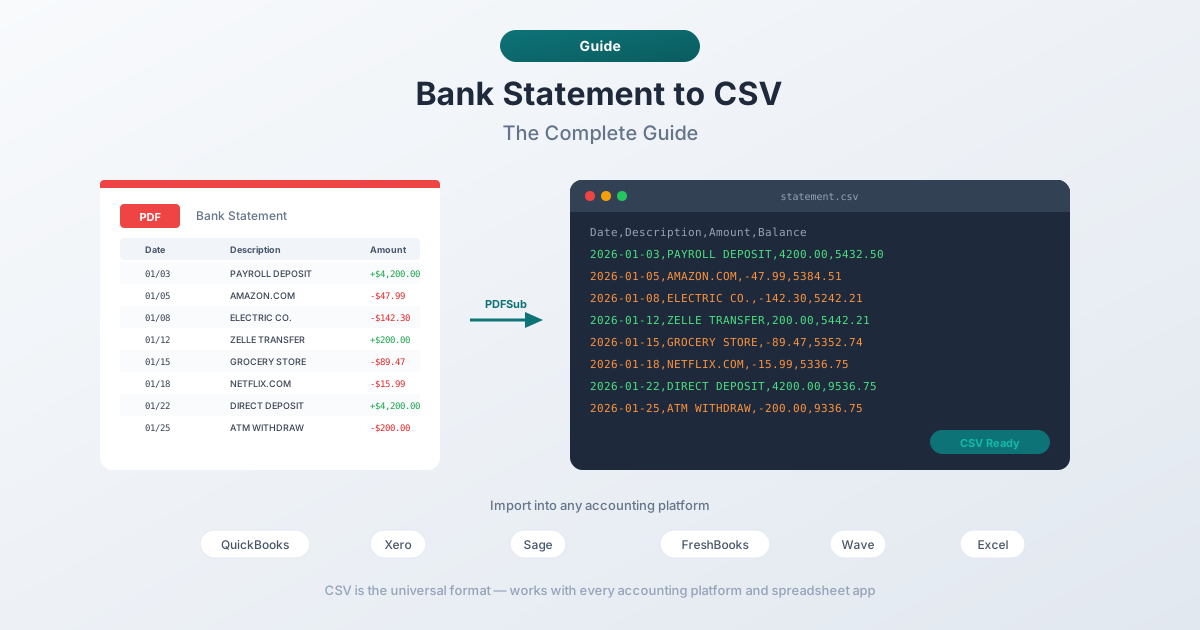
¿Qué es un Archivo CSV (Y Por Qué a los Contadores Les Encanta)?
CSV significa Valores Separados por Comas (Comma-Separated Values). Es un archivo de texto plano donde cada línea representa una fila y las comas separan las columnas. Sin formato, sin fórmulas, sin macros: solo datos brutos.
Así se ve un CSV de extracto bancario:
Fecha,Descripción,Monto,Saldo
03/01/2026,DEPÓSITO NÓMINA,4200.00,5432.50
05/01/2026,AMAZON.COM,-47.99,5384.51
08/01/2026,COMPAÑÍA ELÉCTRICA,-142.30,5242.21
Los contadores prefieren CSV para datos bancarios porque:
- Compatibilidad universal: cada plataforma de contabilidad importa CSV.
- Tamaño de archivo pequeño: un año de transacciones puede ocupar 50 KB.
- Sin dependencia de software: a diferencia de QBO (QuickBooks) o QFX (Quicken), CSV no está ligado a un solo proveedor.
- Fácil de inspeccionar: puedes abrirlo en el Bloc de notas y ver exactamente qué contiene.
- Automatizable: Python, macros de Excel o cualquier herramienta de automatización pueden procesar archivos CSV.
¿La desventaja? CSV no tiene un estándar incorporado para datos bancarios. A diferencia de QBO u OFX, que definen exactamente dónde van las fechas, montos y descripciones, CSV es de formato libre. Esa flexibilidad es tanto su fortaleza como su mayor dolor de cabeza.
Cómo Convertir un PDF de Extracto Bancario a CSV
La mayoría de los bancos proporcionan extractos en formato PDF, no CSV. Aquí están los métodos, del mejor al peor.
Método 1: Convertidor Especializado de Extractos Bancarios (Recomendado)
El enfoque más rápido y preciso. Las herramientas diseñadas específicamente para extractos bancarios entienden la estructura de los documentos financieros: secciones de transacciones, saldos acumulados, descripciones de varias líneas y formatos de fecha.
Paso a paso con PDFSub:
- Descarga tu PDF de extracto desde el portal en línea de tu banco.
- Ve a Convertidor de Extractos Bancarios de PDFSub.
- Sube el PDF: arrastra y suelta o haz clic para buscar.
- Revisa las transacciones extraídas antes de descargar.
- Selecciona CSV como formato de salida.
- Descarga, o usa "Descargar todo" para un ZIP con los 8 formatos.
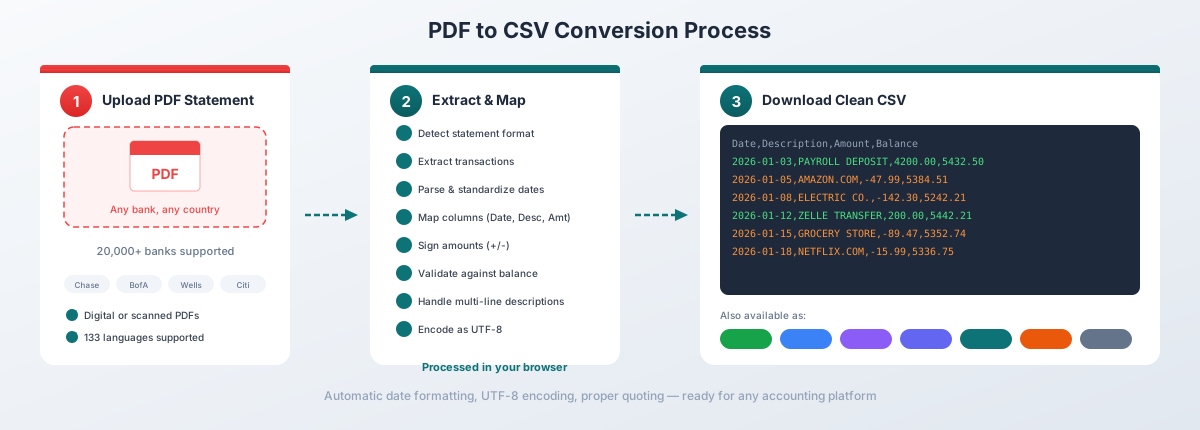
La extracción de Nivel 1 de PDFSub procesa PDFs digitales completamente en tu navegador: el archivo nunca sale de tu dispositivo. Detecta automáticamente los formatos de fecha, separa depósitos de retiros y maneja descripciones de varias líneas.
PDFSub exporta a 8 formatos: CSV, XLSX (Excel), TSV, JSON, QBO, OFX, QFX y QIF. El plan Todo Incluido cuesta $20/usuario/mes (anual) o $25/usuario/mes (mensual), e incluye 500 páginas de extractos bancarios por usuario y una prueba gratuita de 7 días.
Método 2: Exportación CSV Nativa de Tu Banco
Algunos bancos ofrecen descargas CSV a través de su portal de banca en línea. Esto está bien para transacciones recientes, pero ten cuidado con estas limitaciones:
| Banco | Historial CSV | Límite de Transacciones | Notas |
|---|---|---|---|
| Chase | ~24 meses | 1,000 filas | Se trunca silenciosamente sin previo aviso |
| Bank of America | ~60 días por descarga | 3,000 filas | Tarjetas de crédito limitadas a 12 meses |
| Wells Fargo | ~18 meses | Varía | También disponible QFX |
| Citi | ~24 meses | Varía | Opciones CSV y QFX |
Limitación clave: Estos son flujos de transacciones, no extractos oficiales. Carecen de saldos iniciales/finales, resúmenes de comisiones y desgloses de intereses. Si necesitas el extracto completo, necesitas el PDF.
Método 3: Copiar-Pegar + Limpieza Manual
Copia el texto del PDF, pégalo en Excel, límpialo con "Texto en columnas" y luego guarda como CSV. Técnicamente funciona, pero espera 30+ minutos de limpieza por extracto. No recomendado para más de uno o dos extractos sencillos.
Método 4: Exportación de Adobe Acrobat
Acrobat Pro puede exportar PDFs a hojas de cálculo, pero los extractos bancarios son uno de sus peores escenarios. Espera columnas fragmentadas, encabezados fusionados y reparaciones manuales significativas.
Diseños de Columnas CSV para Software de Contabilidad
Aquí es donde la conversión de CSV se vuelve matizada. Diferentes plataformas de contabilidad esperan diferentes estructuras de columnas.
Los Tres Diseños Comunes
Columna de monto único (la más común):
Fecha,Descripción,Monto
03/01/2026,DEPÓSITO NÓMINA,4200.00
05/01/2026,AMAZON.COM,-47.99
Los depósitos son positivos, los retiros son negativos. Usado por QuickBooks Online, Xero, Wave y FreshBooks.
Columnas separadas de débito/crédito:
Fecha,Descripción,Ingreso,Egreso
03/01/2026,DEPÓSITO NÓMINA,4200.00,
05/01/2026,AMAZON.COM,,47.99
Ambos valores son positivos: la columna determina la dirección. Usado por Sage, algunas configuraciones de Dynamics 365 y algunos softwares de contabilidad regionales.
Con columna de saldo:
Fecha,Descripción,Monto,Saldo
03/01/2026,DEPÓSITO NÓMINA,4200.00,5432.50
05/01/2026,AMAZON.COM,-47.99,5384.51
Algunas plataformas usan la columna de saldo para la verificación de conciliación. Opcional para la mayoría de las importaciones.
Qué Espera Cada Plataforma
| Plataforma | Formato de Fecha | Estilo de Monto | Columnas Requeridas | Notas |
|---|---|---|---|---|
| QuickBooks Online | MM/DD/AAAA | Columna única, con signo | Fecha, Descripción, Monto | Sin símbolos de moneda |
| QuickBooks Desktop | MM/DD/AAAA | Columna única, con signo | Fecha, Descripción, Monto | Prefiere formato QBO/IIF |
| Xero | DD/MM/AAAA o MM/DD/AAAA | Columna única, con signo | Fecha, Descripción, Monto | Coincide con la configuración regional de la organización |
| Sage | DD/MM/AAAA | Columnas separadas de Ingreso/Egreso | Fecha, Descripción, Ingreso, Egreso | Ambos valores positivos |
| FreshBooks | MM/DD/AAAA | Solo montos negativos | Fecha, Vendedor, Monto, Categoría | Solo importa montos negativos (gastos) |
| Wave | MM/DD/AAAA | Columna única, con signo | Fecha, Descripción, Monto | Análisis flexible de fechas |
La clave: Siempre consulta la documentación de importación de tu software de contabilidad antes de convertir. Un CSV que se importa perfectamente en QuickBooks podría fallar en Sage porque Sage espera columnas separadas en lugar de montos con signo.
Los Cinco Errores Más Comunes en CSV
Estos problemas corrompen silenciosamente tus datos. Puede que no te des cuenta hasta que tu conciliación esté desfasada por miles de dólares.
1. Desajuste del Formato de Fecha
El error de importación más frecuente. Tu CSV dice 01/03/2026 - ¿es el 3 de enero o el 1 de marzo?
- Formato EE. UU.: MM/DD/AAAA (3 de enero = 01/03/2026)
- Formato Reino Unido/UE/AU: DD/MM/AAAA (3 de enero = 03/01/2026)
- Formato ISO: AAAA-MM-DD (3 de enero = 2026-01-03)
Si el software de contabilidad está configurado en formato de fecha del Reino Unido y tu CSV usa formato de EE. UU., cada fecha con día ≤ 12 importará silenciosamente con el día y el mes intercambiados. El 3 de enero se convierte en el 1 de marzo. No obtendrás un error, solo datos incorrectos.
Solución: Usa el formato ISO (AAAA-MM-DD) cuando sea posible. No es ambiguo y es compatible con la mayoría de las plataformas. De lo contrario, haz coincidir el formato de fecha con la configuración regional de tu software de contabilidad.
2. Números Almacenados como Texto
A veces, Excel guarda los montos como texto en lugar de números. Tu CSV se ve bien visualmente, pero "47.99" es en realidad una cadena de texto, no un número. La pista: cuando seleccionas varias celdas en Excel, la barra de estado muestra "Cuenta" en lugar de "Suma."
Solución: Antes de guardar como CSV, selecciona la columna de montos → Datos → Texto en columnas → Finalizar. Esto obliga a Excel a reinterpretar los valores como números.
3. Problema de Coma en la Descripción
CSV usa comas como delimitadores. Pero, ¿qué sucede cuando una descripción contiene una coma?
15/01/2026,SMITH, JOHN - PAGO,250.00Sin el entrecomillado adecuado, tu software lee cuatro columnas en lugar de tres: 15/01/2026, SMITH, JOHN - PAGO, 250.00. La importación falla o mapea los datos a columnas incorrectas.
Solución: Las descripciones que contienen comas deben ir entre comillas dobles:
15/01/2026,"SMITH, JOHN - PAGO",250.00Los buenos conversores manejan esto automáticamente. Si estás creando tu propio CSV, siempre entrecomilla el campo de descripción.
4. Problemas de Codificación (Caracteres Especiales)
Las descripciones bancarias a veces contienen caracteres especiales: nombres acentuados (José), ampersands (&) o guiones largos (—). Si el archivo no se guarda con codificación UTF-8, estos caracteres aparecen como símbolos garabateados después de la importación.
Solución: Guarda tu CSV como UTF-8. En Excel: Archivo → Guardar como → elige "CSV UTF-8 (delimitado por comas)". Evita "CSV (delimitado por comas)" que usa la codificación local de tu sistema.
5. Formato de Montos Negativos
Las diferentes regiones formatean los números negativos de manera diferente:
-47.99(estándar, EE. UU.)(47.99)(formato contable)-47,99(europeo, coma decimal)
La mayoría del software de contabilidad espera el formato de guion (-47.99). Los paréntesis y las comas decimales fallarán al importar o se importarán como texto.
Solución: Estandariza al formato -47.99 con punto decimal antes de importar. Si tu banco usa formato numérico europeo, puede que necesites intercambiar comas y puntos.
CSV vs. Otros Formatos de Extractos Bancarios
CSV no siempre es la mejor opción. Aquí te decimos cuándo usar cada uno:
| Formato | Mejor para | Soporta Detección de Duplicados | Diseño Estandarizado |
|---|---|---|---|
| CSV | Compatibilidad universal, flujos de trabajo personalizados, análisis | No | No |
| QBO | Importación a QuickBooks Desktop/Online | Sí (FITID) | Sí |
| OFX | Importación a Xero, Sage, multi-plataforma | Sí (FITID) | Sí |
| QFX | Importación a Quicken | Sí (FITID) | Sí |
| XLSX | Análisis, informes, tablas dinámicas | No | No |
| QIF | Quicken antiguo, Money | No | Parcialmente |
Cuándo usar CSV: Necesitas máxima flexibilidad, quieres inspeccionar o editar datos antes de importar, o tu software solo acepta CSV.
Cuándo usar QBO/OFX en su lugar: Estás importando a QuickBooks o Xero y quieres detección de duplicados. Los archivos QBO y OFX incluyen IDs de transacción (FITIDs) que evitan que la misma transacción se importe dos veces. CSV no tiene esto: si importas el mismo archivo dos veces, obtendrás entradas duplicadas.
Consejos para Trabajar con CSV de Extractos Bancarios
Prueba primero con un archivo pequeño. Antes de importar 12 meses de transacciones, importa un mes. Verifica que las fechas, montos y descripciones se vean correctos. Detecta problemas de formato temprano.
Mantén un CSV por cuenta, por mes. No combines múltiples cuentas bancarias en un solo CSV. La mayoría del software de contabilidad importa una cuenta a la vez.
No abras CSVs en Excel antes de importar. Excel reforma automáticamente fechas y números al abrir un CSV. Una fecha como 01-03 se convierte en 1-Mar. Si necesitas inspeccionar el archivo, usa un editor de texto (Bloc de notas, VS Code) en su lugar.
Verifica tus totales. Después de importar, compara la suma de transacciones en tu software de contabilidad con el saldo inicial/final de tu extracto bancario. Si no coinciden, tienes transacciones faltantes o duplicadas.
Elimina filas de encabezado si es necesario. Algunas plataformas de contabilidad detectan encabezados automáticamente, otras no. Si tu importación falla, intenta eliminar la fila de encabezado del CSV.
Cuidado con los problemas de múltiples monedas. Si tienes transacciones en varias monedas en un solo extracto, generalmente se necesitan CSVs separados, uno por moneda. La mayoría del software de contabilidad no puede manejar monedas mixtas en una sola importación.
Preguntas Frecuentes
¿Qué columnas necesita un CSV de extracto bancario?
Como mínimo: Fecha, Descripción y Monto. Algunas plataformas también aceptan Saldo, Categoría o columnas separadas de Débito/Crédito. Consulta la documentación de importación de tu software de contabilidad para conocer los requisitos exactos.
¿Puedo convertir un extracto bancario escaneado a CSV?
Sí, pero la precisión disminuye significativamente. Los extractos escaneados requieren OCR (reconocimiento óptico de caracteres) para extraer texto de las imágenes, lo que introduce errores, especialmente con fuentes pequeñas, mala calidad de escaneo o entradas escritas a mano. Los PDFs digitales (descargados del sitio web de tu banco) se convierten con un 95-99% de precisión. Los PDFs escaneados promedian 80-90%.
¿Por qué Excel cambia mis fechas cuando abro un CSV?
Excel interpreta automáticamente los tipos de datos. Al abrir un CSV, Excel adivina si los valores son fechas, números o texto, y a menudo se equivoca. Para evitar esto, importa el CSV usando Datos → Obtener datos → Desde texto/CSV en lugar de hacer doble clic en el archivo. Esto te da control sobre cómo se interpreta cada columna.
¿Debería usar CSV o QBO para QuickBooks?
Usa QBO siempre que sea posible. QBO incluye IDs de transacción (FITIDs) que evitan importaciones duplicadas: si importas el mismo archivo dos veces, QuickBooks omitirá las transacciones ya importadas. CSV no tiene esta protección. Sin embargo, CSV te da más flexibilidad para editar datos antes de importar. Consulta nuestra guía para importar extractos bancarios a QuickBooks para obtener pasos detallados.
¿Cómo manejo extractos bancarios con columnas separadas de depósitos y retiros?
Algunos bancos listan depósitos y retiros en columnas separadas en lugar de usar un solo monto con signo. Para la mayoría del software de contabilidad, necesitas fusionarlos en una sola columna de Monto donde los depósitos sean positivos y los retiros negativos. En Excel: crea una nueva columna con =SI(D2>0, D2, -E2) donde D son depósitos y E son retiros.
¿Puedo combinar varios meses en un solo CSV?
Sí, pero ten cuidado con los duplicados. Las transacciones en los límites de los meses a veces aparecen en dos extractos consecutivos. Elimina duplicados antes de importar. También verifica que tu software de contabilidad pueda manejar archivos grandes: algunas plataformas tienen límites de filas para importaciones CSV.
¿Cuál es el mejor formato de fecha para CSV de extractos bancarios?
ISO 8601 (AAAA-MM-DD) es el más seguro porque no es ambiguo a nivel mundial. Si tu software de contabilidad no lo acepta, usa el formato que coincida con la configuración regional de tu software, típicamente MM/DD/AAAA para plataformas basadas en EE. UU. o DD/MM/AAAA para plataformas del Reino Unido/UE/AU.