Was ist das QBO-Dateiformat? Ein Leitfaden für Buchhalter
QBO ist das native Format für den Import von Kontoauszügen in QuickBooks. Hier erfahren Sie, was eine QBO-Datei enthält, wie sie funktioniert und warum sie für QuickBooks-Importe besser als CSV ist.
Wenn Sie sich jemals mit dem Import von Banktransaktionen in QuickBooks beschäftigt haben, haben Sie den Rat gehört: „Verwenden Sie einfach das QBO-Format.“ Jedes QuickBooks-Forum, jede Buchhalter-Community, jeder Buchhaltungs-Blog sagt dasselbe. QBO ist der richtige Weg.
Aber was ist eine QBO-Datei eigentlich? Es ist keine Tabellenkalkulation. Es ist keine Datenbank. Sie können sie nicht in Excel öffnen und Zeilen und Spalten sehen. Wenn Sie doppelt darauf klicken, weiß Ihr Computer möglicherweise nicht einmal, was er damit anfangen soll.
Dieser Leitfaden zerlegt das QBO-Dateiformat von innen heraus – was es enthält, wie es strukturiert ist, warum QuickBooks es CSV vorzieht und wie QBO-Dateien erstellt werden, wenn Ihre Bank keine zum Download anbietet.
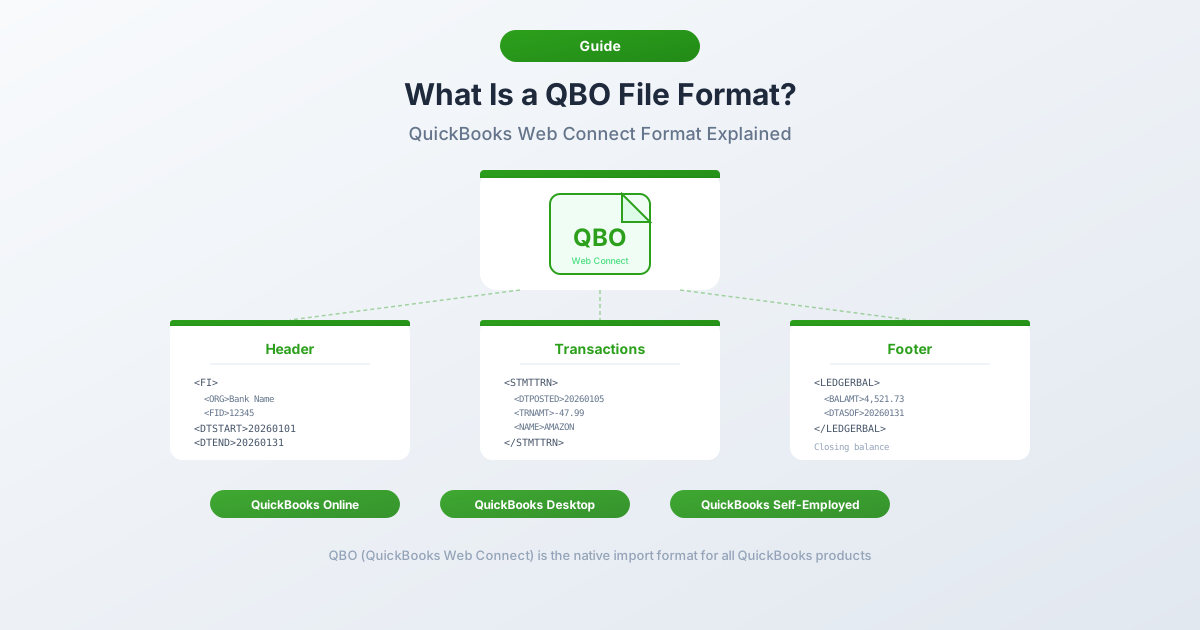
QBO in einem Satz
Eine QBO-Datei ist eine XML-basierte Finanzdatendatei, die der OFX-Spezifikation (Open Financial Exchange) folgt und für QuickBooks angepasst wurde. Sie speichert Banktransaktionen in einem strukturierten, maschinenlesbaren Format – komplett mit eindeutigen Transaktions-IDs, die QuickBooks zur automatischen Duplikaterkennung verwendet.
Die Dateiendung .qbo steht für „QuickBooks Web Connect“. Es ist das Dateiformat, das Intuit für den Import von Bankdaten in QuickBooks entwickelt hat, ohne dass eine Live-Bankverbindung erforderlich ist.
Stellen Sie es sich so vor: Wenn CSV eine einfache Textliste von Transaktionen ist, dann ist QBO ein selbsterklärendes Paket, das QuickBooks genau sagt, was jede Dateneinheit bedeutet – welches Feld das Datum ist, welches der Betrag, welcher der Zahlungsempfänger – ohne Mehrdeutigkeit und ohne manuelle Zuordnung.
Die Geschichte hinter QBO
Die Geschichte von QBO beginnt 1997, als drei Unternehmen – Microsoft, Intuit und CheckFree – zusammenkamen, um die OFX-Spezifikation (Open Financial Exchange) zu entwickeln. Das Ziel war einfach: einen universellen Standard für den elektronischen Austausch von Finanzdaten zwischen Banken, Verbrauchern und Finanzsoftware zu schaffen.
Vor OFX verwendete jede Bank und jedes Softwarepaket sein eigenes proprietäres Format. OFX löste dieses Problem, indem es eine einzige SGML-basierte (später XML-basierte) Struktur definierte, die jedes konforme System lesen und schreiben konnte.
Intuit passte OFX für seine Produkte an und erstellte zwei Markenformate:
- QFX (Quicken Financial Exchange) – für den Import in Quicken
- QBO (QuickBooks Web Connect) – für den Import in QuickBooks
Beide sind im Wesentlichen OFX-Dateien mit Intuit-spezifischen Metadaten-Tags – insbesondere INTU.BID, einem Bankidentifikationscode, der der Software mitteilt, welche Finanzinstitution die Datei generiert hat.
Ursprünglich generierten Banken QBO-Dateien direkt über ihre Online-Banking-Portale. Kunden loggten sich ein, wählten „QuickBooks“ oder „Web Connect“ als Download-Format und erhielten eine .qbo-Datei zum Import.
Da Banken jedoch modernisierten und auf API-basierte Verbindungen (Plaid, Yodlee, MX) umstiegen, stellten viele den direkten QBO-Download vollständig ein.
Heute bieten weniger Banken QBO-Exporte an. Die Transaktionen existieren immer noch – sie sind nur in PDF-Auszügen eingeschlossen. Dieser Wandel macht QBO-Konverter für moderne Buchhaltungsabläufe unerlässlich.
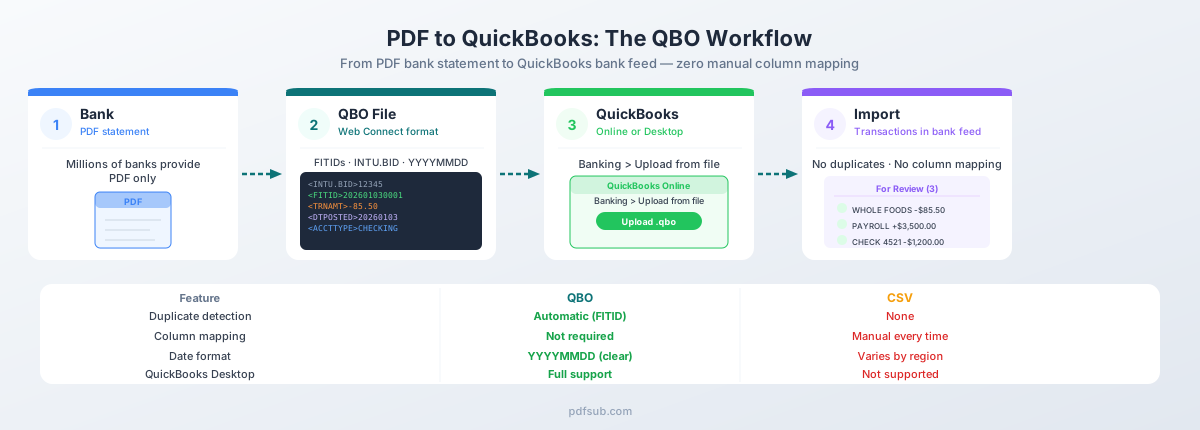
Was ist in einer QBO-Datei enthalten?
Öffnen Sie eine QBO-Datei in einem beliebigen Texteditor, und Sie sehen eine strukturierte Auszeichnung, die wie eine Mischung aus XML und HTML aussieht. Hier ist ein vollständiges, kommentiertes Beispiel:
OFXHEADER:100
DATA:OFXSGML
VERSION:102
SECURITY:NONE
ENCODING:USASCII
CHARSET:1252
COMPRESSION:NONE
OLDFILEUID:NONE
NEWFILEUID:NONE

<OFX> <SIGNONMSGSRSV1> <SONRS> <STATUS> <CODE>0 <SEVERITY>INFO </STATUS> <DTSERVER>20260215120000 <LANGUAGE>ENG <FI> <ORG>First National Bank <FID>12345 </FI> <INTU.BID>12345 </SONRS> </SIGNONMSGSRSV1> <BANKMSGSRSV1> <STMTTRNRS> <TRNUID>0 <STATUS> <CODE>0 <SEVERITY>INFO </STATUS> <STMTRS> <CURDEF>USD <BANKACCTFROM> <BANKID>021000021 <ACCTID>123456789 <ACCTTYPE>CHECKING </BANKACCTFROM> <BANKTRANLIST> <DTSTART>20260101 <DTEND>20260131 <STMTTRN> <TRNTYPE>DEBIT <DTPOSTED>20260103 <TRNAMT>-85.50 <FITID>202601030001 <NAME>WHOLE FOODS MARKET <MEMO>Grocery purchase </STMTTRN> <STMTTRN> <TRNTYPE>CREDIT <DTPOSTED>20260115 <TRNAMT>3500.00 <FITID>202601150001 <NAME>ACME CORP PAYROLL <MEMO>Direct deposit </STMTTRN> <STMTTRN> <TRNTYPE>CHECK <DTPOSTED>20260120 <TRNAMT>-1200.00 <FITID>202601200001 <CHECKNUM>4521 <NAME>LANDLORD PROPERTIES LLC <MEMO>January rent </STMTTRN> </BANKTRANLIST> <LEDGERBAL> <BALAMT>4214.50 <DTASOF>20260131 </LEDGERBAL> </STMTRS> </STMTTRNRS> </BANKMSGSRSV1>
</OFX>
Lassen Sie uns jeden Abschnitt durchgehen.
Header-Block – Die ersten neun Zeilen sind der OFX-Header. Sie definieren das Datenformat (OFXSGML), die Version (102), die Kodierung (USASCII) und den Zeichensatz (1252 für Windows Latin-1) der Datei. Dieser Header teilt QuickBooks mit, wie der Rest der Datei zu analysieren ist.
SIGNONMSGSRSV1 – Die Anmelde-Nachrichtantwort. Diese enthält den Server-Zeitstempel (DTSERVER), die Sprache (ENG) und Informationen zur Finanzinstitution (FI). Der Tag INTU.BID ist der Bankidentifikator von Intuit – er teilt QuickBooks mit, von welcher Bank die Datei stammt, und beeinflusst das Banklogo, das während des Imports angezeigt wird.
BANKMSGSRSV1 – Die Banknachrichtengruppe. Diese umschließt alle Bankkontodaten. Kreditkartenabrechnungen verwenden stattdessen CREDITCARDMSGSRSV1.
STMTRS – Die Kontoauszugantwort. Sie gibt die Währung (CURDEF), die Kontoinformationen (BANKACCTFROM mit Bankleitzahl, Kontonummer und Kontotyp) an und enthält die Transaktionsliste.
BANKTRANLIST – Die Transaktionsliste mit einem Datumsbereich (DTSTART und DTEND). Jede einzelne Transaktion befindet sich in diesem Block als STMTTRN-Element.
STMTTRN – Eine einzelne Transaktion. Jede enthält den Transaktionstyp, das Datum, den Betrag, eine eindeutige Kennung (FITID), den Namen des Zahlungsempfängers und optional einen Vermerk und eine Schecknummer.
LEDGERBAL – Der Endsaldo zum Stichtag des Kontoauszugs. QuickBooks verwendet dies zur Überprüfung der Abstimmung.
Wichtige Felder erklärt
Nicht alle QBO-Felder sind gleich wichtig. Hier sind die wichtigsten – und warum.
| Feld | Beschreibung | Beispiel | Warum es wichtig ist |
|---|---|---|---|
| FITID | Finanzinstituts-Transaktions-ID | 202601030001 |
Die eindeutige Kennung, die doppelte Importe verhindert. QuickBooks merkt sich jede FITID, die es jemals gesehen hat. |
| TRNTYPE | Transaktionstyp | DEBIT, CREDIT, CHECK, DEP, ATM, POS, XFER |
Teilt QuickBooks mit, wie die Transaktion zu klassifizieren ist. |
| DTPOSTED | Transaktionsdatum | 20260103 |
Format JJJJMMTT – eindeutig, keine regionalen Datumsverwirrung. |
| TRNAMT | Transaktionsbetrag | -85.50 |
Negativ für Abbuchungen (Geldabgang), positiv für Gutschriften (Geldeingang). |
| BANKID | Bankleitzahl | 021000021 |
Identifiziert die Finanzinstitution. Wird für die Kontoabstimmung verwendet. |
| ACCTID | Kontonummer | 123456789 |
Identifiziert, zu welchem Konto die Transaktionen gehören. |
| ACCTTYPE | Kontotyp | CHECKING, SAVINGS, CREDITLINE |
Bestimmt, wie QuickBooks das Konto kategorisiert. |
| NAME | Name des Zahlungsempfängers | WHOLE FOODS MARKET |
Die Transaktionsbeschreibung, die in QuickBooks angezeigt wird. Maximal 32 Zeichen. |
| MEMO | Zusätzliche Beschreibung | Grocery purchase |
Zusätzliche Details. Ebenfalls auf 32 Zeichen in der OFX-Spezifikation begrenzt. |
| CHECKNUM | Schecknummer | 4521 |
Optional. Bei Schecktransaktionen beibehalten, damit Sie sie mit physischen Schecks abgleichen können. |
Das wichtigste Feld ist FITID. Ohne eindeutige, konsistente FITIDs bricht das gesamte System zur Duplikaterkennung zusammen. Jede FITID muss innerhalb eines bestimmten Bankkontos eindeutig sein – wenn zwei Transaktionen dieselbe FITID haben, behandelt QuickBooks sie als dieselbe Transaktion und überspringt die zweite stillschweigend.
Warum QBO besser als CSV für QuickBooks ist
Sowohl QBO als auch CSV können Transaktionsdaten in QuickBooks übertragen. Aber die Erfahrung ist grundlegend anders. Hier ist ein Vergleich:
| Merkmal | QBO | CSV |
|---|---|---|
| Duplikaterkennung | Automatisch über FITID | Keine – erneuter Import erzeugt Duplikate |
| Spaltenzuordnung | Nicht erforderlich – Felder sind vordefiniert | Erforderlich – Sie weisen Datum, Beschreibung, Betrag manuell zu |
| Datumsformatierung | Eindeutiges JJJJMMTT-Format | Hängt von regionalen Einstellungen ab – Verwechslung von MM/TT oder TT/MM |
| Betragsbehandlung | Strukturiert mit klarer Vorzeichenkonvention | Währungssymbole müssen entfernt, Dezimaltrennzeichen korrigiert werden |
| Kontoidentifikation | Integriert (Bankleitzahl, Kontonummer, Typ) | Nicht enthalten |
| Saldoüberprüfung | Endsaldo für die Abstimmung enthalten | Nicht verfügbar |
| Schecknummern | Im Feld CHECKNUM gespeichert | Können verloren gehen oder eine separate Spalte erfordern |
| Import-Workflow | Hochladen, bestätigen, fertig | Hochladen, Spalten zuordnen, Datumsformat auswählen, überprüfen, bestätigen |
| QuickBooks Desktop | Vollständige Unterstützung über Web Connect | Nicht unterstützt für den Import von Banktransaktionen |
Die Duplikaterkennung ist der entscheidende Vorteil. Jede Transaktion in einer QBO-Datei enthält eine eindeutige FITID. QuickBooks speichert jede FITID, die es jemals verarbeitet hat, in einem permanenten Register. Wenn Sie versehentlich dieselbe Datei zweimal importieren – oder überlappende Datumsbereiche aus zwei verschiedenen Dateien importieren –, überspringt QuickBooks die Duplikate stillschweigend. Keine doppelten Einträge. Keine Bereinigung erforderlich.
Bei CSV gibt es keinen Schutz. Wenn Sie dieselbe Datei zweimal importieren, werden alle Transaktionen dupliziert. Sie erhalten nicht einmal eine Warnung. Die Bereinigung dieser Duplikate bedeutet, Einträge manuell einzeln zu löschen, was genau die mühsame Arbeit ist, die Sie vermeiden wollten.
QuickBooks Desktop ist nur für QBO. Wenn Sie mit QuickBooks Desktop (Pro, Premier oder Enterprise) arbeiten, ist CSV für den Import von Banktransaktionen keine Option. Web Connect – also QBO-Dateien – ist der primäre Importpfad. Allein das macht QBO für jede Kanzlei, die Desktop-Kunden unterstützt, unerlässlich.
Woher QBO-Dateien stammen
Es gibt drei Quellen für QBO-Dateien, und die Landschaft hat sich in den letzten zehn Jahren dramatisch verändert.
Banken (über Web Connect-Downloads). Dies war die ursprüngliche Quelle. Banken generierten QBO-Dateien direkt aus ihren Online-Banking-Portalen. Dies wird immer seltener – da Banken auf API-basierten Datenaustausch umsteigen, haben viele direkte Dateidownloads vollständig entfernt. Diejenigen, die es noch anbieten, beschränken Exporte oft auf 90 Tage.
Kontoauszugs-Konverter. Dies ist jetzt die Hauptquelle für die meisten Buchhaltungsexperten. Tools wie PDFSub nehmen PDF-Kontoauszüge – das Format, das jede Bank immer noch bereitstellt – und konvertieren sie in korrekt strukturierte QBO-Dateien mit gültigen FITIDs, korrekter Datumsformatierung und genauer Debit-/Kreditklassifizierung. Für Nachbuchungen, abgeschlossene Konten, internationale Banken und historische Daten sind Konverter die einzig praktikable Option.
Manuelle Erstellung. Sie könnten theoretisch eine QBO-Datei von Hand in einem Texteditor schreiben. Aber ein falsch platziertes Tag, eine ungültige FITID, ein Kodierungsfehler, und QuickBooks lehnt die Datei ab. Die manuelle Erstellung ist ein letzter Ausweg, kein Arbeitsablauf.
Der Wandel weg von QBO-Downloads durch Banken macht Konverter unverzichtbar. Die Banken Ihrer Kunden erstellen PDF-Auszüge. QuickBooks benötigt QBO-Dateien. Der Konverter schließt diese Lücke.
So importieren Sie eine QBO-Datei in QuickBooks
Der Importvorgang ist unkompliziert – einer der Hauptvorteile der Verwendung von QBO gegenüber CSV.
QuickBooks Online
- Gehen Sie zu Banking (oder Transaktionen dann Banktransaktionen)
- Klicken Sie auf Konto verbinden und wählen Sie Von Datei hochladen
- Suchen Sie Ihre
.qbo-Datei oder ziehen Sie sie per Drag & Drop - QuickBooks liest die Datei und identifiziert die Kontoinformationen
- Ordnen Sie die Datei einem bestehenden Bankkonto zu – oder lassen Sie QuickBooks ein neues erstellen
- Überprüfen Sie die analysierten Transaktionen in der Vorschau
- Klicken Sie auf Fertig, um den Import abzuschließen
Transaktionen erscheinen im Tab Zu überprüfen. Von dort kategorisieren Sie jede Transaktion, gleichen sie mit bestehenden Einträgen ab oder fügen sie Ihren Büchern hinzu.
QuickBooks Desktop
- Gehen Sie zu Datei dann Dienstprogramme dann Importieren dann Web Connect-Dateien
- Wählen Sie Ihre
.qbo-Datei aus - QuickBooks validiert das Dateiformat
- Ordnen Sie die Datei einem bestehenden Bankkonto zu oder erstellen Sie ein neues
- Transaktionen erscheinen im Fenster Bankkonten
Eine vollständige Anleitung mit Screenshots und Fehlerbehebung finden Sie in unserem Leitfaden: Bankauszüge in QuickBooks importieren.
Häufige QBO-Probleme und Lösungen
QBO-Dateien sind zuverlässig, aber bestimmte Probleme treten regelmäßig auf. Hier ist, worauf Sie achten sollten.
„Finanzinstitution kann nicht verifiziert werden.“ Der Tag INTU.BID in der Datei stimmt mit keiner anerkannten Bank im Intuit-Verzeichnis überein. Dies ist kosmetisch – es beeinflusst das Banklogo, das während des Imports angezeigt wird, hindert aber den Import von Transaktionen nicht. Akzeptieren Sie die Aufforderung und fahren Sie fort.
Doppelte FITIDs führen zu übersprungenen Transaktionen. Wenn zwei Transaktionen in derselben Datei eine FITID gemeinsam haben, importiert QuickBooks nur die erste und überspringt die zweite stillschweigend. Dies geschieht auch, wenn Sie eine Datei mit FITIDs importieren, die QuickBooks bereits aus einem früheren Import gesehen hat. Jede FITID muss innerhalb eines bestimmten Kontos eindeutig sein und wird, sobald sie gesehen wurde, permanent aufgezeichnet.
Kodierungsfehler und unleserliche Zeichen. Nicht-ASCII-Zeichen in Namen von Zahlungsempfängern oder Vermerken – Akzente, Ampersand, spitze Klammern – können den SGML-Parser brechen. Ampersand muss als & kodiert werden, und spitze Klammern müssen maskiert werden. Ein gut erstellter Konverter erledigt dies automatisch.
Fehler „Datei kann nicht gelesen werden“. Normalerweise verursacht durch fehlerhaftes SGML – ein fehlendes schließendes Tag, ein zusätzlicher Zeilenumbruch innerhalb eines Tag-Wertes oder ein Header, der nicht zum Body-Format passt. Öffnen Sie die Datei in einem Texteditor und prüfen Sie auf strukturelle Probleme. Die Header-Version (VERSION:102) muss mit der OFX-Version des Bodys übereinstimmen.
Kompatibilität mit QuickBooks-Versionen. QuickBooks Desktop-Versionen, die älter als drei Jahre sind, verlieren die Web Connect-Funktionalität. Wenn Ihr Kunde QuickBooks Desktop 2022 verwendet, kann er möglicherweise überhaupt keine QBO-Dateien importieren. Die Lösung ist ein Upgrade von QuickBooks oder der Wechsel zu QuickBooks Online.
Kreditkarte als Bankkonto importiert. Wenn ein Kreditkartenkontoauszug in BANKMSGSRSV1-Tags anstelle von CREDITCARDMSGSRSV1-Tags eingeschlossen ist, erstellt QuickBooks das Konto als Bankkonto und nicht als Kreditkarte. Die QBO-Datei benötigt die richtige Nachrichten-Hülle für den Kontotyp.
QBO vs. QFX vs. OFX: Was ist der Unterschied?
Diese drei Formate verursachen ständige Verwirrung, da sie im Grunde fast identisch sind.
| Format | Erweiterung | Basiert auf | Zielsoftware | Hauptunterschied |
|---|---|---|---|---|
| OFX | .ofx |
Open Financial Exchange Standard | Universell – Xero, Wave, GnuCash usw. | Der offene Standard. Keine anbieterspezifischen Tags. |
| QBO | .qbo |
OFX + Intuit-Metadaten | QuickBooks | Fügt INTU.BID zur Bankidentifikation in QuickBooks hinzu. |
| QFX | .qfx |
OFX + Intuit-Metadaten | Quicken | Wie QBO, aber für Quicken statt für QuickBooks bestimmt. |
Die zugrunde liegende Transaktionsstruktur ist bei allen dreien identisch. Sie können eine .ofx-Datei in .qbo umbenennen, und QuickBooks wird sie fast immer lesen. Der Tag INTU.BID ist die einzige sinnvolle Ergänzung von Intuit – er steuert das Banklogo, das während des Imports angezeigt wird.
In der Praxis: Verwenden Sie .qbo für QuickBooks, .qfx für Quicken und .ofx für andere Buchhaltungsplattformen wie Xero oder Wave. Die Transaktionsdaten im Inneren sind dieselben.
Erstellen von QBO-Dateien aus PDF-Kontoauszügen
Die meisten Buchhalter stoßen in einem Kontext auf QBO-Dateien: Sie haben einen PDF-Kontoauszug und müssen die Daten in QuickBooks übertragen. Das PDF muss zu einer QBO-Datei werden.
Der Bank Statement Converter von PDFSub übernimmt diese Konvertierung von Anfang bis Ende. Laden Sie einen PDF-Kontoauszug hoch, und PDFSub extrahiert die Transaktionen – Daten, Beträge, Beschreibungen, laufende Salden – und generiert eine korrekt formatierte QBO-Datei mit:
- Gültige, eindeutige FITIDs für jede Transaktion – damit die Duplikaterkennung von QuickBooks korrekt funktioniert
- Korrekte TRNTYPE-Klassifizierung – Abbuchungen, Gutschriften, Schecks, Einzahlungen und Überweisungen werden automatisch identifiziert
- Korrekte SGML-Kodierung – Sonderzeichen maskiert, Daten im JJJJMMTT-Format, Beträge mit richtigen Vorzeichen
- Kontometadaten – Erkennung des Kontotyps (Girokonto, Sparkonto, Kreditkarte) mit der entsprechenden QBO-Nachrichten-Hülle
- Endsaldo – Der Tag
LEDGERBALwird aus dem Endsaldo des Auszugs gefüllt
Der Konverter arbeitet mit Auszügen von über 20.000 Banken in über 130 Sprachen. Digitale PDFs (textbasierte Auszüge) werden vollständig in Ihrem Browser verarbeitet – die Datei verlässt Ihren Computer nie. Gescannte oder bildlastige PDFs verwenden serverseitige KI-Extraktion.
Der All-In-One-Tarif kostet 20 $/Benutzer/Monat (jährlich) oder 25 $/Benutzer/Monat (monatlich), einschließlich 500 Seiten Bankauszüge pro Benutzer. Alle kostenpflichtigen Tarife beinhalten eine 7-tägige kostenlose Testversion.
Häufig gestellte Fragen
Kann ich eine QBO-Datei öffnen, um zu sehen, was drin ist?
Ja. QBO-Dateien sind einfacher Text. Öffnen Sie sie in einem beliebigen Texteditor – Notepad unter Windows, TextEdit unter Mac, VS Code oder Sublime Text – und Sie sehen die SGML-formatierten Transaktionsdaten. Jedes Feld ist lesbar: Daten, Beträge, Namen der Zahlungsempfänger, FITIDs, Kontonummern und der Endsaldo.
Ist eine QBO-Datei dasselbe wie eine OFX-Datei?
Fast identisch. QBO basiert auf dem OFX-Standard mit hinzugefügten Intuit-spezifischen Tags (hauptsächlich INTU.BID zur Bankidentifikation). Die Transaktionsstruktur, Feldnamen und Datenformatierung sind dieselben. Sie können .ofx in .qbo umbenennen, und QuickBooks wird es normalerweise akzeptieren.
Warum überspringt QuickBooks einige Transaktionen, wenn ich eine QBO-Datei importiere?
QuickBooks verfolgt jede FITID, die es jemals verarbeitet hat. Wenn die FITID einer Transaktion bereits gesehen wurde – aus einem früheren Import oder von einem Bank-Feed –, überspringt QuickBooks sie stillschweigend, um Duplikate zu verhindern. Das ist ein Merkmal, kein Fehler. Wenn Sie Transaktionen erneut importieren müssen, benötigen Sie eine Datei mit neuen, eindeutigen FITIDs.
Funktioniert dieselbe QBO-Datei sowohl für QuickBooks Online als auch für Desktop?
Ja. Das QBO-Dateiformat ist für beide Versionen identisch. Der Importvorgang unterscheidet sich – Online verwendet Banking dann Hochladen von Datei, während Desktop Datei dann Dienstprogramme dann Importieren dann Web Connect-Dateien verwendet –, aber die Datei selbst ist dieselbe.
Wie viele Transaktionen kann eine einzelne QBO-Datei enthalten?
Es gibt keine harte Grenze in der OFX-Spezifikation. QuickBooks Online beschränkt jedoch Datei-Uploads auf etwa 350 KB, was je nach Längen der Beschreibungen etwa 1.000 bis 1.500 Transaktionen entspricht. Teilen Sie für größere Importe die Datei nach Monat oder Quartal auf.
Kann ich eine QBO-Datei aus einer CSV- oder Excel-Tabelle erstellen?
Ja, aber Sie benötigen ein Konvertierungstool. Das QBO-Format erfordert spezifische SGML-Markierungen, gültige FITIDs, OFX-konforme Datumsformatierung und korrekte Header-Informationen. Die manuelle Konvertierung ist fehleranfällig. PDFSub und ähnliche Tools erledigen die Formatierung automatisch.
Funktionieren QBO-Dateien mit anderer Buchhaltungssoftware als QuickBooks?
QBO-Dateien sind hauptsächlich für QuickBooks konzipiert. Da QBO jedoch auf dem OFX-Standard basiert, können einige andere Buchhaltungssoftware .qbo-Dateien lesen oder akzeptieren sie, wenn sie in .ofx umbenannt werden. Für Nicht-QuickBooks-Software wie Xero oder Wave wird die Standarderweiterung .ofx empfohlen.
Was ist die maximale Zeichenlänge für Zahlungsempfänger-Namen in QBO-Dateien?
Die OFX-Spezifikation begrenzt das Feld NAME auf 32 Zeichen und das Feld MEMO auf 255 Zeichen, obwohl QuickBooks längere Vermerkwerte bei der Anzeige abschneiden kann. Wenn ein Name des Zahlungsempfängers 32 Zeichen überschreitet, wird er abgeschnitten. Ein guter Konverter schneidet am Wortende ab, um den nützlichsten Teil der Beschreibung zu erhalten.