PDF-Passwort entfernen: So geht's
Sie kennen das Passwort und besitzen die Datei. Aber jedes Mal, wenn Sie das Dokument öffnen, erneut danach gefragt zu werden, ist lästig. Hier sind vier Methoden, um ein PDF-Passwort zu entfernen – von browserbasierten Tools bis zu integrierten Optionen für Mac und Windows.
Sie laden einen Kontoauszug von Ihrer Bank herunter. Sie öffnen ihn, geben die letzten vier Ziffern Ihrer Sozialversicherungsnummer ein und lesen die Transaktionen durch. Nächsten Monat dasselbe. Im Monat darauf wieder dasselbe. Für ein Dokument, das in Ihrem persönlichen Cloud-Speicher liegt und nur für Sie zugänglich ist, fühlt sich diese Passwortabfrage weniger wie Sicherheit und mehr wie eine lästige Pflicht an.
Oder vielleicht ist es eine interne Unternehmensrichtlinie. Jeder in der Abteilung kennt das Passwort. Es steht buchstäblich in der E-Mail zur Einarbeitung. Aber jedes Mal, wenn Sie die Datei öffnen, ist es wieder da – ein Dialogfeld, das Anmeldeinformationen für ein Dokument verlangt, das für niemanden geheim ist.
PDF-Passwörter existieren aus guten Gründen. Aber wenn Ihnen die Datei gehört und Sie das Passwort kennen, ist das Entfernen dieses Schutzes durchaus sinnvoll. Dieser Leitfaden behandelt vier Methoden, um genau das zu tun, mit einer ehrlichen Betrachtung dessen, was jede Methode beibehält, was sie verliert und wann welche verwendet werden sollte.
Bevor wir beginnen: Ein wichtiger Hinweis zur Ethik
Dieser Leitfaden dient zum Entfernen von Passwörtern aus Ihren eigenen Dokumenten, für die Sie das Passwort bereits kennen. Jede hier beschriebene Methode erfordert, dass Sie zuerst das richtige Passwort eingeben.
Dies ist kein Leitfaden zur Umgehung der Verschlüsselung von Dateien, die Ihnen nicht gehören. Die Umgehung von Zugriffskontrollen auf geschützten Dokumenten ohne Autorisierung kann gegen Gesetze gegen Computerkriminalität verstoßen (der Computer Fraud and Abuse Act in den USA, der Computer Misuse Act im Vereinigten Königreich und ähnliche Gesetze weltweit). Abgesehen von der Legalität ist es einfach falsch, in die Dateien anderer Leute einzubrechen.
Wenn Sie das Passwort für Ihr eigenes Dokument vergessen haben und es nicht wiederherstellen können, sind Ihre Optionen begrenzt. Wir behandeln dieses Szenario im FAQ am Ende.
Der Rest dieses Leitfadens geht davon aus, dass Sie das Passwort haben und es nicht wiederholt eingeben möchten.
Zwei Arten von PDF-Passwörtern (Sie sind sehr unterschiedlich)
Nicht alle PDF-Passwörter funktionieren gleich. Die PDF-Spezifikation (ISO 32000-2:2020) definiert zwei verschiedene Passworttypen, und das Verständnis des Unterschieds ist wichtig, da es beeinflusst, welche Entfernungsmethode Sie benötigen.
Benutzerpasswort (Öffnungspasswort)
Ein Benutzerpasswort – manchmal auch „Öffnungspasswort“ oder „Dokumentenöffnungspasswort“ genannt – ist erforderlich, um die Datei überhaupt zu öffnen. Ohne es sehen Sie nichts. Das PDF-Programm zeigt eine Passwortabfrage an, bevor eine einzige Seite gerendert wird. Der Dokumentinhalt ist verschlüsselt, und das Passwort ist der Schlüssel, der ihn entschlüsselt.
Dies ist die stärkere der beiden Passworttypen. Der Inhalt der Datei ist tatsächlich verschlüsselt – mit Algorithmen wie AES-256 in unlesbaren Chiffretext umgewandelt. Ohne das richtige Passwort kann ein PDF-Programm den Inhaltsstrom nicht dekodieren, und selbst Low-Level-Tools sehen nur verschlüsselte Binärdaten.
Gängige Beispiele:
- Kontoauszüge, die mit den letzten vier Ziffern Ihrer Sozialversicherungsnummer oder Ihrem Geburtsdatum geschützt sind
- Steuerdokumente von Ihrem Steuerberater
- Medizinische Unterlagen von einem Gesundheitsportal
- Rechtliche Dokumente, die zwischen Parteien eines Falls ausgetauscht werden
Inhaberpasswort (Berechtigungspasswort)
Ein Inhaberpasswort – auch „Berechtigungspasswort“ oder „Master-Passwort“ genannt – hindert Sie nicht am Öffnen der Datei. Sie können das Dokument anzeigen, jede Seite durchscrollen und jedes Wort lesen. Bestimmte Aktionen sind jedoch eingeschränkt: Drucken kann deaktiviert sein, Textauswahl funktioniert möglicherweise nicht, Kopieren kann blockiert sein oder die Bearbeitung kann gesperrt sein.
Das Inhaberpasswort steuert Berechtigungs-Flags im Verschlüsselungsverzeichnis der PDF-Datei – Drucken, Kopieren von Inhalten, Bearbeiten, Ausfüllen von Formularen, Kommentieren und Zusammenstellen von Seiten. Diese Flags teilen konformen PDF-Programmen mit, welche Vorgänge zulässig sind und welche blockiert werden.
Das Ding mit Inhaberpasswörtern ist: Sie basieren auf der Konformität des PDF-Programms. Der Dokumentinhalt ist nicht wirklich verschlüsselt, wie es bei einem Benutzerpasswort der Fall ist. Ein Berechtigungspasswort setzt Flags, die sich gut verhaltende Software (wie Adobe Acrobat) respektiert. Weniger restriktive Programme ignorieren diese Flags jedoch möglicherweise einfach. Dies ist eine bekannte Einschränkung des PDF-Berechtigungsmodells.
So erkennen Sie, welchen Typ Sie haben
- Wenn Sie die Datei überhaupt nicht öffnen können ohne Passwort – Sie haben ein Benutzer- (Öffnungs-) Passwort.
- Wenn Sie die Datei öffnen und lesen können, aber nicht drucken, kopieren oder bearbeiten können – Sie haben ein Inhaber- (Berechtigungs-) Passwort.
- Wenn Sie ein Passwort zum Öffnen benötigen und bestimmte Aktionen ebenfalls eingeschränkt sind – die Datei hat beides. Das Benutzerpasswort öffnet das Dokument, und das Inhaberpasswort steuert die Berechtigungen.
Warum ein Passwort aus einem PDF entfernen?
Es gibt viele legitime Gründe, ein Passwort aus einem Dokument zu entfernen, das Ihnen gehört:
Bequemlichkeit. Sie haben 24 monatliche Kontoauszüge heruntergeladen, und jeder einzelne fragt nach demselben Passwort. Sie möchten sie ohne diese Hürde archivieren.
Effizienz im Arbeitsablauf. Sie verarbeiten Dutzende von passwortgeschützten Dokumenten für einen Kunden. Jedes Mal das Passwort einzugeben, summiert sich.
Archivierung. Passwörter schaffen eine Abhängigkeit – wenn Sie das Passwort Jahre später vergessen, verlieren Sie den Zugriff auf Ihre eigenen Aufzeichnungen.
Stapelverarbeitung. Sie müssen mehrere PDFs zusammenführen, aufteilen oder konvertieren, und der Passwortschutz hindert Automatisierungstools daran, mit den Dateien zu arbeiten.
Barrierefreiheit. Einige assistierende Technologien haben Schwierigkeiten mit passwortgeschützten PDFs. Das Entfernen des Passworts stellt sicher, dass Screenreader das Dokument verarbeiten können.
Methode 1: PDFSubs PDF-Entsperr-Tool (Empfohlen)
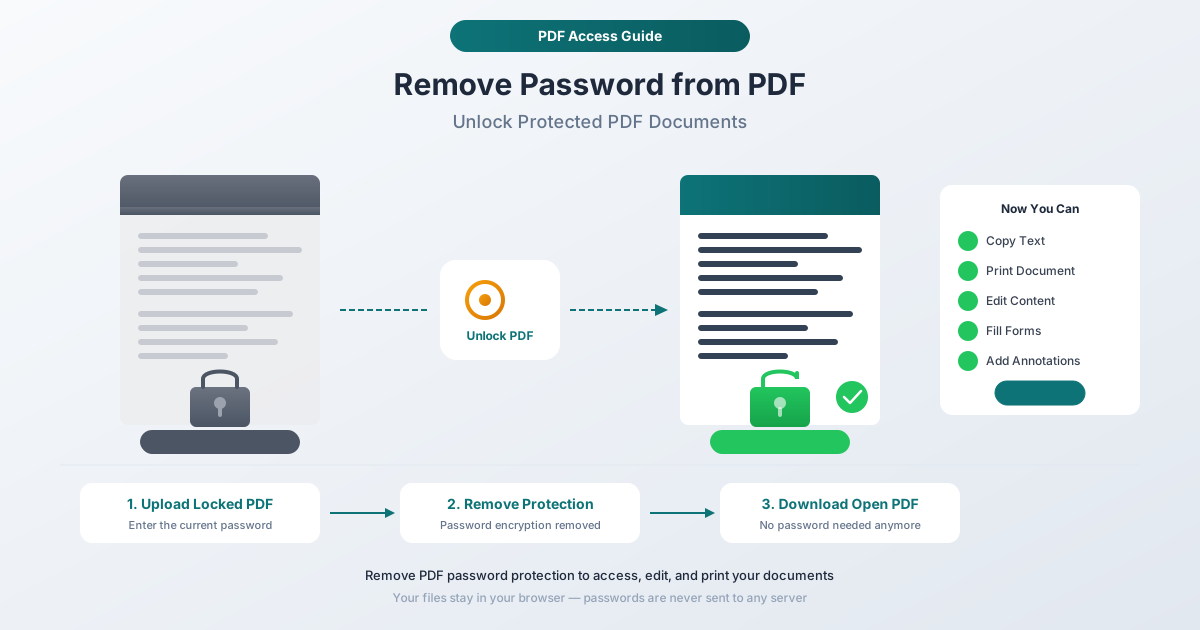
PDFSubs Tool zum Entsperren von PDFs entfernt sowohl Benutzer- als auch Inhaberpasswörter aus PDF-Dateien. Es funktioniert vollständig in Ihrem Browser – Ihr Dokument wird auf Ihrem Gerät verarbeitet und niemals auf einen Server hochgeladen.
So funktioniert es
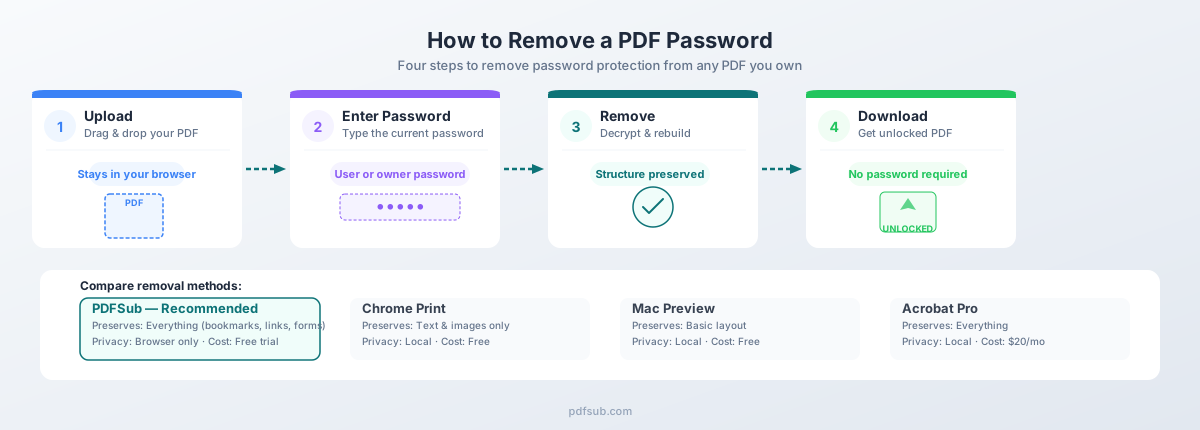
- Gehen Sie zum Tool "PDF entsperren". Navigieren Sie zu pdfsub.com/tools/unlock oder finden Sie "PDF entsperren" im Menü der Tools.
- Laden Sie Ihr PDF hoch. Ziehen Sie die passwortgeschützte Datei per Drag & Drop hinein oder klicken Sie, um Ihre Dateien zu durchsuchen.
- Geben Sie das Passwort ein. Geben Sie das Passwort des Dokuments ein, wenn Sie dazu aufgefordert werden. Bei Dateien mit nur einem Inhaber- (Berechtigungs-) Passwort ist möglicherweise kein Passwort erforderlich – das Tool behandelt beide Szenarien.
- Entfernen Sie den Schutz. Klicken Sie auf die Schaltfläche zum Entsperren. Das Tool entschlüsselt das Dokument und baut es ohne Passwortschutz oder Berechtigungsbeschränkungen neu auf.
- Laden Sie das entsperrte PDF herunter. Speichern Sie die neue, ungeschützte Version auf Ihrem Gerät.
Warum diese Methode die beste ist
Datenschutz. Der gesamte Vorgang findet in Ihrem Browser statt. Ihr passwortgeschütztes PDF – das per Definition sensible Inhalte enthält – verlässt niemals Ihr Gerät. Kein Server-Upload, keine Cloud-Verarbeitung, keine Datenspeicherung.
Vollständige Erhaltung. Im Gegensatz zur Druck-zu-PDF-Umgehung (Methode 2) bewahrt PDFSub die ursprüngliche PDF-Struktur: Lesezeichen, Hyperlinks, Formularfelder, Ebenen, Metadaten und eingebettete Schriftarten bleiben beim Prozess erhalten. Sie erhalten dasselbe Dokument, nur ohne das Passwort.
Beide Passworttypen. Es verarbeitet Benutzerpasswörter (verschlüsselte Inhalte) und Inhaberpasswörter (eingeschränkte Berechtigungen) gleichermaßen gut.
Keine Softwareinstallation erforderlich. Es läuft in jedem modernen Browser – Chrome, Firefox, Safari, Edge – auf jedem Betriebssystem.
Kostenlos testen. PDFSub bietet eine 7-tägige kostenlose Testversion an, damit Sie das Tool mit Ihren eigenen Dokumenten testen können, bevor Sie sich festlegen.
Einschränkungen
- Erfordert einen modernen Webbrowser mit aktiviertem JavaScript
- Sehr große PDFs (hunderte von Megabyte) können im Browser langsam verarbeitet werden
- Sie müssen das Passwort kennen – dieses Tool knackt oder umgeht keine unbekannten Passwörter
Methode 2: Google Chrome (Drucken als PDF)
Wenn Sie keinen Zugriff auf ein spezielles Tool haben, kann die integrierte Druckfunktion von Google Chrome bestimmte Arten von PDF-Schutz entfernen. Dies ist eine bekannte Umgehungslösung, die seit Jahren verfügbar ist.
So funktioniert es
- Öffnen Sie das PDF in Chrome. Ziehen Sie die Datei in ein Chrome-Browserfenster oder klicken Sie mit der rechten Maustaste auf die Datei und wählen Sie „Öffnen mit Google Chrome“.
- Geben Sie das Passwort ein. Wenn die Datei ein Benutzer- (Öffnungs-) Passwort hat, fordert Chrome Sie dazu auf. Geben Sie es ein.
- Öffnen Sie den Druckdialog. Drücken Sie
Strg+P(Windows/Linux) oderCmd+P(Mac). - Ändern Sie das Ziel. Stellen Sie im Druckdialog „Ziel“ auf Als PDF speichern (nicht Ihr physischer Drucker).
- Speichern Sie die Datei. Klicken Sie auf „Speichern“ und wählen Sie einen Speicherort. Das resultierende PDF ist ohne Passwortschutz.
Was diese Methode bewältigt
- Inhaber- (Berechtigungs-) Passwörter: Chrome ignoriert die meisten PDF-Berechtigungsbeschränkungen. Wenn die Datei ohne Passwort geöffnet werden kann, aber Drucken und Kopieren einschränkt, erstellt der Druck-zu-PDF-Dienst von Chrome eine uneingeschränkte Kopie.
- Benutzer- (Öffnungs-) Passwörter: Sobald Sie das richtige Passwort eingegeben haben und das Dokument geöffnet ist, erstellt das Drucken als PDF eine ungeschützte Kopie.
Was diese Methode verliert
Dies ist die entscheidende Einschränkung. Die Funktion „Als PDF speichern“ von Chrome bewahrt nicht das Original-PDF – sie rendert das Dokument über seine Druck-Engine neu und erstellt eine brandneue Datei. Dabei gehen verloren:
- Lesezeichen und Inhaltsverzeichnisse – Weg.
- Hyperlinks – Interne und externe Links werden entfernt.
- Formularfelder – Interaktive Felder werden zu statischem Text.
- Metadaten – Dokumenteneigenschaften können entfernt oder ersetzt werden.
- Bildqualität – Chrome kann Bilder neu abtasten. Hochauflösende Bilder können an Qualität verlieren.
- Seitenabmessungen – Nicht standardmäßige Seitengrößen können auf Letter oder A4 zurückfallen.
Wann diese Methode verwendet werden sollte
Verwenden Sie die Druck-zu-PDF-Funktion von Chrome, wenn Sie eine schnelle, kostenlose Lösung benötigen und das Dokument einfach ist – hauptsächlich Text und grundlegende Formatierung, ohne Lesezeichen, Links oder Formularfelder, die Sie beibehalten möchten.
Methode 3: Vorschau auf dem Mac
Wenn Sie macOS verwenden, kann die integrierte Vorschau-Anwendung PDF-Passwortschutz entfernen, ohne zusätzliche Software installieren zu müssen.
So funktioniert es
- Öffnen Sie das PDF in der Vorschau. Doppelklicken Sie auf die Datei (oder klicken Sie mit der rechten Maustaste und wählen Sie „Öffnen mit Vorschau“).
- Geben Sie das Passwort ein. Die Vorschau fordert Sie zur Eingabe des Passworts auf. Geben Sie es ein.
- Als neues PDF exportieren. Gehen Sie zu Ablage > Als PDF exportieren.
- Ohne Verschlüsselung speichern. Überprüfen Sie im Speicher-Dialog das Kontrollkästchen „Verschlüsseln“ nicht. Wählen Sie einen Dateinamen und Speicherort und klicken Sie dann auf „Sichern“.
Das war's. Das exportierte PDF ist eine neue Datei ohne Passwortschutz.
Was die Vorschau beibehält und verliert
Die Vorschau behält grundlegende Textformatierung, Bilder und Seitenabmessungen bei. Lesezeichen, Hyperlinks, interaktive Formularfelder, Ebenen und komplexe Farbprofile können verloren gehen. Auf älteren macOS-Versionen können Sie auch Ablage > Sichern unter (halten Sie die Optionstaste gedrückt, um sie anzuzeigen) verwenden und „Verschlüsseln“ deaktivieren, um ähnliche Ergebnisse zu erzielen.
Wann diese Methode verwendet werden sollte
Die Vorschau ist eine gute Wahl für die schnelle, einmalige Entfernung von Passwörtern auf dem Mac, wenn das Dokument unkompliziert ist und Sie keine Lesezeichen oder Links beibehalten müssen. Sie ist kostenlos, erfordert keine Downloads und ist auf jedem Mac vorhanden.
Methode 4: Adobe Acrobat Pro
Adobe Acrobat Pro bietet die umfassendste Möglichkeit zur Entfernung von Passwörtern, wie man es von dem Unternehmen erwarten würde, das das PDF-Format entwickelt hat.
So funktioniert es
- Öffnen Sie das PDF in Acrobat Pro. Geben Sie das Passwort ein, wenn Sie dazu aufgefordert werden.
- Öffnen Sie die Sicherheitseinstellungen. Gehen Sie zu Datei > Eigenschaften (oder drücken Sie
Strg+D/Cmd+D) und klicken Sie dann auf die Registerkarte Sicherheit. - Ändern Sie die Sicherheitseinstellung. Wählen Sie im Dropdown-Menü „Sicherheitseinstellung“ Keine Sicherheit.
- Geben Sie das Inhaberpasswort ein, wenn Sie dazu aufgefordert werden. Wenn die Datei ein separates Inhaberpasswort zum Benutzerpasswort hat, müssen Sie es hier eingeben.
- Speichern Sie die Datei. Drücken Sie
Strg+S/Cmd+S. Der Passwortschutz wird aus der Originaldatei entfernt.
Was Acrobat beibehält
Da Acrobat die Sicherheitseinstellungen der Datei ändert, anstatt das Dokument neu zu erstellen, bleibt alles erhalten: Lesezeichen, Hyperlinks, Formularfelder, Ebenen, Metadaten, Anmerkungen, eingebettete Schriftarten und JavaScript-Aktionen. Digitale Signaturen können ungültig werden, da das Entfernen der Verschlüsselung als Änderung gilt.
Der Haken: Preisgestaltung
Adobe Acrobat Pro ist nicht billig:
- Acrobat Pro: 19,99 $/Monat (mit Jahresbindung) oder 29,99 $/Monat (monatlich). Das sind 239,88 $ bis 359,88 $ pro Jahr.
- Acrobat Standard: 12,99 $/Monat (jährlich). Eingeschränkte Funktionen im Vergleich zu Pro, aber inklusive Passwortentfernung. Das sind 155,88 $ pro Jahr.
Wenn Sie bereits ein Acrobat Pro-Abonnement für andere Arbeiten haben, ist die Verwendung zur Passwortentfernung sinnvoll. Wenn das Entfernen eines Passworts aus ein oder zwei Dateien Ihr einziges Bedürfnis ist, ist die Kosten schwer zu rechtfertigen.
Wann diese Methode verwendet werden sollte
Acrobat Pro ist die richtige Wahl, wenn Sie absolute Genauigkeit benötigen – jedes Lesezeichen, jeder Link, jedes Formularfeld muss erhalten bleiben. Es ist auch die richtige Wahl, wenn Sie bereits für das Abonnement bezahlen. Für alle anderen stimmt das Preis-Leistungs-Verhältnis für gelegentliche Passwortentfernungen nicht.
PDF-Verschlüsselung verstehen (Was tatsächlich passiert)
Wenn einem PDF ein Passwort hinzugefügt wird, werden die Inhalte des Dokuments mit einem von mehreren Algorithmen verschlüsselt. Die Stärke dieser Verschlüsselung hat sich im Laufe der über 30-jährigen Geschichte des PDF-Formats weiterentwickelt.
| Algorithmus | Schlüssellänge | PDF-Version | Sicherheitsstufe |
|---|---|---|---|
| RC4 | 40-Bit | PDF 1.1+ | Schwach – auf moderner Hardware in Sekunden knackbar |
| RC4 | 128-Bit | PDF 1.4+ | Moderat – aufgrund bekannter Schwächen des Chiffre veraltet |
| AES | 128-Bit | PDF 1.5+ | Stark – weit verbreitet in den letzten zehn Jahren |
| AES | 256-Bit | PDF 2.0 (ISO 32000-2) | Am stärksten – aktueller Standard, gleiche Stärke wie Regierungssysteme |
Die älteste Verschlüsselung (40-Bit RC4) bietet heute praktisch keinen Schutz mehr – moderne GPUs können sie in weniger als einer Minute per Brute-Force knacken. Die meisten PDFs, die in den letzten zehn Jahren erstellt wurden, verwenden 128-Bit AES oder stärker. Der neueste Standard, 256-Bit AES, ist das, was Sie in PDF 2.0-Dokumenten finden.
Was das für die Entfernung bedeutet: Wenn Sie das Passwort kennen, spielt die Verschlüsselungsstufe keine Rolle. Sie geben den Schlüssel an, das Dokument wird entschlüsselt, und Sie können eine ungeschützte Kopie speichern, unabhängig vom Algorithmus.
Wann Passwörter sinnvoll sind (Nicht alles entfernen)
Bevor Sie jedes Passwort entfernen, das Sie sehen, überlegen Sie, ob der Schutz tatsächlich einem Zweck dient.
Behalten Sie Passwörter bei für Finanzdokumente in gemeinsam genutzten Speichern (das Passwort bietet eine zusätzliche Verteidigungsschicht, falls jemand Zugriff auf den Ordner erhält), rechtliche Dokumente mit vertraulichen Inhalten, medizinische Unterlagen, die HIPAA oder ähnlichen Vorschriften unterliegen, und Dokumente, die über unsichere Kanäle per E-Mail gesendet oder übertragen werden.
Entfernen Sie Passwörter aus persönlichen Archiven in Ihrem eigenen verschlüsselten Speicher, Komfortkopien von Dokumenten, die Sie bereits abgelegt haben, Dateien, die Sie stapelweise verarbeiten müssen (zusammenführen, aufteilen, konvertieren, OCR), und Dateien, die für Buchhaltungs- oder Dokumentenmanagementsysteme bestimmt sind, die keine passwortgeschützten Eingaben verarbeiten können.
Häufige Szenarien
Kontoauszüge mit Standardpasswörtern
Banken schützen heruntergeladene Auszüge mit vorhersehbaren Passwörtern: die letzten vier Ziffern Ihrer Sozialversicherungsnummer, Ihr Geburtsdatum oder Ihre Kontonummer. Für einen einzelnen Auszug ist die Abfrage eine geringe Unannehmlichkeit. Für 24 Monatsauszüge während der Steuersaison ist es ein Workflow-Killer. Das Entfernen des Passworts von Ihren persönlichen Kopien ist völlig angemessen.
Unternehmensdokumente mit gemeinsamen Passwörtern
IT-Abteilungen verteilen interne Dokumente mit abteilungsweiten Passwörtern, die jeder kennt. Das Passwort verhindert externen Zugriff, nicht die interne Nutzung. Sobald das Dokument auf Ihrem Unternehmensgerät ist, ist das Entfernen für einen einfacheren Zugriff praktisch.
Alte Dateien und gemeinsam genutzte Dokumente
Sie haben vor fünf Jahren ein Dokument mit einem Passwort versehen. Werden Sie sich in weiteren fünf Jahren an das Passwort erinnern? Das Entfernen und Verlassen auf geräteseitige Sicherheit (Festplattenverschlüsselung, biometrische Sperren) ist oft praktischer. Ebenso ist beim gemeinsamen Teilen von passwortgeschützten Dokumenten mit einem Ehepartner oder Geschäftspartner das Entfernen des Schutzes und das Teilen über Ihre bestehenden sicheren Kanäle einfacher, als Passwörter separat zu senden.
Passwort-Best Practices
Wenn Sie entscheiden, ob Sie ein von Ihnen erstelltes PDF mit einem Passwort schützen möchten, hier eine kurze Anleitung:
- Verwenden Sie ein Benutzer- (Öffnungs-) Passwort für Dokumente mit personenbezogenen Daten (PII), sensiblen Finanzdaten oder allem, was Compliance-Anforderungen unterliegt (HIPAA, DSGVO, PCI-DSS). Dies verschlüsselt den Inhalt und erfordert das Passwort zur Ansicht.
- Verwenden Sie ein Inhaber- (Berechtigungs-) Passwort, um versehentliches Kopieren oder Drucken zu verhindern – aber verlassen Sie sich nicht darauf für echte Sicherheit. Es schränkt gut funktionierende Software ein, verschlüsselt aber nicht den Inhalt.
- Speichern Sie Passwörter in einem Passwortmanager (1Password, Bitwarden, KeePass) und nicht in einer Textdatei oder in Ihrem Gedächtnis.
- Erwägen Sie die Festplattenverschlüsselung als primäre Verteidigung. BitLocker (Windows), FileVault (Mac) und LUKS (Linux) verschlüsseln Ihre gesamte Festplatte. Pro-Datei-Passwörter sind eine zweite Ebene, kein Ersatz.
Häufig gestellte Fragen
Kann ich ein Passwort aus einem PDF entfernen, ohne das Passwort zu kennen?
Für ein Benutzer- (Öffnungs-) Passwort: Kein legitimes Tool wird dies umgehen. Der Inhalt ist verschlüsselt, und ohne das Passwort gibt es keinen Schlüssel zur Entschlüsselung. Online-Tools, die behaupten, PDF-Passwörter zu "knacken", sind überwiegend Betrug oder Adware. Die seltene Ausnahme sind sehr alte PDFs mit 40-Bit-RC4-Verschlüsselung, bei denen der Schlüsselraum klein genug ist, um per Brute-Force geknackt zu werden – dies gilt jedoch für einen winzigen Bruchteil der Dokumente.
Für ein Inhaber- (Berechtigungs-) Passwort: Dies ist technisch einfacher, da der Inhalt nicht wirklich verschlüsselt ist. Einige Tools können Berechtigungsbeschränkungen ohne das Inhaberpasswort entfernen. Dies jedoch bei einem Dokument zu tun, das Ihnen nicht gehört, wirft ethische und rechtliche Fragen auf.
Kann ich Passwörter aus mehreren PDFs gleichzeitig entfernen?
Ja. PDFSub unterstützt die Stapelverarbeitung – Sie können mehrere passwortgeschützte PDFs hochladen und sie in einer einzigen Sitzung entsperren. Dies ist besonders nützlich während der Steuersaison, wenn Sie mit Dutzenden von Kontoauszügen oder Finanzdokumenten arbeiten, die alle dasselbe Passwort haben.
Kann ich nach dem Entfernen eines Passworts wieder ein Passwort hinzufügen?
Absolut. Das Passwortschutz-Tool von PDFSub ermöglicht es Ihnen, jedem PDF ein neues Benutzerpasswort, ein Inhaberpasswort oder beides hinzuzufügen. Dies ist nützlich, wenn Sie ein Passwort vorübergehend zur Verarbeitung entfernen und das Dokument dann wieder sichern müssen.
Was ist der Unterschied zwischen „verschlüsselt“ und „passwortgeschützt“?
Für die meisten Benutzer sind sie praktisch dasselbe. Ein passwortgeschütztes PDF verwendet Verschlüsselung, um seine Inhalte zu verschlüsseln, und das Passwort ist der Entschlüsselungsschlüssel. Technisch gesehen kann die Verschlüsselung auch digitale Zertifikate anstelle von Passwörtern verwenden, aber das ist für alltägliche Dokumente ungewöhnlich.
Macht das Entfernen eines Passworts digitale Signaturen ungültig?
Ja. Jede Änderung an einem digital signierten PDF – einschließlich des Entfernens des Passwortschutzes – macht die Signatur ungültig. Überprüfen Sie Signaturen, bevor Sie Passwörter entfernen.
Ist es legal, ein Passwort aus meinem eigenen PDF zu entfernen?
In praktisch allen Rechtsordnungen ist das Entfernen eines Passworts aus einem Dokument, das Ihnen gehört und für das Sie das Passwort kennen, legal. Sie umgehen keine Zugriffskontrollen – Sie nutzen den bereits vorhandenen Zugriff, um eine ungeschützte Kopie zu erstellen. Die rechtlichen Probleme entstehen, wenn Sie versuchen, Passwörter für Dokumente zu umgehen, auf die Sie nicht autorisiert sind.
Das PDF-Passwort meiner Bank funktioniert nicht. Was ist falsch?
Häufige Probleme:
- Falsches Format: Einige Banken verwenden MMDDYYYY für das Geburtsdatum, andere MM/DD/YYYY und wieder andere DDMMYYYY. Überprüfen Sie die FAQ der Bank oder die Anweisungen auf der Download-Seite.
- Führende Nullen: Wenn Ihre letzten vier Ziffern der Sozialversicherungsnummer mit Null beginnen (z. B. 0123), stellen Sie sicher, dass Sie die führende Null einschließen.
- Format der Kontonummer: Einige Banken verwenden die vollständige Kontonummer, andere nur die letzten vier Ziffern. Prüfen Sie, welches Format Ihre Bank angibt.
- Feststelltaste / Tastaturlayout: Offensichtlich, aber es lohnt sich zu überprüfen. Einige Passwörter sind Groß- und Kleinschreibungsempfindlich.
Auswahl der richtigen Methode
| Merkmal | PDFSub | Chrome Druck | Mac Vorschau | Adobe Acrobat Pro |
|---|---|---|---|---|
| Entfernt Benutzerpasswort | Ja | Ja | Ja | Ja |
| Entfernt Inhaberpasswort | Ja | Ja | Ja | Ja |
| Bewahrt Lesezeichen | Ja | Nein | Nein | Ja |
| Bewahrt Hyperlinks | Ja | Nein | Manchmal | Ja |
| Bewahrt Formularfelder | Ja | Nein | Nein | Ja |
| Bewahrt Metadaten | Ja | Nein | Teilweise | Ja |
| Browserbasiert (keine Installation) | Ja | Ja | N/A (nur Mac) | Nein |
| Datenschutz (kein Upload) | Ja | Ja | Ja | Ja |
| Kosten | Kostenlose Testversion, dann Abo | Kostenlos | Kostenlos | 12,99–29,99 $/Monat |
| Stapelverarbeitung | Ja | Nein | Nein | Ja |
Für die meisten Menschen bietet das Tool zum Entsperren von PDFs von PDFSub die richtige Balance: vollständige Dokumentenerhaltung, browserbasierter Datenschutz, keine zu installierende Software und eine kostenlose Testversion, um sie vor dem Kauf zu testen. Der Chrome-Drucktrick funktioniert im Notfall für einfache Dokumente, bei denen Ihnen Lesezeichen oder Links egal sind. Die Vorschau ist praktisch, wenn Sie auf einem Mac sind und das Dokument unkompliziert ist. Acrobat Pro ist die Enterprise-Lösung – vollständig und leistungsfähig, aber teuer.
Zusammenfassung
Das Entfernen eines Passworts aus einem PDF ist unkompliziert, wenn Sie das Passwort kennen und das Dokument Ihnen gehört. Die wichtigsten Entscheidungen sind:
- Welcher Passworttyp? Benutzerpasswörter verschlüsseln Inhalte; Inhaberpasswörter schränken Berechtigungen ein. Die meisten Entfernungstools handhaben beides.
- Was müssen Sie beibehalten? Wenn Lesezeichen, Links und Formularfelder wichtig sind, wählen Sie eine Methode, die die PDF-Struktur beibehält (PDFSub oder Acrobat Pro). Wenn Sie nur den Text und die Bilder benötigen, reichen Chrome oder Vorschau.
- Wie viele Dateien? Für eine einzelne Datei funktioniert jede Methode. Für die Stapelverarbeitung während der Steuersaison oder vierteljährlicher Überprüfungen benötigen Sie ein Tool, das mehrere Dateien unterstützt.
- Was ist Ihr Budget? Chrome und Vorschau sind kostenlos. PDFSub bietet eine 7-tägige kostenlose Testversion. Acrobat Pro beginnt bei 155,88 $/Jahr.
Welche Methode Sie auch wählen, denken Sie an das Grundprinzip: Entfernen Sie Passwörter aus Ihren eigenen Dokumenten zu Ihrer eigenen Bequemlichkeit. Behalten Sie sie für Dokumente im Transit, in gemeinsam genutzten Umgebungen oder für die Einhaltung von Vorschriften bei. Und bewahren Sie die Originale auf, falls Sie die passwortgeschützte Version jemals wieder benötigen.